Uzaktan Algılama Uygulamaları - Tüm Sorular
Ünite 1
Soru 1
Erdas Imagine programında çalışma alanına ait verilerin projeye alınması ve proje çalışmaları sürecinde üretilen bilgilerin farklı amaçlarda kullanılmak üzere proje dışına verilmesi için aşağıdaki menülerden/fonksiyonlardan hangisi kullanılır?
Seçenekler
A
Viewer
B
Data Preparation
C
Import/Export
D
Composer
E
Image Interpreter
Açıklama:
“Import/Export” işlem basamakları Erdas Imagine programında değişik formatlardaki verilerin projeye alınmasınu yada ürünlerin dışarı verilebilmesi işlemlerini yapar.
Soru 2
Erdas Imagine programında proje verilerinin modellenmesi ve sayısal ortamda farklı hedeflere dönük hesaplamaların yapılması için hangi menü grubu kullanılır?
Seçenekler
A
Viewer
B
Data Preparation
C
Composer
D
Catalog
E
Modeler
Açıklama:
“Modeler” düğmesinde bulunan fonksiyon grubunun görevi, proje verilerinin modellenmesi ve sayısal ortamda farklı hedeflere dönük hesaplamaların yapılmasıdır
Soru 3
Erdas Imagine programında Viewer komutu ne amaçla kullanılır?
Seçenekler
A
Ekrana yeni bir pencere açarak raster, vector, AOI ve annotation katmanlarının görüntülenmesini sağlar.
B
Değişik formatlardaki verilerin projeye alınmasını yada ürünlerin dışarı verilebilmesi işlemlerini yapar
C
Uzaktan Algılama projeleri sürecinde kullanılacak verilerin, analizlere hazırlanması amacı ile kullanılır
D
Proje hedeflerinin ürüne dönüşmesinden sonra, ilgili kişilerin kullanımına
en uygun şekilde sunulmasına yönelik işlem basamaklarını içerir
en uygun şekilde sunulmasına yönelik işlem basamaklarını içerir
E
Veriler üzerinde matematiksel, fiziksel, geometrik, coğrafi ve öznitelik bilgileri kapsamında değişiklikler yapmak için kullanılır
Açıklama:
Uydu verileri üzerinde analiz ve haritalama çalışmalarının gerçekleştirilebilmesi amacı ile ekranda görüntülenmesi gerekir. Bu aşamada “Viewer” komutu, ekrana yeni bir pencere açarak raster, vector, AOI ve annotation katmanlarının görüntülenmesine imkan sağlar
Soru 4
Erdas Imagine programında bir raster veri görüntülenirken, görüntülerin yeryüzünü temsil eden yansıma değerlerini gerçek renklerle ifade eden seçenek aşağıdakilerden hangisidir?
Seçenekler
A
Pseudo Color
B
Grayscale
C
Relief
D
Layers to Colors
E
True Color
Açıklama:
True Color: Görüntülerin yeryüzünü temsil eden yansıma değerlerini gerçek
renklerle ifade eder.
renklerle ifade eder.
Soru 5
Erdas Imagine programında görüntü içerisinde bir ilgi alanı belirleyip, ilgi alanının sınırları çerçevesinde ayrı bir görüntü oluşturulması için ne yapılması gerekir?
Seçenekler
A
Rektifikasyon
B
Görüntünün subset edilmesi
C
Koordinatlandırma
D
Üçgenleme
E
Mozaikleme
Açıklama:
Erdas Imagine programında görüntü içerisinde bir ilgi alanı belirleyip, ilgi alanının sınırları çerçevesinde ayrı bir görüntü oluşturulması için görüntünün subset edilmesi gerekir.
Soru 6
Görüntünün rektifikasyonu için en az kaç adet kontrol noktası bulunmalıdır?
Seçenekler
A
2
B
3
C
4
D
1
E
5
Açıklama:
Görüntünün rektifikasyonu için en az 4 adet yer kontrol noktası bulunmalıdır. Yer kontrol noktası sayısının fazla ve görüntü üzerinde mümkün olduğunca homojen dağılımlı olması, rectifikasyon işleminin hassasiyetini artırır.
Soru 7
Erdas Imagine programında görüntülere bulanık mantık fonksiyonlarının uygulanabildiği menü aşağıdakilerden hangisidir?
Seçenekler
A
Map Composer
B
Image Interpreter
C
Classifier
D
Spatial Modeler
E
Vector Utilities
Açıklama:
Sınıflandırma işlemleri, Uzaktan Algılama çalışmalarında matematiğin ve istatistiğin en çok kullanıldığı işlem basamaklarını barındırır. Bu menüde bulunan fonksiyonların uygulanması kapsamında, piksellerin yansıma değerlerinin sınıflandırılarak haritalanmasına hazırlanması, ait oldukları cisimlerin özelliklerinin imza olarak kullanılması ile tanınabilmesi, kontrollü veya
görüntünün doğasına bırakılarak sınıflandırılması, görüntünün farklı nitelikteki değerlerine göre gruplandırılması, zıtlık özellikleri ile piksel değerlerinin belirginleştirilmesi, bulanık mantık fonksiyonlarının uygulanması gibi işlem basamakları bulunmaktadır.
görüntünün doğasına bırakılarak sınıflandırılması, görüntünün farklı nitelikteki değerlerine göre gruplandırılması, zıtlık özellikleri ile piksel değerlerinin belirginleştirilmesi, bulanık mantık fonksiyonlarının uygulanması gibi işlem basamakları bulunmaktadır.
Soru 8
Erdas Imagine programında Sayısal Yükseklik Modeli oluşturmak isteyen birisi aşağıdaki seçeneklerden hangisini kullanmalıdır?
Seçenekler
A
Topographic Analysis
B
Mosaic Image
C
Create Surface
D
Spectral Enhancement
E
Fuzzy Recode
Açıklama:
3-Boyutlu modelleme çalışmaları, birçok projenin öncelikli işlem basamaklarını oluşturur. “Topografik Analysis” seçeneği ile, çalışma alanının Sayısal Yükseklik Modelini oluşturarak, eğim, bakı, radar kaplama diyagramları, görülebilirlik haritaları oluşturulmaktadır.
Soru 9
Yer kontrol noktaları ile ilgili aşağıdakilerden hangisi yanlıştır?
Seçenekler
A
Görüntü üzerinde keskin bir şekilde ayırt edilebilmelidir
B
Rektifikasyon için en az 4 kontrol noktasına ihtiyaç vardır
C
Düzgün geometriye sahip olmalıdır
D
Hareketli, konumu değişken noktalar seçilmelidir
E
Yer kontrol noktaları her iki görüntüde de olmalıdır
Açıklama:
Yer kontrol noktalarının seçiminde, her iki görüntüde de olan ve kolaylıkla değişmeyen yerlerin bulunmasına dikkat edilmelidir. Bu nedenle kıyılar, yol kesişim yerleri, göl kıyıları gibi yerler seçilmelidir.
Soru 10
Erdas Imagine programı ile ilgili aşağıdakilerden hangileri doğrudur?
- Erdas Imagine programı, Görüntü İşleme ve Coğrafi Bilgi Sistemi analizleri için
hazırlanmıştır. - Uydu verileri üzerinde analiz ve haritalama çalışmalarının gerçekleştirilebilmesi amacı ile ekranda görüntülenmesi gerekir.
- Bu aşamada “Viewer” komutu,ekrana yeni bir pencere açarak raster, vector, AOI ve annotation katmanlarının görüntülenmesine imkan sağlar.
- Grafik arayüzü kullanmayan bir paket programdır.
Seçenekler
A
I,II,III
B
I,II,IV
C
I,III,IV
D
III, IV
E
II,III,IV
Açıklama:
Erdas Imagine programı, Görüntü İşleme ve Coğrafi Bilgi Sistemi analizleri için hazırlanmış, grafik arayüzlü bir paket programdır. Uydu verileri üzerinde analiz ve haritalama çalışmalarının gerçekleştirilebilmesi amacı ile ekranda görüntülenmesi gerekir. Bu aşamada “Viewer” komutu,ekrana yeni bir pencere açarak raster, vector, AOI ve annotation katmanlarının görüntülenmesine imkan sağlar.
Soru 11
Erdas Imagine programında değişik formatlardaki verilerin projeye alınmasını yada ürünlerin dışarı verilebilmesi işlemlerini aşağıdakilerden hangisi yapar?
Seçenekler
A
Data Preparation
B
Import/Export
C
Composer
D
Image Interpreter
E
Catolog
Açıklama:
“Import/Export” işlem basamakları, Erdas Imagine programında değişik formatlardaki verilerin projeye alınmasını yada ürünlerin dışarı verilebilmesi işlemlerini yapar. Projeye alınacak verinin alınacağı platform ve alınacak verinin ismi, iletişim penceresi yardımı ile belirlenir.
Soru 12
“Ikon Bar”ın 3. sırasında yer alan “Data Preparation” düğmesi hangi amaç ile kullanılır?
Seçenekler
A
Erdas Imagine programında değişik formatlardaki verilerin projeye alınmasını yada ürünlerin dışarı verilebilmesi işlemlerini yapar.
B
Proje hedeflerinin ürüne dönüşmesinden sonra, ilgili kişilerin kullanımına en uygun
şekilde sunulmasına yönelik işlem basamaklarını içermektedir.
şekilde sunulmasına yönelik işlem basamaklarını içermektedir.
C
Uzaktan Algılama projeleri sürecinde kullanılacak verilerin, analizlere hazırlanması amacı ile kullanılır.
D
Veriler üzerinde matematiksel, fiziksel, geometrik, coğrafi ve öznitelik bilgileri kapsamında değişiklikler yapmak için kullanılır.
E
Erdas Imagine ortamında veriler üzerinde arşiv düzenlenmesi işlemleri için
gereken fonksiyonlar için kullanılır.
gereken fonksiyonlar için kullanılır.
Açıklama:
“Ikon Bar”ın 3. sırasında yer alan “Data Preparation” düğmesi, Uzaktan Algılama projeleri sürecinde kullanılacak verilerin, analizlere hazırlanması amacı ile kullanılır.
Soru 13
Uydu görüntüleri ile ilgili aşağıdakilerden hangileri doğrudur?
- Uydu görüntüleri raster veri olduğundan, büyük boyutludur .
- Verinin işlenmesi; bilgisayarı, yazılımı ve kullanıcıları zorlamaktadır.
- Bu aşamada alanı içeren görüntü üzerinde analiz ve haritalama işlemleri yapmak daha verimli olmaktadır.
- “Subset Imagine” komutu bu aşamada önem kazanır.
- Proje çalışmalarında kullanılan veriler,benzer platformlardan alınarak üzerinde işlem yapılması gerekebilir.
Seçenekler
A
I,II,III,IV
B
I,II,IV,V
C
I,III,IV,V
D
I,II,III,V
E
II,III,IV,V
Açıklama:
Uydu görüntüleri raster veri olduğundan, büyük boyutludur ve bu nedenle verinin işlenmesi; bilgisayarı, yazılımı ve kullanıcıları zorlamaktadır. Bu aşamada görüntünün tamamı üzerinde çalışmak yerine, çalışma alanını kesip, sadece bu alanı içeren görüntü üzerinde analiz ve haritalama işlemleri yapmak daha verimli olmaktadır. “Subset Imagine” komutu bu aşamada önem kazanır. Proje çalışmalarında kullanılan veriler, farklı platformlardan alınarak üzerinde işlem yapılması gerekebilir.
Soru 14
Aşağıdakilerden hangisi projede kullanılacak veriler üzerinde yapılabilecek değişikliklerden değildir?
Seçenekler
A
matematiksel
B
fiziksel
C
geometrik
D
tarihi
E
coğrafi
Açıklama:
Projede kullanılacak veriler, çoğu zaman hedeflenen ürünün elde edilmesi amacı ile kullanılamayacak yapıda olabilmektedir. Bu aşamada veriler üzerinde matematiksel, fiziksel, geometrik, coğrafi ve öznitelik bilgileri kapsamında değişiklikler yapmak gerekir.
Soru 15
Görüntülerin yeryüzünü temsil eden yansıma değerlerini gerçek renklerle ifade eden kavram aşağıdakilerden hangisidir?
Seçenekler
A
Select Layer To Add dialoğu
B
True Color
C
Pseudo Color
D
Grayscale
E
Relief
Açıklama:
True Color: Görüntülerin yeryüzünü temsil eden yansıma değerlerini gerçek renklerle ifade eder.
Soru 16
Fit to frame çek alanının görevi nedir?
Seçenekler
A
Aynı ortamda vektör veri eklemeyi sağlar.
B
Vektör verinin renk ve sembollerinde istenilen değişikliklerin yapılabilmesini sağlar.
C
Dolgu tipi ve rengi seçimini yapar.
D
Arka planı şeffaf yapar.
E
Görüntüyü viewerın boyutlarında açar.
Açıklama:
Fit to frame: Görüntüyü viewerın boyutlarında açar. Background Transparent: Arka
planı şeffaf yapar.
planı şeffaf yapar.
Soru 17
Geometrik Düzeltme İşlemleri ile ilgili aşağıdakilerden hangileri doğrudur?
- Uydu görüntülerini yersel bir koordinat sisteminde tanımlar.
- Bir projeksiyon düzlemine kaydeder.
- Geometrik hataları gidermek amacıyla uygun yer kontrol noktaları seçer.
- Yer kontrol noktaları, görüntü üzerinde keskin bir şekilde ayırt edilebilen noktalar olmalıdır.
- Matematiksel fonksiyonlar kullanılarak görüntünün geometrik sabitlenmesini gerçekleştirilir.
Seçenekler
A
I,II,III,IV
B
I,II,IV,V
C
I,III,IV,V
D
I,II,III,V
E
II,III,IV,V
Açıklama:
Uydu görüntülerini yersel bir koordinat sisteminde tanımlayarak bir projeksiyon düzlemine kaydetmek ve geometrik hataları gidermek amacıyla uygun yer kontrol noktaları seçilip matematiksel fonksiyonlar kullanılarak görüntünün geometrik dönüşümü gerçekleştirilir. Yer kontrol noktaları, görüntü üzerinde keskin bir şekilde ayırt edilebilen, düzgün geometriye sahip ve görüntü koordinatlarına ait eşlenik yer koordinat değerleri haritalardan veya ölçmelerden elde edilebilen noktalar olmalıdır.
Soru 18
Uydu görüntülerinin tamamı analiz ve haritalama işlemlerinde kullanılmak istendiğinde, bilgisayarın kapasitesi yetmeyebilir ve işlemi gerçekleştiremeyebilir. Aşağıdakilerden hangisi bu durumda yapılması gerekenlerden değildir?
Seçenekler
A
Tüm görüntünün içinden, çalışma alanının kesilip çıkartılmalıdır.
B
Sadece çalışma alanının görüntüsü üzerinde çalışmak çok büyük avantajlar sağlamaktadır.
C
“Subset Image” işlem basamağının uygulanması sırasında, seçilen poligon içinde kalan uydu görüntüsünün kesilmesi, tek band üzerinden yapılmamalıdır.
D
İşlem gerçekleştirilirken,poligon içindeki tüm bandlar kesilip birlikte kaydedilmelidir.
E
Çalışma alanının farklı band kombinasyonlarındaki görüntüleri oluşturularak analizler yapılmalıdır.
Açıklama:
Uydu görüntülerinin tamamı analiz ve haritalama işlemlerinde kullanılmak istendiğinde, bilgisayarın kapasitesi yetmeyebilir ve işlemi gerçekleştiremeyebilir. Ya da işlemi çok yavaş yaparak zaman kaybedilmesine neden olabilir. Bu nedenle tüm görüntünün içinden, çalışma alanının kesilip çıkartılarak, sadece çalışma alanının görüntüsü üzerinde çalışmak çok büyük avantajlar sağlamaktadır. “Subset Image” işlem basamağının uygulanması sırasında, seçilen poligon içinde kalan uydu görüntüsünün kesilmesi, tek band üzerinden yapılmamalıdır. İşlem gerçekleştirilirken,poligon içindeki tüm bandlar kesilip tek tek kaydedilmelidir. Böylelikle çalışmaların ileri adımlarında, çalışma alanının farklı band kombinasyonlarındaki görüntüleri oluşturularak analizler yapılabilir.
Soru 19
Görüntünün rektifikasyonu ile ilgili aşağıdakilerden hangileri doğrudur?
- Görüntünün rektifikasyonu için en az 4 adet yer control noktası bulunmalıdır.
- Yer kontrol noktası sayısının fazla ve görüntü üzerinde mümkün olduğunca homojen dağılmış olması, rectifikasyon işleminin hassasiyetini artırır.
- Yer kontrol noktalarının seçiminde, her iki görüntüde de olan ve kolaylıkla değişmeyen yerlerin bulunmasına dikkat edilmelidir.
- Bu nedenle kıyılar, yol kesişim yerleri, göl kıyıları gibi yerler seçilmelidir.
- Görüntünün rektifikasyonu için en az 6 adet yer kontrol noktası bulunmalıdır.
Seçenekler
A
I,II,III,IV
B
I,II,IV,V
C
I,III,IV,V
D
I,II,III,V
E
II,III,IV,V
Açıklama:
Görüntünün rektifikasyonu için en az 4 adet yer control noktası bulunmalıdır. Yer kontrol noktası sayısının fazla ve görüntü üzerinde mümkün olduğunca homojen dağılmış olması, rectifikasyon işleminin hassasiyetini artırır.Yer kontrol noktalarının seçiminde, her iki görüntüde de olan ve kolaylıkla değişmeyen yerlerin bulunmasına dikkat edilmelidir. Bu nedenle kıyılar, yol kesişim yerleri, göl kıyıları gibi yerler seçilmelidir. Bu uygulamada 6 adet yer kontrol noktası belirlenmiş olup, aşağıdaki şekilde gösterilmiştir. Bu noktalar “zoom”lanarak GCP’ler sırası ile her iki görüntüde de işaretlenecektir.
Soru 20
Erdas Imagine programı arayüzünde bulunan “Ikon Bar”ın üstündeki hangi düğme Uzaktan Algılama projeleri sürecinde kullanılacak verilerin, analizlere hazırlanması amacı ile kullanılır?
Seçenekler
A
Edit composition paths
B
Msp database tool
C
Data preparation
D
Import/Export
E
Select viewer type
Açıklama:
“Ikon Bar”ın 3. sırasında yer alan “Data Preparation” düğmesi, Uzaktan Algılama projeleri sürecinde kullanılacak verilerin, analizlere hazırlanması amacı ile kullanılır.
Soru 21
Erdas Imagine programında “Menü Bar”ın hangi düğmesi, haritalama üzerine geliştirilmiş fonksiyonlardan oluşur?
Seçenekler
A
Catolog
B
Modeler
C
Vector
D
Composer
E
VirtualGIS
Açıklama:
“Menü Bar”ın 4. Düğmesinde bulunan “Composer” seçeneği, haritalama üzerine geliştirilmiş fonksiyonlardan oluşur. Proje hedeflerinin ürüne dönüşmesinden sonra, ilgili kişilerin kullanımına en uygun şekilde sunulmasına yönelik işlem basamaklarını içermektedir
Soru 22
Veriler üzerinde matematiksel, fiziksel, geometrik, coğrafi ve öznitelik bilgileri kapsamında değişiklikler yapmak gerekir. Bu amaçla Erdas Imagine program arayüzünde bulunan “Menu Bar”ın hangi kısmındaki işlem basamakları uygulanır?
Seçenekler
A
Catolog
B
VirtualGIS
C
Radar
D
Vector
E
Image Interpreter
Açıklama:
Projede kullanılacak veriler, çoğu zaman hedeflenen ürünün elde edilmesi amacı ile kullanılamayacak yapıda olabilmektedir. Bu aşamada veriler üzerinde matematiksel, fiziksel, geometrik, coğrafi ve öznitelik bilgileri kapsamında değişiklikler yapmak gerekir. Bu amaçla “Menu Bar”ın 5. basamağındaki “Image Interpreter” işlem basamakları uygulanır.
Soru 23
Erdas Imagine ortamında veriler üzerinde arşiv düzenlenmesi işlemleri için gereken fonksiyonları içeren menü grubu “Menu Bar”ın hangi düğmesinde yer alır?
Seçenekler
A
Catolog
B
Modeler
C
Composer
D
Radar
E
Vector
Açıklama:
Erdas Imagine ortamında veriler üzerinde arşiv düzenlenmesi işlemleri için gereken fonksiyonları içeren menü grubu ise “Menu Bar”ın 6. sırasındaki “Catolog” düğmesi altında bulunur.
Soru 24
Erdas Imagine programı arayüzünde bulunan hangi düğme proje verilerinin modellenmesi ve sayısal ortamda farklı hedeflere dönük hesaplamaların yapılması için kullanılır?
Seçenekler
A
Catolog
B
Modeler
C
Vector
D
Radar
E
Composer
Açıklama:
“Menu Bar”ın 8. Sırasında yer alan “Modeler” düğmesinde bulunan fonksiyon grubunun görevi, proje verilerinin modellenmesi ve sayısal ortamda farklı hedeflere dönük hesaplamaların yapılmasıdır.
Soru 25
Vektör verilerin doğrulukla projelerde kullanımına hazırlamak amacıyla Erdas Imagine programında hangi düğme kullanılır?
Seçenekler
A
Image interpreter
B
Modeler
C
Vector
D
Radar
E
Composer
Açıklama:
Gerekli hassasiyet gösterilmeden hazırlanan verilerin kullanılması ile yapılan projeler, yanıltıcı ve gerçek dışı olacaktır. Bu aşamada “Menu Bar”ın 9. Sırasında bulunan “Vector” düğmesindeki fonksiyonlar takımı, vektör verilerin doğrulukla projelerde kullanımına hazırlamak amacını taşımaktadır.
Soru 26
Radar görüntülerinin analizi için Erdas Imagine programında bulunan hangi düğme kullanılmaktadır?
Seçenekler
A
Radar
B
Catolog
C
Modeler
D
Vector
E
Composer
Açıklama:
“Menu Bar”ın 10. sırasındaki düğme kapsamında geliştirilen Radar işlem basamakları, Radar görüntülerinin analizleri için kullanılmaktadır.
Soru 27
Uzaktan Algılama ve Konumsal Modelleme çalışmalarından elde edilen üç boyutlu ürünlerin ilgili platformlarda sunulmak ve kullanılmak amacı ile hazırlanmasını ve üzerinde değişiklikler yapılabilmesini amaçlayan işlem basamakları hangi düğme ile gerçekleştirilir?
Seçenekler
A
Radar
B
Vector
C
VirtualGIS
D
Composer
E
Catolog
Açıklama:
Uzaktan Algılama ve Konumsal Modelleme çalışmalarından elde edilen üç boyutlu ürünlerin ilgili platformlarda sunulmak ve kullanılmak amacı ile hazırlanmasını ve üzerinde değişiklikler yapılabilmesini amaçlayan işlem basamakları, “Menu Bar”ın 11. sırasındaki “VirtualGIS” düğmesindeki fonksiyonlar ile yapılabilmektedir.
Soru 28
Görüntüleri gerçek değerlerle yansıtılması aşağıdakilerden hangisi ile adlandırılır?
Seçenekler
A
pseudo color
B
grayscale
C
layers to colors
D
true color
E
Relief
Açıklama:
True Color: Görüntülerin yeryüzünü temsil eden yansıma değerlerini gerçek renklerle ifade eder.
Soru 29
................görüntüyü viewerın boyutlarında açar. Belirtilen komut aşağıdakilerden hangisidir?
Seçenekler
A
fit to frame
B
clear display
C
previous image
D
background transparent
E
clear frame
Açıklama:
Fit to frame: Görüntüyü viewerın boyutlarında açar.
Soru 30
İncelenen nesne ile fiziksel bağlantısı olmaksızın, sensörler yardımıyla o nesneye ilişkin bilgilerin elde edildiği ve yorumlandığı bilim dalı aşağıdakilerden hangisidir?
Seçenekler
A
Coğrafi bilgi sistemi
B
Uzaktan algılama
C
Pasif algılama
D
Ortofoto
E
Fotogrametri
Açıklama:
Coğrafi Bilgi Sistemleri uygulamaları kapsamında gerçekleştirilen çalışmaların en önemli veri kaynağı Uzaktan Algılama çalışmalarının ürünleridir. Konumsal modelleme çalışmalarının temelini oluşturacak analizler için kullanılan verilerin hassas ve titizlikle hazırlanması gerekir. Gerekli hassasiyet gösterilmeden hazırlanan verilerin kullanılması ile yapılan projeler, yanıltıcı ve gerçek dışı olacaktır.
Çalışma alanına ait verilerin projeye alınması ve proje çalışmaları sürecinde üretilen bilgilerin farklı amaçlarda kullanılmak üzere proje dışına verilmesi, Uzaktan Algılama çalışmalarının temel işlemlerindendir. Uydu verileri üzerinde analiz ve haritalama çalışmalarının gerçekleştirilebilmesi amacı ile ekranda görüntülenmesi gerekir.
Çalışma alanına ait verilerin projeye alınması ve proje çalışmaları sürecinde üretilen bilgilerin farklı amaçlarda kullanılmak üzere proje dışına verilmesi, Uzaktan Algılama çalışmalarının temel işlemlerindendir. Uydu verileri üzerinde analiz ve haritalama çalışmalarının gerçekleştirilebilmesi amacı ile ekranda görüntülenmesi gerekir.
Soru 31
Görüntü işleme ve coğrafi bilgi sistemi analizleri için hazırlanan, grafik arayüzlü paket program aşağıdakilerden hangisidir?
Seçenekler
A
Erdas Imagine programı
B
Geo TIFF programı
C
Virtual GIS programı
D
Supset Imagine programı
E
Mosaic Image programı
Açıklama:
Erdas Imagine programı, komple görüntü işleme ve coğrafi bilgi sistemi paketi olarak grafikleri kullanan bir arayüze sahiptir.
Erdas Imagine programı, Görüntü İşleme ve Coğrafi Bilgi Sistemi analizleri için hazırlanmış, grafik arayüzlü bir paket programdır.
Erdas Imagine programı, Görüntü İşleme ve Coğrafi Bilgi Sistemi analizleri için hazırlanmış, grafik arayüzlü bir paket programdır.
Soru 32
Uzaktan Algılama projeleri sürecinde kullanılacak verilerin, analizlere hazırlanması amacı ile aşağıdaki seçeneklerden hangisi kullanılır?
Seçenekler
A
Viewer
B
Import
C
Export
D
Data Preparation
E
Create New Image
Açıklama:
Yeni görüntü veya yüzey oluşturulması, görüntülerin kesilmesi, koordinatlandırılması, birleştirilmesi, sınıflandırılması, yükseklik bilgilerinin hesaplanması ve buna benzer bir çok uygulamanın yapılabildiği işlem basamaklarını içerir.
“Ikon Bar”ın 3. sırasında yer alan “Data Preparation” düğmesi, Uzaktan Algılama projeleri sürecinde kullanılacak verilerin, analizlere hazırlanması amacı ile kullanılır.
“Ikon Bar”ın 3. sırasında yer alan “Data Preparation” düğmesi, Uzaktan Algılama projeleri sürecinde kullanılacak verilerin, analizlere hazırlanması amacı ile kullanılır.
Soru 33
Erdas Imagine ile harita çıktı hazırlama işlemleri menü grubunda yer alan hangi seçenek haritalama üzerine geliştirilmiş fonksiyonlardan oluşmaktadır?
Seçenekler
A
Data Preparation
B
Create New Image
C
Subset Image
D
Dice Image
E
Composer
Açıklama:
Proje hedeflerinin ürüne dönüşmesinden sonra, ilgili kişilerin kullanımına en uygun şekilde sunulmasına yönelik işlem basamaklarını içermektedir.
Erdas Imagine ile harita çıktı hazırlama işlemleri menü grubunda, “Menü Bar”ın 4. düğmesinde bulunan “Composer” seçeneği, haritalama üzerine geliştirilmiş fonksiyonlardan oluşur.
Erdas Imagine ile harita çıktı hazırlama işlemleri menü grubunda, “Menü Bar”ın 4. düğmesinde bulunan “Composer” seçeneği, haritalama üzerine geliştirilmiş fonksiyonlardan oluşur.
Soru 34
Uzaktan Algılama çalışmalarında teknolojik gelişmelere paralel olarak elektromanyetik spektrumun farklı bölgelerinde de çalışma fırsatı yakalayan araştırmacılar hangi görüntülerinin analizlerini yapmaktadır?
Seçenekler
A
InSar
B
StereoSar
C
Radar
D
OrthoRadar
E
Radar Interpreter
Açıklama:
Erdas Imagine ortamında RADAR görüntülerinin incelenmesi ve analiz edilmesi için gerekli fonksiyonları içeren menü grubu bulunmaktadır.
Uzaktan Algılama çalışmalarında kullanılan verilerin elde edilmesi aşamasında yer alan uyduların band aralıkları, görsel bölge çevresinde yoğunlaşmıştır. Ancak teknolojik gelişmelere paralel olarak elektromanyetik spektrumun farklı bölgelerinde de çalışma fırsatı yakalayan araştırmacılar, Radar verilerini Uzaktan Algılama uygulamaları kapsamında değerlendirmek amacı ile teknoloji ve yazılım geliştirmektedirler. Bu aşamada “Menu Bar”ın 10. sırasındaki düğme kapsamında geliştirilen işlem basamakları, Radar görüntülerinin analizleri için kullanılmaktadır.
Uzaktan Algılama çalışmalarında kullanılan verilerin elde edilmesi aşamasında yer alan uyduların band aralıkları, görsel bölge çevresinde yoğunlaşmıştır. Ancak teknolojik gelişmelere paralel olarak elektromanyetik spektrumun farklı bölgelerinde de çalışma fırsatı yakalayan araştırmacılar, Radar verilerini Uzaktan Algılama uygulamaları kapsamında değerlendirmek amacı ile teknoloji ve yazılım geliştirmektedirler. Bu aşamada “Menu Bar”ın 10. sırasındaki düğme kapsamında geliştirilen işlem basamakları, Radar görüntülerinin analizleri için kullanılmaktadır.
Soru 35
Erdas imagine programında görüntüleyici ortamında görüntülenecek verinin ve özelliklerinin seçimi sırasında görüntülerin yeryüzünü temsil eden yansıma değerlerini gerçek renklerle ifade edebilmek için hangi seçenek tercih edilir?
Seçenekler
A
Color
B
True Color
C
Peseudo Color
D
Greyscale
E
Layers to Colors
Açıklama:
Uydu görüntüleri gibi raster verilerin veya çizilmiş vektör verilerin üzerinde yapılması hedeflenen işlemlerin yönlendirilmesi amacı ile sayısal işlem penceresi açılır. Bu pencerenin içerisinde, verilerin açılması ve fonksiyonların uygulanması gerçekleştirilir.
True Color; Görüntülerin yeryüzünü temsil eden yansıma değerlerini gerçek renklerle ifade eder.
True Color; Görüntülerin yeryüzünü temsil eden yansıma değerlerini gerçek renklerle ifade eder.
Soru 36
Yer kontrol noktaları, görüntü üzerinde keskin bir şekilde ayırt edilebilen, düzgün geometriye sahip ve görüntü koordinatlarına ait eşlenik yer koordinat değerleri haritalardan veya ölçmelerden elde edilebilen noktalar olması neden gereklidir?
Seçenekler
A
Geometrik düzeltme işlemleri için
B
Vektör veri ve görüntüleme özelliklerinin seçimi için
C
Görüntüleyici ortamında eklenmiş vektör verinin görünüşü için
D
Verinin görüntüleyicide görüntülenmesi için
E
Görüntüleyici ortamında görüntülenecek verinin ve özelliklerinin seçimi için
Açıklama:
Geometrik düzeltme uygulaması, farklı mekansal çözünürlüğe sahip BİLSAT-1 uydu görüntüsü ile geometrik düzeltmesi yapılmış LANSAT-TM uydu görüntüsü referans alınırak yapılmaktadır. Bu amaçla, İzmir iline ait 26m çözünürlüğe sahip BİLSAT-1 ve 30m çözünürlüğe sahip Landsat 5 TM uydu görüntüleri kullanılır.
Uydu görüntülerini yersel bir koordinat sisteminde tanımlayarak bir projeksiyon düzlemine kaydetmek ve geometrik hataları gidermek amacıyla uygun yer kontrol noktaları seçilip matematiksel fonksiyonlar kullanılarak görüntünün geometrik dönüşümü gerçekleştirilir. Yer kontrol noktaları, görüntü üzerinde keskin bir şekilde ayırt edilebilen, düzgün geometriye sahip ve görüntü koordinatlarına ait eşlenik yer koordinat değerleri haritalardan veya ölçmelerden elde edilebilen noktalar olmalıdır.”
Uydu görüntülerini yersel bir koordinat sisteminde tanımlayarak bir projeksiyon düzlemine kaydetmek ve geometrik hataları gidermek amacıyla uygun yer kontrol noktaları seçilip matematiksel fonksiyonlar kullanılarak görüntünün geometrik dönüşümü gerçekleştirilir. Yer kontrol noktaları, görüntü üzerinde keskin bir şekilde ayırt edilebilen, düzgün geometriye sahip ve görüntü koordinatlarına ait eşlenik yer koordinat değerleri haritalardan veya ölçmelerden elde edilebilen noktalar olmalıdır.”
Soru 37
Görüntü içerisinde bir ilgi alanı belirleyip, ilgi alanının sınırları çerçevesinde ayrı bir görüntü oluşturulması işlemi nasıl tanımlanmaktadır?
Seçenekler
A
Create new image
B
Dice image
C
Image geometric correction
D
Mosaic images
E
Subset image
Açıklama:
Erdas Imagine ana ikon paneli üzerindeki “Interpreter” düğmesine basılır. Takiben “Subset Image” ifadesi seçilerek “Subset” komut penceresine ulaşılır.
Görüntü içerisinde bir ilgi alanı belirleyip, ilgi alanının sınırları çerçevesinde ayrı bir görüntü oluşturulması subset image fonksiyonu ile gerçekleştirilir.
Görüntü içerisinde bir ilgi alanı belirleyip, ilgi alanının sınırları çerçevesinde ayrı bir görüntü oluşturulması subset image fonksiyonu ile gerçekleştirilir.
Soru 38
Uzaktan Algılama uygulamalarını içeren proje çalışmalarının en önemli basamaklarından biri aşağıdaki seçeneklerden hangisidir?
Seçenekler
A
Düzeltme işlemi
B
Seçme işlemi
C
Koordinatlandırma işlemi
D
Analiz işlemi
E
Haritalama işlemi
Açıklama:
Uzaktan Algılama uygulamalarını içeren proje çalışmalarının en önemli basamaklarından biri olan koordinatlandırma işlemi, haritalama açısından çok önemlidir. Projelerde kullanılan tüm sayısal verinin ölçekli, koordinatlı ve projeksiyon tanımlı olması gerekir.
Uzaktan Algılama uygulamalarını içeren proje çalışmalarının en önemli basamaklarından biri koordinatlandırma işlemidir.
Uzaktan Algılama uygulamalarını içeren proje çalışmalarının en önemli basamaklarından biri koordinatlandırma işlemidir.
Soru 39
Görüntünün üst üste çakışma hassasiyetinin görülmesi için ne yapılması gerekir?
Seçenekler
A
Open Layer
B
Fit the Window
C
Clear Display
D
Swipe
E
Fit to Frame
Açıklama:
“Viewer1” penceresindeki “Utility” menüsünde bulunan “Swipe” ifadesi seçilir. Görüntü büyütülerek taramanın dikey veya yatay olarak yapılması tercihine göre “Vertical” veya “Horizontal” penceresi işaretlenir. Taramanın (ya da diğer bir değişle) süpürmenin otomatik veya elle yapılması kararlaştırılır.
Elle süpürme için cursor sağa, sola doğru hareket ettirilir. Böylece görüntünün üst üste çakışma hassasiyeti görülür. Düzeltme işleminin hassasiyeti incelenir. “Swipe” fonksiyonu
seçimi ve işlemin hassasiyetinin incelenmesi sağlanır.
Elle süpürme için cursor sağa, sola doğru hareket ettirilir. Böylece görüntünün üst üste çakışma hassasiyeti görülür. Düzeltme işleminin hassasiyeti incelenir. “Swipe” fonksiyonu
seçimi ve işlemin hassasiyetinin incelenmesi sağlanır.
Soru 40
Erdas aşağıdakilerden hangisidir?
Seçenekler
A
Güvenlik yazılımıdır.
B
yazı yazmak için bir office programıdır
C
Görüntü İşleme ve Coğrafi Bilgi Sistemi analizleri için hazırlanmış, grafik arayüzlü bir paket programdır
D
Not Bilgi Sistemi aktarımı için hazırlanmış, eğitim programdır.
E
hiçbiri
Açıklama:
Erdas Imagine programı, Görüntü İşleme ve Coğrafi Bilgi Sistemi analizleri için
hazırlanmış, grafik arayüzlü bir paket programdır.
hazırlanmış, grafik arayüzlü bir paket programdır.
Soru 41
Aşağıdakilerden hangisi görüntülerin yeryüzünü temsil eden yansıma değerlerini gerçek renklerle ifade eder?
Seçenekler
A
real time
B
color correction
C
True Color
D
Real Color Band
E
hiçbiri
Açıklama:
True Color: Görüntülerin yeryüzünü temsil eden yansıma değerlerini gerçek renklerle ifade eder.
Soru 42
“Viewer” içerisinde açılmış görüntüleri temizleyerek yeni görüntü açar ifadesi aşağıdakilerden hangisi için kullanılmıştır?
Seçenekler
A
Eraser
B
Clear Display
C
Delayed Display
D
Fit to Frame
E
Delate to Screen
Açıklama:
Clear Display: “Viewer” içerisinde açılmış görüntüleri temizleyerek yeni görüntü açar.
Soru 43
Aşağıdakilerden hangisi görüntüyü viewerın boyutlarında açacaktır?
Seçenekler
A
expand
B
fit to frame
C
create a space
D
fix to frame
E
clear display
Açıklama:
Fit to frame: Görüntüyü viewerın boyutlarında açar.
Soru 44
Background Transparent ne işe yarar?
Seçenekler
A
öndeki rengi açar
B
ekranı küçülterek sığdırır
C
dosyaları sıkıştırı
D
görsel boyutlarını ve türünü değiştirir
E
Arka planı şeffaf yapar.
Açıklama:
Background Transparent: Arka planı şeffaf yapar
Soru 45
Vektör verinin renk ve sembollerinde istenilen değişikliklerin yapılabilmesi için “Vector” menüsü altında “.............” fonksiyonu seçilir ifadesini tamamlayınız.
Seçenekler
A
enter vector
B
extrude
C
viewing properties
D
mirror the page
E
hiçbiri
Açıklama:
Vektör verinin renk ve sembollerinde istenilen değişikliklerin yapılabilmesi için “Vector” menüsü altında “Viewing Properties...” fonksiyonu seçilir.
Soru 46
Uydu görüntülerini yersel bir koordinat sisteminde tanımlayarak bir projeksiyon düzlemine kaydetmek ve geometrik hataları gidermek amacıyla uygun yer kontrol noktaları seçilip matematiksel fonksiyonlar kullanılarak görüntünün geometrik dönüşümü aşağıdakilerden hangisi ile gerçekleştirilir?
Seçenekler
A
ınterpreter
B
extrude
C
layer stacs
D
geometric correction
E
use outline
Açıklama:
Geometrik Düzeltme : Uydu görüntülerini yersel bir koordinat sisteminde tanımlayarak bir projeksiyon düzlemine kaydetmek ve geometrik hataları gidermek amacıyla uygun yer kontrol noktaları seçilip matematiksel fonksiyonlar kullanılarak görüntünün geometrik dönüşümü gerçekleştirilir
Soru 47
Görüntünün rektifikasyonu için en az kaç adet yer control noktası bulunmalıdır?
Seçenekler
A
1
B
2
C
4
D
20
E
18
Açıklama:
Görüntünün rektifikasyonu için en az 4 adet yer control noktası bulunmalıdır.
Soru 48
Yer kontrol noktası sayısının fazla ve görüntü üzerinde mümkün olduğunca homojen dağılmış olması, rectifikasyon işleminin .........................artırır. ifadesini tamamlayınız.
Seçenekler
A
kalıcılığını
B
dosya değerini
C
erişilebilirliğini
D
hassasiyetini
E
hiçbiri
Açıklama:
Yer kontrol noktası sayısının fazla ve görüntü üzerinde mümkün olduğunca homojen dağılmış olması, rectifikasyon işleminin hassasiyetini artırır.
Soru 49
3 adet yer kontrol noktası belirlendiğinde GCP Tool komut penceresi, polynomial aktarımı sağlar ve yerleştirmeden kaynaklanan hataları üretir. Bu hata Root
mean Square Error RMSE yani .......................... olarak tanımlanmıştır.ifadesini tamamlayınız.
mean Square Error RMSE yani .......................... olarak tanımlanmıştır.ifadesini tamamlayınız.
Seçenekler
A
Ortalama karakök hatası
B
Viewer hatası
C
Edit Mode hatası
D
General Error
E
Hiçbiri
Açıklama:
3 adet yer kontrol noktası belirlendiğinde GCP Tool komut penceresi, polynomial aktarımı sağlar ve yerleştirmeden kaynaklanan hataları üretir. Bu hata Root mean Square Error RMSE (Ortalama karakök hatası) olarak tanımlanmıştır.
Soru 50
Uydu verileri üzerinde analiz ve haritalama çalışmalarının gerçekleştirilebilmesi amacı ile ekranda görüntülenmesi gerekir. Bu aşamada “Viewer” komutu, ekrana yeni bir pencere açarak hangi katmanların görüntülenmesini sağlar?
Seçenekler
A
Raster, vector, AOI ve annotation
B
raster, vector, AOI
C
Ikon Barı
D
Menü Barı
E
raster, vector, AOI ve Ikon Barı
Açıklama:
Uydu verileri üzerinde analiz ve haritalama çalışmalarının gerçekleştirilebilmesi amacı ile ekranda görüntülenmesi gerekir. Bu aşamada “Viewer” komutu, ekrana yeni bir pencere açarak raster, vector, AOI ve annotation katmanlarının görüntülenmesine imkan sağlar.
Soru 51
Erdas Imagine programında değişik formatlardaki verilerin projeye alınmasını yada ürünlerin dışarı verilebilmesi işlemlerini yapmayı sağlayan işlem basamağı aşağıdakilerden hangisidir?
Seçenekler
A
Viewer
B
Import/Export
C
Ikon Bar
D
Menü Bar
E
Image Interpreter
Açıklama:
“Import/Export” işlem basamakları, Erdas Imagine programında değişik formatlardaki verilerin projeye alınmasını yada ürünlerin dışarı verilebilmesi işlemlerini yapar.
Soru 52
“Ikon Bar”ın 3. sırasında yer alan “Data Preparation” düğmesin işlevi aşağıdakilerden hangisidir?
Seçenekler
A
Veriler üzerinde matematiksel, fiziksel, geometrik, coğrafi ve öznitelik bilgileri kapsamında değişiklikler yapmak.
B
Haritalama üzerine geliştirilmiş fonksiyonlardan oluşur.
C
Uzaktan Algılama projeleri sürecinde kullanılacak verilerin, analizlere hazırlanması amacı ile kullanılır.
D
Erdas Imagine programında değişik formatlardaki verilerin projeye alınmasını yada ürünlerin dışarı verilebilmesi işlemlerini yapar.
E
Erdas Imagine ortamında veriler üzerinde arşiv düzenlenmesi işlemleri.
Açıklama:
“Ikon Bar”ın 3. sırasında yer alan “Data Preparation” düğmesi, Uzaktan Algılama projeleri sürecinde kullanılacak verilerin, analizlere hazırlanması amacı ile kullanılır.
Soru 53
Erdas Imagine ortamında veriler üzerinde arşiv düzenlenmesi işlemleri için
gereken fonksiyonları içeren menü grubu hangi menü grubunda bulunur?
gereken fonksiyonları içeren menü grubu hangi menü grubunda bulunur?
Seçenekler
A
“Menu Bar”ın 5. basamağındaki “Image Interpreter” işlem basamağı
B
“Menü Bar”ın 4. Düğmesinde bulunan “Composer” seçeneği
C
“Menu Bar”ın 8. Sırasında yer alan “Modeler” düğmesi
D
“Menu Bar”ın 6. sırasındaki “Catolog” düğmesi
E
“Menu Bar”ın 9. Sırasında bulunan “Vector” düğmesi
Açıklama:
Erdas Imagine ortamında veriler üzerinde arşiv düzenlenmesi işlemleri için gereken fonksiyonları içeren menü grubu ise “Menu Bar”ın 6. sırasındaki “Catolog” düğmesi altında bulunur.
Soru 54
“Menu Bar”ın 6. sırasındaki “Catolog” düğmesi, bu menüde bulunan fonksiyonların uygulanması kapsamında,
- piksellerin yansıma değerlerinin sınıflandırılarak haritalanmasına hazırlanması,
- ait oldukları cisimlerin özelliklerinin imza olarak kullanılması ile tanınabilmesi,
- kontrollü veya görüntünün doğasına bırakılarak sınıflandırılması,
- görüntünün farklı nitelikteki değerlerine göre gruplandırılması
Seçenekler
A
Yalnızca 2
B
2,3
C
1,3,4
D
1,2,3,4
E
2,3,4
Açıklama:
“Menu Bar”ın 6. sırasındaki “Catolog” düğmesi altında bulunur. Sınıflandırma işlemleri, Uzaktan Algılama çalışmalarında matematiğin ve istatistiğin en çok kullanıldığı işlem basamaklarını barındırır. Bu menüde bulunan fonksiyonların uygulanması kapsamında, piksellerin yansıma değerlerinin sınıflandırılarak haritalanmasına hazırlanması, ait oldukları cisimlerin özelliklerinin imza olarak kullanılması ile tanınabilmesi, kontrollü veya görüntünün doğasına bırakılarak sınıflandırılması, görüntünün farklı nitelikteki değerlerine göre gruplandırılması, zıtlık özellikleri ile piksel değerlerinin belirginleştirilmesi, bulanık mantık fonksiyonlarının uygulanması gibi işlem basamakları bulunmaktadır.
Soru 55
Uydu görüntüleri gibi raster verilerin veya çizilmiş vektör verilerin üzerinde yapılması hedeflenen işlemlerin yönlendirilmesi amacı ile sayısal işlem penceresi açılır. Bu penceredeki işlem basamakları aşağıdakilerden hangisidir?
Seçenekler
A
Start > Programs > Leica Geosystems > ERDAS IMAGINE 9.2 >
B
Start > Programs > ERDAS IMAGINE 9.2 > Leica Geosystems >
C
Programs > Start > ERDAS IMAGINE 9.2 > Leica Geosystems
D
Start > ERDAS IMAGINE 9.2 > Leica Geosystems > Programs
E
Leica Geosystems > Start > ERDAS IMAGINE 9.2 > Programs
Açıklama:
Uydu görüntüleri gibi raster verilerin veya çizilmiş vektör verilerin üzerinde yapılması hedeflenen işlemlerin yönlendirilmesi amacı ile sayısal işlem penceresi açılır.
Bu pencerenin içerisinde, verilerin açılması ve fonksiyonların uygulanması gerçekleştirilir. İlgili bir uygulamanın aşamaları aşağıda basamaklar halinde verilmiştir. Start > Programs > Leica Geosystems > ERDAS IMAGINE 9.2
Bu pencerenin içerisinde, verilerin açılması ve fonksiyonların uygulanması gerçekleştirilir. İlgili bir uygulamanın aşamaları aşağıda basamaklar halinde verilmiştir. Start > Programs > Leica Geosystems > ERDAS IMAGINE 9.2
Soru 56
Landsat uydusuna ait, çalışma alanının görüntüleri, bazı aşamaların uygulanması ile bilgisayarın diskine indirilir. Bu aşamalardan 2. Adım aşağıdakilerden hangisidir?
Seçenekler
A
"Fill Style Chooser"
B
“Selection Collection”
C
“USGS Global Visualization” “Viewer”
D
“Viewing Properties...”
E
“Interpreter”
Açıklama:
Adım 2: “USGS Global Visualization” “Viewer”da indirmek istenilen alan ayarlandıktan sonra “Add” butonuna basılırak görüntü sepete eklenir. “Download” düğmesine basılarak indirme işlemi başlatılır
Soru 57
Görüntünün Subset edilmesi uygulamasının işlem basamaklarından 3. Adım aşağıdakilerden hangisidir?
Seçenekler
A
“Interpreter”
B
“AOI"
C
“Tools”
D
“Create Rectangle” AOI
E
“Choose AOI”
Açıklama:
Adım 3: Erdas Imagine ana ikon paneli üzerindeki “Interpreter” düğmesine basılır. Takiben “Subset Image” ifadesi seçilerek “Subset” komut penceresine
ulaşılır.
ulaşılır.
Soru 58
Geometrik Düzeltme İşlemlerinin (Geometric Correction) bir basamağında “Geo Correction Tools” ve “Polynominal Model Properties” komut pencereleri açılması işlemi hangi adımda gerçekleşmektedir?
Seçenekler
A
1. ADIM
B
2. ADIM
C
3. ADIM
D
4. ADIM
E
5. ADIM
Açıklama:
Adım 3: Ekrana “Geo Correction Tools” ve “Polynominal Model Properties” komut pencereleri açılır. “Polynominal Model Properties” komut penceresinde “Polynominal Order” “1” olarak kabul edilir ve “Projection” sekmesine basılır
Soru 59
Geometrik düzeltme işlemlerinin son basamağında hangi adım yapılır?
Seçenekler
A
Geometik rektifikasyonu yapılacak görüntü kayıt edilir.
B
Görüntünün tamamının ekran boyutlarında görüntülenmesi sağlanır.
C
İki görüntünün üst üste görüntülenmesi sağlanır.
D
Düzeltme işleminin hassasiyeti incelenir.
E
Aynı anda iki görüntü arasında aynı bölgenin incelenmesi sağlanır
Açıklama:
Adım 16: Ekrana yeni 2 adet viewer açılır. “Viewer1”e “Bilsat2005rgbnir_
utm.img” görüntüsü, “Viewer2”ye “Landsat_İzmir_subset.img” görüntüsü açılır. “Viewer1”de “View” menüsü altında “Link/Unlink Viewers > Geographical” seçilir ve takiben “Viewer2” ekranı üzerine fare ile tıklanır. Böylece iki görüntü arasında coğrafi bir link kurulmuş olur. “Viewer1”de görüntü büyütülür. Aynı
anda iki görüntü arasında aynı bölgenin incelenmesi sağlanır.
utm.img” görüntüsü, “Viewer2”ye “Landsat_İzmir_subset.img” görüntüsü açılır. “Viewer1”de “View” menüsü altında “Link/Unlink Viewers > Geographical” seçilir ve takiben “Viewer2” ekranı üzerine fare ile tıklanır. Böylece iki görüntü arasında coğrafi bir link kurulmuş olur. “Viewer1”de görüntü büyütülür. Aynı
anda iki görüntü arasında aynı bölgenin incelenmesi sağlanır.
Soru 60
"...................Görüntü İşleme ve Coğrafi Bilgi Sistemi analizleri için hazırlanmış, grafik arayüzlü bir paket programdır." Boşluğu en uygun şekilde doldurunuz?
Seçenekler
A
Erdas Imagine programı
B
Word programı
C
excel programı
D
hepsi
E
hiçbiri
Açıklama:
Erdas Imagine programı, Görüntü İşleme ve Coğrafi Bilgi Sistemi analizleri için hazırlanmış, grafik arayüzlü bir paket programdır
Soru 61
Erdas Imagine programı, nedir?
Seçenekler
A
Görüntü İşleme ve Coğrafi Bilgi Sistemi analizleri için hazırlanmış, grafik arayüzlü bir paket programdır
B
oyun programıdır
C
satranç programıdır
D
hepsi
E
hiçbiri
Açıklama:
Erdas Imagine programı, Görüntü İşleme ve Coğrafi Bilgi Sistemi analizleri için hazırlanmış, grafik arayüzlü bir paket programdır
Soru 62
"Erdas Imagine programı, ......................için hazırlanmış, grafik arayüzlü bir paket programdır." Boşluğu en uyugun şekilde tamamlayınız?
Seçenekler
A
Görüntü İşleme ve Coğrafi Bilgi Sistemi analizleri
B
oyun
C
ssatranç
D
hepsi
E
hiçbiri
Açıklama:
Erdas Imagine programı, Görüntü İşleme ve Coğrafi Bilgi Sistemi analizleri için hazırlanmış, grafik arayüzlü bir paket programdır
Soru 63
"Erdas Imagine programı, Görüntü İşleme ve Coğrafi Bilgi Sistemi analizleri için hazırlanmış, grafik arayüzlü bir .......... programdır." Boşluğu en uygun şekilde doldurunuz?
Seçenekler
A
paket
B
oyun
C
satranç
D
hepsi
E
hiçbiri
Açıklama:
Erdas Imagine programı, Görüntü İşleme ve Coğrafi Bilgi Sistemi analizleri için hazırlanmış, grafik arayüzlü bir paket programdır
Soru 64
“Menü Bar'ın 4. Düğmesinde bulunan “Composer” seçeneği, haritalama üzerine ........................ oluşur." Boşluğu en uygun şekilde doldurunuz?
Seçenekler
A
geliştirilmiş fonksiyonlardan
B
oyunlardan
C
menülerden
D
hepsi
E
hiçbiri
Açıklama:
“Menü Bar”ın 4. Düğmesinde bulunan “Composer” seçeneği, haritalama üzerine geliştirilmiş fonksiyonlardan oluşur.
Soru 65
“Menü Bar”ın 4. Düğmesinde bulunan “Composer” seçeneği, nelerden oluşur?
Seçenekler
A
haritalama üzerine geliştirilmiş fonksiyonlardan oluşur.
B
oyunlardan oluşur
C
menülerden oluşur
D
hepsi
E
hiçbiri
Açıklama:
“Menü Bar”ın 4. Düğmesinde bulunan “Composer” seçeneği, haritalama üzerine geliştirilmiş fonksiyonlardan oluşur.
Soru 66
"Erdas Imagine ortamında veriler üzerinde arşiv düzenlenmesi işlemleri için gereken fonksiyonları içeren menü grubu ise “Menu Bar”ın 6. sırasındaki “Catolog” düğmesi ...........bulunur." Boşluğu en uygun şekilde doldurunuz?
Seçenekler
A
altında
B
üstünde
C
ortasında
D
hepsi
E
hiçbiri
Açıklama:
Erdas Imagine ortamında veriler üzerinde arşiv düzenlenmesi işlemleri için gereken fonksiyonları içeren menü grubu ise “Menu Bar”ın 6. sırasındaki “Catolog” düğmesi altında bulunur.
Soru 67
Erdas Imagine ortamında veriler üzerinde arşiv düzenlenmesi işlemleri için gereken fonksiyonları içeren menü grubu ise “Menu Bar”ın 6. sırasındaki “Catolog” düğmesinin neresinde bulunur?
Seçenekler
A
altında
B
üstünde
C
ortasında
D
hepsi
E
hiçbiri
Açıklama:
Erdas Imagine ortamında veriler üzerinde arşiv düzenlenmesi işlemleri için gereken fonksiyonları içeren menü grubu ise “Menu Bar”ın 6. sırasındaki “Catolog” düğmesi altında bulunur.
Soru 68
"...................... veriler üzerinde arşiv düzenlenmesi işlemleri için gereken fonksiyonları içeren menü grubu ise “Menu Bar”ın 6. sırasındaki “Catolog” düğmesi altında bulunur." Boşluğu en uygun şekilde doldurunuz?
Seçenekler
A
Erdas Imagine ortamında
B
word programında
C
excel proogramında
D
hepsi
E
hiçbiri
Açıklama:
Erdas Imagine ortamında veriler üzerinde arşiv düzenlenmesi işlemleri için gereken fonksiyonları içeren menü grubu ise “Menu Bar”ın 6. sırasındaki “Catolog” düğmesi altında bulunur.
Soru 69
Hangi program ortamında veriler üzerinde arşiv düzenlenmesi işlemleri için gereken fonksiyonları içeren menü grubu ise “Menu Bar”ın 6. sırasındaki “Catolog” düğmesi altında bulunur.
Seçenekler
A
Erdas Imagine ortamında
B
word
C
excel
D
hepsi
E
hiçbiri
Açıklama:
Erdas Imagine ortamında veriler üzerinde arşiv düzenlenmesi işlemleri için gereken fonksiyonları içeren menü grubu ise “Menu Bar”ın 6. sırasındaki “Catolog” düğmesi altında bulunur.
Soru 70
Uydu verileri üzerinde analiz ve haritalama çalışmalarının gerçekleştirilebilmesi amacı ile ekranda görüntülenmesi esnasinda, ekrana yeni bir pencere açarak raster, vector, AOI ve annotation katmanlarının
görüntülenmesine imkan sağlayan özellik aşağıdakilerden hangisidir?
görüntülenmesine imkan sağlayan özellik aşağıdakilerden hangisidir?
Seçenekler
A
Viewer
B
Import/Export
C
Data preparation
D
Catalog
E
VirtualGIS
Açıklama:
Uydu verileri üzerinde analiz ve haritalama çalışmalarının gerçekleştirilebil-
mesi amacı ile ekranda görüntülenmesi gerekir. Bu aşamada “Viewer” komutu,
ekrana yeni bir pencere açarak raster, vector, AOI ve annotation katmanlarının
görüntülenmesine imkan sağlar (Şekil 1.2).
mesi amacı ile ekranda görüntülenmesi gerekir. Bu aşamada “Viewer” komutu,
ekrana yeni bir pencere açarak raster, vector, AOI ve annotation katmanlarının
görüntülenmesine imkan sağlar (Şekil 1.2).
Soru 71
Erdas Imagine programında değişik formatlardaki verilerin projeye
alınmasını yada ürünlerin dışarı verilebilmesi işlemlerini gercekleştiren özelliğe ne ad verilir?
alınmasını yada ürünlerin dışarı verilebilmesi işlemlerini gercekleştiren özelliğe ne ad verilir?
Seçenekler
A
Import/Export
B
Data preparation
C
Image interpreter
D
Catalog
E
Viewer
Açıklama:
Çalışma alanına ait verilerin projeye alınması ve proje çalışmaları sürecin-
de üretilen bilgilerin farklı amaçlarda kullanılmak üzere proje dışına verilmesi,
Uzaktan Algılama çalışmalarının temel işlemlerindendir. “Import/Export” işlem
basamakları, Erdas Imagine programında değişik formatlardaki verilerin projeye
alınmasını yada ürünlerin dışarı verilebilmesi işlemlerini yapar. Projeye alınacak
verinin alınacağı platform ve alınacak verinin ismi, iletişim penceresi yardımı ile
belirlenir (Şekil 1.3).
de üretilen bilgilerin farklı amaçlarda kullanılmak üzere proje dışına verilmesi,
Uzaktan Algılama çalışmalarının temel işlemlerindendir. “Import/Export” işlem
basamakları, Erdas Imagine programında değişik formatlardaki verilerin projeye
alınmasını yada ürünlerin dışarı verilebilmesi işlemlerini yapar. Projeye alınacak
verinin alınacağı platform ve alınacak verinin ismi, iletişim penceresi yardımı ile
belirlenir (Şekil 1.3).
Soru 72
Yeni görüntü veya yüzey oluşturulması, görüntülerin kesilmesi, koordinatlandırılması, birleştirilmesi, sınıflandırılması, yükseklik bilgilerinin hesaplanması ve buna benzer bir çok uygulamanın yapılabildiği işlem basamaklarını içeren özellik aşağıdakilerden hangisidir?
Seçenekler
A
Catalog
B
Viewer
C
Data preparation
D
Modeler
E
Vector
Açıklama:
“Ikon Bar”ın 3. sırasında yer alan “Data Preparation” düğmesi, Uzaktan Al-
gılama projeleri sürecinde kullanılacak verilerin, analizlere hazırlanması amacı ile
kullanılır. Yeni görüntü veya yüzey oluşturulması, görüntülerin kesilmesi, koordi-
natlandırılması, birleştirilmesi, sınıflandırılması, yükseklik bilgilerinin hesaplan-
ması ve buna benzer bir çok uygulamanın yapılabildiği işlem basamaklarını içerir
(Şekil 1.4).
Uydu görüntüleri ra
gılama projeleri sürecinde kullanılacak verilerin, analizlere hazırlanması amacı ile
kullanılır. Yeni görüntü veya yüzey oluşturulması, görüntülerin kesilmesi, koordi-
natlandırılması, birleştirilmesi, sınıflandırılması, yükseklik bilgilerinin hesaplan-
ması ve buna benzer bir çok uygulamanın yapılabildiği işlem basamaklarını içerir
(Şekil 1.4).
Uydu görüntüleri ra
Soru 73
Aşağıdakilerden hamgisi Erdas Imagine veri
hazırlama menü
grubunda yer almaz?
hazırlama menü
grubunda yer almaz?
Seçenekler
A
Dice image
B
Subset image
C
Create surface
D
Mosaic images
E
Convert data
Açıklama:
Erdas Imagine veri
hazırlama menü
grubu.
Şekil 1.4
hazırlama menü
grubu.
Şekil 1.4
Soru 74
Aşağıdakilerden hangisi Erdas Imagine
ile harita çıktı
hazırlama işlemleri
menü grubunda yer almaz?
ile harita çıktı
hazırlama işlemleri
menü grubunda yer almaz?
Seçenekler
A
New map composition
B
Opem map composition
C
Print map composition
D
Map series tool
E
Suface correction
Açıklama:
Şekil 1.5
Erdas Imagine
ile harita çıktı
hazırlama işlemleri
menü grubu.
Erdas Imagine
ile harita çıktı
hazırlama işlemleri
menü grubu.
Soru 75
Aşağıdakilerden hangisi Erdas Imagine
ortamında veri
yönetimi ve
izlenmesi menü
grubunda yer almaz?
ortamında veri
yönetimi ve
izlenmesi menü
grubunda yer almaz?
Seçenekler
A
Spatial enhencament
B
Radiometric enhancement
C
Spectral enhancement
D
Fourier analysis
E
- Select viewer type
Açıklama:
Erdas Imagine
ortamında veri
yönetimi ve
izlenmesi menü
grubu.şekil 1.6
ortamında veri
yönetimi ve
izlenmesi menü
grubu.şekil 1.6
Soru 76
Aşağıdakilerden hangisi
Erdas Imagine
ortamında
görüntülerin
sınıflandırılmasına
yönelik
fonksiyonları içeren
menü grubu içerisinde yer almaz?
Erdas Imagine
ortamında
görüntülerin
sınıflandırılmasına
yönelik
fonksiyonları içeren
menü grubu içerisinde yer almaz?
Seçenekler
A
Treshold
B
Grouping tool
C
Fuzzt recode
D
Fuzzy convolution
E
Data coventer
Açıklama:
Şekil 1.7
Erdas Imagine
ortamında
görüntülerin
sınıflandırılmasına
yönelik
fonksiyonları içeren
menü grubu
Erdas Imagine
ortamında
görüntülerin
sınıflandırılmasına
yönelik
fonksiyonları içeren
menü grubu
Soru 77
Aşağıdakilerden hangisi Erdas Imagine
ortamında vektör
verilerin analiz
fonksiyonlarını
içeren menü grubu içerisinde yer almaz?
ortamında vektör
verilerin analiz
fonksiyonlarını
içeren menü grubu içerisinde yer almaz?
Seçenekler
A
Start table tool
B
Create polygon labels
C
Zonal attributes
D
Reproject shapefile
E
Catalog
Açıklama:
Şekil 1.9
Erdas Imagine
ortamında vektör
verilerin analiz
fonksiyonlarını
içeren menü grubu.
Erdas Imagine
ortamında vektör
verilerin analiz
fonksiyonlarını
içeren menü grubu.
Soru 78
Aşağıdakilerden hangisi Erdas Imagine
ortamında RADAR
görüntülerinin
incelenmesi ve
analiz edilmesi için
gerekli fonksiyonları
içeren menü grubu arasında yer almaz?
ortamında RADAR
görüntülerinin
incelenmesi ve
analiz edilmesi için
gerekli fonksiyonları
içeren menü grubu arasında yer almaz?
Seçenekler
A
InSAR
B
StereoSAR
C
Generic SAR node
D
Orthoradar
E
Band viewer
Açıklama:
Şekil 1.10
Erdas Imagine
ortamında RADAR
görüntülerinin
incelenmesi ve
analiz edilmesi için
gerekli fonksiyonları
içeren menü grubu.
Erdas Imagine
ortamında RADAR
görüntülerinin
incelenmesi ve
analiz edilmesi için
gerekli fonksiyonları
içeren menü grubu.
Soru 79
Uzaktan Algılama ve Konumsal Modelleme çalışmalarından elde edilen üç
boyutlu ürünlerin ilgili platformlarda sunulmak ve kullanılmak amacı ile hazırlanmasını ve üzerinde değişiklikler yapılabilmesini amaçlayan işlem basamakları aşağıdaki başlıkların hangisi altında bulunur?
boyutlu ürünlerin ilgili platformlarda sunulmak ve kullanılmak amacı ile hazırlanmasını ve üzerinde değişiklikler yapılabilmesini amaçlayan işlem basamakları aşağıdaki başlıkların hangisi altında bulunur?
Seçenekler
A
VirtualGIS
B
Catalog
C
Sureface viewer
D
Data converter
E
Shape file
Açıklama:
Uzaktan Algılama ve Konumsal Modelleme çalışmalarından elde edilen üç
boyutlu ürünlerin ilgili platformlarda sunulmak ve kullanılmak amacı ile hazır-
lanmasını ve üzerinde değişiklikler yapılabilmesini amaçlayan işlem basamakları,
“Menu Bar”ın 11. sırasındaki “VirtualGIS” düğmesindeki fonksiyonlar ile yapı-
labilmektedir (Şekil 1.11).
boyutlu ürünlerin ilgili platformlarda sunulmak ve kullanılmak amacı ile hazır-
lanmasını ve üzerinde değişiklikler yapılabilmesini amaçlayan işlem basamakları,
“Menu Bar”ın 11. sırasındaki “VirtualGIS” düğmesindeki fonksiyonlar ile yapı-
labilmektedir (Şekil 1.11).
Soru 80
Erdas Imagine Programında hangi komut, ekrana yeni bir pencere açarak raster, vector, AOI ve annotation katmanlarının görüntülenmesine imkan sağlar?
Seçenekler
A
Plan
B
Viewer
C
Vector
D
Import
E
Catalog
Açıklama:
Uydu verileri üzerinde analiz ve haritalama çalışmalarının gerçekleştirilebilmesi amacı ile ekranda görüntülenmesi gerekir. Bu aşamada “Viewer” komutu, ekrana yeni bir pencere açarak raster, vector, AOI ve annotation katmanlarının görüntülenmesine imkan sağlar.
Erdas Imagine programında “Viewer” komutu, ekrana yeni bir pencere açarak raster, vector, AOI ve annotation katmanlarının görüntülenmesine imkan sağlar.
Erdas Imagine programında “Viewer” komutu, ekrana yeni bir pencere açarak raster, vector, AOI ve annotation katmanlarının görüntülenmesine imkan sağlar.
Soru 81
Çalışma alanına ait verilerin projeye alınması ve proje çalışmaları sürecinde üretilen bilgilerin farklı amaçlarda kullanılmak üzere proje dışına verilmesi gerekir. Bu işlemler hangi komut ile gerçekleştirilir?
Seçenekler
A
Import/Export
B
Viewer/Export
C
Import/Simplifier
D
Viewer/Vector
E
Vector/Import
Açıklama:
Çalışma alanına ait verilerin projeye alınması ve proje çalışmaları sürecinde üretilen bilgilerin farklı amaçlarda kullanılmak üzere proje dışına verilmesi, Uzaktan Algılama çalışmalarının temel işlemlerindendir. “Import/Export” işlem basamakları, Erdas Imagine programında değişik formatlardaki verilerin projeye alınmasını yada ürünlerin dışarı verilebilmesi işlemlerini yapar.
Çalışma alanına ait verilerin projeye alınması ve proje çalışmaları sürecinde üretilen bilgilerin farklı amaçlarda kullanılmak üzere proje dışına verilmesi Import/Export komutu ile yapılır.
Çalışma alanına ait verilerin projeye alınması ve proje çalışmaları sürecinde üretilen bilgilerin farklı amaçlarda kullanılmak üzere proje dışına verilmesi Import/Export komutu ile yapılır.
Soru 82
Uzaktan Algılama projeleri sürecinde kullanılacak verilerin analizlere hazırlanması için Erdas Imagine Programının hangi düğmesi kullanılmalıdır?
Seçenekler
A
Composer
B
Import
C
Export
D
Data preparation
E
Viewer
Açıklama:
“Ikon Bar”ın 3. sırasında yer alan “Data Preparation” düğmesi, Uzaktan Algılama projeleri sürecinde kullanılacak verilerin, analizlere hazırlanması amacı ile kullanılır. Yeni görüntü veya yüzey oluşturulması, görüntülerin kesilmesi, koordinatlandırılması, birleştirilmesi, sınıflandırılması, yükseklik bilgilerinin hesaplanması ve buna benzer bir çok uygulamanın yapılabildiği işlem basamaklarını içerir.
Uzaktan Algılama projeleri sürecinde kullanılacak verilerin analizlere hazırlanması için programın “Data preparation” düğmesi kullanılmalıdır.
Uzaktan Algılama projeleri sürecinde kullanılacak verilerin analizlere hazırlanması için programın “Data preparation” düğmesi kullanılmalıdır.
Soru 83
Uydu görüntülerinin boyutunun büyük olması sebebi ile verilerin işlenmesinin zorluğunu aşmak amacıyla programa dahil edilen komut hangisidir?
Seçenekler
A
Subset image
B
Viewer
C
Import
D
Export
E
Composer
Açıklama:
Uydu görüntüleri raster veri olduğundan, büyük boyutludur ve bu nedenle verinin işlenmesi; bilgisayarı, yazılımı ve kullanıcıları zorlamaktadır. Bu aşamada görüntünün tamamı üzerinde çalışmak yerine, çalışma alanını kesip, sadece bu alanı içeren görüntü üzerinde analiz ve haritalama işlemleri yapmak daha verimli olmaktadır. “Subset Imagine” komutu bu aşamada önem kazanır.
Uydu görüntülerinin boyutunun büyük olması sebebi ile verilerin işlenmesinin zorluğunu aşmak amacıyla programa dahil edilen komut “Subset image” komutudur.
Uydu görüntülerinin boyutunun büyük olması sebebi ile verilerin işlenmesinin zorluğunu aşmak amacıyla programa dahil edilen komut “Subset image” komutudur.
Soru 84
Programda veriler ile sayısal ortamda farklı hedeflere dönük hesaplama yapmak istediğinizde hangi düğmeyi kullanmalısınız?
Seçenekler
A
Classification
B
Vector utilities
C
Radar
D
Modeler
E
Virtual GIS
Açıklama:
“Menu Bar”ın 8. Sırasında yer alan “Modeler” düğmesinde bulunan fonksiyon grubunun görevi, proje verilerinin modellenmesi ve sayısal ortamda farklı hedeflere dönük hesaplamaların yapılmasıdır.
Programda veriler ile sayısal ortamda farklı hedeflere dönük hesaplama yapmak istediğinizde “Modeler” isimli düğmeyi kullanmalısınız.
Programda veriler ile sayısal ortamda farklı hedeflere dönük hesaplama yapmak istediğinizde “Modeler” isimli düğmeyi kullanmalısınız.
Soru 85
Konumsal modelleme çalışmalarının temelini oluşturacak analizler için kullanılan verilerin doğrulukla projelerde kullanımına hazırlamak amacıyla oluşturulmuş fonksiyonlar takımı hangi düğme kapsamındadır?
Seçenekler
A
Vector
B
Modeler
C
Classification
D
Image interpreter
E
Data preparation
Açıklama:
Coğrafi Bilgi Sistemleri uygulamaları kapsamında gerçekleştirilen çalışmaların en önemli veri kaynağı Uzaktan Algılama çalışmalarının ürünleridir. Konumsal modelleme çalışmalarının temelini oluşturacak analizler için kullanılan verilerin hassas ve titizlikle hazırlanması gerekir. Gerekli hassasiyet gösterilmeden hazırlanan verilerin kullanılması ile yapılan projeler, yanıltıcı ve gerçek dışı olacaktır. Bu aşamada “Menu Bar”ın 9. Sırasında bulunan “Vector” düğmesindeki fonksiyonlar takımı, vektör verilerin doğrulukla projelerde kullanımına hazırlamak amacını taşımaktadır.
Konumsal modelleme çalışmalarının temelini oluşturacak analizler için kullanılan verilerin doğrulukla projelerde kullanımına hazırlamak amacıyla oluşturulmuş fonksiyonlar takımı “Vector” düğme kapsamındadır.
Konumsal modelleme çalışmalarının temelini oluşturacak analizler için kullanılan verilerin doğrulukla projelerde kullanımına hazırlamak amacıyla oluşturulmuş fonksiyonlar takımı “Vector” düğme kapsamındadır.
Soru 86
Uzaktan Algılama ve Konumsal Modelleme çalışmalarından elde edilen üç boyutlu ürünlerin hazırlanmasında hangi düğmedeki fonksiyonlar kullanılır?
Seçenekler
A
Radar
B
VirtualGIS
C
Vector utilities
D
Classification
E
Data preparation
Açıklama:
Uzaktan Algılama ve Konumsal Modelleme çalışmalarından elde edilen üç boyutlu ürünlerin ilgili platformlarda sunulmak ve kullanılmak amacı ile hazırlanmasını ve üzerinde değişiklikler yapılabilmesini amaçlayan işlem basamakları, “Menu Bar”ın 11. sırasındaki “VirtualGIS” düğmesindeki fonksiyonlar ile yapılabilmektedir.
Uzaktan Algılama ve Konumsal Modelleme çalışmalarından elde edilen üç boyutlu ürünlerin hazırlanmasında “VirtualGIS” düğmesindeki fonksiyonlar kullanılır.
Uzaktan Algılama ve Konumsal Modelleme çalışmalarından elde edilen üç boyutlu ürünlerin hazırlanmasında “VirtualGIS” düğmesindeki fonksiyonlar kullanılır.
Soru 87
Erdas Imagine Programında uydu görüntülerinin üzerinde işlem yapmak için sayısal işlem penceresi içerisinde, verilerin açılması ve fonksiyonların uygulanması sürecinde Classic Viewer özelliğinin açılması aşamasından sonra hangi aşama gelir?
Seçenekler
A
Open layer ikonu kullanılır.
B
Raster options sekmesine basılır.
C
“Fit image to Window” ifadesi seçilir.
D
“Viewing Properties” fonksiyonu seçilir.
E
“Files of Type” alanı “Shapefile (*.shp)” olarak seçilir.
Açıklama:
Adım 1: Start > Programs > Leica Geosystems > ERDAS IMAGINE 9.2 > ERDAS IMAGINE 9.2 fare ile seçilerek program çalıştırılır. Adım 2: Erdas Imagine programında ana ikon bar’da yer alan “Viewer” ikonuna basılır. Aktif hale gelen “Select Viewer Type” penceresinde yer alan “Classic Viewer” özelliği seçilerek “OK” butonuna basılır ve ekrana Viewer açılır. Adım 3: Kopyalama işlemi sonrasında “\Uygulama01” dizininde yer alan “izmir_bilsat.img” görüntüsünü “Viewer#1” penceresinde görüntülemek için, “Viewer” üzerinde “Tool Bar”da yer alan “Open Layer” ikonu ile ya da “File” menüsü altında “Open > Raster Layer” ile “Select Layer to Add” menüsü altında “izmir_bilsat.img” görüntüsü seçilir.
Erdas Imagine Programında uydu görüntülerinin üzerinde işlem yapmak için sayısal işlem penceresi içerisinde, verilerin açılması ve fonksiyonların uygulanması sürecinde Classic Viewer özelliğinin açılması aşamasından sonra Open layer ikonu kullanılır.
Erdas Imagine Programında uydu görüntülerinin üzerinde işlem yapmak için sayısal işlem penceresi içerisinde, verilerin açılması ve fonksiyonların uygulanması sürecinde Classic Viewer özelliğinin açılması aşamasından sonra Open layer ikonu kullanılır.
Soru 88
Erdas Imagine Programında uydu görüntülerinin üzerinde işlem yapmak için sayısal işlem penceresi içerisinde, verilerin açılması ve fonksiyonların uygulanması sürecinde dosyanın uydu görüntüsü üzerinde çizgisel özellikte gösterilmiş olmasını sağlamak için son aşama olarak ne yaparsınız?
Seçenekler
A
“Viewing Properties” fonksiyonu seçilir.
B
Raster options sekmesine basılır.
C
“Fit image to Window” ifadesi seçilir.
D
“Use Outline” seçeneği kırmızı çizgi olarak set edilir.
E
“Files of Type” alanı “Shapefile (*.shp)” olarak seçilir.
Açıklama:
Son adımda “Fill Style Chooser” komut penceresinde “Use Solid Color” üzerindeki çek kaldırılır. “Use Outline” seçeneği kırmızı çizgi olarak set edilir. Böylece vektör katmanı olarak eklenen dosya uydu görüntüsü üzerinde çizgisel özellikte gösterilmiş olur.
Erdas Imagine Programında uydu görüntülerinin üzerinde işlem yapmak için sayısal işlem penceresi içerisinde, verilerin açılması ve fonksiyonların uygulanması sürecinde dosyanın uydu görüntüsü üzerinde çizgisel özellikte gösterilmiş olmasını sağlayan son aşama “Use Outline” seçeneği kırmızı çiz¬gi olarak set edilmesidir.
Erdas Imagine Programında uydu görüntülerinin üzerinde işlem yapmak için sayısal işlem penceresi içerisinde, verilerin açılması ve fonksiyonların uygulanması sürecinde dosyanın uydu görüntüsü üzerinde çizgisel özellikte gösterilmiş olmasını sağlayan son aşama “Use Outline” seçeneği kırmızı çiz¬gi olarak set edilmesidir.
Soru 89
Projelerde kullanılan tüm sayısal verinin ölçekli, koordinatlı ve projeksiyon tanımlı olması için geometrik düzeltme işlemi yapılırken ilk adım nedir?
Seçenekler
A
Yeni bir viewer’da görüntüleme
B
Quick view komut penceresini kullanma
C
Raster menüsünü kullanma
D
Geo Correction Tools komut penceresini açma
E
GCP Tool Referance Setup diyaloğunu açma
Açıklama:
Adım 1: “\Uygulama01” dizininde yer alan “bilsat2005RGBNIR.tif” görüntüsü yeni bir “Viewer”da görüntülenir. “Viewer”da farenin sağ tuşu ile “Quick View” komut penceresinden “Fit Image to Window” ifadesi seçilir. Böylece görüntünün “Viewer” ekranına uyarlanması sağlanır.
Projelerde kullanılan tüm sayısal verinin ölçekli, koordinatlı ve projeksiyon tanımlı olması için geometric düzeltme işlemi yapılırken ilk adım yeni bir viewer’da görüntülemedir.
Projelerde kullanılan tüm sayısal verinin ölçekli, koordinatlı ve projeksiyon tanımlı olması için geometric düzeltme işlemi yapılırken ilk adım yeni bir viewer’da görüntülemedir.
Ünite 2
Soru 1
Tek band görüntüler ile ilgili aşağıdakilerden hangileri doğrudur?
- Tek band görüntülerde, görüntü farklı gri ton değerlerinden oluşur.
- Gri değer aralıkları, G={0,1,2,...255} şeklinde ifade edilir.
- Bir gri tonlu görüntüde 256 tane farklı gri ton değeri bulunabilir.
- 0 gri değeri kural olarak siyah renge, 255 gri değeri ise beyaz renge karşılık gelir.
- Bu değerler arasında ise diğer siyah tonlar oluşur.
Seçenekler
A
I,II,III,IV
B
I,II,IV,V
C
I,III,IV,V
D
I,II,III,V
E
II,III,IV,V
Açıklama:
Tek band görüntülerde, görüntü farklı gri ton değerlerinden oluşur. Gri değer aralıkları, G={0,1,2,...255} şeklinde ifade edilir. Bir gri tonlu görüntüde 256 tane farklı gri ton değeri (daha doğrusu gri değer) bulunabilir. Burada 256 gri değer 1 byte olarak tanımlanabilir. 0 gri değeri kural olarak siyah renge, 255 gri değeri ise beyaz renge karşılık gelir. Bu değerler arasında ise diğer gri tonlar oluşur.
Soru 2
Yakın kızıl ötesi band kombinasyonu ve ilgili harita elemanlarında Kırmızı renk aşağıdakilerden hangisini temsil eder?
Seçenekler
A
Tahıl ekili alanlar
B
Yeşil olan, orman, bitkiler
C
Sulak Alanları
D
Suları
E
Yerleşim Alanı ve Boş Araziler
Açıklama:
Yakın kızıl ötesi band kombinasyonu ve ilgili harita elemanlarında Kırmızı renk Yeşil olan, orman, bitkileri temsil eder. Koyu Kırmızı renk Tahıl ekili alanları temsil ederken Pembe -Kırmızı renk Sulak Alanları Mavi veya Siyah ise Suları temsil eder.
Cyan-Gri rengi Yerleşim Alanı ve Boş Arazileri temsil eder.
Cyan-Gri rengi Yerleşim Alanı ve Boş Arazileri temsil eder.
Soru 3
Farklı amaçlar için kullanılan filtreleme operatörleri ile ilgili aşağıdakilerden hangileri doğrudur?
- Görüntüyü yumuşatma
- Kenar keskinleştirme
- Kenar yakalama
- Düşük Frekanslı Filtreleme
Seçenekler
A
I,II,III
B
I,II,IV
C
I,III,IV
D
I,II
E
II,III,IV
Açıklama:
Farklı amaçlar için kullanılan filtreleme operatörleri:
Görüntüyü yumuşatma Smoothing)
Kenar keskinleştirme (Sharpening),
Kenar yakalama (Edge dedection).
Görüntüyü yumuşatma Smoothing)
Kenar keskinleştirme (Sharpening),
Kenar yakalama (Edge dedection).
Soru 4
Düşük Frekanslı Filtreleme ile ilgili aşağıdakilerden hangileri doğrudur?
- Aykırı noktalar yumuşatılır.
- Görüntüdeki gürültünün yok edilmesi veya indirgenmesinde kullanılır.
- Eğer görüntüde mevcut gürültü yüksek frekansta ise lowpass-alçak geçirgenli filtre ile indirgenir.
- Çizgisel özellikler vurgulanır.
Seçenekler
A
I,II,III
B
I,II,IV
C
I,III,IV
D
II ve IV
E
II,III,IV
Açıklama:
Düşük Frekanslı Filtreleme Görüntüyü yumuşatma (Smoothing): Aykırı noktalar yumuşatılır. Görüntüdeki gürültünün (bozucu etkinin) yok edilmesi veya indirgenmesinde kullanılır. Eğer görüntüde mevcut gürültü yüksek frekansta ise lowpass-alçak geçirgenli filtre ile indirgenir.
Soru 5
Uydu görüntülerinin oluşması ile ilgili aşağıdakilerden hangileri doğrudur?
- Uydu görüntüleri, sayısal ortamda piksellerin birleşmesi ile oluşur.
- Her piksel 0-255 arasında gri renk tonları barındırır.
- Arazideki cisim yada oluşumları, sayısal ortamda harita elemanları olarak oluşturmak ve tanımlayabilmek için, ilgili koordinattaki piksellerin sayısal değerlerinin dikkatlice irdelenmesi gerekir.
- Bir cismi tanımlayabilmek için, o cismi oluşturan piksellerin oluşturduğu grubun min ve max piksel değerleri, çevresindeki piksel değerlerinden farklı olmalıdır.
- Her piksel 0-255 arasında siyah renk tonları barındırır.
Seçenekler
A
I,II,III,IV
B
I,II,IV,V
C
I,III,IV,V
D
I,II,III,V
E
II,III,IV,V
Açıklama:
Uydu görüntüleri, sayısal ortamda piksellerin birleşmesi ile oluşur. Her piksel 0-255
arasında gri renk tonları barındırır. Arazideki cisim yada oluşumları, sayısal ortamda harita elemanları olarak oluşturmak ve tanımlayabilmek için, ilgili koordinattaki piksellerin sayısal değerlerinin dikkatlice irdelenmesi gerekir. Örneğin bir cismi tanımlayabilmek için, o cismi oluşturan piksellerin oluşturduğu grubun min ve max piksel değerleri, çevresindeki piksel değerlerinden farklı olmalıdır. Yanındaki piksel değerinin minimumundan daha küçük değerde, veya maksimum değerden daha büyük piksel değerine sahip olması gibi. Böylelikle harita elemanları, sayısal ortamda daha da belirginleşir.
arasında gri renk tonları barındırır. Arazideki cisim yada oluşumları, sayısal ortamda harita elemanları olarak oluşturmak ve tanımlayabilmek için, ilgili koordinattaki piksellerin sayısal değerlerinin dikkatlice irdelenmesi gerekir. Örneğin bir cismi tanımlayabilmek için, o cismi oluşturan piksellerin oluşturduğu grubun min ve max piksel değerleri, çevresindeki piksel değerlerinden farklı olmalıdır. Yanındaki piksel değerinin minimumundan daha küçük değerde, veya maksimum değerden daha büyük piksel değerine sahip olması gibi. Böylelikle harita elemanları, sayısal ortamda daha da belirginleşir.
Soru 6
Aşağıdakilerden hangisi görüntülerin iyileştirilmesi amacı ile geliştirilmiş fonksiyonlardan değildir?
Seçenekler
A
Filtreleme
B
sınır belirleme
C
odaklama
D
keskinleştirme
E
kontrast arttırma
Açıklama:
Üzerinde hiç bir işlem yapılmamış görüntü ekranda açıldığında; yorum yapılması ve hedefler doğrultusunda karar sürecine gidilmesi ve proje çalışmasının amaçlarına uygun olacak şekilde doğru sonuçlara ulaşılması sınırlı düzeyde olmaktadır.Bu aşamada, görüntülerin iyileştirilmesi amacı ile bir çok fonksiyon geliştirilmiştir.Filtreleme, sınır belirleme, keskinleştirme, kontrast arttırma gibi işlem basamakları, bunlardan bazılarıdır.
Soru 7
Görüntünün yeniden örneklenme tekniği ile ilgili özelliklerden Nearest Neighbor ie ilgili aşağıdakilerden hangisi doğrudur?
Seçenekler
A
En yakın 4 pikselin yaklaşık ağırlıklı ortalamasına dönüştürülür.
B
En yakın 16 pikselin ağırlıklı değeri il dönüşüm yapılır.
C
Uzaysal olarak 1.Yönteme göre daha doğru bir görüntü elde edilir.
D
En yakın pikselin yaklaşık ağırlıklı ortalamasına dönüştürülür
E
Görüntü keskinleşmekte ve gürültü azalmaktadır.
Açıklama:
Görüntünün yeniden örneklenme tekniği ile ilgili özelliklerden Nearest Neighbor:En yakın pikselin yaklaşık ağırlıklı ortalamasına dönüştürülür.Hesaplama kolaylığı, sayısal değerler değişmediği için veri değerleri kaybolmamaktadır.Diyagonal doğrular ve eğriler üzerinde merdiven görüntüsü oluşmaktadır.
Soru 8
Geometrik düzeltmeleri yapılmış, rektifiye edilmiş, harita projeksiyon bilgileri girilmiş görüntülerin birbiri ile bindirmeli olarak birleştirilerek tek bir görüntü haline getirilmesi aşağıdakilerden hangisidir?
Seçenekler
A
Görüntü Birleştirme
B
Görüntülerin mozaiklenmesi
C
Görüntü keskinleştirme
D
Renk dengeleme
E
Görüntü Filtreleme
Açıklama:
Mozaikleme; geometrik düzeltmeleri yapılmış, rektifiye edilmiş, harita projeksiyon bilgileri girilmiş görüntülerin birbiri ile bindirmeli olarak birleştirilerek tek
bir görüntü haline getirilmesidir.
bir görüntü haline getirilmesidir.
Soru 9
Aşağıdakilerden hangisi görüntü değişimi analizi uygulama örneklerinden değildir?
Seçenekler
A
arazi örtüsü
B
arazi kullanımı
C
arazi yapı tipleri
D
kaçak yapı kontrolü
E
kıyı erozyon takibi
Açıklama:
Farklı zamanlarda çekilmiş, aynı yere ait iki görüntü arasında meydana gelen değişikliklerin tespit edilmesi amacını içermektedir. Bu değişimler arazi örtüsü, arazi kullanımı, kaçak yapı kontrolü, kıyı erozyon takibi gibi uygulama örneklerini
içermektedir.
içermektedir.
Soru 10
Değişim analizi teknikleri ile ilgili aşağıdakilerden hangileri doğrudur?
- Değişim analizlerinin en ihtiyaç duyulan zamanları, doğal afetler, özellikle de deprem zamanlarıdır.
- Deprem diğer doğal afetlere kıyasla en kısa süren etkiyi gerçekleştirir.
- Hemen ardından sonucun kapsamının, içeriğinin, hasarın boyutunun belirlenmesi gerekir.
- Bu çalışmaların sonucuna göre; gerek arama, kurtarma, müdahele ve gerekse sonrasında hasar tespiti ve yeniden yapılanmaya yönelik planlama aşamalarının gerçekleştirilmesi sağlanacaktır.
- Bu zorlu çalışmaların gerçekleştirilmesi aşamasında değişim analizi teknikleri ve diğer teknikler önemli rol oynar.
Seçenekler
A
I,II,III,IV
B
I,II,IV,V
C
I,III,IV,V
D
I,II,III,V
E
II,III,IV,V
Açıklama:
Ülkemizin de jeolojik konumu ve özellikleri düşünüldüğünde, değişim analizlerinin en ihtiyaç duyulan zamanları, doğal afetler, özellikle de deprem zamanlarıdır.Deprem diğer doğal afetlere kıyasla en kısa süren etkiyi gerçekleştirir. Hemen ardından sonucun kapsamının, içeriğinin, hasarın boyutunun belirlenmesi gerekir.Bu çalışmaların sonucuna göre; gerek arama, kurtarma, müdahele ve gerekse sonrasında hasar tespiti ve yeniden yapılanmaya yönelik planlama aşamalarının gerçekleştirilmesi sağlanacaktır. Bu zorlu çalışmaların gerçekleştirilmesi aşamasında değişim analizi teknikleri önemli rol oynar.
Soru 11
"Tek band görüntülerde, görüntü farklı ............... ton değerlerinden oluşur."
Yukarıdaki ifadede boş bırakılan yere aşağıdakilerden hangisi gelirse doğru olur?
Yukarıdaki ifadede boş bırakılan yere aşağıdakilerden hangisi gelirse doğru olur?
Seçenekler
A
Kırmızı
B
Siyah
C
Yeşil
D
Mavi
E
Gri
Açıklama:
Tek band görüntülerde, görüntü farklı gri ton değerlerinden oluşur. Gri değer aralıkları, G={0,1,2,...255} şeklinde ifade edilir.
Soru 12
"Renkli görüntüler bilgisayar ekranlarında ........... bit’lik veri olarak görüntülenir."
Yukarıda boş bırakılan yere aşağıdakilerden hangisi gelirse doğru olur?
Yukarıda boş bırakılan yere aşağıdakilerden hangisi gelirse doğru olur?
Seçenekler
A
12
B
24
C
36
D
48
E
50
Açıklama:
Renkli görüntüler bilgisayar ekranlarında 24 bit’lik veri olarak görüntülenir.
Soru 13
"1. band bir anlamda ............ filtrelenmiş, başka bir deyişle orijinal görüntüdeki gri değerler, ............... tonları şeklinde ifade edilmiştir."
Renkli görüntü kavramıyla ilgili yukarıda verilen ifadede boş bırakılan yerlere sırasıyla aşağıdakilerden hangisi gelir?
Renkli görüntü kavramıyla ilgili yukarıda verilen ifadede boş bırakılan yerlere sırasıyla aşağıdakilerden hangisi gelir?
Seçenekler
A
Kırmızı- kırmızının
B
Mavi- mavinin
C
Kırmızı- mavinin
D
Mavi- kırmızının
E
Yeşil- yeşilin
Açıklama:
Renkli görüntü kavramı: 1. band bir anlamda kırmızı filtrelenmiş, başka bir deyişle orijinal görüntüdeki gri değerler, kırmızının tonları şeklinde ifade edilmiştir.
Soru 14
"Doğal renkli görüntüye ait R-G-B bandları, ............ tonlu olarak farklılık gösterir."
Yukarıdaki ifadede boş bırakılan yere aşağıdakilerden hangisi gelirse doğru olur?
Yukarıdaki ifadede boş bırakılan yere aşağıdakilerden hangisi gelirse doğru olur?
Seçenekler
A
Yeşil
B
Magenta
C
Cyan
D
Gri
E
Turuncu
Açıklama:
Doğal renkli görüntüye ait R-G-B bandları, gri tonlu olarak farklılık gösterir.
Soru 15
Aşağıdakilerden hangisi gerçek renk band kombinasyonlarında sulak alanların renk karşılığıdır?
Seçenekler
A
Beyaz
B
Açık mavi
C
Mavi
D
Beyaz-açık mavi
E
Koyu yeşil veya siyah
Açıklama:
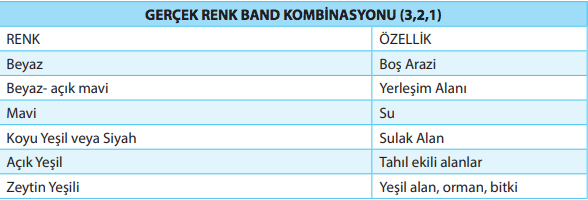 Tabloda görüldüğü üzere sulak alanlar koyu yeşil veya siyah renkli görünür.
Soru 16
Aşağıdakilerden hangisi yakın kızılötesi band kombinasyonunda sulak alanların renk karşılığıdır?
Seçenekler
A
Pembe- kırmızı
B
Kırmızı
C
Koyu kırmızı
D
Mavi veya siyah
E
Cyan-kırmızı
Açıklama:
Sulak alanlar yakın kızılötesi band kombinasyonunda pembe-kırmızı görünür.
Soru 17
Kısa dalga infrared renk değerleri ve harita elemanlarında şehir yerleşim alanlarının rengi aşağıdakilerden hangisidir?
Seçenekler
A
Siyah
B
Mor
C
Magenta-pembe
D
Yeşil
E
Gölgeli yeşil
Açıklama:
Kısa dalga infrared renk değerleri ve harita elemanlarında şehir yerleşim alanları mor renk görünür.
Soru 18
"0.52-0.60 mm (Yeşil): Bitki türlerinin ayırt edilmesi, insan yapımı nesnelerin tanımlanması gibi uygulamalar için tatmin edici sonuçlar verir."
Yukarıdaki ifade aşağıda yer alan bandlardan hangisini açıklar?
Yukarıdaki ifade aşağıda yer alan bandlardan hangisini açıklar?
Seçenekler
A
Band2
B
Band3
C
Band4
D
Band5
E
Band6
Açıklama:
Band2: 0.52-0.60 mm (Yeşil): Bitki türlerinin ayırt edilmesi, insan yapımı nesnelerin tanımlanması gibi uygulamalar için tatmin edici sonuçlar verir.
Soru 19
Aşağıdakilerden hangisi görüntü zenginleştirme işlemlerinde kullanılan filtreleme operatörlerinden biridir?
Seçenekler
A
HDR Görünümü
B
Görüntüyü yumuşatma
C
Beyaz dengesi
D
Görüntü dramatikleştirme
E
Lens bulanıklığı
Açıklama:
Farklı amaçlar için kullanılan filtreleme operatörleri: • Görüntüyü yumuşatma (Smoothing) • Kenar keskinleştirme (Sharpening) • Kenar yakalama (Edge dedection)
Soru 20
"Kenar Keskinleştirme (Sharpening): Aykırı noktalar vurgulanır. Görüntüdeki küçük detayların (yüksek frekanslı bileşenler), köşelerin daha belirgin hale getirilebilmesi işleminde kullanılır."
Yukarıdaki ifade aşağıdaki filtrelemelerden hangisini ifade eder?
Yukarıdaki ifade aşağıdaki filtrelemelerden hangisini ifade eder?
Seçenekler
A
Düşük Frekanslı Filtreleme
B
Yönsel Frekanslı Filtreleme
C
Boyutsal Frekanslı Filtreleme
D
Yüksek Frekanslı Filtreleme
E
Teknik Frekanslı Filtreleme
Açıklama:
Yüksek Frekanslı Filtreleme Kenar Keskinleştirme (Sharpening): Aykırı noktalar vurgulanır. Görüntüdeki küçük detayların (yüksek frekanslı bileşenler), köşelerin daha belirgin hale getirilebilmesi işleminde kullanılır
Soru 21
Aşağıdaki renklerden hangisi görüntünün üst ekrana iletilmesinde kullanılan kodlar arasındadır?
Seçenekler
A
mavi
B
siyah
C
beyaz
D
sarı
E
mor
Açıklama:
Renkli görüntüler bilgisayar ekranlarında 24 bit’lik veri olarak görüntülenir. Görüntüleme R(Kırmızı), G(Yeşil), B(Mavi) kodlanmış aynı objeye ait üç adet gri düzeyli görüntünün üst üstle ekrana iletilmesi ile oluşur.
Soru 22
Renkli görüntüler bilgisayar ortamlarında kaç bit'lik veri olarak görüntülenir?
Seçenekler
A
8
B
12
C
24
D
36
E
68
Açıklama:
Renkli görüntüler bilgisayar ekranlarında 24 bit’lik veri olarak görüntülenir.
Soru 23
Elektromanyetik spektrumda 0,4-0,5 mm dalga boyu aşağıdaki renklerden hangisine denk gelir?
Seçenekler
A
kırmızı
B
yeşil
C
mavi
D
sarı
E
mor
Açıklama:
Elektromanyetik spektrumda 0,4-0,5 mm dalga boyu mavi renge; 0,5-0,6 mm dalga boyu yeşil renge; 0,6-0,7 mm dalga boyu kırmızı renge karşılık gelir.
Soru 24
True Color ne demektir?
Seçenekler
A
yapay görüntü
B
doğal renkli görüntü
C
gerçek görüntü
D
filtreli görüntü
E
simetrik görüntü
Açıklama:
True Color, doğal renkli görüntü anlamına gelmektedir.
Soru 25
Gerçek renklerde uydu görüntüsü elde edebilmek için Erdas Imagine programında hangi menü kullanılır?
Seçenekler
A
file
B
utility
C
view
D
help
E
Raster
Açıklama:
Uydu görüntüsünü doğal renklerde görüntülemek için raster menüsü kullanılmalıdır.
Soru 26
Uydu görüntüsünün doğal renklerde elde edilmesi için ilgili menüde hangi komut penceresi açılmalıdır?
Seçenekler
A
recode
B
filtering
C
band combinations
D
recompute statistics
E
mosaic images
Açıklama:
Adım 1: Erdas Imagine programı çalıştırılır. “\uygulama05” dizini altında “landat_tm.img” görüntüsü “Viewer1”de görüntülenir. “Raster” menüsü altında “Band Combinations” ifadesi seçilir ve açılan komut penceresi Band1 karşılığına 3, Band2 karşılığına 2, Band3 değeri olarak da 1 seçilerek “OK” düğmesine basılır. Bu işlem ile, uydu görüntüsünün gerçek renklerde (True Color) görüntülenmesi sağlanır.
Soru 27
Uydu görüntülerinin yakın kızıl ötesi band kombinasyonu üzerinde bulunan pembe-kırmızı renkleri aşağıdakilerden hangisini ifade eder?
Seçenekler
A
yeşil alan
B
su
C
boş arazi
D
yerleşim alanı
E
sulak alan
Açıklama:
Sayfa 40'ta yer alan 2.2 numaralı tablo incelendiğinde bu renklerin sulak alana karşılık geldiği görülür.
Soru 28
Uydu görüntülerinde gerçek band kombinasyonunda açık yeşil, aşağıdakilerden hangisine karşılık gelmektedir?
Seçenekler
A
boş arazi
B
tahıl ekili alanlar
C
su
D
orman
E
yerleşim alanı
Açıklama:
Sayfa 39'daki 2.1 numaralı tablo incelendiğinde bu rengin tahıl alanlarına karşılık geldiği görülecektir.
Soru 29
Uydu görüntülerinde kısa dalga infrared renk bandında siyah renkle gösterilen elemanlar aşağıdakilerden hangisidir?
Seçenekler
A
su kaplı alanlar
B
yeşil alanlar
C
boş arazi
D
sulak alanlar
E
tahıl ekili alanlar
Açıklama:
Sayfa 41'deki 2.3 numaralı tablo incelendiğinde siyah rengin su kaplı alanlara denk geldiği görülecektir.
Soru 30
Farklı zamanlarda çekilmiş, aynı yere ait iki görüntü arasında meydana gelen değişikliklerin tespit edilmesi amacıyla kullanılan change detection komutu Erdas Imagine programında bulunan image interpreter menüsünün hangi alt menüsünde gerçekleştirilir.
Seçenekler
A
topographic analysis
B
spectral enhancement
C
utilities
D
fourier analysis
E
GIS analysis
Açıklama:
Change detection fonksiyonu, image interpreter menüsünün utilities sekmesinde bulunmaktadır.
Soru 31
Tek bantlı görüntülerde bir gri tonlu görüntüde kaç farklı gri ton değeri bulunabilir?
Seçenekler
A
250
B
252
C
254
D
256
E
258
Açıklama:
Tek band görüntülerde, görüntü farklı gri ton değerlerinden oluşur. Gri değer aralıkları, G={0,1,2,...255} şeklinde ifade edilir. Bir gri tonlu görüntüde 256 tane farklı gri ton değeri (daha doğrusu gri değer) bulunabilir. Burada 256 gri değer 1 byte olarak tanımlanabilir.
Soru 32
"Elektromanyetik spektrumda ______ mm dalga boyu mavi renge; ______ mm dalga boyu yeşil renge; ______ mm dalga boyu kırmızı renge karşılık gelir."
Aşağıdakilerden hangisi verilen boşlukları doğru bir şekilde doldurmaktadır?
Aşağıdakilerden hangisi verilen boşlukları doğru bir şekilde doldurmaktadır?
Seçenekler
A
0,1-0,2 / 0,2-0,3 / 0,3-0,4
B
0,2-0,3 / 0,3-0,4 / 0,4-0,5
C
0,3-0,4 / 0,4-0,5 / 0,5-0,6
D
0,4-0,5 / 0,5-0,6 / 0,6-0,7
E
0,5-0,6 / 0,6-0,7 / 0,7-0,8
Açıklama:
Renkli görüntüleme R(Kırmızı), G(Yeşil), B(Mavi) kodlanmış aynı objeye ait üç adet gri düzeyli görüntünün üst üstle ekrana iletilmesi ile oluşur. Elektromanyetik spektrumda 0,4-0,5 mm dalga boyu mavi renge; 0,5-0,6 mm dalga boyu yeşil renge; 0,6-0,7 mm dalga boyu kırmızı renge karşılık gelir.
Soru 33
Doğal renkli görüntüde band ve renklerin doğru sıralandığı kombinasyon aşağıdakilerden hangisidir?
Seçenekler
A
3. Band B, 1. Band G, 2. Band R
B
2. Band R, 1. Band G, 3. Band B
C
1. Band R, 2. Band B, 3. Band G
D
2. Band G, 3. Band B, 1. Band R
E
3. Band R, 2. Band G, 1. Band B
Açıklama:
RGB gösterimde band kombinasyonlarını değiştirince renklerin de değiştiği görülmektedir. Çünkü doğal renkli görüntüde: 3. Band R, 2. Band G, 1. Band B şeklinde tanımlanmıştır.
Soru 34
- Band kombinasyonu
- Görüntüyü yumuşatma
- Görüntü mozaikleme
- Kenar keskinleştirme
- Kenar yakalama
Seçenekler
A
I - II - III
B
II - IV - V
C
III - IV - V
D
I - III - V
E
II - III - IV
Açıklama:
Farklı amaçlar için kullanılan filtreleme operatörleri:
• Görüntüyü yumuşatma (Smoothing)
• Kenar keskinleştirme (Sharpening)
• Kenar yakalama (Edge dedection)
• Görüntüyü yumuşatma (Smoothing)
• Kenar keskinleştirme (Sharpening)
• Kenar yakalama (Edge dedection)
Soru 35
Aykırı noktaların yumuşatıldığı filtreleme aşağıdakilerden hangisidir?
Seçenekler
A
Düşük frekanslı filtreleme
B
Yüksek frekanslı filtreleme
C
Eş frekanslı filtreleme
D
Yönsel frekanslı filtreleme
E
Geniş frekanslı filtreleme
Açıklama:
Düşük Frekanslı Filtreleme ya da görüntüyü yumuşatmada (Smoothing), aykırı noktalar yumuşatılır.
Soru 36
Yollar ve fay hatları gibi görüntüleri yakalamada hangi tür filtreleme kullanılır?
Seçenekler
A
Yüksek frekanslı filtreleme
B
Düşük frekanslı filtreleme
C
Yönsel frekanslı filtreleme
D
Eş frekanslı filtreleme
E
Geniş frekanslı filtreleme
Açıklama:
Yönsel Frekanslı Filtreleme Kenar yakalama (Edge dedection): Çizgisel özellikler vurgulanır. (yol, fay hatları vs)
Soru 37
Köşelerin daha belirgin hale getirilebilmesi işleminde kullanılan filtreleme türü aşağıdakilerden hangisidir?
Seçenekler
A
Geniş frekanslı filtreleme
B
Dar frekanslı filtreleme
C
Yönsel frekanslı filtreleme
D
Düşük frekanslı filtreleme
E
Yüksek frekanslı filtreleme
Açıklama:
Yüksek Frekanslı Filtreleme Kenar Keskinleştirme (Sharpening): Aykırı noktalar vurgulanır. Görüntüdeki küçük detayların (yüksek frekanslı bi- leşenler), köşelerin daha belirgin hale getirilebilmesi işleminde kullanılır.
Soru 38
"__________________________, bandların niteliği ve sayısı da artmaktadır."
Verilen boşluğa aşağıdaki ifadelerden hangisi getirilmelidir?
Verilen boşluğa aşağıdaki ifadelerden hangisi getirilmelidir?
Seçenekler
A
Bandların elektromanyetik spektrumdaki yeri değiştikçe
B
Yarıiletken teknolojisi geliştikçe
C
Kontraslık ayarlandıkça
D
Laboratuvarlarda müdahele edildikçe
E
Filtreleme uygulamaları gerçekleştikçe
Açıklama:
Uydu görüntülerinin tek band verisi, gri tonlu renkte, 0-255 aralığında, 256 renk içerir. Uydunun sahip olduğu algılayıcının yapıldığı yarı iletken malzemenin niteliğine göre, bu bandların elektromanyetik spektrumdaki yeri değişir. Bu yarıiletken malzemelerin yasak enerji aralıklarına Katıhal Fiziği laboratuvarlarında müdahele edilerek, duyarlı olduğu aralık değiştirilebilir. Böylelikle yeni bandlar türetilebilir. Yarıiletken teknolojisi geliştikçe, bandların niteliği ve sayısı da artmaktadır.
Soru 39
Sayısal ortamda harita elemanlarını belirgin hale getirmek için ne yapmak gereklidir?
Seçenekler
A
Çevresindeki piksel değerlerinden farklı değerde olmasını sağlamak
B
Çevresindeki piksel değerleriyle aynı değerde olmasını sağlamak
C
Çevresindeki piksel değerlerinden düşük değerde olmasını sağlamak
D
Çevresindeki piksel değerlerinden yüksek değerde olmasını sağlamak
E
Çevresindeki piksel değerlerinin iki katı olmasını sağlamak
Açıklama:
Sayısal ortamda harita elemanlarını belirgin hale getirmek için, çevresindeki piksel değerlerinden farklı değerde olmasını sağlamak gerekir. En temel işlem, kontrastlığı arttırmaktır. Küçük piksel değerlerini daha da küçültmek, büyük piksel değerlerini daha da büyütmek, üzerinde çalışılan harita elemanının daha belirgin hale getirilmesini sağlar.
Soru 40
Aşağıdakilerden hangisi Erdas Imagine programında yer alan görüntü keskinleştirme komutlarından biri değildir?
Seçenekler
A
Resolution Merge
B
Calibrate\Resample
C
Filtering/Statistical Filtering
D
AutoSync Workstation
E
Compute Pyramid Layers
Açıklama:
Filtering/Statistical Filtering, Erdas Imagine programında, bir uydu görüntüsünün filtreleme işlemleri için kullanılmaktadır.
Soru 41
Elektromanyetik spektrumun 0,4-0,5 mm dalga boyu hangi renge karşılık gelir?
Seçenekler
A
Mavi
B
Kırmızı
C
Yeşil
D
Nir
E
Swir
Açıklama:
Elektromanyetik spektrumun 0,4-0,5 mm dalga boyu "Mavi" renge karşılık gelir.
Soru 42
Elektromanyetik spektrumun 0,5-0,6 mm dalga boyu hangi renge karşılık gelir?
Seçenekler
A
Mavi
B
Kırmızı
C
Yeşil
D
Nir
E
Swir
Açıklama:
Elektromanyetik spektrumun 0,5-0,6 mm dalga boyu yeşil renge karşılık gelir.
Soru 43
Elektromanyetik spektrumun 0,6-0,7 mm dalga boyu hangi renge karşılık gelir?
Seçenekler
A
Mavi
B
Kırmızı
C
Yeşil
D
Nir
E
Swir
Açıklama:
Elektromanyetik spektrumun 0,6-0,7 mm dalga boyu "kırmızı" renge karşılık gelir.
Soru 44
Görüntülerde yer alan farklı fiziksel özellikler arasındaki ayrımı artırarak, bir görüntünün görsel yorumlanabilirliğini artırma işlemine ne ad verilir?
Seçenekler
A
Görüntü zenginleştirme
B
Histogram oluşturma
C
Bakı haritası üretme
D
Confusion matrix üretme
E
Görünürlük Analizi
Açıklama:
Görüntülerde yer alan farklı fiziksel özellikler arasındaki ayrımı artırarak, bir görüntünün görsel yorumlanabilirliğini artırma işlemine "görüntü zenginleştirme" adı verilir.
Soru 45
Aşağıdaki işlemlerden hangisi görüntüdeki küçük detayların (yüksek frekanslı bileşenler), köşelerin daha belirgin hale getirilebilmesi işleminde kullanılır?
Seçenekler
A
Yüksek frekanslı filtreleme
B
Düşük frekanslı filtreleme
C
Yönsel frekanslı filtreleme
D
Renk dengeleme
E
Pan-Sharpening
Açıklama:
"Yüksek frekanslı filtreleme" görüntüdeki küçük detayların (yüksek frekanslı bileşenler), köşelerin daha belirgin hale getirilebilmesi işleminde kullanılır.
Soru 46
Dijital bir görüntüdeki tonal frekans dağılımının grafik gösterimine ne ad verilir?
Seçenekler
A
Görüntü histogramı
B
Sentetik görüntü
C
Generate edilmiş görüntü
D
Görüntü derinliği
E
Analiz edilmiş görüntü
Açıklama:
Dijital bir görüntüdeki tonal frekans dağılımının grafik gösterimine "Görüntü histogramı" adı verilir.
Soru 47
Giriş histogramını, her gri seviyesinde eşit piksel sayısına sahip bir histograma dönüştürme işlemine ne ad verilir?
Seçenekler
A
Histogram eşitleme
B
Analiz
C
Varyans
D
Standat sapma
E
Ortalama
Açıklama:
Giriş histogramını, her gri seviyesinde eşit piksel sayısına sahip bir histograma dönüştürme işlemine "Histogram eşitleme"
adı verilir.
adı verilir.
Soru 48
Görüntü birleştirme teknikleri ile pankromatik görüntünün yüksek mekânsal çözünürlüğü ile , multispectral görüntünün yüksek spektral çözünürlüğüne sahip yeni bir multispektral görüntü elde edilmesine ne ad verilir?
Seçenekler
A
Pan-sharpening
B
Mod alma
C
Medyan alma
D
Varyans alma
E
Standart sapma hesaplama
Açıklama:
Görüntü birleştirme teknikleri ile pankromatik görüntünün yüksek mekânsal çözünürlüğü ile , multispectral görüntünün yüksek spektral çözünürlüğüne sahip yeni bir multispektral görüntü elde edilmesine "Pan-sharpening" adı verilir.
Soru 49
Geometrik düzeltmeleri yapılmış, rektifiye edilmiş, harita projeksiyon bilgileri girilmiş görüntülerin birbiri ile bindirmeli olarak birleştirilerek tek bir görüntü haline getirilmesine ne ad verilir?
Seçenekler
A
Görüntü mozaikleme
B
Görüntü keskinleştirme
C
Yüksek frekanslı filtreleme
D
Düşük frekanslı filtreleme
E
Yönsel frekanslı filtreleme
Açıklama:
Geometrik düzeltmeleri yapılmış, rektifiye edilmiş, harita projeksiyon bilgileri girilmiş görüntülerin birbiri ile bindirmeli olarak birleştirilerek tek bir görüntü haline getirilmesine "Görüntü mozaikleme" adı verilir.
Soru 50
Farklı zamanlarda çekilmiş, aynı yere ait iki görüntü arasında meydana gelen değişikliklerin tespit edilmesi amacıylw gerçekleştirilen işleme ne ad verilir?
Seçenekler
A
Change Detection
B
Pan-sharpening
C
Yüksek frekanslı filtreleme
D
Düşük frekanslı filtreleme
E
Yönsel frekanslı filtreleme
Açıklama:
Farklı zamanlarda çekilmiş, aynı yere ait iki görüntü arasında meydana gelen değişikliklerin tespit edilmesi amacıyla gerçekleştirilen işleme " Change Detection"adı verilir.
Soru 51
Renkli görüntüler bilgisayar ekranında kaç bit olarak görüntülenir?
Seçenekler
A
24
B
48
C
96
D
12
E
6
Açıklama:
Renkli görüntüler bilgisayar ekranlarında 24 bit’lik veri olarak görüntülenir.
Görüntüleme R(Kırmızı), G(Yeşil), B(Mavi) kodlanmış aynı objeye ait üç adet
gri düzeyli görüntünün üst üstle ekrana iletilmesi ile oluşur. Elektromanyetik
spektrumda 0,4-0,5 mm dalga boyu mavi renge; 0,5-0,6 mm dalga boyu yeşil ren-
ge; 0,6-0,7 mm dalga boyu kırmızı renge karşılık gelir. Bu dalga boylarında elde
edilmiş üç gri düzeyli görüntü, bilgisayar ekranında sırası ile kırmızı-yeşil-mavi
kombinasyonunda üst üste düşürülecek olursa renkli görüntü elde edilmiş olur
(Şekil 2.1)
Görüntüleme R(Kırmızı), G(Yeşil), B(Mavi) kodlanmış aynı objeye ait üç adet
gri düzeyli görüntünün üst üstle ekrana iletilmesi ile oluşur. Elektromanyetik
spektrumda 0,4-0,5 mm dalga boyu mavi renge; 0,5-0,6 mm dalga boyu yeşil ren-
ge; 0,6-0,7 mm dalga boyu kırmızı renge karşılık gelir. Bu dalga boylarında elde
edilmiş üç gri düzeyli görüntü, bilgisayar ekranında sırası ile kırmızı-yeşil-mavi
kombinasyonunda üst üste düşürülecek olursa renkli görüntü elde edilmiş olur
(Şekil 2.1)
Soru 52
Tek band görüntülerde, görüntü hangi rengin tonları olarak görünür?
Seçenekler
A
Yeşil
B
Kırmızı
C
Gri
D
Beyaz
E
Mavi
Açıklama:
Tek band görüntülerde, görüntü farklı gri ton değerlerinden oluşur. Gri değer
aralıkları, G={0,1,2,...255} şeklinde ifade edilir. Bir gri tonlu görüntüde 256 tane
farklı gri ton değeri (daha doğrusu gri değer) bulunabilir. Burada 256 gri değer 1
byte olarak tanımlanabilir. 0 gri değeri kural olarak siyah renge, 255 gri değeri ise
beyaz renge karşılık gelir. Bu değerler arasında ise diğer gri tonlar oluşur.
Renkli görüntüler bilgisayar ekranlarında 24 bit’lik veri olarak görünt
aralıkları, G={0,1,2,...255} şeklinde ifade edilir. Bir gri tonlu görüntüde 256 tane
farklı gri ton değeri (daha doğrusu gri değer) bulunabilir. Burada 256 gri değer 1
byte olarak tanımlanabilir. 0 gri değeri kural olarak siyah renge, 255 gri değeri ise
beyaz renge karşılık gelir. Bu değerler arasında ise diğer gri tonlar oluşur.
Renkli görüntüler bilgisayar ekranlarında 24 bit’lik veri olarak görünt
Soru 53
Aşağıdakilerden hangisi uydu görüntülerinin band kombinasyonunda kullanılan rebklerden değildir?
Seçenekler
A
Sarı
B
Kırmızı
C
Gri
D
Mavi
E
Yeşil
Açıklama:
Tek band görüntülerde, görüntü farklı gri ton değerlerinden oluşur. Gri değer
aralıkları, G={0,1,2,...255} şeklinde ifade edilir. Bir gri tonlu görüntüde 256 tane
farklı gri ton değeri (daha doğrusu gri değer) bulunabilir. Burada 256 gri değer 1
byte olarak tanımlanabilir. 0 gri değeri kural olarak siyah renge, 255 gri değeri ise
beyaz renge karşılık gelir. Bu değerler arasında ise diğer gri tonlar oluşur.
Renkli görüntüler bilgisayar ekranlarında 24 bit’lik veri olarak görüntülenir.
Görüntüleme R(Kırmızı), G(Yeşil), B(Mavi) kodlanmış aynı objeye ait üç adet
gri düzeyli görüntünün üst üstle ekrana iletilmesi ile oluşur. Elektromanyetik
spektrumda 0,4-0,5 mm dalga boyu mavi renge; 0,5-0,6 mm dalga boyu yeşil ren-
ge; 0,6-0,7 mm dalga boyu kırmızı renge karşılık gelir. Bu dalga boylarında elde
edilmiş üç gri düzeyli görüntü, bilgisayar ekranında sırası ile kırmızı-yeşil-mavi
kombinasyonunda üst üste düşürülecek olursa renkli görüntü elde edilmiş olur
(Şekil 2.1).
aralıkları, G={0,1,2,...255} şeklinde ifade edilir. Bir gri tonlu görüntüde 256 tane
farklı gri ton değeri (daha doğrusu gri değer) bulunabilir. Burada 256 gri değer 1
byte olarak tanımlanabilir. 0 gri değeri kural olarak siyah renge, 255 gri değeri ise
beyaz renge karşılık gelir. Bu değerler arasında ise diğer gri tonlar oluşur.
Renkli görüntüler bilgisayar ekranlarında 24 bit’lik veri olarak görüntülenir.
Görüntüleme R(Kırmızı), G(Yeşil), B(Mavi) kodlanmış aynı objeye ait üç adet
gri düzeyli görüntünün üst üstle ekrana iletilmesi ile oluşur. Elektromanyetik
spektrumda 0,4-0,5 mm dalga boyu mavi renge; 0,5-0,6 mm dalga boyu yeşil ren-
ge; 0,6-0,7 mm dalga boyu kırmızı renge karşılık gelir. Bu dalga boylarında elde
edilmiş üç gri düzeyli görüntü, bilgisayar ekranında sırası ile kırmızı-yeşil-mavi
kombinasyonunda üst üste düşürülecek olursa renkli görüntü elde edilmiş olur
(Şekil 2.1).
Soru 54
Elektromanyetik
spektrumda 0,4-0,5 mm dalga boyu hangi renge karşılık gelir?
spektrumda 0,4-0,5 mm dalga boyu hangi renge karşılık gelir?
Seçenekler
A
Mavi
B
Gri
C
Kırmızı
D
Yeşil
E
Beyaz
Açıklama:
Elektromanyetik
spektrumda 0,4-0,5 mm dalga boyu mavi renge; 0,5-0,6 mm dalga boyu yeşil ren-
ge; 0,6-0,7 mm dalga boyu kırmızı renge karşılık gelir.
spektrumda 0,4-0,5 mm dalga boyu mavi renge; 0,5-0,6 mm dalga boyu yeşil ren-
ge; 0,6-0,7 mm dalga boyu kırmızı renge karşılık gelir.
Soru 55
Elektromanyetik
spektrumda 0,5-0,6 mm dalga boyu hangi renge karşılık gelir?
spektrumda 0,5-0,6 mm dalga boyu hangi renge karşılık gelir?
Seçenekler
A
Mavi
B
Yeşil
C
Gr
D
Kırmızı
E
- Siyah
Açıklama:
Elektromanyetik
spektrumda 0,4-0,5 mm dalga boyu mavi renge; 0,5-0,6 mm dalga boyu yeşil ren-
ge; 0,6-0,7 mm dalga boyu kırmızı renge karşılık gelir.
spektrumda 0,4-0,5 mm dalga boyu mavi renge; 0,5-0,6 mm dalga boyu yeşil ren-
ge; 0,6-0,7 mm dalga boyu kırmızı renge karşılık gelir.
Soru 56
Elektromanyetik
spektrumda 0,6-0,7 mm dalga boyu hangi renge karşılık gelir?
spektrumda 0,6-0,7 mm dalga boyu hangi renge karşılık gelir?
Seçenekler
A
Kırmızı
B
Yeşil
C
Mavi
D
Gri
E
Beyaz
Açıklama:
Elektromanyetik
spektrumda 0,4-0,5 mm dalga boyu mavi renge; 0,5-0,6 mm dalga boyu yeşil ren-
ge; 0,6-0,7 mm dalga boyu kırmızı renge karşılık gelir.
spektrumda 0,4-0,5 mm dalga boyu mavi renge; 0,5-0,6 mm dalga boyu yeşil ren-
ge; 0,6-0,7 mm dalga boyu kırmızı renge karşılık gelir.
Soru 57
RGB band serisinde R hangi rengi ifade eder?
Seçenekler
A
Kırmızı
B
Mavi
C
Sarı
D
Gri
E
Beyaz
Açıklama:
Renkli görüntüler bilgisayar ekranlarında 24 bit’lik veri olarak görüntülenir.
Görüntüleme R(Kırmızı), G(Yeşil), B(Mavi) kodlanmış aynı objeye ait üç adet
gri düzeyli görüntünün üst üstle ekrana iletilmesi ile oluşur. Elektromanyetik
spektrumda 0,4-0,5 mm dalga boyu mavi renge; 0,5-0,6 mm dalga boyu yeşil ren-
ge; 0,6-0,7 mm dalga boyu kırmızı renge karşılık gelir. Bu dalga boylarında elde
edilmiş üç gri düzeyli görüntü, bilgisayar ekranında sırası ile kırmızı-yeşil-mavi
kombinasyonunda üst üste düşürülecek olursa renkli görüntü elde edilmiş olur
(Şekil 2.1).
Görüntüleme R(Kırmızı), G(Yeşil), B(Mavi) kodlanmış aynı objeye ait üç adet
gri düzeyli görüntünün üst üstle ekrana iletilmesi ile oluşur. Elektromanyetik
spektrumda 0,4-0,5 mm dalga boyu mavi renge; 0,5-0,6 mm dalga boyu yeşil ren-
ge; 0,6-0,7 mm dalga boyu kırmızı renge karşılık gelir. Bu dalga boylarında elde
edilmiş üç gri düzeyli görüntü, bilgisayar ekranında sırası ile kırmızı-yeşil-mavi
kombinasyonunda üst üste düşürülecek olursa renkli görüntü elde edilmiş olur
(Şekil 2.1).
Soru 58
RGB babd serisinde G hangi rengi ifade eder?
Seçenekler
A
Kırmızı
B
Gri
C
Beyaz
D
Mavi
E
Yeşil
Açıklama:
Renkli görüntüler bilgisayar ekranlarında 24 bit’lik veri olarak görüntülenir.
Görüntüleme R(Kırmızı), G(Yeşil), B(Mavi) kodlanmış aynı objeye ait üç adet
gri düzeyli görüntünün üst üstle ekrana iletilmesi ile oluşur. Elektromanyetik
spektrumda 0,4-0,5 mm dalga boyu mavi renge; 0,5-0,6 mm dalga boyu yeşil ren-
ge; 0,6-0,7 mm dalga boyu kırmızı renge karşılık gelir. Bu dalga boylarında elde
edilmiş üç gri düzeyli görüntü, bilgisayar ekranında sırası ile kırmızı-yeşil-mavi
kombinasyonunda üst üste düşürülecek olursa renkli görüntü elde edilmiş olur
(Şekil 2.1).
Görüntüleme R(Kırmızı), G(Yeşil), B(Mavi) kodlanmış aynı objeye ait üç adet
gri düzeyli görüntünün üst üstle ekrana iletilmesi ile oluşur. Elektromanyetik
spektrumda 0,4-0,5 mm dalga boyu mavi renge; 0,5-0,6 mm dalga boyu yeşil ren-
ge; 0,6-0,7 mm dalga boyu kırmızı renge karşılık gelir. Bu dalga boylarında elde
edilmiş üç gri düzeyli görüntü, bilgisayar ekranında sırası ile kırmızı-yeşil-mavi
kombinasyonunda üst üste düşürülecek olursa renkli görüntü elde edilmiş olur
(Şekil 2.1).
Soru 59
RGB band serisinde B hangi rengi ifade eder?
Seçenekler
A
Kırmızı
B
Sarı
C
Mavi
D
Siyah
E
Gri
Açıklama:
Renkli görüntüler bilgisayar ekranlarında 24 bit’lik veri olarak görüntülenir.
Görüntüleme R(Kırmızı), G(Yeşil), B(Mavi) kodlanmış aynı objeye ait üç adet
gri düzeyli görüntünün üst üstle ekrana iletilmesi ile oluşur. Elektromanyetik
spektrumda 0,4-0,5 mm dalga boyu mavi renge; 0,5-0,6 mm dalga boyu yeşil ren-
ge; 0,6-0,7 mm dalga boyu kırmızı renge karşılık gelir. Bu dalga boylarında elde
edilmiş üç gri düzeyli görüntü, bilgisayar ekranında sırası ile kırmızı-yeşil-mavi
kombinasyonunda üst üste düşürülecek olursa renkli görüntü elde edilmiş olur
(Şekil 2.1).
Görüntüleme R(Kırmızı), G(Yeşil), B(Mavi) kodlanmış aynı objeye ait üç adet
gri düzeyli görüntünün üst üstle ekrana iletilmesi ile oluşur. Elektromanyetik
spektrumda 0,4-0,5 mm dalga boyu mavi renge; 0,5-0,6 mm dalga boyu yeşil ren-
ge; 0,6-0,7 mm dalga boyu kırmızı renge karşılık gelir. Bu dalga boylarında elde
edilmiş üç gri düzeyli görüntü, bilgisayar ekranında sırası ile kırmızı-yeşil-mavi
kombinasyonunda üst üste düşürülecek olursa renkli görüntü elde edilmiş olur
(Şekil 2.1).
Soru 60
Viewer da vand kombinasyonu hangi başlık altında seçilir?
Seçenekler
A
Raster
B
Vector
C
AOI
D
Utilities
E
Help
Açıklama:
eytin Yeşili Yeşil alan, orman, bitki
Adım 2: “Viewer1”de “Raster” menüsü altında “Band Combinations” ifa-
desi seçilir ve açılan komut penceresinde “Red=4”, “Green=3”, “Blue=2” değerleri
tanımlanır. Yakın kızıl ötesi band kombinasyonu olarak adlandırılan 4,3,2 default
band düzenidir (Şekil 2.6). Yakın kızıl ötesi görüntü üzerinde, kendine özgü hari-
ta elemanları tanımlanabilir (Tablo 2.2).
Adım 2: “Viewer1”de “Raster” menüsü altında “Band Combinations” ifa-
desi seçilir ve açılan komut penceresinde “Red=4”, “Green=3”, “Blue=2” değerleri
tanımlanır. Yakın kızıl ötesi band kombinasyonu olarak adlandırılan 4,3,2 default
band düzenidir (Şekil 2.6). Yakın kızıl ötesi görüntü üzerinde, kendine özgü hari-
ta elemanları tanımlanabilir (Tablo 2.2).
Soru 61
Tek band görüntülerde, görüntü farklı değer aralıkları ile (G={0,1,2,3,…255}) ifade edilir. Buna göre “0” gri değeri aşağıda verilen renklerden hangisine karşılık gelir?
Seçenekler
A
Kırmızı
B
Beyaz
C
Siyah
D
Yeşil
E
Mavi
Açıklama:
Tek band görüntülerde, görüntü farklı gri ton değerlerinden oluşur. Gri değer aralıkları, G={0,1,2,...255} şeklinde ifade edilir. Bir gri tonlu görüntüde 256 tane farklı gri ton değeri (daha doğrusu gri değer) bulunabilir. Burada 256 gri değer 1 byte olarak tanımlanabilir. 0 gri değeri kural olarak siyah renge, 255 gri değeri ise beyaz renge karşılık gelir. Bu değerler arasında ise diğer gri tonlar oluşur. Doğru cevap C’dir.
Soru 62
Renkli görüntüler ile ilgili aşağıda verilen bilgilerden hangisi yanlıştır?
Seçenekler
A
Bilgisayar ekranlarında 24 bit’lik very olarak görüntülenirler.
B
Görüntülemede bir objeyi tanımlamada kullanılan renklerden birisi R(Kırmızı)’dır.
C
Görüntülemede bir objeyi tanımlamada kullanılan renklerden birisi G(Yeşil)’dir.
D
Görüntülemede bir objeyi tanımlamada kullanılan renklerden birisi B(Mavi)’dir.
E
Bir renkli görüntüde 256 tane farklı gri ton değeri bulunur.
Açıklama:
Renkli görüntüler bilgisayar ekranlarında 24 bit’lik veri olarak görüntülenir. Görüntüleme R(Kırmızı), G(Yeşil), B(Mavi) kodlanmış aynı objeye ait üç adet gri düzeyli görüntünün üst üstle ekrana iletilmesi ile oluşur. Doğru cevap E’dir.
Soru 63
Aşağıda verilen değerlerden hangisi elektromanyetik spektrumda B(Mavi) rengin dalga boyuna aittir?
Seçenekler
A
0,3-0,4mm
B
0,4-0,5mm
C
0,5-0,6mm
D
0,6-0,7mm
E
0,7-0,8mm
Açıklama:
Renkli görüntüler bilgisayar ekranlarında 24 bit’lik veri olarak görüntülenir. Görüntüleme R(Kırmızı), G(Yeşil), B(Mavi) kodlanmış aynı objeye ait üç adet gri düzeyli görüntünün üst üstle ekrana iletilmesi ile oluşur. Elektromanyetik spektrumda 0,4-0,5 mm dalga boyu mavi renge; 0,5-0,6 mm dalga boyu yeşil renge; 0,6-0,7 mm dalga boyu kırmızı renge karşılık gelir. Bu dalga boylarında elde edilmiş üç gri düzeyli görüntü, bilgisayar ekranında sırası ile kırmızı-yeşil-mavi kombinasyonunda üst üste düşürülecek olursa renkli görüntü elde edilmiş olur. Doğru cevap B’dir.
Soru 64
Aşağıda verilen değerlerden hangisi elektromanyetik spektrumda G (Yeşil) rengin dalga boyuna aittir?
Seçenekler
A
0,3-0,4mm
B
0,4-0,5mm
C
0,5-0,6mm
D
0,6-0,7mm
E
0,7-0,8mm
Açıklama:
Renkli görüntüler bilgisayar ekranlarında 24 bit’lik veri olarak görüntülenir. Görüntüleme R(Kırmızı), G(Yeşil), B(Mavi) kodlanmış aynı objeye ait üç adet gri düzeyli görüntünün üst üstle ekrana iletilmesi ile oluşur. Elektromanyetik spektrumda 0,4-0,5 mm dalga boyu mavi renge; 0,5-0,6 mm dalga boyu yeşil renge; 0,6-0,7 mm dalga boyu kırmızı renge karşılık gelir. Bu dalga boylarında elde edilmiş üç gri düzeyli görüntü, bilgisayar ekranında sırası ile kırmızı-yeşil-mavi kombinasyonunda üst üste düşürülecek olursa renkli görüntü elde edilmiş olur. Doğru cevap C’dir.
Soru 65
Renkli görüntüleri oluşturan üç gri düzeyli görüntü katmanların doğal renkleri (True Color) oluşturması için belirli bir sıralama ile üst üste eklenmesi gerekmektedir. Buna göre renkli görüntüleri oluşturan gri düzeyli görüntü katmanların sıralaması aşağıdaki seçeneklerden hangisinde doğru verilmiştir?
Seçenekler
A
R(Kırmızı)-G(Yeşil)-B(Mavi)
B
B(Mavi)-R(Kırmızı)-G(Yeşil)
C
G(Yeşil)-R(Kırmızı)-B(Mavi)
D
R(Kırmızı)-B(Mavi)-G(Yeşil)
E
B(Mavi)-G(Yeşil)-R(Kırmızı)
Açıklama:
Elektromanyetik dalga boylarıyla elde edilmiş üç gri düzeyli görüntü, bilgisayar ekranında sırası ile Kırmızı(R)-Yeşil(G)-Mavi(B) kombinasyonunda üst üste düşürülecek olursa doğru renkli görüntü elde edilmiş olur…RGB gösterimde band kombinasyonları değiştirilince renklerin de değiştiği görülmektedir. Çünkü doğal renkli (True Color) görüntüde: 3. Band R, 2. Band G, 1. Band B şeklinde tanımlanmıştır. Doğru cevap A’dır.
Soru 66
Görüntülerde yer alan farklı fiziksel özellikler arasındaki ayrımı artırarak, bir görüntünün görsel yorumlanabilirliğini artırmak amacıyla yapılan işlem aşağıdakilerden hangisidir?
Seçenekler
A
Kontrolsüz Sınıflandırma
B
Kontrollü Sınıflandırma
C
Görüntü Keskinleştirme
D
Görüntü zenginleştirme
E
Raster
Açıklama:
Görüntü zenginleştirme işlemi, görüntülerde yer alan farklı fiziksel özellikler arasındaki ayrımı artırarak, bir görüntünün görsel yorumlanabilirliğini artırmaktır. Bunu gerçekleştirmek için ise, çeşitli filtreleme matrisleri kullanılır. Görüntülerdeki farkların vugulanması, kenar çizgilerinin belirginleştirilmesi yada giderilmesi işlemleri için farklı sayı matrisleri kullanılmaktadır.Doğru cevap D’dir.
Soru 67
Geometrik düzeltmeleri yapılmış, rektifiye edilmiş, harita projeksiyon bilgileri girilmiş görüntülerin birbiri ile bindirmeli olarak birleştirilerek tek bir görüntü haline getirilmesi işlemine ne ad verilir?
Seçenekler
A
Pan-Sharpened
B
Multispektral görüntüleme
C
Pankromatik görüntüleme
D
Spektral görüntüleme
E
Mozaikleme
Açıklama:
Mozaikleme; geometrik düzeltmeleri yapılmış, rektifiye edilmiş, harita projeksiyon bilgileri girilmiş görüntülerin birbiri ile bindirmeli olarak birleştirilerek tek bir görüntü haline getirilmesidir. Girdi olarak kullanılacak görüntülerin aynı projeksiyon sistemine ve piksel boyutlarına sahip olmaları gerekmektedir. Doğru cevap E’dir.
Soru 68
Uzaktan algılama yöntemlierinde kullanılan bantlardan mekansal çözünürlüğü yüksek, spectral çözünürlüğü düşük olan bantlar aşağıdakilerden hangisidir?
Seçenekler
A
Multispektral
B
Pankromatik
C
Grayscale
D
Spatial
E
Spectral
Açıklama:
Uzaktan algılama yöntemi ile farklı mekansal (spatial) ve spektral (spectral) çözünürlüğe sahip uydu görüntüsü ya da hava fotoğraflarından yüksek mekansal ve spektral çözünürlüklü görüntüler elde edilir. Pankromatik bantların mekansal çözünürlüğü yüksek, spektral çözünürlüğü düşüktür.Doğru ceva B’dir.
Soru 69
Uzaktan algılama yöntemlierinde kullanılan bantlardan spektral çözünürlüğü yüksek, mekansal çözünürlüğü düşük olan bantlar aşağıdakilerden hangisidir?
Seçenekler
A
Pankromatik
B
Grayscale
C
Multispektral
D
Spatial
E
Spectral
Açıklama:
Uzaktan algılama yöntemi ile farklı mekansal (spatial) ve spektral (spectral) çözünürlüğe sahip uydu görüntüsü ya da hava fotoğraflarından yüksek mekansal ve spektral çözünürlüklü görüntüler elde edilir. Multispektral bantların spektral çözünürlüğü yüksek, mekansal çözünürlüğü düşüktür. Doğru ceva C’dir.
Soru 70
Görüntü keskinleştirme işleminde (Pan-Sahrpened) kullanılan bantlar aşağıdakilerden hangisinde doğru verilmiştir?
Seçenekler
A
Pankromatik-Multispektral
B
Pankromatik-Spatial
C
Multispektral-Spatial
D
Multispektral-Grayscale
E
Grayscale-Pankromatik
Açıklama:
Uzaktan algılama yöntemi ile farklı mekansal (spatial) ve spektral (spectral) çözünürlüğe sahip uydu görüntüsü ya da hava fotoğraflarından yüksek mekansal ve spektral çözünürlüklü görüntüler elde edilir. Pankromatik bantların mekansal çözünürlüğü yüksek, spektral çözünürlüğü düşüktür. Multispektral bantların ise spektral çözünürlüğü yüksek, mekansal çözünürlüğü düşüktür. Görüntü birleştirme teknikleri ile pankromatik görüntünün yüksek mekansal çözünürlüğü, multispectral görüntünün de yüksek spektral çözünürlüğüne sahip yeni bir multispectral görüntü elde edilmektedir. Doğru cevap A’dır.
Ünite 3
Soru 1
Aşağıdakilerden hangisi, uydu görüntülerinin sınıflandırılmasında doğruluğun arttırılması için kullanılması gereken yardımcı verilerden değildir ?
Seçenekler
A
yükseklik
B
uydunun konumu
C
eğim
D
bakı
E
hidrolik
Açıklama:
uydunun konumu
Soru 2
Uydu görüntülerinin kontrolsüz sınıflandırılmasında aşağıdakilerden hangisinin değerlerine göre kümeler oluşturulur ?
Seçenekler
A
bitki örtüsü
B
toprak haritası
C
spektral yansıma
D
jeoloji haritası
E
yükseklik
Açıklama:
spectral yansıma. sf. 77. Doğru cevap C'dir.
Soru 3
Yer yüzündeki cisimlerden yansıyan elektromanyetik enerji, uydu görüntülerinde aşağıdaki değer aralıklarından hangisi ile ölçülür ?
Seçenekler
A
0 - 100
B
0 - 1.000
C
0 - 255
D
0 - 511
E
0 - 127
Açıklama:
0 - 255. sf. 80. Doğru cevap C'dir.
Soru 4
Tek band uydu görüntüsü, hangi renk tonundadır ?
Seçenekler
A
gri
B
pembe
C
turuncu
D
haki
E
turkuvaz
Açıklama:
gri. sf. 83. Doğru cevap A'dır.
Soru 5
Uydu görüntülerinin sınıflandırılmasında kümenin değer aralığındaki küme üyelerine aynı değerin verilmesine ne denir ?
Seçenekler
A
yeniden kodlama
B
tek tipleştirme
C
dönüştürme
D
benzeştirme
E
birleştirme
Açıklama:
yeniden kodlama. sf. 84. Doğru cevap A'dır.
Soru 6
Raster veriler, sayısal değerlere sahip nelerden oluşur ?
Seçenekler
A
fonksiyon
B
algoritma
C
yöntem
D
özellik
E
piksel
Açıklama:
piksel = nokta. sf. 86. Doğru cevap E'dir.
Soru 7
Aşağıdakilerden hangisi, uydu görüntülerinin kontrollü sınıflandırılmasında kullanılan yöntemlerden biridir ?
Seçenekler
A
en büyük derinlik
B
en büyük yükseklik
C
en küçük uzaklık
D
en küçük derinlik
E
en büyük uzaklık
Açıklama:
en küçük uzaklık. sf. 87. Doğru cevap C'dir.
Soru 8
Uydu görüntülerinin istatistik fonksiyonlarıyla sınıflandırılmasında bilimsel güvenilirlik aşağıdakilerden hangisi ile elde edilir ?
Seçenekler
A
Hata Analizi
B
Fonksiyon Analizi
C
İstatistiksel Analiz
D
Minhani Analizi
E
Raster Analizi
Açıklama:
Hata Analizi. sf. 99. Doğru cevap A'dır.
Soru 9
Aşağıdakilerden hangisi, uydu görüntülerinde arazi örtüsüne ilişkin sinyallerin değerlendirilmesi aşamalarından biridir ?
Seçenekler
A
Halogram Plots
B
Histogram Plots
C
Histopathology Plots
D
Hurricane Plots
E
Helicobacter Plots
Açıklama:
Histogram Plots. sf. 95. Doğru cevap B'dir.
Soru 10
Aşağıdakilerden hangisi, uydu görüntülerinin kontrollü sınıflandırılmasında kullanılan yöntemlerden biridir ?
Seçenekler
A
Minkowski Parameter
B
Satellite Distance
C
Gödel Parameter
D
Mahalanobis Distance
E
Boole Parameter
Açıklama:
Mahalanobis Distance = Mahalanobis Uzaklığı. sf. 103. Doğru cevap D'dir
Soru 11
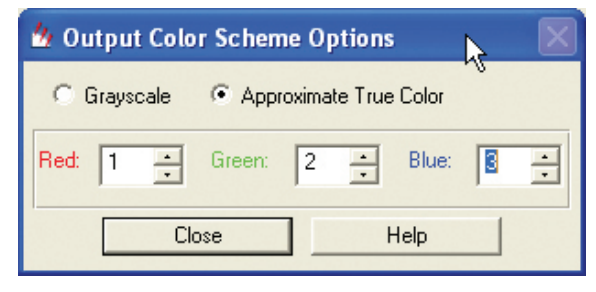 Yukarıda verilen şekil hangi seçim penceresini göstermektedir?
Seçenekler
A
Kontrolsüz sınıflandırma uygulaması seçimi
B
Kontrolsüz sınıflandırma diyalog kutusu ve istatistiklerine ilişkin seçimlerin yapılması
C
Bant kombinasyonu seçimi
D
Sınıf sayısının belirlenmesi
E
Bant kombinasyonları belirlenmesi
Açıklama:
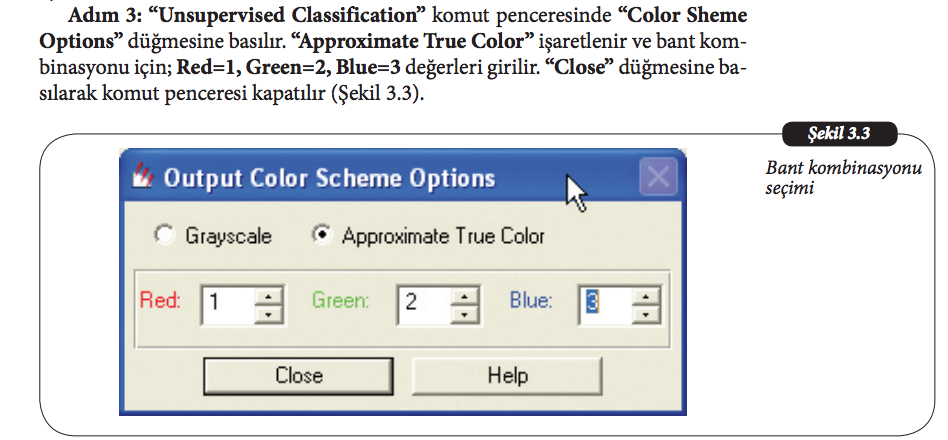
Soru 12
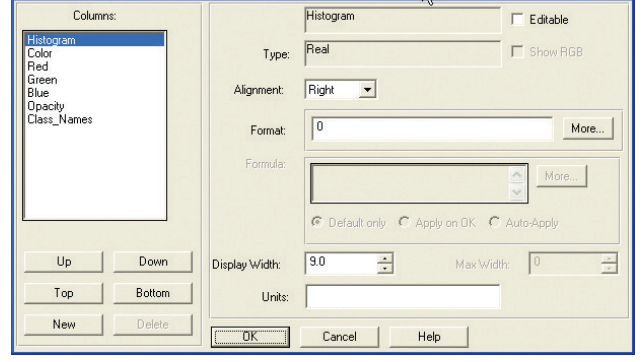 Yanda verilen şekil hangi pencereye aittir?
Seçenekler
A
Raster Attribute seçim penceresi
B
Kontrolsüz sınıflandırma uygulaması seçim penceresi
C
Column Properties komut penceresi
D
Orijinal renklerin yedeklenmesi penceresi
E
Raster Attribute Editor komut penceresi
Açıklama:
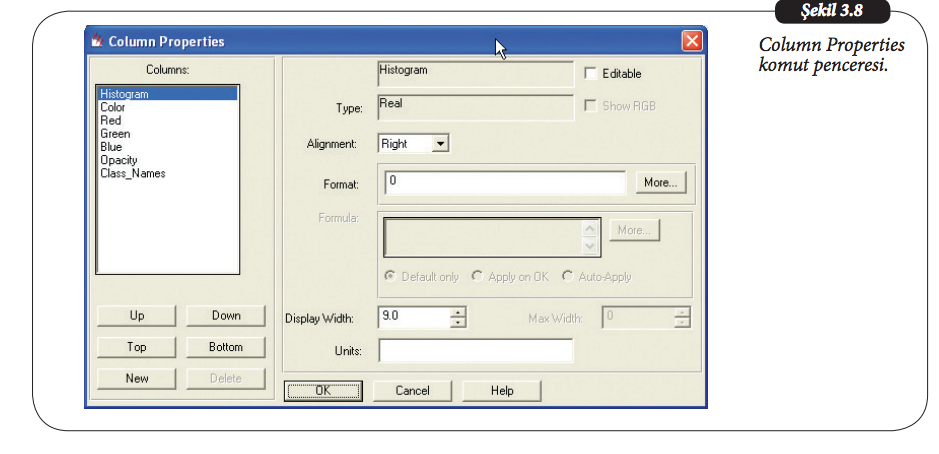
Soru 13
Grup içindeki tüm piksellerin tek değer alması hangi işlem basamakları ile gerçekleştirilir?
Seçenekler
A
Recode
B
File
C
Save
D
View
E
Raster
Açıklama:
Sınıflandırma işlemi hedeflenmiş bir çalışmada, piksel değerlerinin birbirine yakın olanları gruplandırılarak sınıflandırılmış sayısal harita üretirken, minimum ve maksimum piksel değerleri arasında kalan grup üyesi, tüm piksellere aynı yansıma değeri verilerek tüm pikseller için tek renk atanabilir. Grup içindeki tüm piksellerin tek değer alması “yeniden kodlama” (recode) işlem basamakları ile gerçekleştirilir.
Soru 14
Aşağıdakilerden hangisi "Viewer 2" penceresi üzerinde yer alan sekmelerden biri değildir?
Seçenekler
A
Utility
B
Render
C
AOI
D
Raster
E
Help
Açıklama:

Soru 15
 YAnda verilen araçlar hangi sekmeye aittir?
Seçenekler
A
Raster
B
Utility
C
View
D
File
E
AOI
Açıklama:
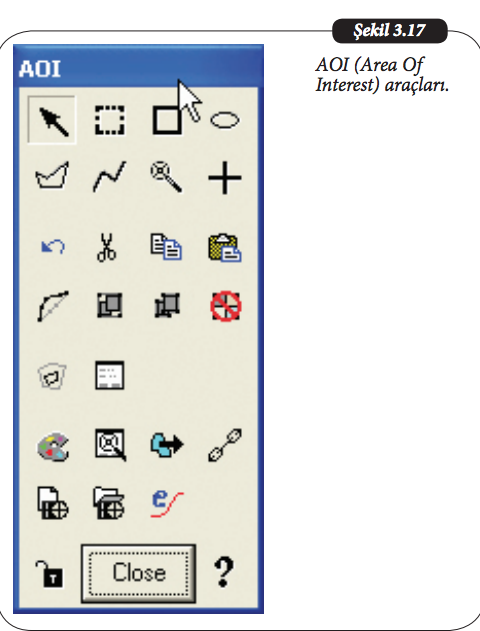
Soru 16
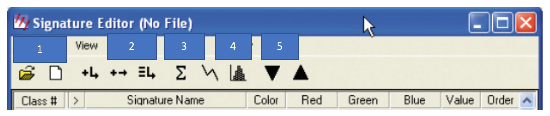 Signature editor penceresinde 3 numara ile gösterilen sekme aşağıdakilerden hangisidir?
Seçenekler
A
Edit
B
Classify
C
File
D
Evaluate
E
Feature
Açıklama:
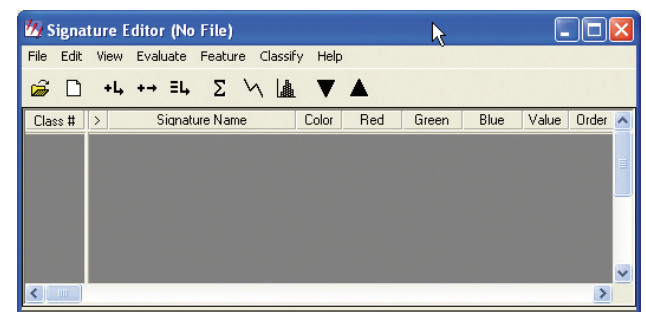
Soru 17
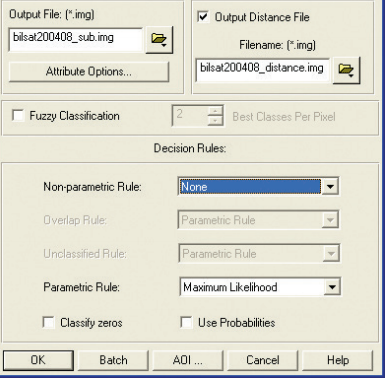 Yandaki komut penceresi aşağıdakilerden hangisidir?
Seçenekler
A
“Histogram Plot Control Panel” komut penceresi
B
“Supervised Classification” komut penceresi
C
“Recode” komut penceresi
D
“Region Growing” komut penceresi
E
“Signature Mean Plot” grafiği
Açıklama:
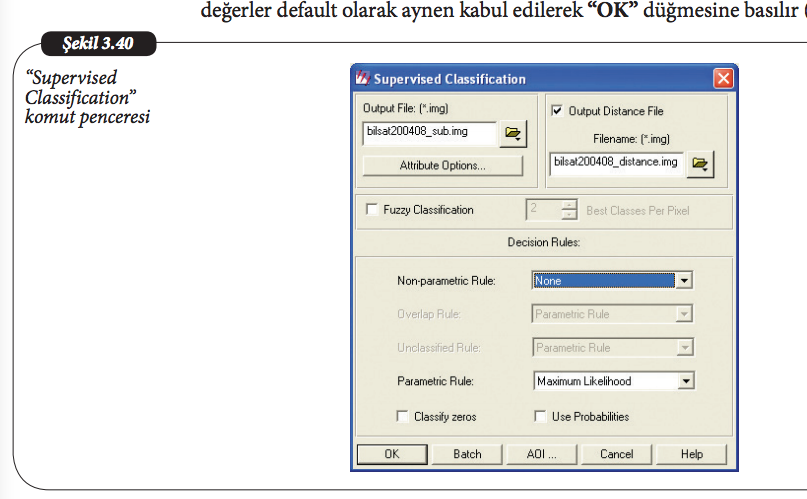
Soru 18
Aşağıdakilerden hangisi “Histogram Plot Control Panel” komut penceresini göstermektedir?
Seçenekler
A
B 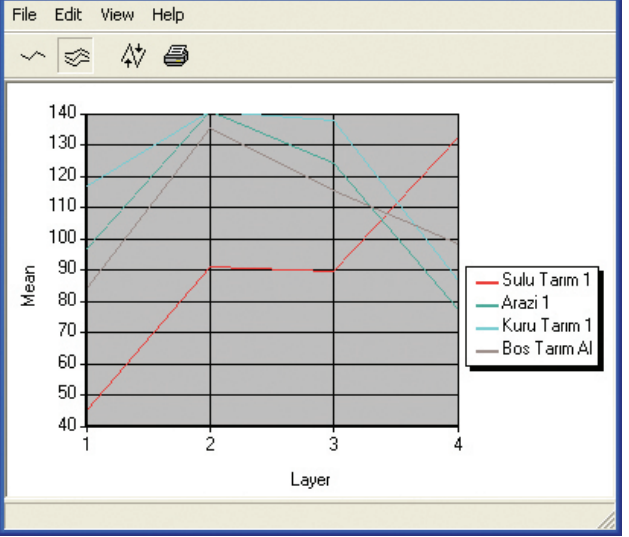
C 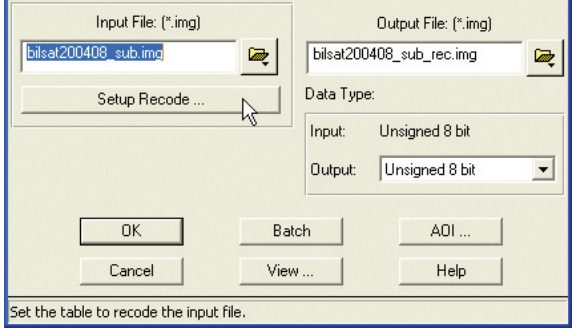
D 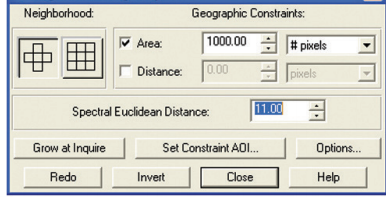
E 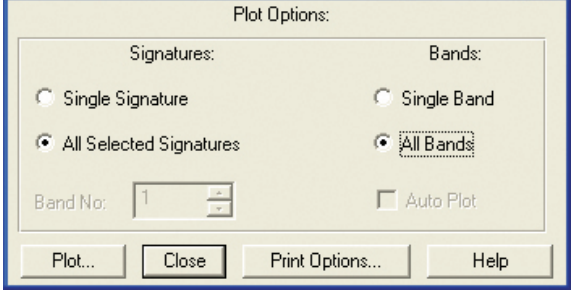
Açıklama:
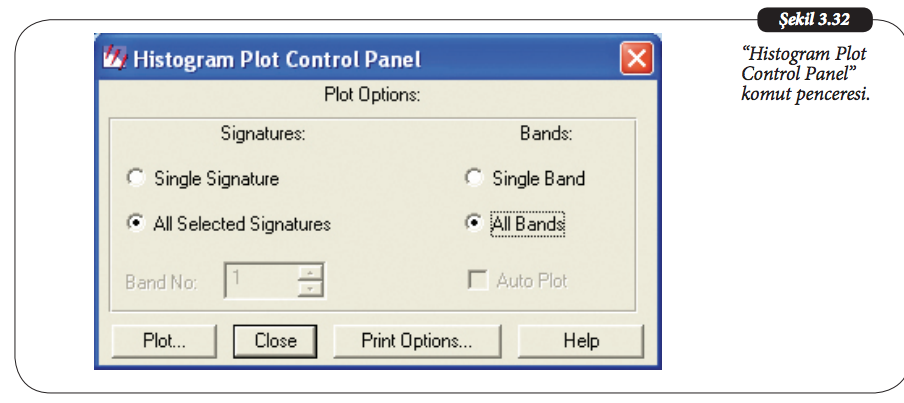
Soru 19
Yanda verilen komut penceresi aşağıdakilerden hangisidir?Seçenekler
A
“Histogram Plot Control Panel” komut penceresi
B
“Supervised Classification” komut penceresi
C
“Recode” komut penceresi
D
“Region Growing” komut penceresi
E
“Signature Mean Plot” komut penceresi
Açıklama:
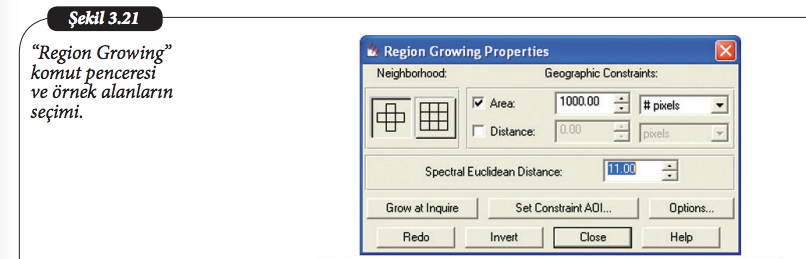
Soru 20
Görüntü üzerinde sayısallaştırma, tek ya da grup pikselleri belirlemek için kullanılacak işlev aşağıdakilerden hangisidir?
Seçenekler
A
En büyük benzerlik (Maximum Likelihood)
B
Paralelyüz (Paralellepiped)
C
En küçük uzaklık (Minimum Distance)
D
İlgi alanı belirleme araçları (AOI Tools)
E
Signature Editor
Açıklama:
- AOI Tools-Area Of Interest Tools (İlgi Alanı Belirleme Araçları): Görüntü üzerin- de sayılsallaştırma, tek ya da grup pikselleri belirlemek için kullanılacak araçları içerir (Şekil 3.17).
Soru 21
Aşağıdakilerden hangisi spectral sinyallerin toplanmasına, değerlendirilmesine ve güncellenmesine olanak sağlayan araçları içerir?
Seçenekler
A
Paralelyüz (Paralellepiped)
B
En büyük benzerlik (Maximum Likelihood)
C
İlgi Alanı Belirleme Araçları(AOI Tools)
D
Signature Editor
E
En küçük uzaklık (Minimum Distance)
Açıklama:
Signature Editor: Spectral sinyallerin toplanmasına, değerlendirilmesine ve güncellenmesine olanak sağlayan araçları içerir (Şekil 3.18).
Soru 22
Aşağıdakilerden hangisi ilgi alanı belirleme araçlarından (AOI) biri değildir?
Seçenekler
A
Cut selected object: seçilmiş nesneyi kesmek için
B
Select AOI elements: ilgi alanındaki elemanları seçmek için
C
Create Polygon AOI: Çokgen ilgi alanı oluşturmak için
D
Undo Last Edit: Yapılan son değişikliği geri almak için
E
Recode: birden fazla aynı özelliği taşıyan sınıfların tekbir isim altında toplamak için
Açıklama:
Viewer1” penceresinde “AOI” menüsü altında “Tools” komut pen- ceresi açılır (Şekil 3.20).
Soru 23
Sınıflandırma işlemi hedeflenmiş bir çalışmada, piksel değerlerinin birbirine yakın olanları gruplandırılarak sınıflandırılmış sayısal harita üretirken, minimum ve maksimum piksel değerleri arasında kalan grup üyesi, tüm piksellere aynı yansıma değeri verilerek tüm pikseller için tek renk atanabilir. Grup içindeki tüm piksellerin tek değer alması hangi işlem basamakları ile gerçekleştirilir?
Seçenekler
A
Yeniden kodlama (Recode)
B
Signature editor
C
Paralelyüz (Paralellepiped)
D
En küçük uzaklık (Minimum Distance)
E
MEn büyük benzerlik (Maximum Likelihood)
Açıklama:
Sınıflandırma işlemi hedeflenmiş bir çalışmada, piksel değerlerinin birbirine ya- kın olanları gruplandırılarak sınıflandırılmış sayısal harita üretirken, minimum ve maksimum piksel değerleri arasında kalan grup üyesi, tüm piksellere aynı yansıma değeri verilerek tüm pikseller için tek renk atanabilir. Grup içindeki tüm piksellerin tek değer alması “yeniden kodlama” (recode) işlem basamakları ile gerçekleştirilir.
Soru 24
Sinyal kalitelerinin değerlendirilmesini sağlayan ve bu değerlendirmelerin farklı sınıflara ait tayfsal karışıklıklarla (Spectral confused) karşılaştırmasının yapıldığı değerlendirme aşaması aşağıdakilerden hangisidir?
Seçenekler
A
Mean Plots
B
Image Alarms
C
Histogram Plots
D
Yazılımın işlemi kaç defa tekrarlayarak kümeleyeceği (Maximum Iterations)
E
İlgi alanı belirlemesi (AOI)
Açıklama:
Histogram Plots
Histogram plots, sinyal kalitelerinin değerlendirilmesini sağlar. Bu değerlendir- mede farklı sınıflara ait tayfsal karışıklıklarla (Spectrally confused) karşılaşılacak- tır. Tayfsal karışıklıklar, bir arazi örtüsü sınıfının birden daha fazla sinyali içerme- sinden kaynaklanır.
Histogram plots, sinyal kalitelerinin değerlendirilmesini sağlar. Bu değerlendir- mede farklı sınıflara ait tayfsal karışıklıklarla (Spectrally confused) karşılaşılacak- tır. Tayfsal karışıklıklar, bir arazi örtüsü sınıfının birden daha fazla sinyali içerme- sinden kaynaklanır.
Soru 25
X ekseninde bandların, Y ekseninde de sinyallerin ortalama değerlerinin bulunduğu grafik aşağıdakilerden hangisini ifade eder?
Seçenekler
A
Signature Mean Plot
B
Image Alarms
C
Fit image the window
D
Histogram Plot
E
All Selected Signatures
Açıklama:
Bu grafiğin X ekseninde bandlar, Y ekseninde de sinyallerin ortalama (Mean) de- ğerleri bulunur (Şekil 3.35).
Soru 26
Bir sinyal setinin istatistiki bilgilere dayanmasını temsil eden ifadeye ne ad verilir?
Seçenekler
A
Parametric Rule
B
Minimum Distance
C
Mahalanobis Distance
D
Maximum Likelihood
E
Signature Editor
Açıklama:
Parametric Rule: Bir sinyal setinin istatistiki bilgilerine dayanır.
Minimum Distance: Her bir sinta ortalamasından, (Mean) multispectral ara- lığında, her bir pikselin mesafesini hesaplar. Piksel kendine yakın olanın ortala- masına dayalı olarak sınıflanır.
Mahalanobis Distance: Bu eşitlik, sınıflandırma algoritmasını içeren para- metrelerdir. Her bir sınıfın her bir bandına ilişkin normal veri dağılımını içerir. Genellikle “Minimum Distance” seçeneğinden daha fazla ayırım sağlar.
Maximum Likelihood: Özel bir sınıfa ait pikselin olasılığına dayalı bir kural- dır. Özel sinyale ilişkin bir pikselin istatistiki olasılığını hesaplayan bir eşitliktir.
Minimum Distance: Her bir sinta ortalamasından, (Mean) multispectral ara- lığında, her bir pikselin mesafesini hesaplar. Piksel kendine yakın olanın ortala- masına dayalı olarak sınıflanır.
Mahalanobis Distance: Bu eşitlik, sınıflandırma algoritmasını içeren para- metrelerdir. Her bir sınıfın her bir bandına ilişkin normal veri dağılımını içerir. Genellikle “Minimum Distance” seçeneğinden daha fazla ayırım sağlar.
Maximum Likelihood: Özel bir sınıfa ait pikselin olasılığına dayalı bir kural- dır. Özel sinyale ilişkin bir pikselin istatistiki olasılığını hesaplayan bir eşitliktir.
Soru 27
Her bir pikselin kendine yakın olanın ortalamasına dayalı olarak hesaplanmasına ne ad verilir?
Seçenekler
A
Parametric Rule
B
Minimum Ditance
C
Mahalanobis Distance
D
Maximum Likelihood
E
Histogram Plot
Açıklama:
Parametric Rule: Bir sinyal setinin istatistiki bilgilerine dayanır.
Minimum Distance: Her bir sinta ortalamasından, (Mean) multispectral ara- lığında, her bir pikselin mesafesini hesaplar. Piksel kendine yakın olanın ortala- masına dayalı olarak sınıflanır.
Mahalanobis Distance: Bu eşitlik, sınıflandırma algoritmasını içeren para- metrelerdir. Her bir sınıfın her bir bandına ilişkin normal veri dağılımını içerir. Genellikle “Minimum Distance” seçeneğinden daha fazla ayırım sağlar.
Maximum Likelihood: Özel bir sınıfa ait pikselin olasılığına dayalı bir kural- dır. Özel sinyale ilişkin bir pikselin istatistiki olasılığını hesaplayan bir eşitliktir
Minimum Distance: Her bir sinta ortalamasından, (Mean) multispectral ara- lığında, her bir pikselin mesafesini hesaplar. Piksel kendine yakın olanın ortala- masına dayalı olarak sınıflanır.
Mahalanobis Distance: Bu eşitlik, sınıflandırma algoritmasını içeren para- metrelerdir. Her bir sınıfın her bir bandına ilişkin normal veri dağılımını içerir. Genellikle “Minimum Distance” seçeneğinden daha fazla ayırım sağlar.
Maximum Likelihood: Özel bir sınıfa ait pikselin olasılığına dayalı bir kural- dır. Özel sinyale ilişkin bir pikselin istatistiki olasılığını hesaplayan bir eşitliktir
Soru 28
Sınıflandırma algoritması içeren ve her bir banda ilişkin normal veri dağılımını içeren eşitliğe ne ad verilir?
Seçenekler
A
Parametric Rule
B
Minimum Distance
C
Mahalanobis Distance
D
Maximum Likelihood
E
Signature Editor
Açıklama:
Parametric Rule: Bir sinyal setinin istatistiki bilgilerine dayanır.
Minimum Distance: Her bir sinta ortalamasından, (Mean) multispectral ara- lığında, her bir pikselin mesafesini hesaplar. Piksel kendine yakın olanın ortala- masına dayalı olarak sınıflanır.
Mahalanobis Distance: Bu eşitlik, sınıflandırma algoritmasını içeren para- metrelerdir. Her bir sınıfın her bir bandına ilişkin normal veri dağılımını içerir. Genellikle “Minimum Distance” seçeneğinden daha fazla ayırım sağlar.
Maximum Likelihood: Özel bir sınıfa ait pikselin olasılığına dayalı bir kural- dır. Özel sinyale ilişkin bir pikselin istatistiki olasılığını hesaplayan bir eşitliktir.
Minimum Distance: Her bir sinta ortalamasından, (Mean) multispectral ara- lığında, her bir pikselin mesafesini hesaplar. Piksel kendine yakın olanın ortala- masına dayalı olarak sınıflanır.
Mahalanobis Distance: Bu eşitlik, sınıflandırma algoritmasını içeren para- metrelerdir. Her bir sınıfın her bir bandına ilişkin normal veri dağılımını içerir. Genellikle “Minimum Distance” seçeneğinden daha fazla ayırım sağlar.
Maximum Likelihood: Özel bir sınıfa ait pikselin olasılığına dayalı bir kural- dır. Özel sinyale ilişkin bir pikselin istatistiki olasılığını hesaplayan bir eşitliktir.
Soru 29
Özel bir sınıfa ait pikselin olasılığına dayalı bir eşitlik olan ve özel sinyale ilişkin bir pikselin istatistiki olasılığını hesaplayan eşitliğe ne ad verilir?
Seçenekler
A
Parametric Rule
B
Minimum Distance
C
Mahalanobis Distance
D
Maximum Likelihood
E
Histogram Plot
Açıklama:
Parametric Rule: Bir sinyal setinin istatistiki bilgilerine dayanır.
Minimum Distance: Her bir sinta ortalamasından, (Mean) multispectral ara- lığında, her bir pikselin mesafesini hesaplar. Piksel kendine yakın olanın ortala- masına dayalı olarak sınıflanır.
Mahalanobis Distance: Bu eşitlik, sınıflandırma algoritmasını içeren para- metrelerdir. Her bir sınıfın her bir bandına ilişkin normal veri dağılımını içerir. Genellikle “Minimum Distance” seçeneğinden daha fazla ayırım sağlar.
Maximum Likelihood: Özel bir sınıfa ait pikselin olasılığına dayalı bir kural- dır. Özel sinyale ilişkin bir pikselin istatistiki olasılığını hesaplayan bir eşitliktir.
Minimum Distance: Her bir sinta ortalamasından, (Mean) multispectral ara- lığında, her bir pikselin mesafesini hesaplar. Piksel kendine yakın olanın ortala- masına dayalı olarak sınıflanır.
Mahalanobis Distance: Bu eşitlik, sınıflandırma algoritmasını içeren para- metrelerdir. Her bir sınıfın her bir bandına ilişkin normal veri dağılımını içerir. Genellikle “Minimum Distance” seçeneğinden daha fazla ayırım sağlar.
Maximum Likelihood: Özel bir sınıfa ait pikselin olasılığına dayalı bir kural- dır. Özel sinyale ilişkin bir pikselin istatistiki olasılığını hesaplayan bir eşitliktir.
Soru 30
Aşağıdaki seçeneklerden hangisi görüntü hakkında hiç bir bilgi sahibi olunmadığı durumda, görüntüdeki spectral yansıma değerlerine göre kümeler oluşturularak yapılan gruplamadır?
Seçenekler
A
Erdas imagine ortamında veri görüntüleme
B
Geometrik düzeltme
C
Görüntü zenginleştirme
D
Kontrolsuz sınıflandırma
E
Kontrollü sınıflandırma
Açıklama:
Kontrolsuz sınıflandırma (unsupervised classification) görüntü hakkında hiç
bir bilgi sahibi olunmadığı durumda, görüntüdeki spectral yansıma değerlerine
göre kümeler oluşturularak yapılan gruplamadır. Daha sonra bu kümeler sınıf
oluşturmak için kullanılır. Bu bağlamda doğru seçenek D seçeneğidir.
bir bilgi sahibi olunmadığı durumda, görüntüdeki spectral yansıma değerlerine
göre kümeler oluşturularak yapılan gruplamadır. Daha sonra bu kümeler sınıf
oluşturmak için kullanılır. Bu bağlamda doğru seçenek D seçeneğidir.
Soru 31
“Recode” komut penceresi aşağıdaki seçeneklerde yer alan ifadelerden hangisini aktif hale getirmektedir?
Seçenekler
A
Benzer sınıfların bir sınıf altında toplanmasına olanak sağlar
B
Projenin kayıt edilmesini sağlar
C
Sınıfları birbirinden ayırır
D
Farklı renkler tanımlar ve sonuç görüntü ekrana getirir
E
Orjinal renklerin yedeklenmesi sağlar
Açıklama:
“Recode” komut penceresi, benzer sınıfların bir sınıf altında toplanmasına olanak sağlar. Görüntüde “Sulu Tarım 1”, “Sulu Tarım 2” olarak tanımlanmış sınıflar birleştirilerek “Sulu Tarım” isminde tek bir sınıf altında toplanır. Bu kapsamda doğru seçenek A seçeneğidir.
Soru 32
“Edit” menüsü altında “Add Area Clumn” ifadesi "Area" alanının aşağıdaki seçeneklerde yer alan ifadelerden hangisi olarak seçimini sağlamaktadır?
Seçenekler
A
File
B
Field
C
Save
D
Raster Attribute Editor
E
Raster
Açıklama:
“Viewer2”de “Raster” menüsü altında “Attributes” seçilir. “Raster Attribute Editor” komut penceresinde birleştirilmiş olarak 5 ayrı sınıf görülür. “Class Names” alanı altındaki isimler “Sulu Tarım 1 = Sulu Tarım, Kuru Tarım 1 = Kuru Tarım, Orman 1 = Orman, Bos Arazi 1 = Bos Arazi” olarak isimleri yeniden düzenlenir. “Edit” menüsü altında “Add Area Clumn” ifadesi seçilerek “Area” alanının bir “field” olarak eklenmesi sağlanır. Bu kapsamda doğru seçenek B sçeneğidir.
Soru 33
Görüntünün hangi sınıflara ayrılacağı ve görüntüden hangi sınıfların elde edilmek istenildiği nasıl belirlenmektedir?
Seçenekler
A
Her bir pikselin spectral özelliklerinin tanımlı olması beklenmektedir
B
Görüntüdeki piksellerin toplam sayısının yeterli olması gerekmektedir
C
Görüntüdeki piksellerin yansıma değerlerinin yeterli sayıda örneklenmesi ile oluşturulur
D
Piksel değerlerinin renk aralıklarının çok geniş bir yelpazede olmaması gerekmektedir
E
Piksel değerlerinin renk aralıklarının çok geniş bir yelpazede olması beklenmektedir
Açıklama:
Kontrollü sınıflardırmada, görüntünün hangi sınıflara ayrılacağı ve görüntüden hangi sınıfların elde edilmek istenildiği, önceden belirlenmektedir ve görüntüdeki piksellerin yansıma değerlerinin yeterli sayıda örneklenmesi ile oluşturulur. Bu kapsamda doğru seçenek C seçeneğidir.
Soru 34
Aşağıdaki seçeneklerden hangisi sinyallerin toplanmasına, değerlendirilmesine ve
güncellenmesine olanak sağlayan araçtır?
güncellenmesine olanak sağlayan araçtır?
Seçenekler
A
AOI Tools-Area Of Interest Tools
B
Signature Editor
C
Paralellepiped
D
Maximum Likelihood
E
Minimum Distance
Açıklama:
Signature Editor: Spectral sinyallerin toplanmasına, değerlendirilmesine ve güncellenmesine olanak sağlayan araçları içerir. Bu kapsamda doğru seçenek B seçeneğidir.
Soru 35
Görüntü üzerinde sayılsallaştırma, tek ya da grup pikselleri belirlemek için kullanılacak araçları içeren menü aşağıdaki seçeneklerin hangisinde yer almaktadır?
Seçenekler
A
Signature Editor
B
Maximum Likelihood
C
(Minimum Distance
D
Paralellepiped
E
AOI Tools-Area Of Interest Tools
Açıklama:
AOI Tools-Area Of Interest Tools (İlgi Alanı Belirleme Araçları): Görüntü üzerinde sayılsallaştırma, tek ya da grup pikselleri belirlemek için kullanılacak araçları içerir. Bu kapsamda doğru seçenek E seçeneğidir.
Soru 36
Kontrollü sınıflandırma işleminde "en küçük uzaklığı" tanımlayan ifade aşağıdaki seçeneklerin hangisinde yer almaktadır?
Seçenekler
A
Maximum Likelihood
B
Paralellepiped
C
Minimum Distance
D
Signature Editor
E
AOI
Açıklama:
Kontrollü sınıflandırma işleminde;
• En büyük benzerlik (Maximum Likelihood)
• Paralelyüz (Paralellepiped)
• En küçük uzaklık (Minimum Distance)
adı verilen çeşitli sınıflandırma yöntemleri kullanılır. Bu kapsamda doğru seçenek C seçeneğidir.
• En büyük benzerlik (Maximum Likelihood)
• Paralelyüz (Paralellepiped)
• En küçük uzaklık (Minimum Distance)
adı verilen çeşitli sınıflandırma yöntemleri kullanılır. Bu kapsamda doğru seçenek C seçeneğidir.
Soru 37
"Select AOI elements" aracının işlevi aşağıdaki seçeneklerin hangisinde doğru olarak verilmektedir?
Seçenekler
A
Çizgisel ilgi alanını oluşturmak için
B
İlgi alanındaki elemanları seçmek için
C
Seçilmiş nesneyi kesmek için
D
Seçilmiş nesneleri gruplamak için
E
Grup yapılmış seçilmiş nesnelerin grubu çözmek için
Açıklama:
B seçeneğinde yer alan ifade dışında kalan seçenekler AOI menüsü altında yer alan diğer araçlara ait tanımlamaları içermektedir. B seçeneğindeki ifade soru kökünde yer alan ifadeye karşılık gelmektedir. Bu kapsamda doğru seçenek B seçeneğidir.
Soru 38
"Create Elips AOI" aracının işlevi aşağıdaki seçeneklerin hangisinde doğru olarak verilmektedir?
Seçenekler
A
Çizgisel ilgi alanı oluşturmak için
B
Yapılan son değişikliği geri almak için
C
Seçilmiş nesneleri gruplamak için
D
Elips ilgi alanı oluşturmak için
E
Grup yapılmış seçilmiş nesnelerin grubu çözmek için
Açıklama:
D seçeneğinde yer alan ifade dışında kalan seçenekler AOI menüsü altında yer alan diğer araçlara ait tanımlamaları içermektedir. D seçeneğindeki ifade soru kökünde yer alan ifadeye karşılık gelmektedir. Bu kapsamda doğru seçenek D seçeneğidir.
Soru 39
Görüntülerin sınıflandırılması hangi işlemlerin sonucunda yapılmaktadır?
Seçenekler
A
“Signature Alarm” ve “Indicate Overlap”
B
“Maximum Likelihood Classification” ve “Merging Classes”
C
“Image Alarm” ve “Signature Alarm”
D
“Signature Editor” ve “bilsat_signature.sig”
E
“Switch Between Single" ve "Multiple Signature Mode”
Açıklama:
Görüntülerin sınıflandırılması “Maximum Likelihood Classification” ve “Merging Classes” (Aynı tipdeki sınıfları birleştirmek” olarak adlandırılan işlemler sonucunda yapılmaktadır. Bu kapsamda doğru seçenek B seçeneğidir.
Soru 40
Uzaktan algılama uygulamaları kapsamında bir görüntüyü oluşturan piksellerin niteliklerini belirtmek için yapılan işleme ne isim verilmektedir?
Seçenekler
A
Görüntü sınıflandırması
B
Kontrollü sınıflandırma
C
Kontrolsüz sınıflandırma
D
Bant kombinasyonu seçimi
E
Sınıf sayısının belirlenmesi
Açıklama:
Sınıflandırmada doğruluğun arttırılması için yardımcı verilerin kullanılması gerekir. Bu veriler; yükseklik, eğim, bakı, toprak haritaları, jeoloji haritaları, bitki örtüsü, hidroloji vs. dir.
Görüntü sınıflandırması uydu görüntülerinden tematik bilgi elde etmek için kullanılan yöntemlerden biridir. Görüntü sınıflandırması, arazi örtüsü çeşitleri (su, su, tahıl, orman, şehir alanları vs) spectral yansıma değelerinin bir spectral desen tanımlama teorisi ile analiz edilerek görüntünün benzer spectral sınıflara ayrılmasıdır. Bir görüntüyü oluşturan piksellerin niteliklerini belirtmektir.
Görüntü sınıflandırması uydu görüntülerinden tematik bilgi elde etmek için kullanılan yöntemlerden biridir. Görüntü sınıflandırması, arazi örtüsü çeşitleri (su, su, tahıl, orman, şehir alanları vs) spectral yansıma değelerinin bir spectral desen tanımlama teorisi ile analiz edilerek görüntünün benzer spectral sınıflara ayrılmasıdır. Bir görüntüyü oluşturan piksellerin niteliklerini belirtmektir.
Soru 41
Uzaktan algılama uygulamalarında genellikle tercih edilmeyen yöntem aşağıdakilerden hangisidir?
Seçenekler
A
Kontrollü sınıflandırma
B
Kontrolsüz sınıflandırma
C
Bant kombinasyonu seçimi
D
Sınıf sayısının belirlenmesi
E
Komut penceresinin seçimi
Açıklama:
Kontrolsüz sınıflandırma (unsupervised classification) görüntü hakkında hiç bir bilgi sahibi olunmadığı durumda, görüntüdeki spectral yansıma değerlerine göre kümeler oluşturularak yapılan gruplamadır. Daha sonra bu kümeler sınıf oluşturmak için kullanılır.
Kontrolsüz sınıflandırma (unsupervised classification), uzaktan algılama uygulamalarında çok tercih edilen bir yöntem değildir. Sonuçların doğruluğu genelde tatmin edici olmamaktadır.
Kontrolsüz sınıflandırma (unsupervised classification), uzaktan algılama uygulamalarında çok tercih edilen bir yöntem değildir. Sonuçların doğruluğu genelde tatmin edici olmamaktadır.
Soru 42
Column Properties komut penceresinden hangi seçim yapılmaktadır?
Seçenekler
A
Histogram
B
Color
C
Color_yedek
D
Green
E
Blue
Açıklama:
“Type” alanı “Color” olarak seçilir. “Up” butonu ile “Color” alanının altına gelecek şekilde, “Color_yedek” alanı taşınır. “OK” butonuna basılarak Column Properties komut penceresi kapatılır.
“Column Properties” komut penceresinde “Editable” işaretlenir ve “New” düğmesine basılır. “Column 7” isminde açılan yeni alanın ismi “Title” alanında “Color_yedek” olarak değiştirilir.
“Column Properties” komut penceresinde “Editable” işaretlenir ve “New” düğmesine basılır. “Column 7” isminde açılan yeni alanın ismi “Title” alanında “Color_yedek” olarak değiştirilir.
Soru 43
Görüntü üzerinde sayılsallaştırma yaparken, tek ya da grup pikselleri belirlemek için kullanılacak araçları içeren kavram aşağıdakilerden hangisidir?
Seçenekler
A
En büyük benzerlik
B
Paralelyüz
C
En küçük uzaklık
D
İlgi alanı belirleme araçları
E
Spektral özellikleri tanımlama
Açıklama:
Kontrollü sınıflardırmada, görüntünün hangi sınıflara ayrılacağı ve görüntüden hangi sınıfların elde edilmek istenildiği, önceden belirlenmektedir ve görüntüdeki piksellerin yansıma değerlerinin yeterli sayıda örneklenmesi ile oluşturulur.
AOI Tools-Area Of Interest Tools (İlgi Alanı Belirleme Araçları): Görüntü üzerinde sayılsallaştırma, tek ya da grup pikselleri belirlemek için kullanılacak araçları içerir.
AOI Tools-Area Of Interest Tools (İlgi Alanı Belirleme Araçları): Görüntü üzerinde sayılsallaştırma, tek ya da grup pikselleri belirlemek için kullanılacak araçları içerir.
Soru 44
Erdas Imagine programında, kontrollü sınıflandırma işlemi sırasında kullanılacak sinyallerin değerlendirilmesine olanak sağlayan araçları niteleyen terim aşağıdakilerden hangisidir?
Seçenekler
A
Unsupervised classification
B
Supervised classification
C
Image segmentation
D
Threshold
E
Signature editor
Açıklama:
Erdas Imagine ana ikon barda bulunan “Classification” düğmesine basıldıktan sonra, “Classification” komut penceresinde “Signature Editor” seçilir. “Signature Editor” komut penceresi, sinyallerin toplanmasını sağlar.
Signature Editor: Spectral sinyallerin toplanmasına, değerlendirilmesine ve güncellenmesine olanak sağlayan araçları içerir.
Signature Editor: Spectral sinyallerin toplanmasına, değerlendirilmesine ve güncellenmesine olanak sağlayan araçları içerir.
Soru 45
Uzaktan algılama uygulamalarında kontrollü sınıflandırma yaparken ekrana görüntünün tamamını getirmek için aşağıdaki komutlardan hangisi seçilir?
Seçenekler
A
Arrange layers
B
Inqure box
C
Zoom
D
Fit image to window
E
Toggle window
Açıklama:
“Viewer1”de kırmızı işaretli alanlar “AOI” komut penceresinde “CutSelected Objects” aletine basılarak ekrandan kaldırılır.
Ekrana görüntünün tamamını getirmek için farenin sağ tuşuna basılarak “Fit Image the window” seçilir.
Ekrana görüntünün tamamını getirmek için farenin sağ tuşuna basılarak “Fit Image the window” seçilir.
Soru 46
Doğru bir sınıflandırma, arazi örtüsüne ilişkin sinyallerin değerlendirilmesine bağlıdır. Bu yapılırken sinyal kalitelerinin değerlendirilmesi için ne yapılmalıdır?
Seçenekler
A
Histogram plots
B
Mean plots
C
Image alarms
D
Fit image to window
E
Fit window to image
Açıklama:
Doğru bir sınıflandırma, arazi örtüsüne ilişkin sinyallerin değerlendirilmesine bağlıdır. Bu değerlendirme; “Histogram Plots”, “Mean Plots” ve “İmage Alarms” olarak adlandırılan 3 aşamada yapılmaktadır.
Histogram plots, sinyal kalitelerinin değerlendirilmesini sağlar. Bu değerlendirmede farklı sınıflara ait tayfsal karışıklıklarla (Spectrally confused) karşılaşılacaktır. Tayfsal karışıklıklar, bir arazi örtüsü sınıfının birden daha fazla sinyali içermesinden kaynaklanır.
Histogram plots, sinyal kalitelerinin değerlendirilmesini sağlar. Bu değerlendirmede farklı sınıflara ait tayfsal karışıklıklarla (Spectrally confused) karşılaşılacaktır. Tayfsal karışıklıklar, bir arazi örtüsü sınıfının birden daha fazla sinyali içermesinden kaynaklanır.
Soru 47
Görüntü üzerinden toplanan sinyallerin değerlendirmesi ve gözle doğruluğunun ön kontrolü için hangi araçtan faydalanılmalıdır?
Seçenekler
A
Histogram plots
B
Mean plots
C
Image alarms
D
Fit image to window
E
Fit window to image
Açıklama:
“Signature Editor” komut penceresindeki “View” menüsü altında bulunan “Image Alarm” ifadesi seçilerek “Signature Alarm” komut penceresinin açılması sağlanır.
Görüntü üzerinden toplanan sinyallerin değerlendirmesi ve gözle doğruluğunun ön kontrolü için kullanılan araçlardan birisi de “Image Alarm”dır.
Görüntü üzerinden toplanan sinyallerin değerlendirmesi ve gözle doğruluğunun ön kontrolü için kullanılan araçlardan birisi de “Image Alarm”dır.
Soru 48
Aşağıdaki seçeneklerden hangisi "Supervised Classification" komut penceresinde bulunan parametlerden biri değildir?
Seçenekler
A
Parametric Rule
B
Signature Editor
C
Minimum Distance
D
Mahalanobis Distance
E
Maximum Likelihood
Açıklama:
Supervised Classification komut penceresi bulunan parametlerin açıklamaları:
Parametric Rule: Bir sinyal setinin istatistiki bilgilerine dayanır.
Minimum Distance: Her bir sinta ortalamasından, (Mean) multispectral aralığında, her bir pikselin mesafesini hesaplar. Piksel kendine yakın olanın ortalamasına dayalı olarak sınıflanır.
Mahalanobis Distance: Bu eşitlik, sınıflandırma algoritmasını içeren parametrelerdir. Her bir sınıfın her bir bandına ilişkin normal veri dağılımını içerir.
Genellikle “Minimum Distance” seçeneğinden daha fazla ayırım sağlar.
Maximum Likelihood: Özel bir sınıfa ait pikselin olasılığına dayalı bir kuraldır. Özel sinyale ilişkin bir pikselin istatistiki olasılığını hesaplayan bir eşitliktir.
Görüntüler sınıflandırılırken “Supervised Classification” komut penceresinde Parametric Rule, Minimum Distance, Mahalanobis Distance, Maximum Likelihood parametrelerinden yaralanılır.
Parametric Rule: Bir sinyal setinin istatistiki bilgilerine dayanır.
Minimum Distance: Her bir sinta ortalamasından, (Mean) multispectral aralığında, her bir pikselin mesafesini hesaplar. Piksel kendine yakın olanın ortalamasına dayalı olarak sınıflanır.
Mahalanobis Distance: Bu eşitlik, sınıflandırma algoritmasını içeren parametrelerdir. Her bir sınıfın her bir bandına ilişkin normal veri dağılımını içerir.
Genellikle “Minimum Distance” seçeneğinden daha fazla ayırım sağlar.
Maximum Likelihood: Özel bir sınıfa ait pikselin olasılığına dayalı bir kuraldır. Özel sinyale ilişkin bir pikselin istatistiki olasılığını hesaplayan bir eşitliktir.
Görüntüler sınıflandırılırken “Supervised Classification” komut penceresinde Parametric Rule, Minimum Distance, Mahalanobis Distance, Maximum Likelihood parametrelerinden yaralanılır.
Soru 49
Komut penceresinde aynı sınıfların birleştirilmesi için hangi değerlerin girilmesi gerekmektedir?
Seçenekler
A
Mergingi Class
B
Index
C
Matrix
D
Recode
E
Thematic Recode
Açıklama:
“Shift” tuşuna basılarak, “Sulu Tarım 1, Sulu Tarım 2, .......Sulu Tarım 7” seçilir. “New Value” için “1” girilir ve “Change Selected Rows” düğmesine basılır.
Ekrana gelen “Thematic Recode” komut penceresinde aynı sınıfların birleştirilmesi için, farenin sol tuşu ve klavyedeki “Shift” tuşuna basılır.
Ekrana gelen “Thematic Recode” komut penceresinde aynı sınıfların birleştirilmesi için, farenin sol tuşu ve klavyedeki “Shift” tuşuna basılır.
Soru 50
Erdas Imagine programını kullanarak Bilsat uydusuna ait bir görüntünün kontrolsüz sınıflandırma uygulaması gerçekleştirilmesi kaç basamaktan oluşmaktadır?
Seçenekler
A
6
B
9
C
11
D
16
E
18
Açıklama:
Son adım 16: “Viewer2”de “Raster” menüsü altında “Attributes” seçilir. “Raster Attribute Editor” komut penceresinde birleştirilmiş olarak 5 ayrı sınıf görülür.“Class Names” alanı altındaki isimler “Sulu Tarım 1 = Sulu Tarım, Kuru Tarım 1 = Kuru Tarım, Orman 1 = Orman, Bos Arazi 1 = Bos Arazi” olarak isimleri yeniden düzenlenir. “Edit” menüsü altında “Add Area Clumn” ifadesi seçilerek“Area” alanının bir “field” olarak eklenmesi sağlanır. “Raster Attribute Editor”komut penceresindeki “File” menüsü altında bulunan “Save” düğmesine basıla- rak kaydedilir ve pencere kapatılır (Şekil 3.16).
Soru 51
Supervised Classification komut penceresi bulunan parametlerin açıklamalarında yer alan "Bir sinyal setinin istatistiki bilgilerine dayanır" neyi tanımlamaktadır?
Seçenekler
A
minimum distance
B
parametric rule
C
mahalanobis distance
D
maximum likelihood
E
open layer
Açıklama:
Parametric Rule: Bir sinyal setinin istatistiki bilgilerine dayanır.
Soru 52
Supervised Classification komut penceresi bulunan parametlerin açıklamalarında yer alan "Her bir sinta ortalamasından, (Mean) multispectral aralığında, her bir pikselin mesafesini hesaplar. Piksel kendine yakın olanın ortala- masına dayalı olarak sınıflanır" neyi tanımlamaktadır?
Seçenekler
A
minimum distance
B
open layer
C
mahalanobis distance
D
maximum likelihood
E
parametric rule
Açıklama:
Minimum Distance: Her bir sinta ortalamasından, (Mean) multispectral ara- lığında, her bir pikselin mesafesini hesaplar. Piksel kendine yakın olanın ortala- masına dayalı olarak sınıflanır.
Soru 53
Supervised Classification komut penceresi bulunan parametlerin açıklamalarında yer alan"sınıflandırma algoritmasını içeren para- metrelerdir. Her bir sınıfın her bir bandına ilişkin normal veri dağılımını içerir" neyi tanımlamaktadır?
Seçenekler
A
maximum likelihood
B
open layer
C
parametric rule
D
mahalanobis distance
E
minimum distance
Açıklama:
Mahalanobis Distance: Bu eşitlik, sınıflandırma algoritmasını içeren para- metrelerdir. Her bir sınıfın her bir bandına ilişkin normal veri dağılımını içerir.
Soru 54
Supervised Classification komut penceresi bulunan parametlerin açıklamalarında yer alan "Özel bir sınıfa ait pikselin olasılığına dayalı bir kuraldır. Özel sinyale ilişkin bir pikselin istatistiki olasılığını hesaplayan bir eşitliktir." neyi tanımlamaktadır?
Seçenekler
A
mahalanobis distance
B
parametric rule
C
minimum distance
D
open layer
E
maximum likelihood
Açıklama:
Maximum Likelihood: Özel bir sınıfa ait pikselin olasılığına dayalı bir kural- dır. Özel sinyale ilişkin bir pikselin istatistiki olasılığını hesaplayan bir eşitliktir.
Soru 55
Görüntü üzerinden toplanan sinyallerin değerlendirmesi ve gözle doğruluğunun ön kontrolü için kullanılan araçlardan birisi de “__________”dır/dir.
Seçenekler
A
signature editor
B
indicate overlap
C
image alarm
D
thematic recode
E
supervised classification
Açıklama:
Görüntü üzerinden toplanan sinyallerin değerlendirmesi ve gözle doğruluğunun ön kontrolü için kullanılan araçlardan birisi de “Image Alarm”dır.
Soru 56
___________sinyal kalitelerinin değerlendirilmesini sağlar. Bu değerlendirmede farklı sınıflara ait tayfsal karışıklıklarla (Spectrally confused) karşılaşılacaktır.
Seçenekler
A
minimum distance
B
parametric rule
C
Histogram plots
D
mahalanobis distance
E
maximum likelihood
Açıklama:
Histogram plots, sinyal kalitelerinin değerlendirilmesini sağlar. Bu değerlendir- mede farklı sınıflara ait tayfsal karışıklıklarla (Spectrally confused) karşılaşılacak- tır.
Soru 57
Histogram analizleri kaç adımdan oluşmaktadır?
Seçenekler
A
3
B
4
C
6
D
8
E
10
Açıklama:
4. ve son adım Eekrandaki tüm histogramlar “Histogram Plot Control Panel” komut penceresi üzerindeki “Close” düğmesine basılarak kapatılır.
Soru 58
Histogram analizinde 3. adımda: “Signature Alarm” diyaloğunda “Indicate Overlap” seçeneği işaretlenir ve rengi ne olarak olarak değiştirilir?
Seçenekler
A
mavi
B
kırmızı
C
sarı
D
gri
E
mor
Açıklama:
Adım 3: “Signature Alarm” diyaloğunda “Indicate Overlap” seçeneği işaret- lenir ve rengi sarı olarak değiştirilir. Takiben “OK” butonuna basılır (Şekil 3.38).
Soru 59
Görüntülerin sınıflandırılması işlemlerinde 1. adımda : “Signature Editor” komut penceresi üzerindeki “Classify” menüsünden hangi ifade seçilmelidir?
Seçenekler
A
supervised
B
GIS Analysis
C
recode
D
new value
E
thematic recode
Açıklama:
Adım 1: “Signature Editor” komut penceresi üzerindeki “Classify” menü- sünden “Supervised” ifadesi seçilir (Şekil 3.39).
Soru 60
Aşağıdakilerden hangisi görüntü sınıflandırmasında doğruluğun artırılması için kullanılan yardımcı verilerden birisi değildir?
Seçenekler
A
Yükseklik
B
Bakı
C
Hidroloji
D
Eğim
E
Hız
Açıklama:
Görüntü sınıflandırması uydu görüntülerinden tematik bilgi elde etmek için kullanılan yöntemlerden biridir. Görüntü sınıflandırması, arazi örtüsü çeşitleri (su, tahıl, orman, şehir alanları vs) spectral yansıma değelerinin bir spectral desen tanımlama teorisi ile analiz edilerek görüntünün benzer spectral sınıflara ayrılmasıdır. Bir görüntüyü oluşturan piksellerin niteliklerini belirtmektir. Sınıflandırmada doğruluğun arttırılması için yardımcı verilerin kullanılması gerekir. Bu veriler; yükseklik, eğim, bakı, toprak haritaları, jeoloji haritaları, bitki örtüsü, hidroloji dir. Doğru cevap E’dir.
Soru 61
Aşağıdakilerden hangisi kontrolsüz sınıflandırma (unsupervised classification) tanımı içerisinde yer almaz?
Seçenekler
A
Görüntü hakkında hiç bilgi sahibi olunmadığı durumlarda kullanılır.
B
Görüntüdeki spectral yansıma değerlerine göre kümeler oluşturur.
C
Uzaktan algılama uygulamalarında sıklıkla kullanılan bir yöntem değildir.
D
Sonuçların doğruluğu genellikle tatmin edici seviyededir.
E
Bu işlem sonucunda elde edilen kümeler sınıflandırma yapmak için kullanılır.
Açıklama:
Kontrolsuz sınıflandırma (unsupervised classification) görüntü hakkında hiç bir bilgi sahibi olunmadığı durumda, görüntüdeki spectral yansıma değerlerine göre kümeler oluşturularak yapılan gruplamadır. Daha sonra bu kümeler sınıf oluşturmak için kullanılır. Uzaktan algılama uygulamalarında çok tercih edilen bir yöntem değildir. Sonuçların doğruluğu genelde tatmin edici olmamaktadır. Doğru cevap D’dir.
Soru 62
Aşağıdakilerden hangisi “Erdas Imagine” programındaki “Data Preparation” menüsünde yer alan işlevlerden biridir?
Seçenekler
A
Unsupervised classification
B
File Statics Options
C
Input Raster File
D
Output Raster File
E
Initialzining Options
Açıklama:
“Erdas Imagine” programındaki “Data Preparation” menüsünde aşağıdaki görselde yer alan işlevler bulunmaktadır. Yukarıdaki şıklarda yer verilen “File Statics Option, Input Raster File, Output Raster File, Initialzining Options” işlevleri “Kontrolsuz sınıflandırma (unsupervised classification)” işlevi esnasında kullanılan özelliklerdir. Ancak Kontrolsuz sınıflandırma (unsupervised classification) işlevi “Data Prep” menüsü altında yer alan işlevlerden birisidir.
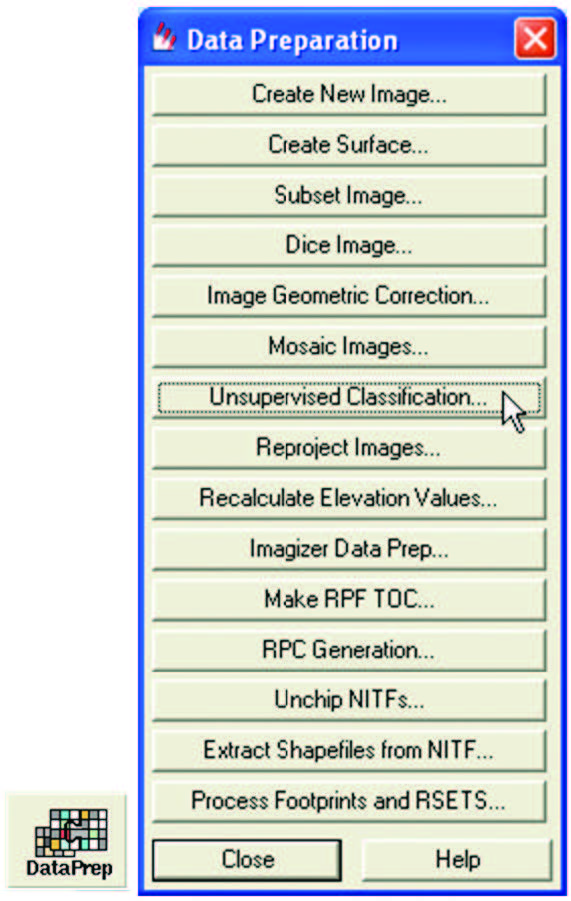
Doğru cevap A’dır.
Doğru cevap A’dır.
Soru 63
Görüntünün hangi sınıflara ayrılacağını ve görütüden hangi sınıfların elde edilmek istenildiği, önceden belirlenen ve görüntüdeki piksellerin yansıma değerlerinin yeterli sayıda örneklenmesi ile oluşturulan sınıflandırma yöntemi aşağıdakilerden hangisidir?
Seçenekler
A
Kontrolsüz Sınıflandırma
B
Kontrollü Sınıflandırma
C
Raster Sınıflandırma
D
Geometrik Sınıflandırma
E
RPC Sınıflandırma
Açıklama:
Kontrollü sınıflandırmada, görüntünün hangi sınıflara ayrılacağı ve görüntüden hangi sınıfların elde edilmek istenildiği, önceden belirlenmektedir ve görüntüdeki piksellerin yansıma değerlerinin yeterli sayıda örneklenmesi ile oluşturulur. Her bir cisim için spectral özellikleri tanımlı özellik dosyaları oluşturulur. Bu dosyaların görüntü verilerine uygulanması ile, görüntü içindeki her bir piksel, hesaplanan olasılık değerine göre en çok benzer olduğu sınıfa atanır. Doğru cevap B’dir.
Soru 64
Paralelyüz (Parallelepiped) yöntemi aşağıdaki sınıflandırma işlemlerinden hangisinde kullanılan bir yöntemdir?
Seçenekler
A
Kontrollü Sınıflandırma
B
Kontrolsüz Sınıflandırma
C
Raster Sınıflandırma
D
Geometrik Sınıflandırma
E
RPC Sınıflandırma
Açıklama:
Kontrollü sınıflandırma işleminde; En büyük benzerlik (Maximum Likelihood), Paralelyüz (Paralellepiped), En küçük uzaklık (Minimum Distance) adı verilen çeşitli sınıflandırma yöntemleri kullanılır. Doğru cevap A’dır.
Soru 65
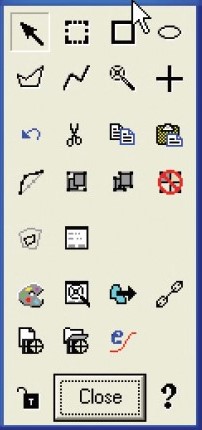 Yukarıdaki görselde verilen ve görüntü üzerinde sayılsallaştırma, tek ya da grup pikselleri belirlemek için kullanılacak araçları içeren menü aşağıdakilerden hangisidir?
Seçenekler
A
Signature Editör
B
RGP-Tools
C
FSO-Tools
D
AOI-Tools
E
Raster Tools
Açıklama:
AOI Tools-Area Of Interest Tools (İlgi Alanı Belirleme Araçları): Görüntü üzerinde sayısallaştırma, tek ya da grup pikselleri belirlemek için kullanılacak araçları içerir.
Doğru cevap D’dir.
Doğru cevap D’dir.
Soru 66
Kontrolsüz Sınıflandırma işleminde kullanılan menüde yer alan “Convergence Threshold” seçeneğinin işlevi aşağıdakilerden hangisinde doğru verilmiştir?
.
.
Seçenekler
A
İşlemin tekrarlanması sırasında değişmeksizin kümelere atanacak olan piksel yüzdesini belirtir.
B
Yazılımın işlemi kaç defa tekrarlayarak kümeleyeceğini ifade eder.
C
Yazılımın görüntüyü kaç sınıfa ayırcağının bilgisini ifade eder.
D
Renk tablosu üzerinde dikkate alıncak renk aralığını belirlenmesini sağlar.
E
İşlenecek veri çeşitliliğinin sınırlandırılmasını sağlar.
Açıklama:
“Unsupervised Classification” komut penceresinde; “Maximum Iterations” (yazılımın işlemi kaç defa tekrarlayarak kümeleyeceğini ifade eder), “Convergence Threshold” (işlemin tekrarlanması sırasında değişmeksizin kümelere atanacak olan piksel yüzdesini belirtir), “Number of Classes” (yazılımın görüntüyü kaç sınıfa ayırcağının bilgisi) gibi işlevler yer almaktadır. Bunlardan Convergence Threshold seçeneği işlemin tekrarlanması sırasında değişmeksizin kümelere atanacak olan piksel yüzdesini Doğru cevap A’dır.
Soru 67
Kontrolsüz sınıflandırma işleminde kullanılan menüde yer alan “Maximum Iterations” seçeneğinin işlevi aşağıdakilerden hangisinde doğru verilmiştir?
Seçenekler
A
İşlemin tekrarlanması sırasında değişmeksizin kümelere atanacak olan piksel yüzdesini belirtir.
B
Yazılımın işlemi kaç defa tekrarlayarak kümeleyeceğini ifade eder.
C
Yazılımın görüntüyü kaç sınıfa ayırcağının bilgisini ifade eder.
D
Renk tablosu üzerinde dikkate alınacak renk aralığını belirlenmesini sağlar.
E
İşlenecek veri çeşitliliğinin sınırlandırılmasını sağlar
Açıklama:
Kontrolsüz Sınıflandırma (Unsupervised Classification) komut penceresinde; “Maximum Iterations” (yazılımın işlemi kaç defa tekrarlayarak kümeleyeceğini ifade eder), “Convergence Threshold” (işlemin tekrarlanması sırasında değişmeksizin kümelere atanacak olan piksel yüzdesini belirtir), “Number of Classes” (yazılımın görüntüyü kaç sınıfa ayırcağının bilgisi) gibi işlevler yer almaktadır. Bunlardan “Maximum Iterations” seçeneğinin işlevi yazılımın işlemi kaç defa tekrarlayarak kümeleyeceğini ifade eder. Doğru cevap B’dir.
Soru 68
Yukarıdaki görselde verilen AOI menüsündeki “Tools” komut penceresinde “Çizilmiş çizgisel ya da alansal ilgi alanlarının yeniden şekillendirilmesi” amacıyla kullanılan araç aşağıdakilerden hangisidir?Seçenekler
A
Region Growing Properties
B
Spectral Euclidean Distance
C
Select AOI Elements
D
Reshape Polyline or Polygon
E
Past Previously Cut/Copied AOI
Açıklama:
Aşağıdaki görselde AOI menüsündeki “Tools” komut penceresinde yer alan komutlar ve işlevler yer almaktadır. Bu komut pencersindeki “Reshape Polyline or Polygon” ( ) komutu “Çizilmiş çizgisel ya da alansal ilgi alanlarının yeniden şekillendirilmesi” amacıyla kullanılır.
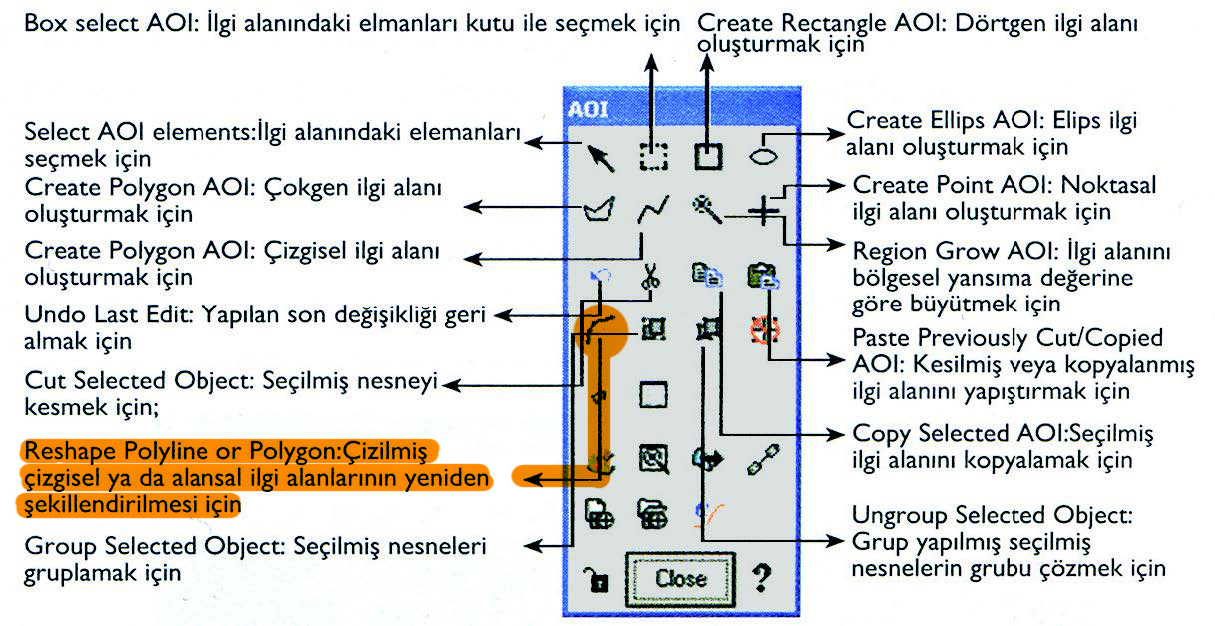 Doğru cevap D’dir.
) komutu “Çizilmiş çizgisel ya da alansal ilgi alanlarının yeniden şekillendirilmesi” amacıyla kullanılır. Doğru cevap D’dir.Soru 69
Erdas Imagine`de “Noktasal ilgi alanı oluşturmak” amacıyla kullanılan araç aşağıdakilerden hangisidir?
Seçenekler
A
Create Point AOI
B
Spectral Euclidean Distance
C
Select AOI Elements
D
Reshape Polyline or Polygon
E
Past Previously Cut/Copied AOI
Açıklama:
“Create Point AOI”( ) komutu “noktasal ilgi alanı oluşturmak” amacıyla kullanılır.
Doğru cevap A’dır.
) komutu “noktasal ilgi alanı oluşturmak” amacıyla kullanılır.Doğru cevap A’dır.
Ünite 4
Soru 1
NASA'nın Shuttle Radar Topography Mission (SRTM) verilerinin mekansal çözünürlüğü kaç metredir ?
Seçenekler
A
128
B
144
C
76
D
64
E
32
Açıklama:
76. sf. 113. Doğru cevap C'dir.
Soru 2
45o'lik açı, %'de kaç eğime karşılık gelir ?
Seçenekler
A
50
B
45
C
200
D
100
E
75
Açıklama:
100. sf. 115. Doğru cevap D'dir.
Soru 3
Yatayda 50 m gidildikten sonra, dikeyde 10 m yükselince oluşan eğim, % kaçtır ?
Seçenekler
A
10
B
5
C
15
D
20
E
25
Açıklama:
x = 10 . 100 / 50 = 20. sf. 116. Doğru cevap D'dir.
Soru 4
Eğim açısı aralıklarının renklendirilmesi ile aşağıdakilerden hangisi oluşturulur ?
Seçenekler
A
Sayısal Eğim Modeli
B
Sayısal Yükseklik Modeli
C
Sayısal Büküm Modeli
D
Sayısal Eğim Açısı Modeli
E
Sayısal Kıvrım Modeli
Açıklama:
Sayısal Yükseklik Modeli. sf. 119. Doğru cevap B'dir.
Soru 5
Bakı haritasında Batı, kaç dereceye karşılık gelir ?
Seçenekler
A
90
B
270
C
0
D
360
E
180
Açıklama:
270. sf. 121. Doğru cevap B'dir.
Soru 6
Gölgeli kabartma haritada azimuth, kaç dereceler arasında değişir ?
Seçenekler
A
0 - 360
B
0 - 180
C
0 - 90
D
0 - 45
E
0 - 270
Açıklama:
0 - 360. sf. 124. Doğru cevap A'dır.
Soru 7
Gölgeli kabartma haritada elevation (yükselti) açısı, kaç dereceler arasında değişir ?
Seçenekler
A
0 - 45
B
0 - 360
C
0 - 270
D
0 - 90
E
0 - 180
Açıklama:
0 - 90. sf. 180. Doğru cevap D'dir.
Soru 8
2 boyutlu haritadan 3 boyutlu harita üretebilmek için aşağıdakilerden hangisi gerekir ?
Seçenekler
A
azimuth
B
yükseklik
C
yön
D
eğim
E
uydu görüntüsü
Açıklama:
yükseklik. sf. 128. Doğru cevap B'dir.
Soru 9
Arazi topoğrafyası üzerinde çalışabilmek için gerekli 3 boyutlu vektör tabanlı sayısal harita, kaç ölçekli pafta taranarak üretilir ?
Seçenekler
A
1 / 1.000
B
1 / 10.000
C
1 / 25.000
D
1 / 5.000
E
1 / 2.500
Açıklama:
1 / 25.000. sf. 130. Doğru cevap C'dir.
Soru 10
Radar kaplama diyagramı, aşağıdakilerden hangisi ile oluşturulur ?
Seçenekler
A
Raster Analizi
B
Münhani Analizi
C
Sayısal Eğim Analizi
D
Azimuth Analizi
E
Görülebilirlik Analizi
Açıklama:
Görülebilirlik Analizi = Görünürlük Analizi. sf. 137. Doğru cevap E'dir.
Soru 11
Mekansal çözünürlüğü 76 m olan ve yeryüzünün topografik haritasının çıkartılması için NASA tarafından yürütülen proje aşağıdakilerden hangisidir?
Seçenekler
A
SRTM
B
Earth
C
Landsat
D
Copernicus
E
Radarsat
Açıklama:
SRTM yeryüzünün topoğrafik haritasının çıkarılması amacıyla NASA tarafından yürütülen uluslararası bir projedir. Görüntüler global olarak elde edilmiş ve mekansal çözünürlüğü 76 metredir.
Soru 12
Erdas Imagine programında eğime yönelik derece ve oran ilişkisinde 45˚’lik açı yüzde kaç eğimi karşılar?
Seçenekler
A
% 50
B
% 75
C
% 200
D
% 100
E
% 180
Açıklama:
ERDAS IMAGINE programında eğime yönelik derece ve oran ilişkileri aşağıda belirtildiği gibidir.
• 45˚’lik açı, %100 eğimi,
• 90˚’lik açı, %200 eğimi,
• 45˚’den daha az eğim, %1-100 oranını,
• 45˚ - 90˚ arasındaki eğim, %100-200 oranını ifade eder.
• 45˚’lik açı, %100 eğimi,
• 90˚’lik açı, %200 eğimi,
• 45˚’den daha az eğim, %1-100 oranını,
• 45˚ - 90˚ arasındaki eğim, %100-200 oranını ifade eder.
Soru 13
Erdas Imagine programında eğime yönelik derece ve oran ilişkisinde 90˚’lik açı yüzde kaç eğimi karşılar?
Seçenekler
A
% 50
B
% 100
C
% 150
D
% 200
E
% 300
Açıklama:
ERDAS IMAGINE programında eğime yönelik derece ve oran ilişkileri aşağıda belirtildiği gibidir.
• 45˚’lik açı, %100 eğimi,
• 90˚’lik açı, %200 eğimi,
• 45˚’den daha az eğim, %1-100 oranını,
• 45˚ - 90˚ arasındaki eğim, %100-200 oranını ifade eder
• 45˚’lik açı, %100 eğimi,
• 90˚’lik açı, %200 eğimi,
• 45˚’den daha az eğim, %1-100 oranını,
• 45˚ - 90˚ arasındaki eğim, %100-200 oranını ifade eder
Soru 14
Bakı haritalarında bakı yönü derece cinsinden ifade edilir, buna göre 90° hangi yönü belirtir?
Seçenekler
A
Güney
B
Güneydoğu
C
Batı
D
Kuzey
E
Doğu
Açıklama:
Bakı haritası, sayısal yükseklik modelindeki her bir pikselin, eğimin hakim olduğu yöne göre düzenlenmesi ile üretilir. Bakı, kuzeyden başlamak üzere saat istikametinde 0°-360°’leri içerecek şekilde ve derece cinsinden ifade edilir. 90° Doğu, 180° Güney, 270° Batı ve 0° veya 360° Kuzey yönünü belirtir.
Soru 15
Bakı haritalarında bakı yönü derece cinsinden ifade edilir, buna göre 270° hangi yönü belirtir?
Seçenekler
A
Batı
B
Güney
C
Doğu
D
Kuzeybatı
E
Kuzey
Açıklama:
Bakı haritası, sayısal yükseklik modelindeki her bir pikselin, eğimin hakim olduğu yöne göre düzenlenmesi ile üretilir. Bakı, kuzeyden başlamak üzere saat istikametinde 0°-360°’leri içerecek şekilde ve derece cinsinden ifade edilir. 90° Doğu, 180° Güney, 270° Batı ve 0° veya 360° Kuzey yönünü belirtir.
Soru 16
Yükseklikteki değişimlerin bir resmini sağlamak amacıyla çıkartılan harita türü aşağıdakilerden hangisidir?
Seçenekler
A
Bakı Haritası
B
Eğim Haritası
C
Görünürlük Analizi
D
Raster Eşyükselti Eğrisi Haritası
E
Gölgeli Kabartma Haritası
Açıklama:
Gölgeli kabartma haritaları, yükseklikteki değişimlerin bir resmini sağlamaktadır. Arazinin gölgeli kabartması, güneşin tanımlanan “Azimuth” (0°-360°) istikametine ve “Elevation” (0°-90°) yükseklik açısına bağlı olarak değişmektedir. Bu görüntüler, ya DEM verisinden veya DEM verisi üzerine çakıştırılmış (Drape) bir görüntü kombinasyonundan oluşturulur.
Soru 17
Yükseklik farklarının birbirinden ayırt edilmesini kolaylaştıran münhani haritalar aşağıdakilerden hangisidir?
Seçenekler
A
Gölgeli Kabartma Haritası
B
Raster Eşyükselti Eğrisi Haritası
C
Görünürlük Analizi
D
Eğim Haritası
E
Bakı Haritası
Açıklama:
Sayısal yükseklik modelinden yararlanılarak elde edilen raster veri formatındaki münhani haritalarının oluşturulması, yükseklik farklarının birbirinden ayırt edilmesini kolaylaştırır. Bunlara Raster eşyükselti eğrisi haritası denilir.
Soru 18
Radyo frekanslarının ulaşabileceği veya radarların kapsama alanlarının belirlenmesinde kullanılabilecek yöntem aşağıdakilerden hangisi aracılığıyla elde edilir?
Seçenekler
A
Bakı Haritası
B
Eğim Haritası
C
Raster Eşyükselti Eğrisi Haritası
D
Görünürlük Analizi
E
Gölgeli Kabartma Haritası
Açıklama:
Görünürlük analizi; Sayısal Yükseklik Modeli (DEM) üzerine, gözlemci olarak adlandırılan insan, GSM anteni, radar vb. nesnelerin yerleştirilmesine ve bunların arazide görebileceği veya göremeyeceği yerlerin ortaya çıkarılmasına olanak sağlar. Gözlemcinin araziden olan yüksekliği (AGL) veya deniz seviyesinden olan yüksekliği (ASL) ve görüş mesafesi ayarlanabilir. Görünürlük analizi ile; radyo
frekanslarının ulaşabileceği veya radarların kapsama alanları belirlenebilir.
frekanslarının ulaşabileceği veya radarların kapsama alanları belirlenebilir.
Soru 19
Aşağıdakilerden hangisi Görünürlük Analizi'nin kullanabileceği alanlardan birisi değildir?
Seçenekler
A
Arkeolojik araştırmalarda hakim tepelerin belirlenmesi
B
Radar kapsama alanlarının belirlenmesi
C
Baraj suları altında kalacak arazilerin belirlenmesi
D
Yeraltı zenginliklerinin belirlenmesi
E
Belirli bir noktaya göre kör alanların tespiti
Açıklama:
“Görülebilirlik Analizi” bir çok fen ve mühendislik projesinin önemli işlem basamakları arasındadır. Görünürlük analizi ile; radyo frekanslarının ulaşabileceği veya radarların kapsama alanları elirlenebilir.Arkeolojik araştırmalarda hakim tepelerin belirlenmesi, baraj daha kurulmadan, sular altında kalacak arazilerin belirlenmesi ve varsa yerleşim alanlarının tespiti, arazide belirli bir koordinattaki ve yükseklikteki nokta baz alınarak kör alanların tespiti, belirli bir yükseklik baz alınarak kapsama alanlarının belirlenmesi ve yansıtıcı yerlerinin tespiti gibi bir çok uygulama örnek olarak
verilebilir.
verilebilir.
Soru 20
Sayısal yükseklik modellerinde her pikselin, eğimin hakim olduğu yöne göre düzenlenmesiyle üretilen harita türü aşağıdakilerden hangisidir?
Seçenekler
A
Raster Eşyükselti Eğrisi Haritası
B
Gölgeli Kabartma Haritası
C
Bakı Haritası
D
Görünürlük Analizi
E
Eğim Haritası
Açıklama:
Bakı haritası, sayısal yükseklik modelindeki her bir pikselin, eğimin hakim olduğu yöne göre düzenlenmesi ile üretilir. Bakı, kuzeyden başlamak üzere saat istikametinde 0°-360°’leri içerecek şekilde ve derece cinsinden ifade edilir. 90° Doğu,
180° Güney, 270° Batı ve 0° veya 360° Kuzey yönünü belirtir.
180° Güney, 270° Batı ve 0° veya 360° Kuzey yönünü belirtir.
Soru 21
Sayısal Yükseklik Modelinin Erdas Image programına yüklenebilmesi için dosyanın hangi formatta olması gerekmektedir?
Seçenekler
A
.img
B
.xls
C
.ppt
D
.pdf
E
.ocx
Açıklama:
Erdas Image programında görüntülenme işlemi için Viewer açılır ve .img uzantılı formata sahip dosyalar seçilir.
Soru 22
Bakı haritası üretme sürecinde "Doğu" yönünü belirtmek için aşağıdaki açılardan hangisi kullanılmalıdır?
Seçenekler
A
90°
B
180°
C
270°
D
360°
E
0°
Açıklama:
90°'lik açı doğu yönünü belirtir.
Soru 23
Gölgeli Kabartma Haritası üretmek isteyen bir kullanıcı aşağıda yer alan sırasıyla hangi azimuth ve elevation değerlerini sisteme girerse hatalı bir tercih yapmış olur?
Seçenekler
A
90° - 120°
B
90° - 70°
C
60° - 45°
D
120° - 70°
E
350° - 50°
Açıklama:
Seçeneklerde verilen ilk değer azimuth ikinci değer elevation değerlerini temsil etmektedir. Elevation değeri 0°-90° arasında değer alır. Dolayısıyla A seçeneğinde verilen değer hatalı bir girişi temsil eder.
Soru 24
Erdas Imagine programında eğime yönelik derece ve oran ilişkileri göz önüne alınırsa %1-%100 oranını ifade eden eğim değeri seçeneklerden hangisinde verilmiştir?
Seçenekler
A
40˚
B
50˚
C
60˚
D
70˚
E
90˚
Açıklama:
45˚'den daha düşük olan eğimler %1 ve %100 oranını ifade eder.
Soru 25
Erdas Imagine programında eğime yönelik derece ve oran ilişkileri incelendiğinde %200 oranında eğimi aşağıdaki açı değerlerinden hangisi temsil etmektedir?
Seçenekler
A
90˚
B
80˚
C
70˚
D
60˚
E
45˚
Açıklama:
%200 eğimi, 90˚'lik açı temsil etmektedir.
Soru 26
Erdas Image yazılımında "Attributes" seçeneğine ulaşmak için aşağıda verilen hangi menü seçeneği tercih edilmelidir?
Seçenekler
A
Raster
B
AOI
C
Utility
D
View
E
File
Açıklama:
Attributes seçeneği Raster menüsünde yer almaktadır.
Soru 27
Erdas Image yazılımında Surface Slope açılır menüsünde Output Units değeri olarak seçeneklerden hangisi seçilebilir?
Seçenekler
A
Degree
B
Map
C
File
D
DEM Layer
E
Elevation Unit
Açıklama:
Erdas Image yazılımında Surface Slope açılır menüsünde Output Units değeri olarak, Degree ya da Percent seçeneklerinden biri seçilebilir.
Soru 28
Erdas Image yazılımında Gölgeli Kabartma Haritası üretmek isteyen bir kullanıcı Topographic Analysis menüsü altında seçeneklerde verilenlerden hangisini seçmelidir?
Seçenekler
A
Shaded Relief
B
Painted Relief
C
Level Slice
D
Route Intervisibility
E
DEM Height Converter
Açıklama:
Erdas Image yazılımında Gölgeli Kabartma Haritası üretmek isteyen bir kullanıcı Topographic Analysis menüsü altında Shaded Relief'i seçmelidir.
Soru 29
Sayısal yükseklik modelinden yararlanılarak elde edilen raster veri formatındaki münhani haritaların oluşturulması hangisini sağlar?
Seçenekler
A
Yükseklik farklarının birbirinden ayırt edilmesini kolaylaştırır.
B
Güneş istikametinin normal değerler arasında ayarlanmasını sağlar.
C
İstenilen zaman dilimindeki arazinin görünüşünü renkli olarak ortaya çıkarır.
D
DEM verisinden oluşturulan bir görüntü kombinasyonu yaratılır.
E
Yükseklikteki değişimlerin yalnızca siyah beyaz olarak oluşturulmasını sağlar.
Açıklama:
Sayısal yükseklik modelinden yararlanılarak elde edilen raster veri formatındaki münhani haritaların oluşturulması; yükseklik farklarının birbirinden ayırt edilmesini kolaylaştırır.
Soru 30
Görünürlük analizinde Sayısal Yükseklik Modeli (DEM) üzerinde gözlemcinin deniz seviyesinden olan yüksekliği hangisi ile temsil edilmektedir?
Seçenekler
A
ASL
B
AGL
C
GSM
D
IMG
E
RAW
Açıklama:
Gözlemcinin deniz seviyesinden olan yüksekliği (ASL) ile temsil edilir.
Soru 31
Seçeneklerden hangisi yeryüzünün topoğrafik haritasının çıkarılması amacıyla NASA tarafından yürütülen uluslararası projedir?
Seçenekler
A
SRTM
B
Slope
C
Aspect
D
Shaded Relief
E
Painted Relief
Açıklama:
SRTM (The Shuttle Radar Topography Mission) verisi kullanılacaktır. SRTM yeryüzünün topoğrafik haritasının çıkarılması amacıyla NASA tarafından yürütülen uluslararası bir projedir.
Soru 32
Seçeneklerden hangisi SRTM Sayısal Yükseklik Modelinin Erdas Image programında görüntülenmesi için yapılması gereken adımlardan biri değildir?
Seçenekler
A
Erdas Image programda yeni bir “Viewer” açılır.
B
“Open Layer” ile oluşturulan “agri_ egim.img” dosyası “Viewer” üzerine getirilir.
C
“\uygulama04” dizini altında bulunan “agri_dem.img” verisi görüntülenir.
D
Viewer” üzerindeki “Utility” menüsünden “Inquire Cursor” ifadesi seçilir.
E
Ekrana gelen görüntü üzerinde cursor gezdirilir.
Açıklama:
SRTM Sayısal Yükseklik Modelinin Erdas Image Programında Görüntülenmesi
Adım 1: Erdas Image programda yeni bir “Viewer” açılır ve “\uygulama04” dizini altında bulunan “agri_dem.img” verisi görüntülenir (Şekil 4.1).
Adım 2: “Viewer” üzerindeki “Utility” menüsünden “Inquire Cursor” ifadesi seçilir. Ekrana gelen görüntü üzerinde cursor gezdirilir. “Inquire Cursor”
komut penceresinde bulunan “File Pixel” alanı altındaki değişen değerler, DEM
verisindeki yükseklik değerleridir (Şekil 4.2 ve Şekil 4.3).
Adım 1: Erdas Image programda yeni bir “Viewer” açılır ve “\uygulama04” dizini altında bulunan “agri_dem.img” verisi görüntülenir (Şekil 4.1).
Adım 2: “Viewer” üzerindeki “Utility” menüsünden “Inquire Cursor” ifadesi seçilir. Ekrana gelen görüntü üzerinde cursor gezdirilir. “Inquire Cursor”
komut penceresinde bulunan “File Pixel” alanı altındaki değişen değerler, DEM
verisindeki yükseklik değerleridir (Şekil 4.2 ve Şekil 4.3).
Soru 33
Uzaktan Algılama ve Coğrafi Bilgi Sistemleri tekniklerinin kullanıldığı proje çalışmalarının en önemli özelliği ve avantajı aşağıdakilerden hangisidir?
Seçenekler
A
İki boyutlu analizler yapabilmek
B
Sayısal yükseklik modeli oluşturmak
C
Çalışma alanına üç boyutlu hakim olabilmek
D
Analiz ve modelleme çalışmaları yapabilmek
E
Doğanın ve topoğrafyanın gerçekliği tahin edebilmek
Açıklama:
Uzaktan Algılama ve Coğrafi Bilgi Sistemleri tekniklerinin kullanıldığı proje çalışmalarının en önemli özelliği ve avantajı, çalışma alanına üç boyutlu hakim olabilmektir. İki boyutlu analizler, bir çok açıdan hedeflere ulaşılmasını zorlaştırır. Doğanın ve topoğrafyanın gerçekliğini doğru bir şekilde sayısal ortama aktarabilmek amacı ile, ara işlem olarak Sayısal Arazi Modeli ve Sayısal Yükseklik Modeli oluşturulur. Eş yükselti eğrilerinin çizilmesinin ardından, (TIN) düzensiz üçgenleme ve (GRID) düzenli karelaj ağ yapı oluşturularak, Sayısal Yükseklik Modeli, analiz ve modelleme çalışmaları için hazırlanır.
Soru 34
Seçeneklerden hangisi ERDAS IMAGINE programında eğime yönelik derece ve oran ilişkilerinden biri değildir?
Seçenekler
A
45˚’lik açı, %100 eğim
B
90˚’lik açı, %200 eğimi
C
45˚’den daha az eğim, %1-100 oranı
D
90˚’lik açı, %100 eğimi
E
45˚ - 90˚ arasındaki eğim, %100-200 oranı
Açıklama:
ERDAS IMAGINE programında eğime yönelik derece ve oran ilişkileri aşağıda
belirtildiği gibidir.
• 45˚’lik açı, %100 eğimi,
• 90˚’lik açı, %200 eğimi,
• 45˚’den daha az eğim, %1-100 oranını,
• 45˚ - 90˚ arasındaki eğim, %100-200 oranını ifade eder
belirtildiği gibidir.
• 45˚’lik açı, %100 eğimi,
• 90˚’lik açı, %200 eğimi,
• 45˚’den daha az eğim, %1-100 oranını,
• 45˚ - 90˚ arasındaki eğim, %100-200 oranını ifade eder
Soru 35
Seçeneklerden hangisi eğim haritası üretmek için izlenen adımlardan biri değildir?
Seçenekler
A
Erdas Imagine ana ikon paneli üzerindeki “Interpreter” düğmesine basılır.
B
“Topographic Analysis” ve “Slope” ifadeleri seçilerek “Surface Slope” komut penceresine erişilir.
C
“Surface Slope” komut penceresindeki “Input Dem File” alanı için, “\uygulama04” dizini altında bulunan “agri_dem.img” yükseklik verisi seçilir.
D
“Output File” alanına “agri_egim.img” olarak yeni dosya ismi yazılır.
E
“Viewer” üzerindeki “Utility” menüsünden “Inquire Cursor” ifadesi seçilir.
Açıklama:
Adım 1: Eğim haritası üretmek için Erdas Imagine ana ikon paneli üzerindeki “Interpreter” düğmesine basılır. Takiben “Topographic Analysis” ve “Slope” ifadeleri seçilerek “Surface Slope” komut penceresine erişilir (Şekil 4.4).
Adım 2: “Surface Slope” komut penceresindeki “Input Dem File” alanı için,
“\uygulama04” dizini altında bulunan “agri_dem.img” yükseklik verisi seçilir. “Output File” alanına “agri_egim.img” olarak yeni dosya ismi yazılır. Takiben
“Output units” alanındaki seçeneklerden “Degree” (derece), veya “Percent” (yüzde) alanı işaretlenir ve “OK” düğmesine basılır
Adım 2: “Surface Slope” komut penceresindeki “Input Dem File” alanı için,
“\uygulama04” dizini altında bulunan “agri_dem.img” yükseklik verisi seçilir. “Output File” alanına “agri_egim.img” olarak yeni dosya ismi yazılır. Takiben
“Output units” alanındaki seçeneklerden “Degree” (derece), veya “Percent” (yüzde) alanı işaretlenir ve “OK” düğmesine basılır
Soru 36
Seçeneklerden hangisi sayısal yükseklik modelindeki her bir pikselin, eğimin hakim olduğu yöne göre düzenlenmesi ile üretilir?
Seçenekler
A
Bakı Haritası
B
Eğim Haritası
C
Sayısal Yükseklik Modeli
D
3 Boyutlu Modelleme
E
Raster ve Vektör Eş Yükselti Haritası
Açıklama:
Bakı Haritası Üretmek (Aspect)
Bakı haritası, sayısal yükseklik modelindeki her bir pikselin, eğimin hakim olduğu yöne göre düzenlenmesi ile üretilir. Bakı, kuzeyden başlamak üzere saat istikametinde 0°-360°’leri içerecek şekilde ve derece cinsinden ifade edilir. 90° Doğu, 180° Güney, 270° Batı ve 0° veya 360° Kuzey yönünü belirtir.
Bakı haritası, sayısal yükseklik modelindeki her bir pikselin, eğimin hakim olduğu yöne göre düzenlenmesi ile üretilir. Bakı, kuzeyden başlamak üzere saat istikametinde 0°-360°’leri içerecek şekilde ve derece cinsinden ifade edilir. 90° Doğu, 180° Güney, 270° Batı ve 0° veya 360° Kuzey yönünü belirtir.
Soru 37
Seçeneklerden hangisi yükseklikteki değişimlerin bir resmini sağlamak için üretilir?
Seçenekler
A
Renkli Kabartma Haritası
B
Gölgeli Kabartma Haritası
C
Raster Eşyükselti Eğrisi Haritası
D
Görünürlük Analizi
E
Eğim Haritası
Açıklama:
Gölgeli Kabartma Haritası Üretmek (Shaded Relief)
Gölgeli kabartma haritaları, yükseklikteki değişimlerin bir resmini sağlamaktadır. Arazinin gölgeli kabartması, güneşin tanımlanan “Azimuth” (0°-360°) istikametine ve “Elevation” (0°-90°) yükseklik açısına bağlı olarak değişmektedir. Bu görüntüler, ya DEM verisinden veya DEM verisi üzerine çakıştırılmış (Drape) bir görüntü kombinasyonundan oluşturulur.
Gölgeli kabartma haritaları, yükseklikteki değişimlerin bir resmini sağlamaktadır. Arazinin gölgeli kabartması, güneşin tanımlanan “Azimuth” (0°-360°) istikametine ve “Elevation” (0°-90°) yükseklik açısına bağlı olarak değişmektedir. Bu görüntüler, ya DEM verisinden veya DEM verisi üzerine çakıştırılmış (Drape) bir görüntü kombinasyonundan oluşturulur.
Soru 38
Seçeneklerden hangisi yükseklik farklarının birbirinden ayırt edilmesini kolaylaştırmak için üretilir?
Seçenekler
A
Gölgeli Kabartma Haritası
B
Renkli Kabartma Haritası
C
Raster Eşyükselti Eğrisi Haritası
D
Bakı Haritası
E
Görünürlük Analizi
Açıklama:
Sayısal yükseklik modelinden yararlanılarak elde edilen raster veri formatındaki
münhani haritalarının oluşturulması, yükseklik farklarının birbirinden ayırt edilmesini kolaylaştırır.
münhani haritalarının oluşturulması, yükseklik farklarının birbirinden ayırt edilmesini kolaylaştırır.
Soru 39
Seçeneklerden hangisi GSM anteni, radar vb. nesnelerin yerleştirilmesine olanak
sağlar?
sağlar?
Seçenekler
A
Eğim Haritası
B
Bakı Haritası
C
Renkli Kabartma Haritası
D
Görünürlük Analizi
E
Raster Eşyükselti Eğrisi Haritası
Açıklama:
Görünürlük Analizi (Viewshed Analysis)
Görünürlük analizi; Sayısal Yükseklik Modeli (DEM) üzerine, gözlemci olarak
adlandırılan insan, GSM anteni, radar vb. nesnelerin yerleştirilmesine ve bunların arazide görebileceği veya göremeyeceği yerlerin ortaya çıkarılmasına olanak
sağlar. Gözlemcinin araziden olan yüksekliği (AGL) veya deniz seviyesinden olan
yüksekliği (ASL) ve görüş mesafesi ayarlanabilir. Görünürlük analizi ile; radyo
frekanslarının ulaşabileceği veya radarların kapsama alanları belirlenebilir.
Görünürlük analizi; Sayısal Yükseklik Modeli (DEM) üzerine, gözlemci olarak
adlandırılan insan, GSM anteni, radar vb. nesnelerin yerleştirilmesine ve bunların arazide görebileceği veya göremeyeceği yerlerin ortaya çıkarılmasına olanak
sağlar. Gözlemcinin araziden olan yüksekliği (AGL) veya deniz seviyesinden olan
yüksekliği (ASL) ve görüş mesafesi ayarlanabilir. Görünürlük analizi ile; radyo
frekanslarının ulaşabileceği veya radarların kapsama alanları belirlenebilir.
Soru 40
Seçeneklerden hangisi “Görülebilirlik Analizi” çalışmalarında elde edebilecek sonuçlardan biri değildir?
Seçenekler
A
Kaplama alanları belirlenir ve haritalanırken de Sayısal Yükseklik Modeli kullanılır.
B
Kullanıcının amacına göre değişkenler belirlenir ve sonuç eleman sınıfı olarak atanarak, istenilen renk paleti kapsamında haritalanabilir. .
C
Raster eleman sınıfı haritası elde edilir.
D
Raster eleman sınıfı haritası analiz ve modelleme çalışmalarına katabilmek amacı ile katman halinde kaydedilebilir.
E
Güneşin istikameti (Azimuth) ve yükseklik (Elevation) açısı girilerek, istenen zaman dilimindeki arazinin görünüşü ortaya çıkartılılır.
Açıklama:
“Görülebilirlik Analizi” çalışmalarında kaplama alanları belirlenir ve haritalanırken de Sayısal Yükseklik Modeli kullanılır. Kullanıcının amacına göre değişkenler
belirlenir ve sonuç eleman sınıfı olarak atanarak, istenilen renk paleti kapsamında haritalanabilir. Elde edilen raster eleman sınıfı haritası farklı elemanlar ile ilişkilendirilerek analiz ve modelleme çalışmalarına katabilmek amacı ile katman halinde kaydedilebilir.
belirlenir ve sonuç eleman sınıfı olarak atanarak, istenilen renk paleti kapsamında haritalanabilir. Elde edilen raster eleman sınıfı haritası farklı elemanlar ile ilişkilendirilerek analiz ve modelleme çalışmalarına katabilmek amacı ile katman halinde kaydedilebilir.
Soru 41
Aşağıdakilerden hangisi yükseklik verilerinden elde edilen, bir arazi yüzeyini üç boyutlu olarak tanımlayan sayısal modeldir?
Seçenekler
A
SRTM
B
Slope
C
DEM
D
Topographic Analysis
E
Aspect
Açıklama:
SAYISAL YÜKSEKLİK MODELİ: (Digital Elevation Model - DEM) Topoğrafik analizler, yükseklik verisinin sayısal ortamda işlenmesi ve arazinin grafik olarak simülasyonunun yapılmasıdır. Sayısal yükseklik verisi ile analizlerin gerçekleştirilmesi aşamasında, yazılımlar verideki yükseklik (Z) değerlerini kullanarak işlem yaparlar ve bu değerleri tüm x ve y koordinatına göre tekrar kodlarlar.
Soru 42
Aşağıdakilerden hangisi yeryüzünün topoğrafik haritasının çıkarılması amacıyla NASA tarafından yürütülen uluslararası bir projedir?
Seçenekler
A
The Shuttle Radar Topography Mission
B
Humanity's Return To The Moon
C
PowerCell
D
Kepler
E
Space Tech
Açıklama:
SAYISAL YÜKSEKLİK MODELİ
SRTM(The Shuttle Radar Topography Mission) yeryüzünün topoğrafik haritasının çıkarılması amacıyla NASA tarafından yürütülen uluslararası bir projedir.
SRTM(The Shuttle Radar Topography Mission) yeryüzünün topoğrafik haritasının çıkarılması amacıyla NASA tarafından yürütülen uluslararası bir projedir.
Soru 43
Erdas Imagine programında %100 eğim hangi açı ile ifade edilir?
Seçenekler
A
30
B
45
C
60
D
75
E
90
Açıklama:
Eğim Haritası Üretilmesi (Slope)
ERDAS IMAGINE programında eğime yönelik derece ve oran ilişkileri aşağıda belirtildiği gibidir.
• 45˚’lik açı, %100 eğimi,
• 90˚’lik açı, %200 eğimi,
• 45˚’den daha az eğim, %1-100 oranını,
• 45˚ - 90˚ arasındaki eğim, %100-200 oranını ifade eder
ERDAS IMAGINE programında eğime yönelik derece ve oran ilişkileri aşağıda belirtildiği gibidir.
• 45˚’lik açı, %100 eğimi,
• 90˚’lik açı, %200 eğimi,
• 45˚’den daha az eğim, %1-100 oranını,
• 45˚ - 90˚ arasındaki eğim, %100-200 oranını ifade eder
Soru 44
Oluşturulan eğim haritasını istenilen aralıklarda renklendirmek için aşağıdaki işlemlerden hangisi uygulanır?
Seçenekler
A
Open Layer-->Raster-->Attributes
B
Raster Options-->Raster Attributes Editor-->Edit Color
C
Open Layer-->Row-->Color
D
Raster Options-->Display-->Pseudo Color
E
Topographic Analysis-->Interpreter-->Input Dem File
Açıklama:
Eğim Haritası Üretilmesi (Slope)
Oluşturulan eğim haritasını istenilen aralıklarda renklerdirmek için “Viewer” üzerindeki “Open Layer” düğmesi seçilerek “Select Layer to Add” komut penceresine erişilir. Takiben “Raster Options” düğmesine basılır ve “Display As” alanına “Pseudo Color” ifadesi getirilerek “OK” düğmesine basılır.
Oluşturulan eğim haritasını istenilen aralıklarda renklerdirmek için “Viewer” üzerindeki “Open Layer” düğmesi seçilerek “Select Layer to Add” komut penceresine erişilir. Takiben “Raster Options” düğmesine basılır ve “Display As” alanına “Pseudo Color” ifadesi getirilerek “OK” düğmesine basılır.
Soru 45
Aşağıdakilerden hangisi sayısal yükseklik modelindeki her bir pikselin, eğimin hakim olduğu yöne göre düzenlenmesi ile üretilen harita türüdür?
Seçenekler
A
Raster Eş Yükselti Haritası
B
Eğim Haritası
C
Gölgeli Kabartma Haritası
D
Vektör Eş Yükselti Haritası
E
Bakı Haritası
Açıklama:
Bakı Haritası Üretmek (Aspect)
Bakı haritası, sayısal yükseklik modelindeki her bir pikselin, eğimin hakim olduğu yöne göre düzenlenmesi ile üretilir. Bakı, kuzeyden başlamak üzere saat istikametinde 0°-360°’leri içerecek şekilde ve derece cinsinden ifade edilir. 90° Doğu, 180° Güney, 270° Batı ve 0° veya 360° Kuzey yönünü belirtir
Bakı haritası, sayısal yükseklik modelindeki her bir pikselin, eğimin hakim olduğu yöne göre düzenlenmesi ile üretilir. Bakı, kuzeyden başlamak üzere saat istikametinde 0°-360°’leri içerecek şekilde ve derece cinsinden ifade edilir. 90° Doğu, 180° Güney, 270° Batı ve 0° veya 360° Kuzey yönünü belirtir
Soru 46
Gölgeli kabartma haritaları ile ilgili aşağıdaki ifadelerden hangisi doğrudur?
Seçenekler
A
Yükseklikteki değişimlerin bir resmini sağlar
B
Eğime göre haritanın düzenlenmesini sağlar
C
Sayısal yükseklik modelindeki ayrıntıları gösterir
D
Topoğrafik analiz sağlar
E
Model oluşturmayı kolaylaştırır
Açıklama:
Gölgeli Kabartma Haritası Üretmek (Shaded Relief)
Gölgeli kabartma haritaları, yükseklikteki değişimlerin bir resmini sağlamaktadır. Arazinin gölgeli kabartması, güneşin tanımlanan “Azimuth” (0°-360°) istikametine ve “Elevation” (0°-90°) yükseklik açısına bağlı olarak değişmektedir. Bu görüntüler, ya DEM verisinden veya DEM verisi üzerine çakıştırılmış (Drape) bir görüntü kombinasyonundan oluşturulur.
Gölgeli kabartma haritaları, yükseklikteki değişimlerin bir resmini sağlamaktadır. Arazinin gölgeli kabartması, güneşin tanımlanan “Azimuth” (0°-360°) istikametine ve “Elevation” (0°-90°) yükseklik açısına bağlı olarak değişmektedir. Bu görüntüler, ya DEM verisinden veya DEM verisi üzerine çakıştırılmış (Drape) bir görüntü kombinasyonundan oluşturulur.
Soru 47
Yükseklik farklarının birbirinden ayırt edilmesini kolaylaştıran harita türü aşağıdakilerden hangisidir?
Seçenekler
A
Renkli Kabartma Haritası
B
Gölgeli Kabartma Haritası
C
Bakı Haritası
D
Raster Eşyükselti Eğrisi Haritası
E
Eğim Haritası
Açıklama:
Raster Eşyükselti Eğrisi Haritası Üretmek (Raster Contour)
Sayısal yükseklik modelinden yararlanılarak elde edilen raster veri formatındaki münhani haritalarının oluşturulması, yükseklik farklarının birbirinden ayırt edilmesini kolaylaştırır.
Sayısal yükseklik modelinden yararlanılarak elde edilen raster veri formatındaki münhani haritalarının oluşturulması, yükseklik farklarının birbirinden ayırt edilmesini kolaylaştırır.
Soru 48
Ormanlık bir alanda kurulacak olan yangın kulelerinin, askeri bölgelerdeki nöbetçi kulübelerinin ya da turistik amaçla oluşturulacak manzara izleme yerlerinin görüş alanlarının belirlenmesi için aşağıdaki analizlerden hangisi uygulanabilir?
Seçenekler
A
İki Boyutlu Analiz
B
Topoğrafik Analiz
C
Görünürlük Analizi
D
Eğim Analizi
E
Derinlik Analizi
Açıklama:
Görünürlük Analizi (Viewshed Analysis) Görünürlük analizi; Sayısal Yükseklik Modeli (DEM) üzerine, gözlemci olarak adlandırılan insan, GSM anteni, radar vb. nesnelerin yerleştirilmesine ve bunların arazide görebileceği veya göremeyeceği yerlerin ortaya çıkarılmasına olanak sağlar.
Soru 49
Aşağıdakilerden hangisi gözlemcinin araziden olan yüksekliğini ifade etmede kullanılır?
Seçenekler
A
LOD
B
DEM
C
GSM
D
ASL
E
AGL
Açıklama:
Görünürlük Analizi (Viewshed Analysis)
Gözlemcinin araziden olan yüksekliği (AGL) veya deniz seviyesinden olan yüksekliği (ASL) ve görüş mesafesi ayarlanabilir.
Gözlemcinin araziden olan yüksekliği (AGL) veya deniz seviyesinden olan yüksekliği (ASL) ve görüş mesafesi ayarlanabilir.
Soru 50
Range-Azimuth-FOV komutları sırasıyla aşağıdakilerden hangisidir?
Seçenekler
A
Deniz Seviyesinden Olan Yükseklik-Koordinat-Görüş Alanı
B
Menzil-İstikamet-Görüş Sahası Açısı
C
Hedef-Bakış-Yön
D
Pozisyon-Görüş Noktası-Mesafe
E
Alan-Düzeltme-Dönüm
Açıklama:
Görünürlük Analizi (Viewshed Analysis)
“ASL” deniz seviyesinden olan yüksekliğini, “AGL” araziden olan yüksekliği, “Range” menzili, “Azimuth” istikameti ve “FOV” görüş sahası açısı bilgilerini içerir. Yapılacak analize göre bu değerler değiştirilebillir.
“ASL” deniz seviyesinden olan yüksekliğini, “AGL” araziden olan yüksekliği, “Range” menzili, “Azimuth” istikameti ve “FOV” görüş sahası açısı bilgilerini içerir. Yapılacak analize göre bu değerler değiştirilebillir.
Soru 51
SRTM sayısal yükseklik modelinin Erdas Image programında görüntülenmesinde yer alan komutlardan hangisi “slope” (eğim), “aspect” (bakı) gibi analizleri içermektedir?
Seçenekler
A
File Pixel
B
Image Interpreter
C
Topographic Analysis
D
Utility
E
Inquire Cursor
Açıklama:
“Image Interpreter” modülünde yer alan “Topographic Analysis” altındaki “Slope” (eğim), “Aspect” (bakı) gibi analizler gerçekleştirilebilir.
Soru 52
Aşağıdakilerden hangisi ERDAS IMAGINE programında eğime yönelik derece ve oran ilişkilerinden biri değildir?
Seçenekler
A
45 ̊’lik açı, %100 eğimi
B
90 ̊’lik açı, %200 eğim
C
45 ̊’den daha az eğim, %1-100 oran
D
45 ̊ - 90 ̊ arasındaki eğim, %100-200 oran
E
45 ̊’den daha fazla eğim, %1-100 oran
Açıklama:
ERDAS IMAGINE programında eğime yönelik derece ve oran ilişkileri aşağıda belirtildiği gibidir.
• 45 ̊’lik açı, %100 eğimi,
• 90 ̊’lik açı, %200 eğimi,
• 45 ̊’den daha az eğim, %1-100 oranını,
• 45 ̊ - 90 ̊ arasındaki eğim, %100-200 oranını ifade eder.
• 45 ̊’lik açı, %100 eğimi,
• 90 ̊’lik açı, %200 eğimi,
• 45 ̊’den daha az eğim, %1-100 oranını,
• 45 ̊ - 90 ̊ arasındaki eğim, %100-200 oranını ifade eder.
Soru 53
Eğim haritası üretmek için Erdas Imagine ana ikon paneli üzerinde hangi düğmeye basmak gerekmektedir?
Seçenekler
A
Viewer
B
Open Layer
C
Surface Slope
D
Interpreter
E
Topographic Analysis
Açıklama:
Eğim haritası üretmek için Erdas Imagine ana ikon paneli üzerindeki “Interpreter” düğmesine basılır.
Soru 54
Bakı haritasında doğu yöne kaç derece ile ifade edilmektedir?
Seçenekler
A
0
B
90
C
180
D
270
E
360
Açıklama:
Bakı haritası, sayısal yükseklik modelindeki her bir pikselin, eğimin hakim olduğu yöne göre düzenlenmesi ile üretilir. Bakı, kuzeyden başlamak üzere saat istikametinde 0°-360°’leri içerecek şekilde ve derece cinsinden ifade edilir. 90° Doğu, 180° Güney, 270° Batı ve 0° veya 360° Kuzey yönünü belirtir.
Soru 55
Bakı haritası üretmek için Erdas Imagine ana ikon paneli üzerindeki “Interpreter” düğmesini takiben hangi ifade seçilmelidir?
Seçenekler
A
Topographic Analysis
B
Aspect
C
Surface Aspect
D
Open Layer
E
Viewer
Açıklama:
Bakı haritası üretmek için Erdas Imagine ana ikon paneli üzerindeki “Interpreter” düğmesine basılır. Takiben “Topographic Analysis” ve “Aspect” ifadeleri seçilerek “Surface Aspect” komut penceresine erişilir
Soru 56
Erdas Imagine programında gölgeli kabartma haritası üretmek için verilen ilk beş adım doğru şekilde sıralandığında hangisi dördüncü sırada yer alır? aşağıdakilerden hangisidir?
Seçenekler
A
Input DEM
B
Topographic Analysis
C
Shaded Relief
D
\uygulama04
E
Interpreter
Açıklama:
Gölgeli kabartma haritası üretmek için Erdas Imagine ana ikon paneli üzerindeki “Interpreter” ikonuna basılır. Takiben “Topographic Analysis” ve “Shaded Relief ” ifadeleri seçilerek “Shaded Relief ” komut penceresine erişilir. “Shaded Relief” komut penceresi üzerinde “Input DEM” alanında “\uygulama04” dizini altında bulunan “agri_dem.img” yükseklik verisi seçilir.
Soru 57
Erdas Imagine programında renkli kabartma haritası üretmek için “Topographic Analysis” ifadesini takiben aşağıdakilerden hangisi seçilmelidir?
Seçenekler
A
Interpreter
B
Painted Shaded Relief
C
Solar Elevation
D
Open Layer
E
Viewer
Açıklama:
Renkli kabartma haritası üretmek için, Erdas Imagine ana ikon paneli üzerindeki “Interpreter” düğmesine basılır. Takiben “Topographic Analysis” ve “Painted Shaded Relief” ifadeleri seçilerek “Painted Shaded Relief” komut satırına erişilir.
Soru 58
Erdas Imagine programında eşyükselti eğrisi haritası üretmek için menüden hangi komuta erişmek gerekir?
Seçenekler
A
Painted Shaded Relief
B
Interpreter
C
Topographic Analysis
D
Raster Contour
E
Shaded Relief
Açıklama:
Eşyükselti Eğrisi haritası üretmek için Erdas Imagine ana ikon paneli üzerindeki “Interpreter” düğmesine basılır. Takiben “Topographic Analysis” ve “Raster Contour” ifadeleri seçilerek “Raster Contour” komut penceresine erişilir
Soru 59
Aşağıdakilerden hangisi Erdas Imagine programında görünürlük analizi işlemlerinde detay seviyesinin ayarlanması gereken komutlardan biri değildir?
Seçenekler
A
Image Drape
B
LOD Control
C
Level of Detail
D
DEM LOD %
E
Raster Options
Açıklama:
Adım 4: Detay seviyesinin ayarlanması için “Image Drape” “Viewer”ında “Viewer” menüsü altında “LOD Control” ifadesi seçilir. Takiben açılan “Level of Detail” komut penceresindeki “DEM LOD %” alanına “100” değeri ve “Raster LOD %” alanına “100” değeri girilir ve “Apply” düğmesine basılır. Böylece DEM üzerindeki uydu görüntüsü deyayları daha belirgin hale gelir. “Close” düğmesine basılarak “Level of Detail” komut penceresi kapatılır.
Soru 60
Görülebilirlik analizinin aşağıdaki alanlardan hangisinde kullanılması düşünülmez?
Seçenekler
A
Fen
B
Arkeoloji
C
Ekonomi
D
Askeriye
E
Mühendislik
Açıklama:
“Görülebilirlik Analizi” bir çok fen ve mühendislik projesinin önemli işlem basamakları arasındadır. Arkeolojik araştırmalarda hakim tepelerin belirlenmesi, baraj daha kurulmadan, sular altında kalacak arazilerin belirlenmesi ve varsa yerle- şim alanlarının tespiti, arazide belirli bir koordinattaki ve yükseklikteki nokta baz alınarak kör alanların tespiti, belirli bir yükseklik baz alınarak kapsama alanlarının belirlenmesi ve yansıtıcı yerlerinin tespiti gibi bir çok uygulama örnek olarak verilebilir. Ayrıca bir komutan 2 boyutlu düz bir harita üzerinde, askerlerine 1-2-3-4 noktalarını içeren bir güzergah çizip, beyaz çizgiyi dikkate alarak görev verdiğinde, planladığı zaman ve bu zaman içinde askeri aracın harcayacağı yakıt miktarı yanlış olacaktır. Askerler yarı yolda kalacaklar ve zamanında görevi tamamlayamayacaklardır. Her koşulda komutanın yapması gereken, 3 boyutlu topoğrafik harita üzerinden mavi çizgiyi dikkate alarak görevleri planlamasıdır.
Soru 61
Sayısal yükseklik verisi ile analizlerin gerçekleştirilmesi aşamasında, yazılımlar verideki hangi değerleri kullanarak işlem yaparlar?
Seçenekler
A
Yükseklik değerlerini
B
Enlem değerlerini
C
Boylam değerlerini
D
Yıllık yağış değerlerini
E
Kütle değerlerini
Açıklama:
Sayısal yükseklik verisi ile analizlerin gerçekleştirilmesi aşamasında, yazılımlar verideki yükseklik (Z) değerlerini kullanarak işlem yaparlar ve bu değerleri tüm x ve y koordinatına göre tekrar kodlarlar.
Soru 62
Sayısal Yükseklik Modeli'nde NASA tarafından yürütülen hangi projenin verisi kullanılır?
Seçenekler
A
ABS
B
SRTM
C
GRP
D
GSS
E
UPL
Açıklama:
Topoğrafik analizler, yükseklik verisinin sayısal ortamda işlenmesi ve arazinin grafik olarak simülasyonunun yapılmasıdır. Sayısal yükseklik verisi ile analizlerin gerçekleştirilmesi aşamasında, yazılımlar verideki yükseklik (Z) değerlerini kullanarak işlem yaparlar ve bu değerleri tüm x ve y koordinatına göre tekrar kodlarlar. Yapılacak uygulamada, SRTM (The Shuttle Radar Topography Mission) verisi kullanılacaktır. SRTM yeryüzünün topoğrafik haritasının çıkarılması amacıyla NASA tarafından yürütülen uluslararası bir projedir.
Soru 63
ERDAS IMAGINE programında 90˚’lik açı, yüzde kaçlık eğimi ifade eder?
Seçenekler
A
50
B
100
C
200
D
250
E
300
Açıklama:
ERDAS IMAGINE programında eğime yönelik derece ve oran ilişkileri aşağıda
belirtildiği gibidir.
• 45˚’lik açı, %100 eğimi,
• 90˚’lik açı, %200 eğimi,
• 45˚’den daha az eğim, %1-100 oranını,
• 45˚ - 90˚ arasındaki eğim, %100-200 oranını ifade eder.
belirtildiği gibidir.
• 45˚’lik açı, %100 eğimi,
• 90˚’lik açı, %200 eğimi,
• 45˚’den daha az eğim, %1-100 oranını,
• 45˚ - 90˚ arasındaki eğim, %100-200 oranını ifade eder.
Soru 64
Eğim Haritası Üretilirken, 4. adımda Display As alanına hangi ifade getirilir?
Seçenekler
A
Open Layer
B
Raster
C
Viewer
D
Pseudo Color
E
Opinions
Açıklama:
Adım 4: Oluşturulan eğim haritasını istenilen aralıklarda renklerdirmek için
“Viewer” üzerindeki “Open Layer” düğmesi seçilerek “Select Layer to Add” komut
penceresine erişilir. Takiben “Raster Options” düğmesine basılır ve “Display
As” alanına “Pseudo Color” ifadesi getirilerek “OK” düğmesine basılır.
“Viewer” üzerindeki “Open Layer” düğmesi seçilerek “Select Layer to Add” komut
penceresine erişilir. Takiben “Raster Options” düğmesine basılır ve “Display
As” alanına “Pseudo Color” ifadesi getirilerek “OK” düğmesine basılır.
Soru 65
Sayısal yükseklik modelindeki her bir pikselin, eğimin hakim olduğu yöne göre düzenlenmesi aşağıdakilerden hangisi üretilir?
Seçenekler
A
Fiziki harita
B
Siyasi harita
C
İklim haritası
D
Maden haritası
E
Bakı haritası
Açıklama:
Bakı haritası, sayısal yükseklik modelindeki her bir pikselin, eğimin hakim olduğu
yöne göre düzenlenmesi ile üretilir.
yöne göre düzenlenmesi ile üretilir.
Soru 66
Bakı haritası üretmek için Erdas Imagine ana ikon paneli üzerindeki hangi düğmeye basılır?
Seçenekler
A
Interpreter
B
Route
C
Relief
D
Aspect
E
Create Surface
Açıklama:
Bakı haritası üretmek için Erdas Imagine ana ikon paneli üzerindeki “Interpreter” düğmesine basılır.
Soru 67
Bakı haritası üretirken, “Value” sütunu altında 271°-358° (Row sütunu için 193-254 arası) aralığı seçildikten sonra hangi renk tanımlanır?
Seçenekler
A
Kırmızı
B
Sarı
C
Mavi
D
Yeşil
E
Turuncu
Açıklama:
“Value” sütunu altında 271°-358° (Row sütunu için 193-254 arası) aralığı seçilir ve sarı renk tanımlanır.
Soru 68
Gölgeli kabartma haritası üretirken, “Topographic Analysis” ve “Shaded Relief” ifadeleri seçilerek hangi komut penceresine erişilir?
Seçenekler
A
Interpreter
B
Value
C
Shaded Relief
D
Raster
E
Attributes
Açıklama:
“Topographic Analysis” ve “Shaded Relief” ifadeleri seçilerek “Shaded Relief” komut penceresine erişilir.
Soru 69
Gölgeli kabartma haritası üretirken, “DEM Scale” alanına hangi değer girilir?
Seçenekler
A
0
B
1
C
2
D
3
E
4
Açıklama:
“DEM Scale” alanına “3” değeri girilir
Soru 70
Renkli kabartma haritası üretilirken, Solar Azimuth ve Solar Elevation alanlarına sırasıyla hangi değerler girilir?
Seçenekler
A
15-30
B
25-35
C
50-20
D
10-40
E
45-30
Açıklama:
“Solar Azimuth” alanına “45” ve “Solar Elevation” alanına “30” değerleri girilir.
Ünite 5
Soru 1
Aşağıdakilerden hangisiyle amaca uygun GIS fonksiyonları ve algoritmaları, Erdas Imagine içerisinde modellenebilir?
Seçenekler
A
Window Marker Modeli
B
Intersection Marker
C
Spatial Modeler Language
D
Model Maker ile oluşturulan grafik modeller
E
Image Interpreter
Açıklama:
Spatial Modeler Language (SML): SML ile amaca uygun GIS fonksiyonları ve algoritmaları, Erdas Imagine içerisinde modellenebilir.
Soru 2
Aşağıdakilerden hangisi SML’in grafik arayüzüdür ve kolay bir şekilde model oluşturulmasına imkan sağlayan araçları içerir?
Seçenekler
A
Spatial Modeler Language
B
Model Maker
C
Image Interpreter
D
New Model
E
Window Marker
Açıklama:
Model Maker ile oluşturulan grafik modeller: Model Maker aslında SML’in grafik arayüzüdür. Kolay bir şekilde model oluşturulmasına imkan sağlayan araçları içerir.
Soru 3
Aşağıdakilerden hangisi komut pencereleri aracılığı ile kullanılır ve ML ile oluşturulmuş programın içindeki hazır fonksiyonlardır?
Seçenekler
A
Image Interpreter
B
Model Maker
C
Spatial Modeler Language
D
Windows Project
E
İllustrator
Açıklama:
Image Interpreter: Program içindeki hazır paket fonksiyonlardır. Model Maker ya da SML ile oluşturulmuş programın içindeki hazır fonksiyonlardır. Komut pencereleri aracılığı ile kullanılırlar.
Soru 4
Spatial Modeler” komut penceresine aşağıdakilerden hangi düğmeye basılarak erişilebilir?
Seçenekler
A
Windows
B
Imagine
C
Intersection
D
Set Window to
E
Modeler
Açıklama:
“Modeler” düğmesine basılarak “Spatial Modeler” komut penceresine erişilir.
Soru 5
Bu uygulamada “Spatial Modeler” kullanılarak bir Landsat görüntüsünden NDVI hesaplarken 2. adımda aşağıdakilerden hangisi yapılır?
Seçenekler
A
“Model Maker” araç diyalogunda “Select Object in the model” aracına fare ile basılılır ve “New Model” penceresindeki ilk “Input Raster” grafiğine fare ile çift tıklanarak “Raster” komut penceresinin açılması sağlanır.
B
“Function” grafiği üzerinde fare ile çift tıklanarak “Function Defination” komut penceresinin açılması sağlanır.
C
“Model Maker” penceresindeki “Model” menüsü altında “Set Window” ifadesi seçilir.
D
“Model Maker” düğmesine basılır ve “New Model” penceresinin ve model oluşrulmada kullanılacak araçların bulunduğu komut penceresi açılır
E
“Model Maker” araç komut penceresinde “Raster Object”, “Function” ve “Connect” araçları kullanılarak model oluşturulur.
Açıklama:
“Model Maker” penceresindeki “Model” menüsü altında “Set
Window” ifadesi seçilir.
Window” ifadesi seçilir.
Soru 6
Bu uygulamada “Spatial Modeler” kullanılarak bir Landsat görüntüsünden NDVI hesaplarken “Function” grafiği üzerinde fare ile çift tıklanarak “Function
Defination” komut penceresinin açılması hangi adımda sağlanır?
Defination” komut penceresinin açılması hangi adımda sağlanır?
Seçenekler
A
1.Adım
B
2.Adım
C
3.Adım
D
4.Adım
E
5.Adım
Açıklama:
Adım 5: “Function” grafiği üzerinde fare ile çift tıklanarak “Function
Defination” komut penceresinin açılması sağlanır.
Defination” komut penceresinin açılması sağlanır.
Soru 7
“Function” grafiği üzerinde fare ile çift tıklanarak “............” komut penceresinin açılması sağlanır.
Cümlesinde boş bırakılan yere aşağıdakilerden hangisi gelmelidir?
Cümlesinde boş bırakılan yere aşağıdakilerden hangisi gelmelidir?
Seçenekler
A
Available Inputs
B
Function
C
Function Defination
D
New Model
E
Input Raster
Açıklama:
“Function” grafiği üzerinde fare ile çift tıklanarak “Function Defination” komut penceresinin açılması sağlanır.
Soru 8
Spatial Modeler kullanılarak bir Landsat görüntüsünden NDVI hesaplanmasında “Input Raster” grafiğine fare ile çift tıklanarak hangi komutpenceresinin açılması sağlanır?
Seçenekler
A
Function
B
Input
C
Raster
D
Temporary
E
OK
Açıklama:
“Input Raster” grafiğine fare ile çift tıklanarak “Raster” komut
penceresinin açılması sağlanır.
penceresinin açılması sağlanır.
Soru 9
Erdas Imagine programında Vektör verilerin analizlerine yönelik fonksiyonlar,
ana ikon barda bulunan hangi ikon altında toplanmıştır?
ana ikon barda bulunan hangi ikon altında toplanmıştır?
Seçenekler
A
Vector
B
New Model
C
Viewer
D
Model Maker
E
Raster
Açıklama:
Erdas Imagine programında Vektör verilerin analizlerine yönelik fonksiyonlar,
ana ikon barda bulunan “Vector” ikonu altında toplanmıştır.
ana ikon barda bulunan “Vector” ikonu altında toplanmıştır.
Soru 10
Erdas Imagine programında GIS analiz ve algoritmalarına kaç ana araçla erişilebilir?
Seçenekler
A
1
B
2
C
3
D
4
E
5
Açıklama:
Erdas Imagine programında, GIS analizlerine ve algoritmalara 3 ana araçla erişilebilir. Bunlar;
• Spatial Modeler Language (SML): SML ile amaca uygun GIS fonksiyonları ve algoritmaları, Erdas Imagine içerisinde modellenebilir.
• Model Maker ile oluşturulan grafik modeller: Model Maker aslında
SML’in grafik arayüzüdür. Kolay bir şekilde model oluşturulmasına imkan
sağlayan araçları içerir.
• Image Interpreter: Program içindeki hazır paket fonksiyonlardır. Model
Maker ya da SML ile oluşturulmuş programın içindeki hazır fonksiyonlardır. Komut pencereleri aracılığı ile kullanılırlar
• Spatial Modeler Language (SML): SML ile amaca uygun GIS fonksiyonları ve algoritmaları, Erdas Imagine içerisinde modellenebilir.
• Model Maker ile oluşturulan grafik modeller: Model Maker aslında
SML’in grafik arayüzüdür. Kolay bir şekilde model oluşturulmasına imkan
sağlayan araçları içerir.
• Image Interpreter: Program içindeki hazır paket fonksiyonlardır. Model
Maker ya da SML ile oluşturulmuş programın içindeki hazır fonksiyonlardır. Komut pencereleri aracılığı ile kullanılırlar
Soru 11
Amaca uygun GIS fonksiyon ve algoritmaları Erdas Imagine içinde aşağıdakilerden hangisiyle modellenebilir?
Seçenekler
A
Model Maker
B
Spatial Modeler Language
C
Image Interpreter
D
3D Model Maker
E
Image Processor
Açıklama:
Spatial Modeler Language (SML): SML ile amaca uygun GIS fonksiyonları ve algoritmaları, Erdas Imagine içerisinde modellenebilir.
Soru 12
Kolay model oluşturmaya yarayan Spatial Modeler Language'ın (SML) grafik arayüzü aşağıdakilerden hangisidir?
Seçenekler
A
Model Maker
B
Image Processor
C
Model Display
D
Image Interpreter
E
Spatial Image Maker
Açıklama:
Model Maker ile oluşturulan grafik modeller: Model Maker aslında SML’in grafik arayüzüdür. Kolay bir şekilde model oluşturulmasına imkan sağlayan araçları içerir.
Soru 13
Aşağıdakilerden hangisi Erdas Images programında GIS analiz ve algoritmalarına ulaşılırken kullanılan ana araçlardan birisidir?
Seçenekler
A
Image Maker
B
Model Interpreter
C
Spatial Modeler Language
D
Image Modeler
E
Spatial Image Interpreter
Açıklama:
Erdas Imagine programında, GIS analizlerine ve algoritmalara 3 ana araçla erişilebilir. Bunlar;
• Spatial Modeler Language (SML): SML ile amaca uygun GIS fonksiyonları ve algoritmaları, Erdas Imagine içerisinde modellenebilir.
• Model Maker ile oluşturulan grafik modeller: Model Maker aslında
SML’in grafik arayüzüdür. Kolay bir şekilde model oluşturulmasına imkan
sağlayan araçları içerir.
• Image Interpreter: Program içindeki hazır paket fonksiyonlardır. Model
Maker ya da SML ile oluşturulmuş programın içindeki hazır fonksiyonlardır. Komut pencereleri aracılığı ile kullanılırlar
• Spatial Modeler Language (SML): SML ile amaca uygun GIS fonksiyonları ve algoritmaları, Erdas Imagine içerisinde modellenebilir.
• Model Maker ile oluşturulan grafik modeller: Model Maker aslında
SML’in grafik arayüzüdür. Kolay bir şekilde model oluşturulmasına imkan
sağlayan araçları içerir.
• Image Interpreter: Program içindeki hazır paket fonksiyonlardır. Model
Maker ya da SML ile oluşturulmuş programın içindeki hazır fonksiyonlardır. Komut pencereleri aracılığı ile kullanılırlar
Soru 14
Aşağıdakilerden hangisi Erdis Imagine programında vektörel verilerin analizine yönelik bir dönüşüme gerek duymadan kullanılabilen fonksiyonlardan olan ESRI data formatlarından birisidir?
Seçenekler
A
ArcInfo Image
B
ESRI Shapefiles
C
SDB
D
ESRI Imagefiles
E
Vektor ESRI
Açıklama:
Erdas Imagine programında Vektör verilerin analizlerine yönelik fonksiyonlar, ana ikon barda bulunan “Vector” ikonu altında toplanmıştır. ESRI data formatları herhangi bir dönüşüme gerek duymadan okunabilir, üzerinde işlem ve analiz yapılabilir. Bu formatlar ESRI Shapefiles, ESRI SDE, ArcInfo Vektor coverages’dir.
Soru 15
Aşağıdakilerden hangisi Virtual GIS kullanılarak oluşturulan modellerin kullanım alanlarından birisi değildir?
Seçenekler
A
Uçuş simulasyonlarının yapılması
B
Askeri amaçlı olarak savaş planlarının oluşturulması
C
Ulaşım koridorlarının belirlenmesi
D
Yeraltı kaynaklarının belirlenmesi
E
Görsel etkinin artrılması
Açıklama:
Uydu görüntüleri ya da hava fotoğrafları, arazi yükseklik modelleri üzerinde 3 boyutlu ortamda simüle edilirler. Virtual GIS ile gerçek dünya 3 boyutlu modellenerek; uçuş simulasyonlarının yapılması, bu simulasyonların avi animasyon dosyası olarak kaydedilmesi, askeri amaçlı olarak savaş planlarının oluşturulması, ulaşım koridorlarının belirlenmesi, görsel etkinin artrılması, kentsel yerleşim alanlarının
belirlenmesi gibi bir çok analizlerin yapılmasına imkan sağlar.
belirlenmesi gibi bir çok analizlerin yapılmasına imkan sağlar.
Soru 16
Aşağıdakilerden hangisi VirtualGIS Viewer üzerinden başlatılan Flight Path Editor'den alınan rota bilgileri tablosunda uçağın deniz seviyesinden yükseliğini gösteren değerdir?
Seçenekler
A
AGL
B
X
C
ASL
D
Y
E
FOV
Açıklama:
Flight Path Editor'den çıkartılan Rota Bilgileri tablosunda:
X Y: Uçağın rotasının başlangıç, dönüş ve bitiş noktalarının koordinatları,
ASL: Uçağın deniz seviyesinden olan yüksekliği,
AGL: Uçağın araziden olan yüksekliğidir.
Look Azimuth: Vertical “yaw” hareketlerinin yapıldığı eksendir. “Roll” ve “Pitch” eksenine 90°’dik, uçağı üstten alta doğru delen eksendir. Uçağın yönünün belirlenmesini sağlayan sağa ve sola dönüş hareketleri, bu eksen üzerinde olur.
Look Pitch: Uçağın iki kanat ucunu birleştiren hayali hattır. Uçağın burun aşağı ve yukarı hareketleri, bu eksen üzerinde olur.
FOV: “Field of View” Uçaktan arazinin perspektik görünümüdür.
Roll: Uçağın burnu ile kuyruk konisini birleştiren hayali hattır. Uçağın sağa ve sola yatış hareketleri bu eksen üzerinde olur.
Speed: Uçağın hızıdır.
X Y: Uçağın rotasının başlangıç, dönüş ve bitiş noktalarının koordinatları,
ASL: Uçağın deniz seviyesinden olan yüksekliği,
AGL: Uçağın araziden olan yüksekliğidir.
Look Azimuth: Vertical “yaw” hareketlerinin yapıldığı eksendir. “Roll” ve “Pitch” eksenine 90°’dik, uçağı üstten alta doğru delen eksendir. Uçağın yönünün belirlenmesini sağlayan sağa ve sola dönüş hareketleri, bu eksen üzerinde olur.
Look Pitch: Uçağın iki kanat ucunu birleştiren hayali hattır. Uçağın burun aşağı ve yukarı hareketleri, bu eksen üzerinde olur.
FOV: “Field of View” Uçaktan arazinin perspektik görünümüdür.
Roll: Uçağın burnu ile kuyruk konisini birleştiren hayali hattır. Uçağın sağa ve sola yatış hareketleri bu eksen üzerinde olur.
Speed: Uçağın hızıdır.
Soru 17
Aşağıdakilerden hangisi VirtualGIS Viewer üzerinden başlatılan Flight Path Editor'den alınan rota bilgileri tablosunda uçaktan arazinin perspektif görünümünüdür?
Seçenekler
A
ASL
B
Look Azimuth
C
AGL
D
FOV
E
Look Pitch
Açıklama:
Flight Path Editor'den çıkartılan Rota Bilgileri tablosunda:
X Y: Uçağın rotasının başlangıç, dönüş ve bitiş noktalarının koordinatları,
ASL: Uçağın deniz seviyesinden olan yüksekliği,
AGL: Uçağın araziden olan yüksekliğidir.
Look Azimuth: Vertical “yaw” hareketlerinin yapıldığı eksendir. “Roll” ve “Pitch” eksenine 90°’dik, uçağı üstten alta doğru delen eksendir. Uçağın yönünün belirlenmesini sağlayan sağa ve sola dönüş hareketleri, bu eksen üzerinde olur.
Look Pitch: Uçağın iki kanat ucunu birleştiren hayali hattır. Uçağın burun aşağı ve yukarı hareketleri, bu eksen üzerinde olur.
FOV: “Field of View” Uçaktan arazinin perspektik görünümüdür.
Roll: Uçağın burnu ile kuyruk konisini birleştiren hayali hattır. Uçağın sağa ve sola yatış hareketleri bu eksen üzerinde olur.
Speed: Uçağın hızıdır.
X Y: Uçağın rotasının başlangıç, dönüş ve bitiş noktalarının koordinatları,
ASL: Uçağın deniz seviyesinden olan yüksekliği,
AGL: Uçağın araziden olan yüksekliğidir.
Look Azimuth: Vertical “yaw” hareketlerinin yapıldığı eksendir. “Roll” ve “Pitch” eksenine 90°’dik, uçağı üstten alta doğru delen eksendir. Uçağın yönünün belirlenmesini sağlayan sağa ve sola dönüş hareketleri, bu eksen üzerinde olur.
Look Pitch: Uçağın iki kanat ucunu birleştiren hayali hattır. Uçağın burun aşağı ve yukarı hareketleri, bu eksen üzerinde olur.
FOV: “Field of View” Uçaktan arazinin perspektik görünümüdür.
Roll: Uçağın burnu ile kuyruk konisini birleştiren hayali hattır. Uçağın sağa ve sola yatış hareketleri bu eksen üzerinde olur.
Speed: Uçağın hızıdır.
Soru 18
Aşağıdakilerden hangisi VirtualGIS Viewer üzerinden başlatılan Flight Path Editor'den alınan rota bilgileri tablosunda uçağın iki kanat ucunu birleştiren hayali hattır?
Seçenekler
A
ASL
B
Look Pitch
C
FOV
D
Roll
E
Look Azimuth
Açıklama:
Flight Path Editor'den çıkartılan Rota Bilgileri tablosunda:
X Y: Uçağın rotasının başlangıç, dönüş ve bitiş noktalarının koordinatları,
ASL: Uçağın deniz seviyesinden olan yüksekliği,
AGL: Uçağın araziden olan yüksekliğidir.
Look Azimuth: Vertical “yaw” hareketlerinin yapıldığı eksendir. “Roll” ve “Pitch” eksenine 90°’dik, uçağı üstten alta doğru delen eksendir. Uçağın yönünün belirlenmesini sağlayan sağa ve sola dönüş hareketleri, bu eksen üzerinde olur.
Look Pitch: Uçağın iki kanat ucunu birleştiren hayali hattır. Uçağın burun aşağı ve yukarı hareketleri, bu eksen üzerinde olur.
FOV: “Field of View” Uçaktan arazinin perspektik görünümüdür.
Roll: Uçağın burnu ile kuyruk konisini birleştiren hayali hattır. Uçağın sağa ve sola yatış hareketleri bu eksen üzerinde olur.
Speed: Uçağın hızıdır.
X Y: Uçağın rotasının başlangıç, dönüş ve bitiş noktalarının koordinatları,
ASL: Uçağın deniz seviyesinden olan yüksekliği,
AGL: Uçağın araziden olan yüksekliğidir.
Look Azimuth: Vertical “yaw” hareketlerinin yapıldığı eksendir. “Roll” ve “Pitch” eksenine 90°’dik, uçağı üstten alta doğru delen eksendir. Uçağın yönünün belirlenmesini sağlayan sağa ve sola dönüş hareketleri, bu eksen üzerinde olur.
Look Pitch: Uçağın iki kanat ucunu birleştiren hayali hattır. Uçağın burun aşağı ve yukarı hareketleri, bu eksen üzerinde olur.
FOV: “Field of View” Uçaktan arazinin perspektik görünümüdür.
Roll: Uçağın burnu ile kuyruk konisini birleştiren hayali hattır. Uçağın sağa ve sola yatış hareketleri bu eksen üzerinde olur.
Speed: Uçağın hızıdır.
Soru 19
Aşağıdaki seçeeneklerde yer alan araçlardan hangisi ile amaca uygun GIS fonksiyonları ve algoritmaları, Erdas Imagine içerisinde modellenebilir?
Seçenekler
A
Model Maker
B
Spatial Modeler Language
C
Image Interpreter
D
Modeler
E
Set Window
Açıklama:
Spatial Modeler Language (SML): SML ile amaca uygun GIS fonksiyonları ve algoritmaları, Erdas Imagine içerisinde modellenebilir. Bu kapsamda doğru seçenek B seçeneğidir.
Soru 20
Kolay bir şekilde model oluşturulmasına imkan sağlayan araçları içeren menü aşağıdaki seçeneklerin hangisinde yer almaktadır?
Seçenekler
A
Model Maker
B
Image Interpreter
C
Spatial Modeler Language
D
Raster
E
Input Raster
Açıklama:
Model Maker aslında SML’in grafik arayüzüdür. Kolay bir şekilde model oluşturulmasına imkan sağlayan araçları içerir. Bu kapsamda doğru seçenek A seçeneğidir.
Soru 21
Program içindeki hazır paket fonksiyonları ve Model Maker ya da SML ile oluşturulmuş programın içindeki hazır fonksiyonlar olan menü aşağıdaki seçeneklerin hangisinde yer almaktadır?
Seçenekler
A
Model Maker
B
Spatial Modeler Language
C
Set Window
D
Intersection
E
Image Interpreter
Açıklama:
Program içindeki hazır paket fonksiyonlardır. Model Maker ya da SML ile oluşturulmuş programın içindeki hazır fonksiyonlardır. Komut pencereleri aracılığı ile kullanılırlar. Bu kapsamda doğru seçenek E seçeneğidir.
Soru 22
Komut penceresinde “Available Inputs” alanı altında görünen landsat bantlarından 4+3 toplama işlemi için aşağıdaki seçeneklerde yer alan formüllerden hangisi uygulanmaktadır?
Seçenekler
A
($n1_landsat_zone(4)+$n1_landsat_zone(3))
B
EITHER 0 IF ($n3_memory == 0.0) OR $n2_memory / $n3_memory OTHERWISE
C
($n4_memory-GLOBAL MIN ($n4_memory))/(GLOBAL MAX($n4_memory)-GLOBAL MIN($n4_memory))*255
D
NDVI = (IR-R) / (IR + R)
E
Prompt User for File at Run Time
Açıklama:
“Function” grafiği üzerinde fare ile çift tıklanarak “Function Defination” komut penceresinin açılması sağlanır. Komut penceresinde “Available Inputs” alanı altında görünen landsat bantlarından 4-3 fark işlemi ($n1_landsat_zone(4)-$n1_landsat_zone(3)) formülü uygulanır. “OK” düğmesine basılır. Bu kapsamda doğru seçenek A seçeneğidir.
Soru 23
“Function Defination” komut penceresinin açılması sağlanır. Komut penceresinde “Available Inputs” alanı altında görünen landsat bantlarının birbirine bölünmesi için aşağıdaki seçeneklerde yer alan formüllerden hangisi kullanılmaktadır?
Seçenekler
A
($n1_landsat_zone(4)+$n1_landsat_zone(3))
B
($n4_memory-GLOBAL MIN ($n4_memory))/(GLOBAL MAX($n4_memory)-GLOBAL MIN($n4_memory))*255
C
EITHER 0 IF ($n3_memory == 0.0) OR $n2_memory / $n3_memory OTHERWISE
D
Prompt User for File at Run Time
E
NDVI = (IR-R) / (IR + R)
Açıklama:
“Function” grafiği üzerinde fare ile çift tıklanarak “Function Defination” komut penceresinin açılması sağlanır. Komut penceresinde “Available Inputs” alanı altında görünen landsat bantları birbirine bölünür. Bunun için “EITHER 0 IF ($n3_memory == 0.0) OR $n2_memory / $n3_memory OTHERWISE” formülü kullanılır. “OK” düğmesine basılır ve pencere kapatılır. Bu kapsamda doğru seçenek C seçeneğidir.
Soru 24
Function” grafiği üzerinde fare ile çift tıklanarak “Function Defination” komut penceresinin açılması sağlanır. Komut penceresinde “Available Inputs” alanı altında görünen landsat bantının histogram dengelemesi yapılması için aşağıdaki seçeneklerde yer alan formüllerden hangisi uygulanmaktadır?
Seçenekler
A
($n4_memory-GLOBAL MIN ($n4_memory))/(GLOBAL MAX($n4_memory)-GLOBAL MIN($n4_memory))*255
B
($n1_landsat_zone(4)+$n1_landsat_zone(3))
C
EITHER 0 IF ($n3_memory == 0.0) OR $n2_memory / $n3_memory OTHERWISE
D
NDVI = (IR-R) / (IR + R)
E
Prompt User for File at Run Time
Açıklama:
“Function” grafiği üzerinde fare ile çift tıklanarak “Function Defination” komut penceresinin açılması sağlanır. Komut penceresinde “Available Inputs” alanı altında görünen landsat bantı için histogram dengelemesi yapılır. Bunun için ($n4_memory-GLOBAL MIN ($n4_memory))/(GLOBAL MAX($n4_memory)-GLOBAL MIN($n4_memory))*255 formülü kullanılır. “OK” düğmesine basılır ve pencere kapatılır. Bu kapsamda doğru seçenek A seçeneğidir.
Soru 25
Erdas Imagine programında Vektör verilerin analizlerine yönelik fonksiyonlar, aşağıdaki seçeneklerde yer alan menülerden hangisinin altında yer almaktadır?
Seçenekler
A
ESRI
B
Viewer
C
Vector
D
ArcInfo
E
Properties
Açıklama:
Erdas Imagine programında Vektör verilerin analizlerine yönelik fonksiyonlar, ana ikon barda bulunan “Vector” ikonu altında toplanmıştır. ESRI data formatları herhangi bir dönüşüme gerek duymadan okunabilir, üzerinde işlem ve analiz yapılabilir. Bu formatlar ESRI Shapefiles, ESRI SDE, ArcInfo Vektor coverages’dir. Bu kapsamda doğru seçenek C seçeneğidir.
Soru 26
Vektör katmanın veri tabanının görüntülenmesi için aşağıdaki seçeneklerde yer alan işlemlerden hangisinin gerçekleştirilmesi gerekmektedir?
Seçenekler
A
“Input Raster” grafiğine fare ile çift tıklanır
B
“Execute the Model” düğmesine basılır
C
“Fill Style Chooser” komut penceresinde “Use Solid Color” ifadesindeki çek kaldırılır
D
"Viewer1”de aletine basılır ya da “Vector” menüsü altında
“Tools” ifadesi seçilir
“Tools” ifadesi seçilir
E
“Viewer1”de “Vector” menüsü altında “Attribute”
Açıklama:
“Viewer1”de “Vector” menüsü altında “Attribute” ifadesi seçilir. Vektör katmanın veri tabanı görüntülenir. Bu kapsamda doğru seçenek E seçeneğidir.
Soru 27
Virtual GIS ile gerçek dünya 3 boyutlu modellenerek; uçuş simulasyonlarının yapılması, bu simulasyonların avi animasyon dosyası olarak kaydedilmesi aşağıdaki seçeneklerde yer alan ifadelerden hangisinin gerçekleşmesine imkan tanımaz?
Seçenekler
A
Askeri amaçlı olarak savaş planlarının oluşturulması
B
Ulaşım koridorlarının belirlenmesi
C
Görsel etkinin artrılması
D
Akarsuların akış yönleri
E
Kentsel yerleşim alanlarının belirlenmesi
Açıklama:
Uydu görüntüleri ya da hava fotoğrafları, arazi yükseklik modelleri üzerinde 3 boyutlu ortamda simüle edilirler. Virtual GIS ile gerçek dünya 3 boyutlu modellenerek; uçuş simulasyonlarının yapılması, bu simulasyonların avi animasyon dosyası olarak kaydedilmesi, askeri amaçlı olarak savaş planlarının oluşturulması, ulaşım koridorlarının belirlenmesi, görsel etkinin artrılması, kentsel yerleşim alanlarının belirlenmesi gibi bir çok analizlerin yapılmasına imkan sağlar. Bu kapsamda doğru seçenek D seçeneğidir.
Soru 28
VirtualGIS Viewer'da program içerisinde yer alınan andaki pozisyon bilgilerinin kayıt altına alınması için aşağıdaki seçeneklerde yer alan araçlardan hangisi kullanılmaktadır?
Seçenekler
A
“VirtualGIS Viewer”-“Navigation”-“Position Editor”
B
“VirtualGIS Viewer”-“Navigastion”-Animation Tool”
C
“VirtualGIS Viewer”-“Navigation”-“Position Record”-"Add position"
D
“VirtualGIS Viewer”-“File”-“Open/Virtual World”
E
“VirtualGIS Viewer”- “Navigation”- “Flight Path Editor”
Açıklama:
Kayıt işlemi devam ederken, “VirtualGIS Viewer”da “Navigation”
menüsü altında “Position Record” ifadesi seçilir. Komut penceresi üzerindeki “Add Position” düğmesine fare ile istenilen yerlerde basılarak o anki pozisyon bilgileri kayıt altına alınır. Bu kapsamda doğru seçenek C seçeneğidir.
menüsü altında “Position Record” ifadesi seçilir. Komut penceresi üzerindeki “Add Position” düğmesine fare ile istenilen yerlerde basılarak o anki pozisyon bilgileri kayıt altına alınır. Bu kapsamda doğru seçenek C seçeneğidir.
Soru 29
Erdas Imagine programında, GIS analizlerine ve algoritmalara kaç ana araçla erişilebilmektedir?
Seçenekler
A
1
B
2
C
3
D
4
E
5
Açıklama:
Erdas Imagine programında, GIS analizlerine ve algoritmalara 3 ana araçla erişi- lebilir. Bunlar;
• Spatial Modeler Language (SML): SML ile amaca uygun GIS fonksiyonları ve algoritmaları, Erdas Imagine içerisinde modellenebilir.
• Model Maker ile oluşturulan grafik modeller: Model Maker aslında SML’in grafik arayüzüdür. Kolay bir şekilde model oluşturulmasına imkan sağlayan araçları içerir.
• Image Interpreter: Program içindeki hazır paket fonksiyonlardır. Model Maker ya da SML ile oluşturulmuş programın içindeki hazır fonksiyonlardır. Komut pencereleri aracılığı ile kullanılırlar.
• Spatial Modeler Language (SML): SML ile amaca uygun GIS fonksiyonları ve algoritmaları, Erdas Imagine içerisinde modellenebilir.
• Model Maker ile oluşturulan grafik modeller: Model Maker aslında SML’in grafik arayüzüdür. Kolay bir şekilde model oluşturulmasına imkan sağlayan araçları içerir.
• Image Interpreter: Program içindeki hazır paket fonksiyonlardır. Model Maker ya da SML ile oluşturulmuş programın içindeki hazır fonksiyonlardır. Komut pencereleri aracılığı ile kullanılırlar.
Soru 30
Aşağıdakilerden hangisi bir uydu görüntüsü kullanılarak “Spatial Modeler” aracılığı ile NDVI çalışması için gereken işlem basamaklarından biri değildir?
Seçenekler
A
“Spatial Modeler” komut penceresine erişme
B
“Model Maker” düğmesine basma
C
“Raster Object”, “Function” ve “Connect” araçlarını kullanma
D
“Vector Tool Palette” komut penceresinin açma
E
“Set Window to” alanını “Intersection” olarak değiştirme
Açıklama:
“Vector Tool Palette” komut penceresinin açma, vektör verilerinde sorgu ve düzeltme adımıdır.
Soru 31
Bir uydu görüntüsü kullanılarak “Spatial Modeler” aracılığı ile NDVI çalışması için verilen bazı işlem basamakları doğru sıralandığında aşağıdakilerden hangisi dördüncü sırada yer alır?
Seçenekler
A
“Raster” komut penceresinin açılması sağlanır. Komut penceresinde “Temporary Raster Only” seçeneği işaretlenir.
B
“Function Defination” komut penceresinde “Available Inputs” alanındaki landsat bantları birbirine bölünür.
C
“Function” grafiği üzerinde “Function Defination” komut penceresinin açılması sağlanır.
D
“File Name (.img)” alanında “landsat_zone.img” görüntüsü seçilir.
E
“Raster” komut penceresinin açılması sağlanır.
Açıklama:
Verilen basamaklar doğru sıralandığında “Raster” komut penceresinin açılması sağlanır. Komut penceresinde “Temporary Raster Only” seçeneği işaretleme 4. işlem basamağıdır.
Soru 32
Erdas Imagine'da model oluşturma süreciyle ilgili olarak verilen seçeneklerden hangisi yanlıştır?
Seçenekler
A
Kurgulama yapılırken fonksiyonların tüm parametreleri ait oldukları etki alanlarına yerleştirilmelidir.
B
Projenin değişik aşamalarında model parametrelerine müdahale edilebilir.
C
Ara basamaklar ve sonuç sayısal ortamda değiştirilebilir.
D
Matematiksel ifadelerde yapılan küçük hatalar büyük sonuçlar doğurur.
E
Projenin, gerçek ortamında olabilecek hatalar önceden görülememektedir.
Açıklama:
Model oluşturulurken algoritmanın her basamağı dikkatlice tasarlanmalıdır. Farklı amaçlara yönelik indeksler oluşturulurken, bu basamaklarda değişkenler dinamik olabilir. Kurgulama yapılırken fonksiyonların tüm parametreleri titizlikle ait oldukları etki alanlarına yerleştirilmelidir. Örneğin bitki indeksi oluşturulması aşamasında kullanılan 4. ve 3. bandlar fonksiyonun matematiksel ifadesinde yerlerine sayısal ortamda yerleştirilirken, diğer parametrelerin etkileri de dikkate alınmalıdır. Matematiksel ifadede yapılacak ufak bir hata, tüm modelin işleyişini olumsuz etkiler. Sayısal platformda çalışmanın avantajlarından yararlanıp, projenin değişik aşamalarında model parametrelerine müdahale ederek, ara basamakları ve sonucu sayısal ortamda değiştirilebilir. Böylelikle projenin, gerçek ortamında olabilecek her türlü hatası önceden görülerek, müdahale etme imkanı olur ve gerçek uygulama daha sağlıklı gelişir.
Soru 33
Verilenlerden hangisi Erdas Imagine programında Vektör verilerde sorgu ve düzeltme işlemlerinde yar alan adımlardan biri değildir?
Seçenekler
A
“Selection Criteria” komut penceresinde “Columns” alanında “Shape_Area” seçilir.
B
“Virtual World Editor” altında “Open or Create a Virtual World” penceresine erişilir.
C
“Attribute” ifadesi seçilir.
D
“Edit” menüsü altında “Select Rows By Criteria” ifadesi seçilir.
E
“Fill Style Chooser” komut penceresinde renk “magenta” olarak tanımlanır.
Açıklama:
“Virtual World Editor” altında “Open or Create a Virtual World” penceresine erişilir. adımı Erdas Imagine programında Virtual GIS uygulamasıdır.
Soru 34
Aşağıda verilen Vektör verinin viewerdada gösterimi ile ilgili aşamalar doğru sıralandığında hangisi üçüncü sırada yer alır?
Seçenekler
A
“Proporties” komut penceresinde “Polygon” ifadesi altında “Other” ifadesi seçilir.
B
“Viewer1”de “Vector” menüsü altında “Attribute” ifadesi seçilir.
C
“Edit” menüsü altında “Select Rows By Criteria” ifadesi seçilir.
D
“Viewer1”de “Vector” menüsü altında “Enable Editing” ifadesi seçilir.
E
“Vector” menüsü altında “Vector Tool Palette” komut penceresinin açılması sağlanır.
Açıklama:
Verilen adımlar doğru sıralandığında “Viewer1”de “Vector” menüsü altında “Attribute” ifadesinin seçilmesi üçüncü adımdır.
Soru 35
Uzaktan algılama ve coğrafi bilgi sistemleri uygulamalarıyla ilgili olarak verilenlerden hangisi yanlıştır?
Seçenekler
A
Üzerinde en rahat ve kolay çalışılabilen veriler vektör tabanlıdır.
B
Vörteks (vertex) noktaları, düğüm noktaları arasında şekil vermek amaçlı konumlandırılmaktadır.
C
Vörteks noktalarının silinmesi ya da eklenmesi mümkün olmamaktadır.
D
Bölme (split) veya birleştirme (merge) işlemleri, kolay işlemlerden değildir.
E
Harita elemanlarının alan, çevre hesaplamaları raster verilere kıyasla daha kesindir.
Açıklama:
Düğüm noktaları arasında şekil vermek amaçlı konumlandırılan vörteks (vertex) noktaları, silinerek veya eklenerek, harita elemanlarının şekli düzenlenebilir.
Soru 36
I. “Tools” komut penceresinde “Reshape” aleti seçilir.
II. Ekranda seçili polygonun “vertex”leri kaydırılarak gerekli düzeltme işlemi ya- pılır.
III. Değişiklik kaydedilir ve “Viewer” kapatılır.
Yukarıda verilen işlemler neyi sağlamaktadır?
II. Ekranda seçili polygonun “vertex”leri kaydırılarak gerekli düzeltme işlemi ya- pılır.
III. Değişiklik kaydedilir ve “Viewer” kapatılır.
Yukarıda verilen işlemler neyi sağlamaktadır?
Seçenekler
A
Vektör verilerin düzeltilmesi
B
Vektör verilerin seçilmesi
C
Vektör verinin raster veri üzerinde görüntülenmesi
D
Çalışma alanının ekrana getirilmesi
E
Çizilen vektör veri bilgilerinin ekranda görüntülenmesi
Açıklama:
Bu işlemler vektör verilerin düzeltilmesi aşamalarıdır.
Soru 37
Aşağıdakilerden hangisi Erdas Imagine programında Virtual GIS uygulaması için gereken 21 adım arasında 10. sırada yer almaktadır?
Seçenekler
A
“Virtual World Editor” komut penceresinde “Process” menüsü al- tında “Build All” ifadesi seçilir.
B
“Virtual World Editor” ifadesi seçilerek, “Open or Create a Virtual World” komut penceresine erişilir.
C
“Animation Tool” penceresindeki “Timeline Editor” komut penceresinin açılması sağlanır.
D
“Viewer1”de 2 boyutlu açılan görüntü üzerinde uçuş rotası ekran üzerinden çizilir.
E
“Keyframes” sekmesine geçilir ve rota bilgilerine erişilir.
Açıklama:
Adım 10: “Viewer1”de 2 boyutlu açılan görüntü üzerinde uçuş rotası ekran üzerinden çizilir.
Soru 38
I. Var olan veya yanlış üretilen verilerin düzeltilmesi ve kullanılabilir hale getirilmesi
II. Proje ekibinin bilgilendirilmesi motive ve koordine edilmesi
III. Büyük bütçeli Fen ve Mühendislik projelerinin tasarlanması ve uygulanması
IV. Hedeflerin gerçekleştirilmesi için, algoritmaların oluşturulması ve planlamaların yapılması
V. Yetkili ve karar verici kişilerin onay ve bütçe konusunda ikna edilebilmeleri
Verilenlerden hangileri uzaktan algılama ve coğrafi bilgi sistemleri tekniklerinin sağladığı faydalardandır?
II. Proje ekibinin bilgilendirilmesi motive ve koordine edilmesi
III. Büyük bütçeli Fen ve Mühendislik projelerinin tasarlanması ve uygulanması
IV. Hedeflerin gerçekleştirilmesi için, algoritmaların oluşturulması ve planlamaların yapılması
V. Yetkili ve karar verici kişilerin onay ve bütçe konusunda ikna edilebilmeleri
Verilenlerden hangileri uzaktan algılama ve coğrafi bilgi sistemleri tekniklerinin sağladığı faydalardandır?
Seçenekler
A
I, III ve V
B
III, IV ve V
C
I ve III
D
II ve V
E
II, III ve V
Açıklama:
Büyük bütçeli Fen ve Mühendislik projelerinin tasarlanması aşaması ve uygulama basamaklarında Uzaktan Algılama ve Coğrafi Bilgi Sistemleri teknikleri etkin rol oynamaktadır. Bunun yanısıra, projenin tasarım aşamasından önce, proje ekibinin bilgilendirilmesi motive ve koordine edilmesi, iş bölümlerinin paylaşımı gibi adımlarda kolaylık sağlar. Ayrıca en önemli adım olan yetkili ve karar verici kişilerin onay ve bütçe konusunda ikna edilebilmeleri aşamalarında etkili bir sunum için kullanılabilmektedir. Projenin tamamlanmasının ardından, çalışmaların son durumunun, ilgili kişilere aktarılması, düzeltme, düzenleme, ekleme gibi işlemlerin tasarlanması, bitimi sonrasında kontrolü ve daha sonrası için takip ve müdahale, gerektiğinde karar aşamaları gibi geniş tabanlı çalışma süreçleri gerçekleştirilebilmektedir.
Soru 39
Erdas imagine'da model oluşturmak için kullanılan menü aşağıdakilerden hangisidir?
Seçenekler
A
Model maker > File
B
Model maker > Edit
C
Model maker > Model
D
Model maker > Set window
E
Model maker > Intersection
Açıklama:
ERDAS IMAGINE’DA MODEL OLUŞTURMAK
“Modeler” düğmesine basılarak “Spatial Modeler” komut penceresine erişilir. Takiben “Model Maker” düğmesine basılır ve “New Model” penceresinin ve model oluşrulmada kullanılacak araçların bulunduğu komut penceresi açılır. “Model Maker” penceresindeki “Model” menüsü yardımıyla odel oluşturulur.
“Modeler” düğmesine basılarak “Spatial Modeler” komut penceresine erişilir. Takiben “Model Maker” düğmesine basılır ve “New Model” penceresinin ve model oluşrulmada kullanılacak araçların bulunduğu komut penceresi açılır. “Model Maker” penceresindeki “Model” menüsü yardımıyla odel oluşturulur.
Soru 40
Aşağıdakilerden hangisi model maker araç penceresinde yer alan komutlardan biridir?
Seçenekler
A
Raster object
B
Process
C
Intersection
D
Temporary Raster Only
E
Prompt
Açıklama:
Spatial Modeler
Model Maker” araç komut penceresinde “Raster Object”, “Function” ve “Connect” araçları yer alır.
Model Maker” araç komut penceresinde “Raster Object”, “Function” ve “Connect” araçları yer alır.
Soru 41
Bir model için açıklayıcı bilgilerin girişini yapabileceğimiz komut aşağıdakilerden hangisidir?
Seçenekler
A
Input
B
Text
C
Model
D
Prompt
E
Raster
Açıklama:
Adım 13
Model için gerekli açıklayıcı bilgiler “New Model” penceresi içersine “Model Maker” araç komut penceresinde bulunan “Text” aracı ile eklenir
Model için gerekli açıklayıcı bilgiler “New Model” penceresi içersine “Model Maker” araç komut penceresinde bulunan “Text” aracı ile eklenir
Soru 42
Histogram dengelemesi yapabilmek için izlenmesi gereken yol aşağıdakilerden hangisidir?
Seçenekler
A
Function > Histogram
B
Input raster > Raster
C
Input raster > Prompt User for File at Run Time
D
Function Defination > Available Inputs
E
Function > Raster
Açıklama:
Adım 11
“Function” grafiği üzerinde fare ile çift tıklanarak “Function Defination” komut penceresinin açılması sağlanır. Komut penceresinde “Available Inputs” alanı altında görünen landsat bantı için histogram dengelemesi yapılır. Bunun için ($n4_memory-GLOBAL MIN ($n4_memory))/(GLOBAL MAX($n4_memory)-GLOBAL MIN($n4_memory))*255 formülü kullanılır.
“Function” grafiği üzerinde fare ile çift tıklanarak “Function Defination” komut penceresinin açılması sağlanır. Komut penceresinde “Available Inputs” alanı altında görünen landsat bantı için histogram dengelemesi yapılır. Bunun için ($n4_memory-GLOBAL MIN ($n4_memory))/(GLOBAL MAX($n4_memory)-GLOBAL MIN($n4_memory))*255 formülü kullanılır.
Soru 43
Vektör veri özelliklerinin tanımlanması işlemi aşağıdakilerden hangisi ile gerçekleştirilir?
Seçenekler
A
Vector Tool Palette
B
Use Solid Color
C
Vector
D
Fill Style Chooser
E
Viewing Properties
Açıklama:
VEKTÖR VERİLERDE SORGU VE DÜZELTME İŞLEMLERİ Adım2
“Vector” menüsü altında “Viewing Properties” ifadesi seçilir. “Properties” komut penceresi açılır. Bu komut penceresi “Viewer”da açılmış olan vektör verinin özelliğini (Line, polygon, points, tics, node) gösterir. Ayrıca komut penceresinde, bu özelliklerin renk ve sembollerinin değiştirilmesine imkan veren aletler vardır
“Vector” menüsü altında “Viewing Properties” ifadesi seçilir. “Properties” komut penceresi açılır. Bu komut penceresi “Viewer”da açılmış olan vektör verinin özelliğini (Line, polygon, points, tics, node) gösterir. Ayrıca komut penceresinde, bu özelliklerin renk ve sembollerinin değiştirilmesine imkan veren aletler vardır
Soru 44
Vektör verilerin bilgilerinin veri tabanında görüntülenmesi komutu aşağıdakilerden hangisidir?
Seçenekler
A
Attribute
B
Record
C
Viewer
D
Polygon
E
Edit
Açıklama:
VEKTÖR VERİLERDE SORGU VE DÜZELTME İŞLEMLERİ Adım 6
“Vector” menüsü altında “Attribute” ifadesi seçilir.
“Vector” menüsü altında “Attribute” ifadesi seçilir.
Soru 45
Vektör verisinin düzeltme işlemleri için aşağıdaki işlemlerden hangisi uygulanır?
Seçenekler
A
Model menüsü altında Input Raster seçilir
B
Viewer menüsü altında Properties seçilir
C
File menüsü altında Open/Vector Layer seçilir
D
Vector menüsü altında Enable Editing seçilir
E
Model maker menüsü altında Select Object seçilir
Açıklama:
VEKTÖR VERİLERDE SORGU VE DÜZELTME İŞLEMLERİ Adım 9
Vektör verisinin edit (düzeltme) işlemleri için ilk olarak yeni bir “Viewer” açılır. “Vector” menüsü altında “Enable Editing” ifadesi seçilir
Vektör verisinin edit (düzeltme) işlemleri için ilk olarak yeni bir “Viewer” açılır. “Vector” menüsü altında “Enable Editing” ifadesi seçilir
Soru 46
Virtual GIS ile
I. Uçuş simulasyonlarının yapılması,
II. Askeri amaçlı olarak savaş planlarının oluşturulması,
III. Ulaşım koridorlarının belirlenmesi, kentsel yerleşim alanlarının
IV. Kentsel yerleşim alanlarının belirlenmesi
analizlerinden hangisi/hangileri yapılabilir?
I. Uçuş simulasyonlarının yapılması,
II. Askeri amaçlı olarak savaş planlarının oluşturulması,
III. Ulaşım koridorlarının belirlenmesi, kentsel yerleşim alanlarının
IV. Kentsel yerleşim alanlarının belirlenmesi
analizlerinden hangisi/hangileri yapılabilir?
Seçenekler
A
Yanlız I
B
Yanlız IV
C
I ve III
D
I, II, III
E
I, II, III, IV
Açıklama:
VIRTUAL GIS ANALİZLERİ VE UÇUŞ MODELİ OLUŞTURULMASI
Virtual GIS ile gerçek dünya 3 boyutlu modellenerek; uçuş simulasyonlarının yapılması, bu simulasyonların avi animasyon dosyası olarak kaydedilmesi, askeri amaçlı olarak savaş planlarının oluşturulması, ulaşım koridorlarının belirlenmesi, görsel etkinin artrılması, kentsel yerleşim alanlarının belirlenmesi gibi bir çok analizlerin yapılmasına imkan sağlar.
Virtual GIS ile gerçek dünya 3 boyutlu modellenerek; uçuş simulasyonlarının yapılması, bu simulasyonların avi animasyon dosyası olarak kaydedilmesi, askeri amaçlı olarak savaş planlarının oluşturulması, ulaşım koridorlarının belirlenmesi, görsel etkinin artrılması, kentsel yerleşim alanlarının belirlenmesi gibi bir çok analizlerin yapılmasına imkan sağlar.
Soru 47
Virtual GIS de üç boyut özelliği için uygulanması gerekenler nelerdir?
Seçenekler
A
VirtualGIS Viewerda Navigation menüsü altında 3D Overview Layer seçilir
B
VirtualGIS Viewerda Utility menüsü altında Model Layer seçilir
C
VirtualGIS Viewerda File menüsü altında Open/Virtual World seçilir
D
VirtualGIS Viewerda View menüsü altında Feature Project seçilir
E
VirtualGIS Viewerda Navigation menüsü altında TIN Mesh seçilir
Açıklama:
VIRTUAL GIS ANALİZLERİ VE UÇUŞ MODELİ OLUŞTURULMASI Adım 7
“Virtual GIS” komut penceresinde “VirtualGIS Viewer” ifadesi seçilir. Takiben açılan “VirtualGIS Viewer”daki “File” menüsü altında bulunan “Open/Virtual World” ifadesi seçilir.
“Virtual GIS” komut penceresinde “VirtualGIS Viewer” ifadesi seçilir. Takiben açılan “VirtualGIS Viewer”daki “File” menüsü altında bulunan “Open/Virtual World” ifadesi seçilir.
Soru 48
Rota bilgileri ekranında yer alan ASL aşağıdakilerden hangisini ifade eder?
Seçenekler
A
Uçağın araziden olan yüksekliğini
B
Uçağın deniz seviyesinden olan yüksekliğini
C
Uçağın iki kanat ucunu birleştiren hayali hattı
D
Uçaktan arazinin perspektik görünümünü
E
Uçağın burnu ile kuyruk konisini birleştiren hayali hattı
Açıklama:
VIRTUAL GIS ANALİZLERİ VE UÇUŞ MODELİ OLUŞTURULMASI Rota Bilgileri
ASL: Uçağın deniz seviyesinden olan yüksekliği belirtir.
ASL: Uçağın deniz seviyesinden olan yüksekliği belirtir.
Soru 49
Erdas Imagine programında Vektör verilerin analizlerine yönelik fonksiyonlar,
ana ikon barda hangi başlık altında bulunurlar?
ana ikon barda hangi başlık altında bulunurlar?
Seçenekler
A
Vector
B
Raster
C
View
D
AOI
E
Utility
Açıklama:
VEKTÖR VERİLERDE SORGU VE DÜZELTME İŞLEMLERİ
Erdas Imagine programında Vektör verilerin analizlerine yönelik fonksiyonlar,
ana ikon barda bulunan “Vector” ikonu altında toplanmıştır. ESRI data
formatları herhangi bir dönüşüme gerek duymadan okunabilir, üzerinde işlem ve
analiz yapılabilir.
Bu formatlar ESRI Shapefiles, ESRI SDE, ArcInfo
Erdas Imagine programında Vektör verilerin analizlerine yönelik fonksiyonlar,
ana ikon barda bulunan “Vector” ikonu altında toplanmıştır. ESRI data
formatları herhangi bir dönüşüme gerek duymadan okunabilir, üzerinde işlem ve
analiz yapılabilir.
Bu formatlar ESRI Shapefiles, ESRI SDE, ArcInfo
Soru 50
Viewing properties komut penceresi hangi menü altında bulunur?
Seçenekler
A
Vector
B
Raster
C
View
D
Utility
E
AOI
Açıklama:
Adım 2: “Viewer1”de “Vector” menüsü altında “Viewing Properties” ifade-
si seçilir. “Properties” komut penceresi açılır. Bu komut penceresi “Viewer”da
açılmış olan vektör verinin özelliğini (Line, polygon, points, tics, node) gösterir.
Ayrıca komut penceresinde, bu özelliklerin renk ve sembollerinin değiştirilmesi-
ne imkan veren aletler vardır (Şekil 5.16).
si seçilir. “Properties” komut penceresi açılır. Bu komut penceresi “Viewer”da
açılmış olan vektör verinin özelliğini (Line, polygon, points, tics, node) gösterir.
Ayrıca komut penceresinde, bu özelliklerin renk ve sembollerinin değiştirilmesi-
ne imkan veren aletler vardır (Şekil 5.16).
Soru 51
“Viewer”da
açılmış olan vektör verinin özelliğini (Line, polygon, points, tics, node) gösteren komut penceresi aşağıdakilerden hangisidir?
açılmış olan vektör verinin özelliğini (Line, polygon, points, tics, node) gösteren komut penceresi aşağıdakilerden hangisidir?
Seçenekler
A
Viewing properties
B
Raster
C
Utilities
D
AOI
E
Catalog
Açıklama:
Adım 2: “Viewer1”de “Vector” menüsü altında “Viewing Properties” ifade-
si seçilir. “Properties” komut penceresi açılır. Bu komut penceresi “Viewer”da
açılmış olan vektör verinin özelliğini (Line, polygon, points, tics, node) gösterir.
Ayrıca komut penceresinde, bu özelliklerin renk ve sembollerinin değiştirilmesi-
ne imkan veren aletler vardır (Şekil 5.16).
si seçilir. “Properties” komut penceresi açılır. Bu komut penceresi “Viewer”da
açılmış olan vektör verinin özelliğini (Line, polygon, points, tics, node) gösterir.
Ayrıca komut penceresinde, bu özelliklerin renk ve sembollerinin değiştirilmesi-
ne imkan veren aletler vardır (Şekil 5.16).
Soru 52
Poligolara renk tanımlamalarının yapılması esnasında aşağıdakilerden hangisi yapılmaz?
Seçenekler
A
“Fill Style Chooser” komut penceresinde “Use Solid Color” ifa-
desindeki çek kaldırılır.
desindeki çek kaldırılır.
B
“Use Outline” ifadesinin yanındaki düğmeye basılarak
rengi “magenta” olarak tanımlanır.
rengi “magenta” olarak tanımlanır.
C
“Aplly” “OK” düğmelerine basılarak komut penceresi kapatılır.
D
Renk menüsünden seçim yapılır.
E
Correction yapılır.
Açıklama:
Adım 4: “Fill Style Chooser” komut penceresinde “Use Solid Color” ifa-
desindeki çek kaldırılır. “Use Outline” ifadesinin yanındaki düğmeye basılarak
rengi “magenta” olarak tanımlanır. “Aplly” “OK” düğmelerine basılarak komut
penceresi kapatılır (Şekil 5.18).
Şekil 5.17
Poligolara renk tanımlamalarının yapılması
desindeki çek kaldırılır. “Use Outline” ifadesinin yanındaki düğmeye basılarak
rengi “magenta” olarak tanımlanır. “Aplly” “OK” düğmelerine basılarak komut
penceresi kapatılır (Şekil 5.18).
Şekil 5.17
Poligolara renk tanımlamalarının yapılması
Soru 53
Vector verilerde düzeltme ve sorgu işlemleri esnasında, “Viewer1”de “Vector” menüsü altında
Yer alan “Tools” ifadesi seçilerek “Vector Tool Palette” komut penceresinin açılması kaçıncı aşamada gerçekleşir?
Yer alan “Tools” ifadesi seçilerek “Vector Tool Palette” komut penceresinin açılması kaçıncı aşamada gerçekleşir?
Seçenekler
A
1
B
2
C
3
D
4
E
5
Açıklama:
Adım 5: “Viewer1”de aletine basılır ya da “Vector” menüsü altında
“Tools” ifadesi seçilerek “Vector Tool Palette” komut penceresinin açılması sağ-
lanır. “Select Feature” aletine basılır ve “Viewer1”de rastgele bir polygon
fare ile seçilir. Seçilen polygonun sarı renk olduğu gözlenir (Şekil 5.19).
“Tools” ifadesi seçilerek “Vector Tool Palette” komut penceresinin açılması sağ-
lanır. “Select Feature” aletine basılır ve “Viewer1”de rastgele bir polygon
fare ile seçilir. Seçilen polygonun sarı renk olduğu gözlenir (Şekil 5.19).
Soru 54
Aşağıdakilerden hangisi Erdas Imagine programında herhangi bir dönüşüme ihtiyaç duyulmadan kullanılanbilen data formatları arasında yer alır?
Seçenekler
A
TIFF
B
GeoTIFF
C
Autocad
D
Ccp
E
ESRI shapefiles
Açıklama:
VEKTÖR VERİLERDE SORGU VE DÜZELTME İŞLEMLERİ
Erdas Imagine programında Vektör verilerin analizlerine yönelik fonksiyonlar, ana ikon barda bulunan “Vector” ikonu altında toplanmıştır. ESRI data formatları herhangi bir dönüşüme gerek duymadan okunabilir, üzerinde işlem ve analiz yapılabilir. Bu formatlar ESRI Shapefiles, ESRI SDE, ArcInfo Vektor coverages’dir.
Erdas Imagine programında Vektör verilerin analizlerine yönelik fonksiyonlar, ana ikon barda bulunan “Vector” ikonu altında toplanmıştır. ESRI data formatları herhangi bir dönüşüme gerek duymadan okunabilir, üzerinde işlem ve analiz yapılabilir. Bu formatlar ESRI Shapefiles, ESRI SDE, ArcInfo Vektor coverages’dir.
Soru 55
Vektör veri özelliklerinin tanımlanması, vector verilerin viewerda gosterilmesi işleminin kaçıncı aşamasında yapılır?
Seçenekler
A
1
B
- 2
C
3
D
4
E
5
Açıklama:
Adım 2: “Viewer1”de “Vector” menüsü altında “Viewing Properties” ifade-
si seçilir. “Properties” komut penceresi açılır. Bu komut penceresi “Viewer”da
açılmış olan vektör verinin özelliğini (Line, polygon, points, tics, node) gösterir.
Ayrıca komut penceresinde, bu özelliklerin renk ve sembollerinin değiştirilmesi-
ne imkan veren aletler vardır (Şekil 5.16).
Şekil 5.15
Vektör veri katmanının görüntülenmesi
Şekil 5.16
Vektör veri özelliklerinin tanımlanması
si seçilir. “Properties” komut penceresi açılır. Bu komut penceresi “Viewer”da
açılmış olan vektör verinin özelliğini (Line, polygon, points, tics, node) gösterir.
Ayrıca komut penceresinde, bu özelliklerin renk ve sembollerinin değiştirilmesi-
ne imkan veren aletler vardır (Şekil 5.16).
Şekil 5.15
Vektör veri katmanının görüntülenmesi
Şekil 5.16
Vektör veri özelliklerinin tanımlanması
Soru 56
Poligolara renk tanımlamalarının yapılması, vector verilerin viewerda gösterimi işleminin kaçıncı aşamasında yapılır?
Seçenekler
A
1
B
2
C
3
D
4
E
5
Açıklama:
Adım 3: “Proporties” komut penceresinde “Polygon” ifadesinin karşısında
494 adet polygon olduğu bilgisi verilir. “All” radio düğmesinin karşısındaki mavi
kutucuğun yanındaki düğmeye basılır ve “Other” ifadesi se-
çilir (Şekil 5.17).
Adım 4: “Fill Style Chooser” komut penceresinde “Use Solid Color” ifa-
desindeki çek kaldırılır. “Use Outline” ifadesinin yanındaki düğmeye basılarak
rengi “magenta” olarak tanımlanır. “Aplly” “OK” düğmelerine basılarak komut
penceresi kapatılır (Şekil 5.18).
Şekil 5.17
Poligolara renk tanımlamalarının yapılması
494 adet polygon olduğu bilgisi verilir. “All” radio düğmesinin karşısındaki mavi
kutucuğun yanındaki düğmeye basılır ve “Other” ifadesi se-
çilir (Şekil 5.17).
Adım 4: “Fill Style Chooser” komut penceresinde “Use Solid Color” ifa-
desindeki çek kaldırılır. “Use Outline” ifadesinin yanındaki düğmeye basılarak
rengi “magenta” olarak tanımlanır. “Aplly” “OK” düğmelerine basılarak komut
penceresi kapatılır (Şekil 5.18).
Şekil 5.17
Poligolara renk tanımlamalarının yapılması
Soru 57
Vector verilerin viewerda gösterilmesi işlemi yapılırken, çizgi tanımlamaları kaçıncı adımda yapılır?
Seçenekler
A
3
B
4
C
5
D
6
E
7
Açıklama:
Adım 4: “Fill Style Chooser” komut penceresinde “Use Solid Color” ifa-
desindeki çek kaldırılır. “Use Outline” ifadesinin yanındaki düğmeye basılarak
rengi “magenta” olarak tanımlanır. “Aplly” “OK” düğmelerine basılarak komut
penceresi kapatılır (Şekil 5.18).
Şekil 5.17
Poligolara renk tanımlamalarının yapılması
Şekil 5.18
Çizgi tanımlamaları
desindeki çek kaldırılır. “Use Outline” ifadesinin yanındaki düğmeye basılarak
rengi “magenta” olarak tanımlanır. “Aplly” “OK” düğmelerine basılarak komut
penceresi kapatılır (Şekil 5.18).
Şekil 5.17
Poligolara renk tanımlamalarının yapılması
Şekil 5.18
Çizgi tanımlamaları
Soru 58
Vectorverşler viewerda görüntülenirken, vektör verilerin bilgilerinin veri tabanında
görüntülenmesi kaçıncı adımda gerçekleştirilir?
görüntülenmesi kaçıncı adımda gerçekleştirilir?
Seçenekler
A
5
B
6
C
7
D
8
E
9
Açıklama:
Adım 6: “Viewer1”de “Vector” menüsü altında “Attribute” ifadesi seçilir.
Vektör katmanın veri tabanı görüntülenir (Şekil 5.20).
Şekil 5.20
Vektör verilerin
bilgilerinin
veri tabanında
görüntülenme
Vektör katmanın veri tabanı görüntülenir (Şekil 5.20).
Şekil 5.20
Vektör verilerin
bilgilerinin
veri tabanında
görüntülenme
Soru 59
I. Spatial Modeler Language
II. Image Interpreterü
III. Model Maker
Yukarıdakilerden hangileri Erdas Imagine programında, GIS analizlerine ve algoritmalara erişilebilen araçlardandır?
II. Image Interpreterü
III. Model Maker
Yukarıdakilerden hangileri Erdas Imagine programında, GIS analizlerine ve algoritmalara erişilebilen araçlardandır?
Seçenekler
A
Yalnız
B
I ve II
C
II ve III
D
I ve III
E
I, II ve III
Açıklama:
Erdas Imagine programında, GIS analizlerine ve algoritmalara 3 ana araçla erişilebilir. Bunlar;
• Spatial Modeler Language
• Model Maker ile oluşturulan grafik modeller
• Image Interpreter.
• Spatial Modeler Language
• Model Maker ile oluşturulan grafik modeller
• Image Interpreter.
Soru 60
“Spatial Modeller” kullanılarak bir Landsat görüntüsünden NDVI hesaplamasının modellenmesinde, “Set Window” komut penceresinde “Set Window to” alanı ne olarak değiştirilmelidir?
Seçenekler
A
Model Maker
B
Model Librarian
C
Text
D
Intersection
E
Process
Açıklama:
“Set Window” komut penceresinde “Set Window to” alanı “Intersection” olarak değiştirilir.
Soru 61
“Spatial Modeller” kullanılarak bir Landsat görüntüsünden NDVI hesaplamasının modellenmesinde formüllerin uygulanması için hangi seçenek işaretlenmelidir?
Seçenekler
A
Raster object
B
Connect
C
Available Inputs
D
Function
E
Input Raster
Açıklama:
Available Inputs alanı işaretlenmelidir.
Soru 62
NDVI işlem komutlarının girilmesinde model için gerekli açıklayıcı bilgiler hangi araç ile eklenir?
Seçenekler
A
Model
B
Text
C
Process
D
File
E
Edit
Açıklama:
Model için gerekli açıklayıcı bilgiler “New Model” penceresi içersine “Model Maker” araç komut penceresinde bulunan “Text” aracı ile eklenir.
Soru 63
Modelin çalıştırılması hangi araç ile gerçekleştirilir?
Seçenekler
A
Execute the Model
B
New Model
C
Process
D
Edit
E
Save
Açıklama:
“Execute the Model” düğmesine basılarak model çalıştırılır.
Soru 64
Vektör katmanın veri tabanı görüntülenmesi için hangi araç kullanılır?
Seçenekler
A
Attribute
B
Tool Palette
C
Feature
D
Style
E
Outline
Açıklama:
“Viewer1”de “Vector” menüsü altında “Attribute” ifadesi seçilir. Vektör katmanın veri tabanı görüntülenir.
Soru 65
I. Uçuş simulasyonlarının yapılması
II. Kentsel yerleşim alanlarının belirlenmesi
III. Ulaşım koridorlarının belirlenmesi
Yukarıdakilerden hangileri Virtual GIS ile gerçekleştirilebilecek analizler arasındadır?
II. Kentsel yerleşim alanlarının belirlenmesi
III. Ulaşım koridorlarının belirlenmesi
Yukarıdakilerden hangileri Virtual GIS ile gerçekleştirilebilecek analizler arasındadır?
Seçenekler
A
II ve III
B
I, II ve III
C
I ve III
D
I ve II
E
Yalnız III
Açıklama:
Virtual GIS ile gerçek dünya 3 boyutlu modellenerek; uçuş simulasyonlarının yapılması, bu simulasyonların avi animasyon dosyası olarak kaydedilmesi, askeri amaçlı olarak savaş planlarının oluşturulması, ulaşım koridorlarının belirlenmesi, görsel etkinin artrılması, kentsel yerleşim alanlarının belirlenmesi gibi bir çok analizlerin yapılmasına imkan sağlar.
Soru 66
Erdas Imagine programında Virtual GIS uygulaması için;“Virtual GIS” komut penceresine erişildikten sonra işleme devam etmek için açılan pencerelerden hangisi ile devam edilmelidir?
Seçenekler
A
Visual GIS Viewer
B
Create Movie
C
Virtual World Editor
D
Route Intervisibility
E
Create TIN
Açıklama:
Erdas Imagine programında Virtual GIS uygulaması için “Virtual GIS” düğmesine basılarak “Virtual GIS” komut penceresine erişilir. Takiben komut penceresi üzerinde “Virtual World Editor” ifadesi seçilerek, “Open or Create a Virtual World” komut penceresine erişilir.
Soru 67
Flight Path File çıktısındaki AGL neyi ifade etmektedir?
Seçenekler
A
Uçağın rotasının başlangıç, dönüş ve bitiş noktalarının koordinatları
B
Uçağın deniz seviyesinden olan yüksekliği
C
Uçağın iki kanat ucunu birleştiren hayali hattı
D
Uçağın araziden olan yüksekliği
E
Uçaktan arazinin perspektik görünümü
Açıklama:
AGL, Uçağın araziden olan yüksekliğidir.
Soru 68
Flight Path File çıktısındaki ASL neyi ifade etmektedir?
Seçenekler
A
Uçağın rotasının başlangıç, dönüş ve bitiş noktalarının koordinatları
B
Uçağın hızı
C
Uçağın iki kanat ucunu birleştiren hayali hattı
D
Uçağın araziden olan yüksekliği
E
Uçağın deniz seviyesinden olan yüksekliği
Açıklama:
ASL, Uçağın deniz seviyesinden olan yüksekliğidir.
Ünite 6
Soru 1
Aşağıdakilerden hangisi bitki örtüsü indeksinin dayanağı olarak ifade edilen kaynaktır?
Seçenekler
A
Uzak kızılötesi bantlar
B
Mavi bantlar
C
Yakın kızılötesi ve görünür kırmızı bantlar
D
Yeşil bantlar
E
Uzak kızılötesi ve mavi bantlar
Açıklama:
Bitki örtüsü indeksi; Bitki örtüsünün yakın kızılötesi ve görünür kırmızı bantlar- da oldukça farklı yansıtımına dayanmaktadır.
Soru 2
Yer yüzündeki topografik farklar nedeniyle uydu ve hava fotoğraflarında oluşan kaymaların giderilmesi işlemi aşağıdakilerden hangisidir?
Seçenekler
A
Fotorektifikasyon
B
Ortorektifikasyon
C
Otomatik sınıflandırma
D
Yarı-otomatik sınıflandırma
E
Hizalama
Açıklama:
Ortorektifikasyonun asıl amacı, yer yüzündeki topoğrafik fark- lılıklar nedeniyle uydu ve hava fotoğraflarında oluşan kaymaların giderilmesidir.
Soru 3
Aşağıdakilerden hangisi ortofotoların kullanım alanları içerisinde yer almaz?
Seçenekler
A
Harita yapımı
B
Harita revizyonu
C
Yapay zeka
D
Drenay çalışmaları
E
Çevresel uygulamalar
Açıklama:
Ortofotoların kullanım alanları:
• Harita yapımı,
• Harita revizyonu,
• Arazi kullanım haritalarının yapılması,
• Arazi kullanım planlaması,
• Vektör haritalar ile çakıştırılması ile vektör haritalara altlık oluşturulması, • Drenay çalışmaları,
• Yol, demiryolu vb. güzergah seçimleri,
• Çevresel uygulamalar,
• Altyapı yapım ve işletme çalışmaları vb.
• Harita yapımı,
• Harita revizyonu,
• Arazi kullanım haritalarının yapılması,
• Arazi kullanım planlaması,
• Vektör haritalar ile çakıştırılması ile vektör haritalara altlık oluşturulması, • Drenay çalışmaları,
• Yol, demiryolu vb. güzergah seçimleri,
• Çevresel uygulamalar,
• Altyapı yapım ve işletme çalışmaları vb.
Soru 4
Aşağıdakilerden hangisi "GCP Tool Reference Setup" değişkenleri arasında yer almaz?
Seçenekler
A
Image Layer
B
Vector Layer
C
Annotation
D
Zone Number
E
Keyboard Only
Açıklama:
Adım 7: “GCP Tool Reference Setup” komut penceresinde referans koordi- natların hangi yöntemle toplanacakları belirlenir. Bu uygulamada referans nokta- ları, arazi çalışması sonucu elde edilen yer kontrol noktalarıdır. Bunun için “Key- board Ony” seçeneği işaretlenir ve “OK” butununa basılır (Şekil 6.18).
Soru 5
Aşağıdakilerden hangisi "GCP Tool Reference Setup" değişkenleri arasında yer alır?
Seçenekler
A
Datum
B
Existing Viewer
C
Zone Number
D
Spheroid
E
Projection
Açıklama:
Adım 7: “GCP Tool Reference Setup” komut penceresinde referans koordi- natların hangi yöntemle toplanacakları belirlenir. Bu uygulamada referans nokta- ları, arazi çalışması sonucu elde edilen yer kontrol noktalarıdır. Bunun için “Key- board Ony” seçeneği işaretlenir ve “OK” butununa basılır (Şekil 6.18).
Soru 6
Aşağıdakilerden hangisi "Reference Map Information" değişkenleri arasında yer almaz?
Seçenekler
A
Projection
B
Spheroid
C
Zone Number
D
Datum
E
Digitizing Tablet
Açıklama:
Adım 7: “GCP Tool Reference Setup” komut penceresinde referans koordi- natların hangi yöntemle toplanacakları belirlenir. Bu uygulamada referans nokta- ları, arazi çalışması sonucu elde edilen yer kontrol noktalarıdır. Bunun için “Key- board Ony” seçeneği işaretlenir ve “OK” butununa basılır (Şekil 6.18).
Soru 7
Aşağıdakilerden hangisi "Reference Map Information" değişkenleri arasında yer alır?
Seçenekler
A
GCP File
B
Image Layer
C
ASCII File
D
Keyboard Only
E
Spheroid
Açıklama:
Adım 7: “GCP Tool Reference Setup” komut penceresinde referans koordi- natların hangi yöntemle toplanacakları belirlenir. Bu uygulamada referans nokta- ları, arazi çalışması sonucu elde edilen yer kontrol noktalarıdır. Bunun için “Key- board Ony” seçeneği işaretlenir ve “OK” butununa basılır (Şekil 6.18).
Soru 8
Bitki ve toprak arasındaki farkları ormanlık alanları ve kıyı çizgilerinin haritalanması çalışmalarında Landsat uydusunun hangi bandı kullanılır?
Seçenekler
A
1
B
2
C
3
D
4
E
5
Açıklama:
Landsat uydusunun 1. bandı, bitki ve toprak arasındaki farkları ormanlık alanları ve kıyı çizgilerinin haritalanması çalışmalarında, 2. bandı ise canlı bitkilerin yeşil bölümleri üzerine yapılan araştırmalarda etkin olarak kullanılabilir. Farklı bitki türlerinin tespiti, litoloji ve toprak arasındaki sınırın saptanması gibi çalışmalarda Landsat uydusunun 3. bandı verimli sonuçlar vermektedir. Bitkilerin miktarını sap- tamada, litolojilerin tanımlanmasında, toprak/litoloji ve kara/su arasındaki kont- rastlığın gösteriminde ise 4. band kullanılır.
Soru 9
Canlı bitkilerin yeşil bölümleri üzerine yapılan araştırmalarda etkin olarak kullanılabilen Landsat bandı aşağıdakilerden hangisidir?
Seçenekler
A
1
B
2
C
3
D
4
E
5
Açıklama:
Landsat uydusunun 1. bandı, bitki ve toprak arasındaki farkları ormanlık alanları ve kıyı çizgilerinin haritalanması çalışmalarında, 2. bandı ise canlı bitkilerin yeşil bölümleri üzerine yapılan araştırmalarda etkin olarak kullanılabilir. Farklı bitki türlerinin tespiti, litoloji ve toprak arasındaki sınırın saptanması gibi çalışmalarda Landsat uydusunun 3. bandı verimli sonuçlar vermektedir. Bitkilerin miktarını sap- tamada, litolojilerin tanımlanmasında, toprak/litoloji ve kara/su arasındaki kont- rastlığın gösteriminde ise 4. band kullanılır.
Soru 10
Farklı bitki türlerinin tespiti, litoloji ve toprak arasındaki sınırın saptanması gibi çalışmalarda Landsat uydusunun hangi bandı verimli sonuçlar vermektedir?
Seçenekler
A
1
B
2
C
3
D
4
E
5
Açıklama:
Landsat uydusunun 1. bandı, bitki ve toprak arasındaki farkları ormanlık alanları ve kıyı çizgilerinin haritalanması çalışmalarında, 2. bandı ise canlı bitkilerin yeşil bölümleri üzerine yapılan araştırmalarda etkin olarak kullanılabilir. Farklı bitki türlerinin tespiti, litoloji ve toprak arasındaki sınırın saptanması gibi çalışmalarda Landsat uydusunun 3. bandı verimli sonuçlar vermektedir. Bitkilerin miktarını sap- tamada, litolojilerin tanımlanmasında, toprak/litoloji ve kara/su arasındaki kont- rastlığın gösteriminde ise 4. band kullanılır.
Soru 11
Bitkilerin miktarını saptamada, litolojilerin tanımlanmasında, toprak/litoloji ve kara/su arasındaki kontrastlığın gösteriminde Landsat uydusunun hangi bandı kullanılır?
Seçenekler
A
1
B
2
C
3
D
4
E
5
Açıklama:
Landsat uydusunun 1. bandı, bitki ve toprak arasındaki farkları ormanlık alanları ve kıyı çizgilerinin haritalanması çalışmalarında, 2. bandı ise canlı bitkilerin yeşil bölümleri üzerine yapılan araştırmalarda etkin olarak kullanılabilir. Farklı bitki türlerinin tespiti, litoloji ve toprak arasındaki sınırın saptanması gibi çalışmalarda Landsat uydusunun 3. bandı verimli sonuçlar vermektedir. Bitkilerin miktarını sap- tamada, litolojilerin tanımlanmasında, toprak/litoloji ve kara/su arasındaki kont- rastlığın gösteriminde ise 4. band kullanılır.
Soru 12
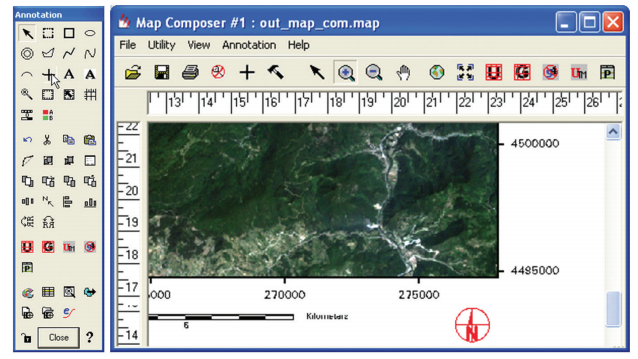 Yanda verilen pencere aşağıdakilerden hangisini göstermektedir?
Seçenekler
A
QuickBird RPC Model Özelliklerinin parametrelerinin girilmesi
B
“GCP Tool Referance Setup” komut penceresi
C
“Display Resample Image Diyalog” penceresinde değişkenlerin tanımlaması
D
“Print Map Composition” penceresi ile çıktı alınacak dosyanın seçilmesi
E
Kuzey oku ve ölçeğin konumlandırılmış ekran görüntüsü
Açıklama:
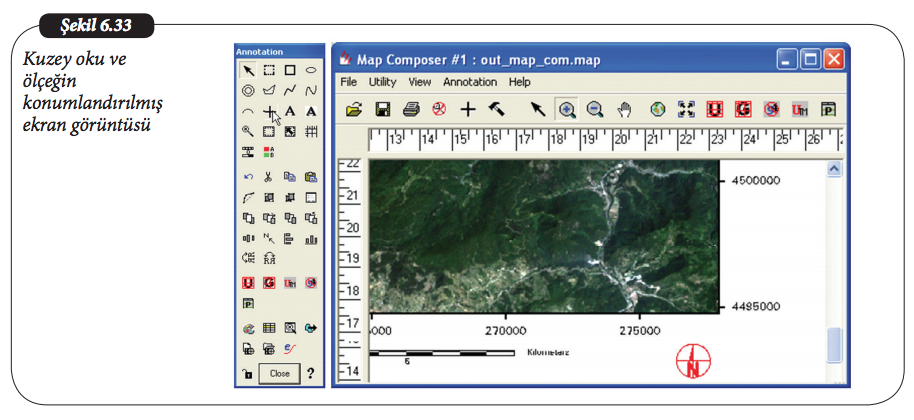
Soru 13
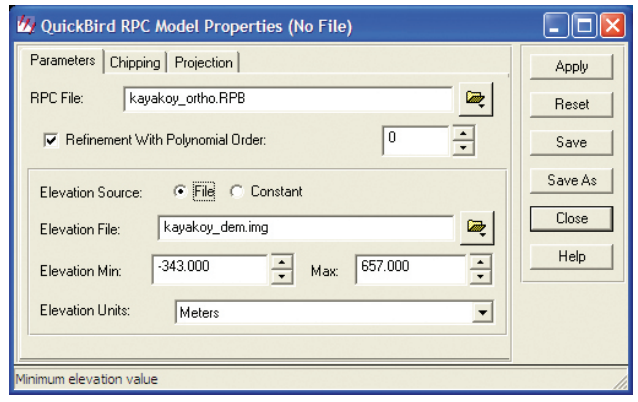 Yanda verilen pencere aşağıdakilerden hangisini göstermektedir?
Seçenekler
A
QuickBird RPC Model Özelliklerinin parametrelerinin girilmesi
B
“GCP Tool Referance Setup” komut penceresi
C
“Display Resample Image Diyalog” penceresinde değişkenlerin tanımlaması
D
“Print Map Composition” penceresi ile çıktı alınacak dosyanın seçilmesi
E
Kuzey oku ve ölçeğin konumlandırılmış ekran görüntüsü
Açıklama:
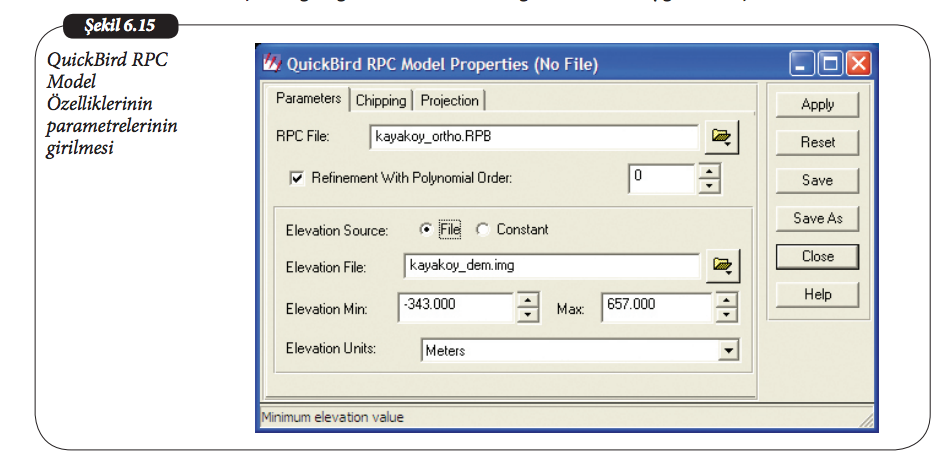
Soru 14
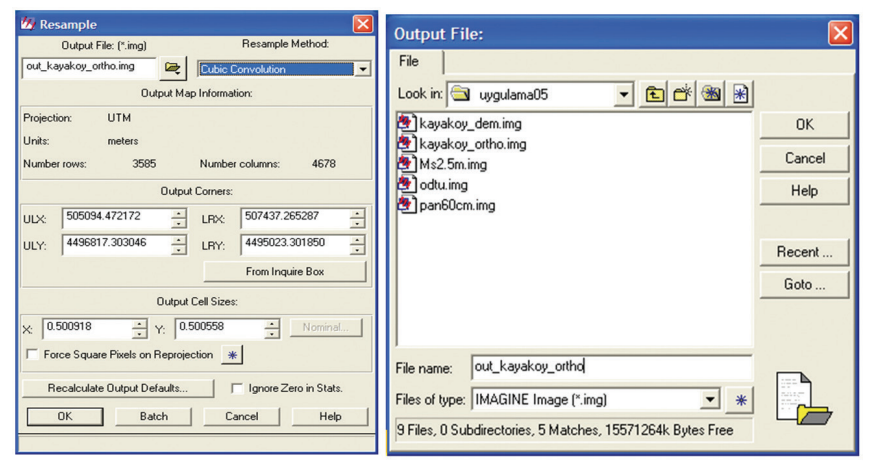 Yukarıda verilen pencere aşağıdakilerden hangisini göstermektedir?
Seçenekler
A
QuickBird RPC Model Özelliklerinin parametrelerinin girilmesi
B
“GCP Tool Referance Setup” komut penceresi
C
“Display Resample Image Diyalog” penceresinde değişkenlerin tanımlaması
D
“Print Map Composition” penceresi ile çıktı alınacak dosyanın seçilmesi
E
Kuzey oku ve ölçeğin konumlandırılmış ekran görüntüsü
Açıklama:
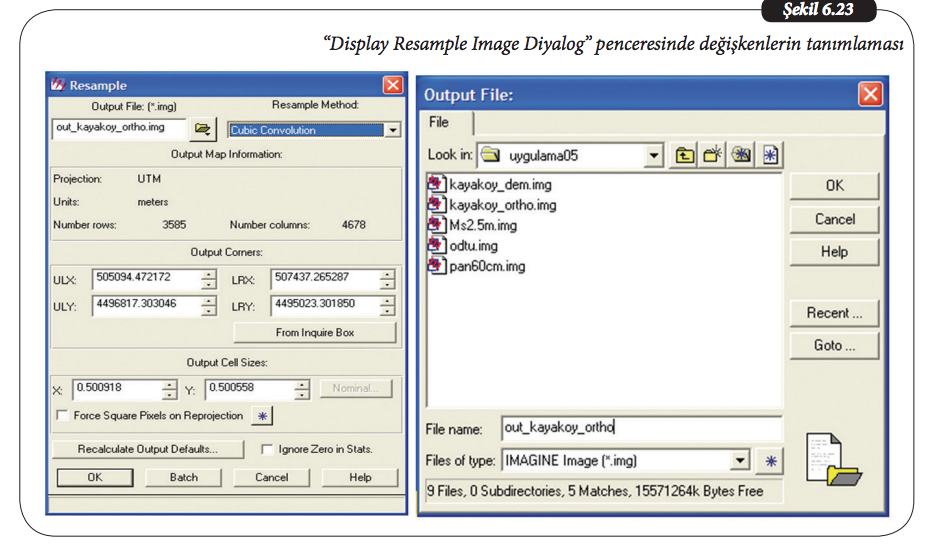
Soru 15
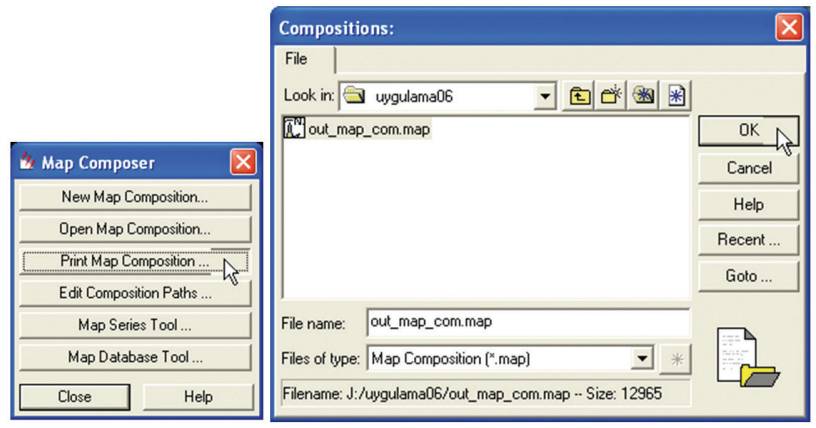 Yukarıda verilen pencere aşağıdakilerden hangisini göstermektedir?
Seçenekler
A
QuickBird RPC Model Özelliklerinin parametrelerinin girilmesi
B
“GCP Tool Referance Setup” komut penceresi
C
“Display Resample Image Diyalog” penceresinde değişkenlerin tanımlaması
D
“Print Map Composition” penceresi ile çıktı alınacak dosyanın seçilmesi
E
Kuzey oku ve ölçeğin konumlandırılmış ekran görüntüsü
Açıklama:
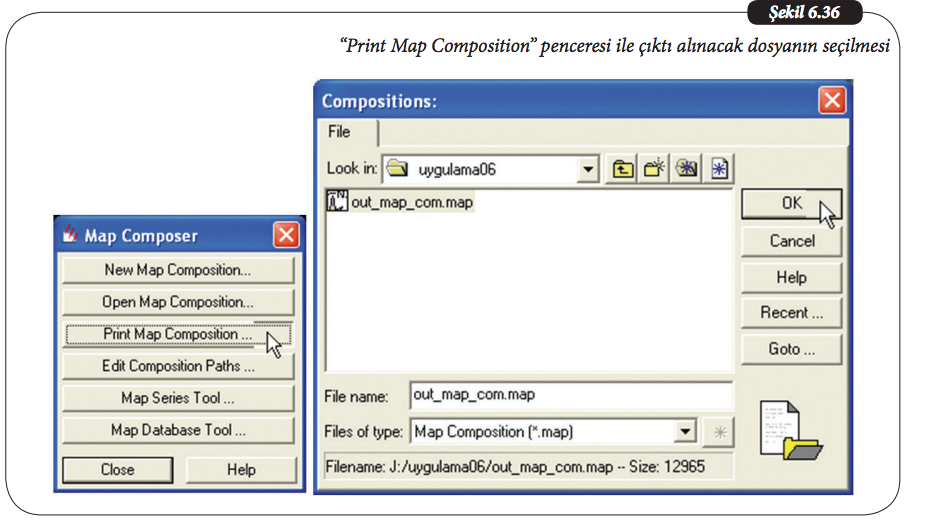
Soru 16
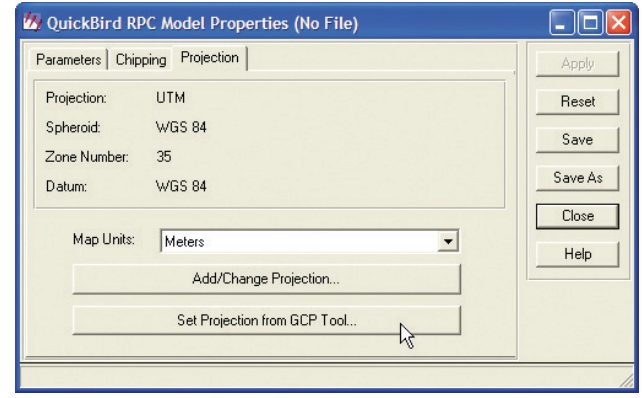 Yanda verilen pencerede gösterilen ok işareti tıkladığında aşağıdakilerden hangisi açılır?
Seçenekler
A
QuickBird RPC Model Özelliklerinin parametrelerinin girilmesi
B
“GCP Tool Referance Setup” komut penceresi
C
“Display Resample Image Diyalog” penceresinde değişkenlerin tanımlaması
D
“Print Map Composition” penceresi ile çıktı alınacak dosyanın seçilmesi
E
Kuzey oku ve ölçeğin konumlandırılmış ekran görüntüsü
Açıklama:
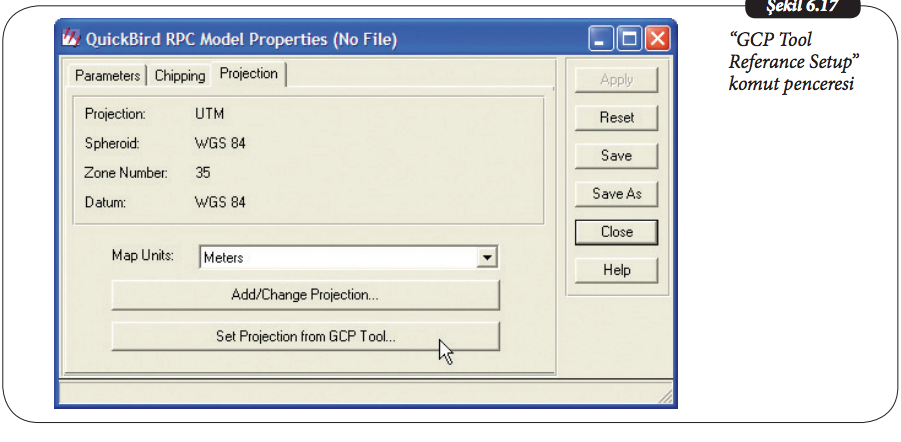
Soru 17
Aşağıda verilen “GCP Tools diyalogunda ortorektifikasyon işlemi için kullanılanacak aletlerden” hangisi görüntü üzerinde GCP işaretlenmesi için kullanılır?
Seçenekler
A 
B 
C 
D 
E 
Açıklama:
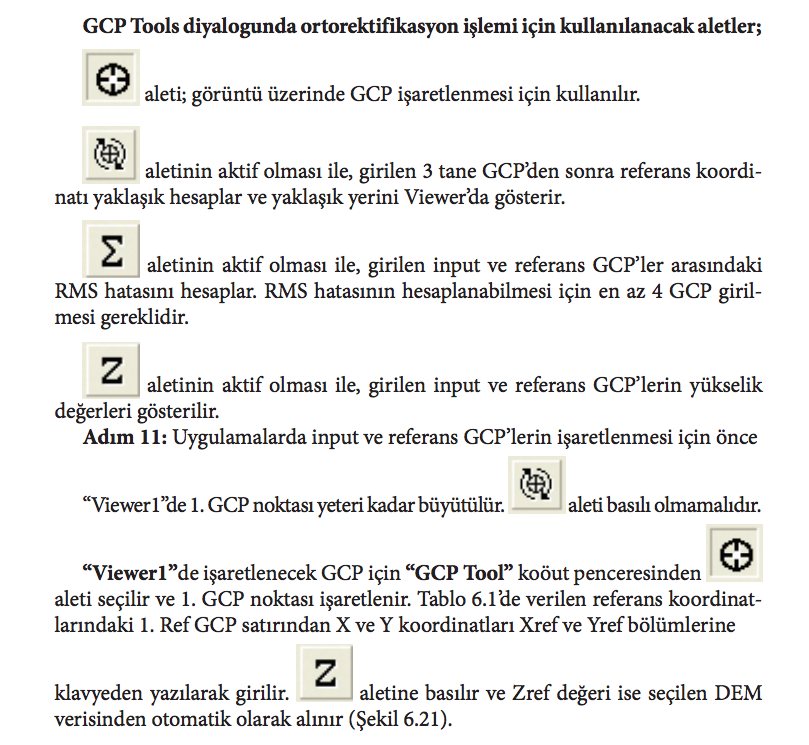
Soru 18
Aşağıda verilen “GCP Tools diyalogunda ortorektifikasyon işlemi için kullanılanacak aletlerden” hangisi "map frame" aletidir?
Seçenekler
A
B
C
D
E
Açıklama:

Soru 19
Aşağıda verilen “GCP Tools diyalogunda ortorektifikasyon işlemi için kullanılanacak aletlerden” hangisi ile girilen input ve referans GCP’lerin yükselik değerleri gösterilir?
Seçenekler
A
B
C
D
E
Açıklama:
Soru 20
Aşağıda verilen “GCP Tools diyalogunda ortorektifikasyon işlemi için kullanılanacak aletlerden” hangisi girilen input ve referans GCP’ler arasındaki RMS hatasını hesaplar?
Seçenekler
A
B
C
D
E
Açıklama:
Soru 21
Aşağıda verilen “GCP Tools diyalogunda ortorektifikasyon işlemi için kullanılanacak aletlerden” hangisi girilen 3 tane GCP’den sonra referans koordinatı yaklaşık hesaplar ve yaklaşık yerini Viewer’da gösterir?
Seçenekler
A
B
C
D
E
Açıklama:
Soru 22
Normalize edilmiş fark bitki örtüsü indeksinin algoritması aşağıdakilerden hangisinde verilmiştir?
Seçenekler
A
NDVI = (Band4 - Band3) / (Band4 + Band3)
B
NDVI = (Band4 + Band3) / (Band4 - Band3)
C
NDVI = (Band4 + Band3) * (Band4 - Band3)
D
NDVI = (Band4 * Band3) / (Band4 - Band3)
E
NDVI = (Band4 - Band3) * (Band3 - Band4)
Açıklama:
Normalize edilmiş fark bitki örtüsü indeksi algoritması:
NDVI = Band4 - Band3 / Band4 + Band3
NDVI = Band4 - Band3 / Band4 + Band3
Soru 23
NDVI algoritmasına göre elde edilecek sonuçlar hangi skalada yer almalıdır?
Seçenekler
A
(-1 ve +1)
B
(-2 ve +2)
C
(-3 ve +3)
D
(0 ve +1)
E
(-1 ve 0)
Açıklama:
NDVI algoritmasında sonuçlar bitki örtüsünün bulunduğu alanın durumuna göre -1 ve +1 değerleri arasında değişim gösterir.
Soru 24
NDVI = (IR-R) / (IR+R) algoritması olarak belirlenmiştir. Buna göre bu denklemden elde edilecek değerin kayalık bir alanı temsil etmesi için hangi değer elde edilmelidir?
Seçenekler
A
0,1 ya da daha düşük bir değer
B
0,2 ile 0,3 arasında bir değer
C
0,4 ile 0,5 arasında bir değer
D
0,6 ile 0,8 arasında bir değer
E
0,9 ile 1,0 arasında bir değer
Açıklama:
Elde edilen değer 0,1 veya daha düşükse kayalık alanı temsil eder.
Soru 25
Bitki örtüsünün durumuna göre NDVI değeri değişimi üzerinde çalışma yapan bir araştırmacı, near infrared değeri %50 visible değeri %8 olan bir bitki örtüsü için hangi NDVI değerini elde eder?
Seçenekler
A
0,72
B
0,56
C
0,42
D
0,36
E
0,14
Açıklama:
NDVI değeri (0,50-0,08)/(0,50+0,08)=0,72 olarak hesaplanır.
Soru 26
Ortorektifikasyon nedir?
Seçenekler
A
Uydu ve hava fotoğraflarında sistematik olmayan hataların giderilmesi işlemidir.
B
Uydu ve hava fotoğraflarında sistematik olan hataların giderilmesi işlemidir.
C
Uydu ve hava fotoğraflarında oluşan kaymaların hesaplanması işlemidir.
D
Uydu ve hava fotoğraflarında doğru mesafe ve açıların hesaplanması işlemidir.
E
Uydu ve hava fotoğraflarında arazi şekillerinden kaynaklanan kayıklık değeridir.
Açıklama:
Ortorektifikasyon, uydu ve hava fotoğraflarında sistematik olmayan hataların giderilmesi işlemidir.
Soru 27
Erdas Imagine içerisindeki hangi modül kartoğrafik kalitede çıktı haritaları ve sunuş grafikleri hazırlamak için kullanılmaktadır?
Seçenekler
A
Map Composer
B
Raster
C
GCP Tool Reference
D
QuickBird RPC Model
E
AOI
Açıklama:
Erdas Imagine içerisindeki Map Composer modülü kartoğrafik kalitede çıktı haritaları ve sunuş grafikleri hazırlamak için kullanılmaktadır.
Soru 28
Erdas Imagine yazılımında çıktı almak üzere ürünlerin yazıcıya gönderilmesi için tercih edilen dosya formatı hangisidir?
Seçenekler
A
.img
B
.pdf
C
.jpeg
D
.tiff
E
.ocx
Açıklama:
Erdas Imagine yazılımında çıktı almak üzere ürünlerin yazıcıya gönderilmesi için tercih edilen dosya formatı *.img'dir.
Soru 29
Erdas Imagine yazılımında hazırlanan çıktının yazıcıdan yazdırılması için "Print Map Composition" penceresi ile çıktı alınacak dosyalar seçilirken, hangi format tercih edilmelidir?
Seçenekler
A
.map
B
.pdf
C
.ocx
D
.tiff
E
.rtf
Açıklama:
Erdas Imagine yazılımında hazırlanan çıktının yazıcıdan yazdırılması için "Print Map Composition" penceresi ile çıktı alınacak dosyalar seçilirken, *.map formatı tercih edilmelidir.
Soru 30
Bitki örtüsünün durumuna göre NDVI değeri değişimi üzerinde çalışma yapan bir araştırmacı, near infrared değeri %40 visible değeri %30 olan bir bitki örtüsü için hangi NDVI değerini elde eder?
Seçenekler
A
0,14
B
0,24
C
0,34
D
0,44
E
0,64
Açıklama:
NDVI=(0,4-0,3)/(0,4+0,3)=0,14 olarak hesaplanır.
Soru 31
Landsat TM uydusunun sensörü elektromanyetik tayfdaki yakın kızılötesi (IR) yansımayı hangi BAND'a kaydeder?
Seçenekler
A
BAND4
B
BAND3
C
BAND2
D
BAND1
E
BAND-0Z
Açıklama:
Landsat TM uydusunun sensörü elektromanyetik tayfdaki yakın kızılötesi (IR) yansımayı BAND4'e kaydeder.
Soru 32
Hastalıklı/sağlıksız bir bitki örtüsü, görünür ışığı ................ yansıtır, yakın kızılötesi ışınları ............. yansıtır. boşlukları uygun şekilde doldurunuz.
Seçenekler
A
az / daha az
B
daha çok / daha az
C
çok / daha çok
D
siyah / beyaz
E
kırmızı / mavi
Açıklama:
Bitki örtüsü indeksi; Bitki örtüsünün yakın kızılötesi ve görünür kırmızı bantlarda oldukça farklı yansıtımına dayanmaktadır. Sağlıklı bir bitki örtüsü, görünür ışığı soğurup yakın kızılötesi ışının büyük bir bölümünü yansıtır. Diğer yandan hastalıklı/sağlıksız bir bitki örtüsü, görünür ışığı daha çok yansıtıp yakın kızılötesi ışınları daha az yansıtır.
Soru 33
Landsat uydusunun 6. ve pan bandları hariç, diğer bandları kaç m. çözünürlüğe sahiptir?
Seçenekler
A
4
B
12
C
30
D
150
E
1
Açıklama:
Landsat uydusunun 6. ve pan bandları hariç, diğer bandları 30m çözünürlüğe sahiptir.
Soru 34
Yeşil olmayan alanlarda “File Pixel” değerinin nasıl olduğu gözlenir?
Seçenekler
A
sıfıra yakın veya eksi
B
artı 10 ve üzeri
C
artı 30 ve üzeri
D
artı 100
E
hiçbiri
Açıklama:
Yeşil olmayan alanlarda “File Pixel” değerinin sıfıra yakın veya eksi değerler olduğu gözlenir.
Soru 35
Uydu ve hava fotoğraflarında sistematik olmayan hataların giderilmesi işlemlerine ne denir?
Seçenekler
A
ortodontifikasyon
B
reliefikasyon
C
ortorektifikasyon
D
ortakteliasyon
E
hiçbiri
Açıklama:
Uydu ve hava fotoğraflarında sistematik olmayan hataların giderilmesi işlemlerine ortorektifikasyon denir.
Soru 36
Yer yüzündeki topoğrafik farklılıklar nedeniyle uydu ve hava fotoğraflarında oluşan kaymaların giderilmesi için hangi işlemi uygularız?
Seçenekler
A
Ortorektifikasyon
B
Fit screen
C
Capture
D
Relief displacement
E
viewer coorection
Açıklama:
Ortorektifikasyonun asıl amacı, yer yüzündeki topoğrafik farklılıklar nedeniyle uydu ve hava fotoğraflarında oluşan kaymaların giderilmesidir.
Soru 37
Yer yüzündeki topoğrafik farklılıklar nedeniyle uydu ve hava fotoğraflarında oluşan kaymalara arazi şeklinden kaynaklı kayıklık ya da ............denilmektedir. ifadesindeki boşluk aşağıdakilerden hangisi ile doğru biçimde tamamlanacaktır?
Seçenekler
A
color correction
B
area clearance
C
screen fit
D
relief displacement
E
material displacement
Açıklama:
Yer yüzündeki topoğrafik farklılıklar nedeniyle uydu ve hava fotoğraflarında oluşan kaymalara arazi şeklinden kaynaklı kayıklık (Relief displacement) denilmektedir.
Soru 38
Aşağıdakilerden hangisi Ortofotoların kullanım alanlarındandır?
Seçenekler
A
Harita yapımı,
B
Arazi kullanım haritalarının yapılması,
C
Vektör haritalar ile çakıştırılması ile vektör haritalara altlık oluşturulması,
D
Yol, demiryolu vb. güzergah seçimleri,
E
Hepsi
Açıklama:
Ortofotoların kullanım alanları:
• Harita yapımı,
• Harita revizyonu,
• Arazi kullanım haritalarının yapılması,
• Arazi kullanım planlaması,
• Vektör haritalar ile çakıştırılması ile vektör haritalara altlık oluşturulması,
• Drenay çalışmaları,
• Yol, demiryolu vb. güzergah seçimleri,
• Çevresel uygulamalar,
• Altyapı yapım ve işletme çalışmalar
• Harita yapımı,
• Harita revizyonu,
• Arazi kullanım haritalarının yapılması,
• Arazi kullanım planlaması,
• Vektör haritalar ile çakıştırılması ile vektör haritalara altlık oluşturulması,
• Drenay çalışmaları,
• Yol, demiryolu vb. güzergah seçimleri,
• Çevresel uygulamalar,
• Altyapı yapım ve işletme çalışmalar
Soru 39
“Geo Correction Tools” komut penceresindeki işlemler sonrasında kullanılacak fonksiyonların bulunduğu pencereler aşağıdakilerden hangisinde açılır?
Seçenekler
A
Edit
B
GCP Tools
C
save as
D
color correction
E
save
Açıklama:
“GCP Tools” komut penceresinde input ve referans koordinaların görüntülendiği, yapılan işlemler sırasında meydana gelen hata oranlarının gösterildiği, yer control noktalarının renklerinin düzenlendiği, işlemler sonrasında yer control noktalarının (GCP) ve referans koordinatların ayrı bir dosya olarak kayıt edilebilmesi için gerekli fonksiyonların bulunduğu, “Geo Correction Tools” komut penceresindeki işlemler sonrasında kullanılacak fonksiyonların bulunduğu
pencereler açılır
pencereler açılır
Soru 40
RMS hatası ne demektir?
Seçenekler
A
görselde netsizlik
B
görsel de renksizlik
C
ortalama karakök hatası
D
genel işlem çıktısı
E
hiçbiri
Açıklama:
“Root mean Square Error RMSE” (Ortalama karakök hatası) olarak tanımlanmıştır.
Soru 41
I.Sonuçlar bitki örtüsünün bulunduğu alanın durumuna göre -2 ve +2 değerleri
arasında değişim gösterir.
II.En çok kullanılan indekstir.
III.Bir sayısal numara değeri, veri bandındaki bir pikselin değeridir.
Yukarıda normalize edilmiş fark bitki örtüsü indeksinin hesaplanmasi ile ilgili verilen bilgilerden hangisi veya hangileri doğrudur?
arasında değişim gösterir.
II.En çok kullanılan indekstir.
III.Bir sayısal numara değeri, veri bandındaki bir pikselin değeridir.
Yukarıda normalize edilmiş fark bitki örtüsü indeksinin hesaplanmasi ile ilgili verilen bilgilerden hangisi veya hangileri doğrudur?
Seçenekler
A
Yalnız I
B
I-II
C
I-III
D
II-III
E
I-II-III
Açıklama:
BİTKİ ÖRTÜSÜ BELİRLEME UYGULAMALARI
Sonuçlar bitki örtüsünün bulunduğu alanın durumuna göre -1 ve +1 değerleri
arasında değişim gösterir.
Sonuçlar bitki örtüsünün bulunduğu alanın durumuna göre -1 ve +1 değerleri
arasında değişim gösterir.
Soru 42
"Açılan “Indices” komut penceresi üzerindeki “Input File” alanına “\uygulamalar05\” dizini altında “landsat_tm.img” görüntüsü, “Output File” alanına ise “Out_NDVI.img” isminde yeni dosya tanımlanır." verilen bilgiler Erdas Imagine Programında bir uydu görtüsünden NDVI değerinin hesaplanmasında izlenen hangi adımdır?
Seçenekler
A
Adım 1
B
Adım 2
C
Adım 3
D
Adım 4
E
Adım 5
Açıklama:
Erdas Imagine Programında Bir Uydu Görtüsünden NDVI Değerinin Hesaplanması
Adım 2: Açılan “Indices” komut penceresi üzerindeki “Input File” alanına “\uygulamalar05\” dizini altında “landsat_tm.img” görüntüsü, “Output File”
alanına ise “Out_NDVI.img” isminde yeni dosya tanımlanır. Komut penceresi
üzerinde “Sensor” alanına “Landsat TM” ifadesi getirilir. “Select Function” alanı
da “NDVI” ifadesi seçilir ve “OK” düğmesine basılır (Şekil 6.3).
Adım 2: Açılan “Indices” komut penceresi üzerindeki “Input File” alanına “\uygulamalar05\” dizini altında “landsat_tm.img” görüntüsü, “Output File”
alanına ise “Out_NDVI.img” isminde yeni dosya tanımlanır. Komut penceresi
üzerinde “Sensor” alanına “Landsat TM” ifadesi getirilir. “Select Function” alanı
da “NDVI” ifadesi seçilir ve “OK” düğmesine basılır (Şekil 6.3).
Soru 43
Aşağıdakilerden hangisi Ortorektifikasyonun asıl amacıdır?
Seçenekler
A
Yeryüzü şekillerinin oluşumunu incelemek
B
Bitki türlerini sınıflandırmak
C
Ağaç türlerini sınıflandırmak
D
Hava fotoğraflarında oluşan kaymaları gidermek
E
Deprem bölgelerinin yer haritasını çıkarmak
Açıklama:
UYDU GÖRÜNTÜLERİNDE ORTOREKTİFİKASYON İŞLEMLERİ
Ortorektifikasyonun asıl amacı, yer yüzündeki topoğrafik farklılıklar nedeniyle uydu ve hava fotoğraflarında oluşan kaymaların giderilmesidir.
Ortorektifikasyonun asıl amacı, yer yüzündeki topoğrafik farklılıklar nedeniyle uydu ve hava fotoğraflarında oluşan kaymaların giderilmesidir.
Soru 44
Aşağıdakilerden hangisi ortofotoların kullanım alanlarından biri değildir?
Seçenekler
A
Harita revizyonu
B
Arazi kullanım planlaması
C
Vektör haritalar ile çakıştırılması ile vektör haritalara altlık oluşturulması
D
Altyapı yapım ve işletme çalışmaları vb.
E
Yazı sistemleri arasındaki geçiş hesabı
Açıklama:
UYDU GÖRÜNTÜLERİNDE ORTOREKTİFİKASYON İŞLEMLERİ
Ortofotoların kullanım alanları:
• Harita yapımı,
• Harita revizyonu,
• Arazi kullanım haritalarının yapılması,
• Arazi kullanım planlaması,
• Vektör haritalar ile çakıştırılması ile vektör haritalara altlık oluşturulması,
• Drenay çalışmaları,
• Yol, demiryolu vb. güzergah seçimleri,
• Çevresel uygulamalar,
• Altyapı yapım ve işletme çalışmaları vb
Ortofotoların kullanım alanları:
• Harita yapımı,
• Harita revizyonu,
• Arazi kullanım haritalarının yapılması,
• Arazi kullanım planlaması,
• Vektör haritalar ile çakıştırılması ile vektör haritalara altlık oluşturulması,
• Drenay çalışmaları,
• Yol, demiryolu vb. güzergah seçimleri,
• Çevresel uygulamalar,
• Altyapı yapım ve işletme çalışmaları vb
Soru 45
QuickBird uydusuna ait 0.5 metre olan bir görüntünün Ortorektifikasyon sonucunda kaç metreye düşürülmesi hedeflenir?
Seçenekler
A
1
B
1.5
C
2
D
2.5
E
3
Açıklama:
Erdas Imagine Programında Ortorektifikasyon Adımları (Orthorectification)
QuickBird uydusuna ait bir görüntüdür. Bu görüntünün yersel çözünürlüğü 0.5 metredir. Ortorektifikasyon sonucunda, görüntünün RMSE değerinin 1,5 metreye düşürülmesi hedeflenmektedir
QuickBird uydusuna ait bir görüntüdür. Bu görüntünün yersel çözünürlüğü 0.5 metredir. Ortorektifikasyon sonucunda, görüntünün RMSE değerinin 1,5 metreye düşürülmesi hedeflenmektedir
Soru 46
"“Add/Change Projection” düğmesine basılarak, ortorektifikasyon sonucu oluşturulacak görüntünün projeksiyon sistemi tanımlanır." Verilen bilgi Erdas Imagine Programında Ortorektifikasyon Adımlarından hangisine aittir?
Seçenekler
A
Adım 1
B
Adım 2
C
Adım 3
D
Adım 4
E
Adım 5
Açıklama:
Erdas Imagine Programında Ortorektifikasyon Adımları (Orthorectification)
“QuickBird RPC Model Properties” komut penceresinde “Projection” sekmesine basılır. “Add/Change Projection” düğmesine basılarak, ortorektifikasyon sonucu oluşturulacak görüntünün projeksiyon sistemi tanımlanır. Bu uygulamada projeksiyon sistemi UTM, datum WGS 84, Zone da 35 olarak tanımlanır.
“QuickBird RPC Model Properties” komut penceresinde “Projection” sekmesine basılır. “Add/Change Projection” düğmesine basılarak, ortorektifikasyon sonucu oluşturulacak görüntünün projeksiyon sistemi tanımlanır. Bu uygulamada projeksiyon sistemi UTM, datum WGS 84, Zone da 35 olarak tanımlanır.
Soru 47
I. Kartoğrafik kalitede çıktı haritaları ve sunuş grafikleri hazırlamak için kullanılmaktadır.
II.Yazı üretmek, harita lejantları oluşturmak, ölçek barı gösterimi gibi fonksiyonları vardır.
III.16 milyondan fazla renk ve 60’dan fazla yazı fontu içerir.
Yukarıda "Map Composer” modülü ile ilgili verilen bilgilerden hangisi veya hangileri doğrudur?
II.Yazı üretmek, harita lejantları oluşturmak, ölçek barı gösterimi gibi fonksiyonları vardır.
III.16 milyondan fazla renk ve 60’dan fazla yazı fontu içerir.
Yukarıda "Map Composer” modülü ile ilgili verilen bilgilerden hangisi veya hangileri doğrudur?
Seçenekler
A
Yalnız I
B
I-II
C
I-III
D
II-III
E
I-II-III
Açıklama:
“MAP COMPOSER” İLE ÇIKTI HARİTALARI ÜRETMEK
Erdas Imagine içerisindeki “Map Composer” modülü, kartoğrafik kalitede çıktı
haritaları ve sunuş grafikleri hazırlamak için kullanılmaktadır. Map Composer
modülünün yetenekleri arasında, yazı üretmek, harita lejantları oluşturmak, ölçek
barı gösterimi, grid çizgilerinin yerleştirilmesi, sınır üretilmesi ve daha bir çok
ürün hazırlama fonksiyonları vardır. 16 milyondan fazla renk ve 60’dan fazla yazı
fontu içerir.
Erdas Imagine içerisindeki “Map Composer” modülü, kartoğrafik kalitede çıktı
haritaları ve sunuş grafikleri hazırlamak için kullanılmaktadır. Map Composer
modülünün yetenekleri arasında, yazı üretmek, harita lejantları oluşturmak, ölçek
barı gösterimi, grid çizgilerinin yerleştirilmesi, sınır üretilmesi ve daha bir çok
ürün hazırlama fonksiyonları vardır. 16 milyondan fazla renk ve 60’dan fazla yazı
fontu içerir.
Soru 48
"“Set Grid / Tick Info” komut penceresinde “Horizontal Axis” sekmesinde “Length Outside” alanına “0.06” değeri girilir. “Spacing” alanına __________ değeri girilir." Grid ve Tick Marker yerleştirilmesi ile ilgili verilen bilgide boşluğa hangi değer girilmelidir?
Seçenekler
A
3000
B
4000
C
5000
D
6000
E
7000
Açıklama:
“GRID ve TICK MARKER” YERLEŞTİRİLMESİ
“Set Grid / Tick Info” komut penceresinde “Horizontal Axis” sekmesinde “Length Outside” alanına “0.06” değeri girilir. “Spacing” alanına “5000” değeri girilir. Aynı değerler “Vertical Axis” sekmesinde de girilir ve “Apply”düğmesine basılır.
“Set Grid / Tick Info” komut penceresinde “Horizontal Axis” sekmesinde “Length Outside” alanına “0.06” değeri girilir. “Spacing” alanına “5000” değeri girilir. Aynı değerler “Vertical Axis” sekmesinde de girilir ve “Apply”düğmesine basılır.
Soru 49
"“Map Composer” penceresindeki “Annotation” menüsü altında bulunan
“Style” ifadesi seçilir. Açılan “Style” komut penceresindeki “Symbol Style” alanında “Other” ifadesi seçilir. Takiben açılan “Symbol Chooser” komut penceresindeki “Standart” sekmesi altında bulunan “North Arrows” seçilir." Verilen adımlar aşağıdakilerden hangisini gerçekleştirmek için izlenir?
“Style” ifadesi seçilir. Açılan “Style” komut penceresindeki “Symbol Style” alanında “Other” ifadesi seçilir. Takiben açılan “Symbol Chooser” komut penceresindeki “Standart” sekmesi altında bulunan “North Arrows” seçilir." Verilen adımlar aşağıdakilerden hangisini gerçekleştirmek için izlenir?
Seçenekler
A
“GRID ve TICK MARKER” YERLEŞTİRİLMESİ
B
ÖLÇEK ÇUBUĞUNUN YERLEŞTİRİLMESİ
C
KUZEY OKU YERLEŞTİRİLMESİ
D
HARİTA BAŞLIĞININ YAZILMASI
E
HAZIRLANAN ÇIKTININ YAZICIDAN YAZDIRILMASI
Açıklama:
KUZEY OKU YERLEŞTİRİLMESİ
Adım 1: “Map Composer” penceresindeki “Annotation” menüsü altında bulunan
“Style” ifadesi seçilir. Açılan “Style” komut penceresindeki “Symbol Style” alanında “Other” ifadesi seçilir. Takiben açılan “Symbol Chooser” komut penceresindeki “Standart” sekmesi altında bulunan “North Arrows” seçilir. İstenilen tipteki kuzey oku belirlenir. Renk olarak “Kırmızı”, size olarak da “20” değeri girildikten sonra “OK” düğmesine basılarak pencereler kapatılır (Şekil 6.32).
Adım 1: “Map Composer” penceresindeki “Annotation” menüsü altında bulunan
“Style” ifadesi seçilir. Açılan “Style” komut penceresindeki “Symbol Style” alanında “Other” ifadesi seçilir. Takiben açılan “Symbol Chooser” komut penceresindeki “Standart” sekmesi altında bulunan “North Arrows” seçilir. İstenilen tipteki kuzey oku belirlenir. Renk olarak “Kırmızı”, size olarak da “20” değeri girildikten sonra “OK” düğmesine basılarak pencereler kapatılır (Şekil 6.32).
Soru 50
"Map Composer” penceresinde “Annotation” menüsü altında “Style” ifadesi seçilir. Açılan “Style” komut penceresindeki “Text Style” alanında bulunan “Other” ifadesi seçilir. Takiben açılan “TextStyle Chooser” komut penceresindeki “Standart” sekmesi altında bulunan “White Galaxy Outlined” seçilir. “Size” olarak da “15” değeri girildikten sonra “OK” düğmesine basılarak pencereler kapatılır." Verilen adımlar aşağıdakilerden hangisini gerçekleştirmek için izlenmektedir?
Seçenekler
A
HAZIRLANAN ÇIKTININ YAZICIDAN YAZDIRILMASI
B
HARİTA BAŞLIĞININ YAZILMASI
C
KUZEY OKU YERLEŞTİRİLMESİ
D
ÖLÇEK ÇUBUĞUNUN YERLEŞTİRİLMESİ
E
“GRID ve TICK MARKER” YERLEŞTİRİLMESİ
Açıklama:
HARİTA BAŞLIĞININ YAZILMASI
Adım 1: “Map Composer” penceresinde “Annotation” menüsü altında “Style”
ifadesi seçilir. Açılan “Style” komut penceresindeki “Text Style” alanında bulunan “Other” ifadesi seçilir. Takiben açılan “TextStyle Chooser” komut penceresindeki “Standart” sekmesi altında bulunan “White Galaxy Outlined” seçilir. “Size” olarak da “15” değeri girildikten sonra “OK” düğmesine basılarak pencereler kapatılır (Şekil 6.34).
Adım 1: “Map Composer” penceresinde “Annotation” menüsü altında “Style”
ifadesi seçilir. Açılan “Style” komut penceresindeki “Text Style” alanında bulunan “Other” ifadesi seçilir. Takiben açılan “TextStyle Chooser” komut penceresindeki “Standart” sekmesi altında bulunan “White Galaxy Outlined” seçilir. “Size” olarak da “15” değeri girildikten sonra “OK” düğmesine basılarak pencereler kapatılır (Şekil 6.34).
Soru 51
Normalize edilmiş fark bitki örtüsü indeks değeri 0,72 olan alan aşağıdakilerden hangisidir?
Seçenekler
A
Kayalık alan
B
Çayır, çimen
C
Sağlıklı bitki örtüsü
D
Bataklık
E
Sulak arazi
Açıklama:
Normalize Edilmiş Fark Bitki Örtüsü İndeksinin Hesaplanmasi (NDVI)
NDVI = (IR-R) / (IR + R) şeklinde olur. Sonuçlar bitki örtüsünün bulunduğu alanın durumuna göre -1 ve +1 değerleri arasında değişim gösterir. Örneğin, eğer elde edilen değer 0,1 veya daha düşükse, kayalık alana; 0,2 ile 0,3 arasında ise çayır veya çimene; 0,6 ile 0,8 arasında ise sağlıklı bitki örtüsüne karşılık gelmektedir.
NDVI = (IR-R) / (IR + R) şeklinde olur. Sonuçlar bitki örtüsünün bulunduğu alanın durumuna göre -1 ve +1 değerleri arasında değişim gösterir. Örneğin, eğer elde edilen değer 0,1 veya daha düşükse, kayalık alana; 0,2 ile 0,3 arasında ise çayır veya çimene; 0,6 ile 0,8 arasında ise sağlıklı bitki örtüsüne karşılık gelmektedir.
Soru 52
Erdas Imagine programında spectral enhancement komut penceresine erişmek için aşağıdakilerden hangi yol izlenmelidir?
Seçenekler
A
Interpreter >Image Interpreter
B
Spatial enhancement > Indices
C
GIS analysis > Principal comp
D
Topographic analysis > Tasseled cap
E
Advenced Hyper spectral > Deccorelatin strech
Açıklama:
Normalize Edilmiş Fark Bitki Örtüsü İndeksinin Hesaplanmasi (NDVI) Adım 1
Erdas Imagine programı çalıştırılır. Ana ikon paneldeki “Interpreter” ikonu seçilerek açılan “Image Interpreter” komut penceresinden “Spectral Enhancement” ifadesine erişilir.
Erdas Imagine programı çalıştırılır. Ana ikon paneldeki “Interpreter” ikonu seçilerek açılan “Image Interpreter” komut penceresinden “Spectral Enhancement” ifadesine erişilir.
Soru 53
Aşağıdakilerden hangisi uydu ve hava fotoğraflarında sistematik olmayan hataların giderilmesi sağlar?
Seçenekler
A
Orto-foto
B
Ortorektifikasyon
C
Polinom düzeltme
D
Perspektif projeksiyon
E
Ortogonal projeksiyon
Açıklama:
UYDU GÖRÜNTÜLERİNDE ORTOREKTİFİKASYON İŞLEMLERİ
Uydu ve hava fotoğraflarında sistematik olmayan hataların giderilmesi işlemlerine ortorektifikasyon denir.
Uydu ve hava fotoğraflarında sistematik olmayan hataların giderilmesi işlemlerine ortorektifikasyon denir.
Soru 54
Aşağıdakilerden hangisi ortofotoların kullanım alanlarından biridir?
Seçenekler
A
Sismik dalga ölçümü
B
Hava tahmini
C
Yağmur şiddeti hesabı
D
Drenay çalışmaları
E
Toprak kaybı toleransı
Açıklama:
UYDU GÖRÜNTÜLERİNDE ORTOREKTİFİKASYON İŞLEMLERİ
Ortofotoların kullanım alanları:
• Harita yapımı,
• Harita revizyonu,
• Arazi kullanım haritalarının yapılması,
• Arazi kullanım planlaması,
• Vektör haritalar ile çakıştırılması ile vektör haritalara altlık oluşturulması,
• Drenay çalışmaları,
• Yol, demiryolu vb. güzergah seçimleri,
• Çevresel uygulamalar,
• Altyapı yapım ve işletme çalışmaları vb.
Ortofotoların kullanım alanları:
• Harita yapımı,
• Harita revizyonu,
• Arazi kullanım haritalarının yapılması,
• Arazi kullanım planlaması,
• Vektör haritalar ile çakıştırılması ile vektör haritalara altlık oluşturulması,
• Drenay çalışmaları,
• Yol, demiryolu vb. güzergah seçimleri,
• Çevresel uygulamalar,
• Altyapı yapım ve işletme çalışmaları vb.
Soru 55
QuickBird uydu görüntüsünün ekrana getirilmesi için aşağıdakilerden hangisi uygulanmalıdır?
Seçenekler
A
Utility menüsünden Data Scalling seçilir
B
Utility menüsünden Interpolate seçilir
C
Raster menüsünden Set Resampling Method seçilir
D
Raster menüsünden Offset Values seçilir
E
Raster menüsünden Geometric Correction seçilir
Açıklama:
Erdas Imagine Programında Ortorektifikasyon Adımları (Orthorectification) Adım 3
“Viewer”da bulunan “Raster” menüsünden “Geometric Correction” fonksiyonu seçilerek ekrana “Set Geometric Model” komut penceresi açılır. Komut penceresi üzerinden “Quick Bird RPC” ifadesi seçilir ve “OK” düğmesine basılır.
“Viewer”da bulunan “Raster” menüsünden “Geometric Correction” fonksiyonu seçilerek ekrana “Set Geometric Model” komut penceresi açılır. Komut penceresi üzerinden “Quick Bird RPC” ifadesi seçilir ve “OK” düğmesine basılır.
Soru 56
Projeksiyon tanımlamaları ve parametrelerin belirlenmesi işlemi aşağıdakilerden hangisinde gerçekleştirilir?
Seçenekler
A
QuickBird RPC Model Properties
B
Refinement With Polynominal Order
C
Geometric Correction
D
Band Combinations
E
GCP Tool Reference Setup
Açıklama:
Erdas Imagine Programında Ortorektifikasyon Adımları (Orthorectification) Adım 4, Adım 5
“QuickBird RPC Model Properties” komut penceresi açılır. Bu pencerede; “Parameters” ve "Projection" sekmeleri yer almaktadır.
“QuickBird RPC Model Properties” komut penceresi açılır. Bu pencerede; “Parameters” ve "Projection" sekmeleri yer almaktadır.
Soru 57
GCP Tool'da yer alan ve Z ile ifade edilen aracın işlevi aşağıdakilerden hangisidir?
Seçenekler
A
Görüntü üzerinde GCP işaretlenmesini yapar
B
Girilen 3 tane GCP’den sonra referans koordinatı yaklaşık hesaplar
C
RMSE değerini hesaplar
D
Girilen input ve referans GCP’lerin yükselik değerlerini gösterir
E
GCP noktasını yaklaşarak büyütür
Açıklama:
Erdas Imagine Programında Ortorektifikasyon Adımları (Orthorectification) Adım12
Z aletinin aktif olması ile, girilen input ve referans GCP’lerin yükselik değerleri gösterilir.
Z aletinin aktif olması ile, girilen input ve referans GCP’lerin yükselik değerleri gösterilir.
Soru 58
Aşağıdakilerden hangisi Annotation araç komut penceresinde yer alan komutlardan biridir?
Seçenekler
A
Cubic Convolution
B
Viewer
C
Select Map Frame
D
RMSE
E
Reference Map Information
Açıklama:
“MAP COMPOSER” İLE ÇIKTI HARİTALARI ÜRETMEK Adım 5
Map Composer, Map Frame, Select Map Frame aletleri Annotation araç komut penceresinde yer alırlar.
Map Composer, Map Frame, Select Map Frame aletleri Annotation araç komut penceresinde yer alırlar.
Soru 59
Tick Marker' ların yazı formatını değiştirmek için aşağıdakilerden hangi yol izlenmelidir?
Seçenekler
A
Apply seçeneği altında Style seçilir
B
Annotation penceresi altında Maximum Length seçilir
C
Map Composer altında Punto seçilir
D
Create Scale Bar altında Font seçilir
E
Annotation menüsü altında Style seçilir
Açıklama:
GRID ve TICK MARKER YERLEŞTİRİLMESİ Adım 3
Adım 3: “Tick Marker”ların yazı formatını değiştirmek için, “Map Composer” penceresindeki “Annotation” menüsü altında bulunan “Style” ifadesi seçilir.
Adım 3: “Tick Marker”ların yazı formatını değiştirmek için, “Map Composer” penceresindeki “Annotation” menüsü altında bulunan “Style” ifadesi seçilir.
Soru 60
Aşağıdaki işlemlerden hangisi ile Kuzey Oku yerleştirilebilir?
Seçenekler
A
Create Symbol Annotation komut penceresinde Map Composer sekmesinde Arrow 1 seçilerek
B
Symbol Chooser komut penceresindeki Standart sekmesi altında bulunan North Arrows seçilerek
C
Standart sekmesi altında bulunan White Galaxy Outlined seçilerek
D
Create Text Annotation komut penceresinde Map Composer ekranında, Annotation Text seçilerek
E
Print Map Composition altında Print destination seçilerek
Açıklama:
KUZEY OKU YERLEŞTİRİLMESİ
“Map Composer” penceresindeki “Annotation” menüsü altında bulunan “Style” ifadesi seçilir. Açılan “Style” komut penceresindeki “Symbol Style” alanında “Other” ifadesi seçilir. Takiben açılan “Symbol Chooser” komut penceresindeki “Standart” sekmesi altında bulunan “North Arrows” seçilir.
“Map Composer” penceresindeki “Annotation” menüsü altında bulunan “Style” ifadesi seçilir. Açılan “Style” komut penceresindeki “Symbol Style” alanında “Other” ifadesi seçilir. Takiben açılan “Symbol Chooser” komut penceresindeki “Standart” sekmesi altında bulunan “North Arrows” seçilir.
Soru 61
En çok kullanılan bitki örtüsü indeksi aşağıdakilerden hangisidir?
Seçenekler
A
NDVI
B
NSS
C
ARI
D
TVT
E
ABS
Açıklama:
En çok kullanılan indeks ise Normalize Edilmiş Fark Bitki Örtüsü İndeksi (NDVI) ‘dir.
Soru 62
Erdas Imagine programında bir uydu görtüsünden NDVI değeri hesaplanırken, komut penceresi üzerindeki Sensor alanına hangi ifade getirilir?
Seçenekler
A
Input
B
Landsat TM
C
Indices
D
Options
E
Save
Açıklama:
Komut penceresi üzerinde “Sensor” alanına “Landsat TM” ifadesi getirilir.
Soru 63
Uydu ve hava fotoğraflarında sistematik olmayan hataların giderilmesi işlemlerine
ne ad verilir?
ne ad verilir?
Seçenekler
A
Plantasyon
B
Segmentasyon
C
Ortorektifikasyon
D
Utility
E
Klorofil
Açıklama:
Uydu ve hava fotoğraflarında sistematik olmayan hataların giderilmesi işlemlerine
ortorektifikasyon denir.
ortorektifikasyon denir.
Soru 64
I. Harita yapımı
II. Harita revizyonu
III. Arazi kullanım haritalarının yapılması
IV. Drenay çalışmaları
Yukarıdakilerden hangisi ya da hangileri ortofotoların kullanım alanları arasındadır?
II. Harita revizyonu
III. Arazi kullanım haritalarının yapılması
IV. Drenay çalışmaları
Yukarıdakilerden hangisi ya da hangileri ortofotoların kullanım alanları arasındadır?
Seçenekler
A
Yalnız I
B
I, III
C
II, IV
D
II, III, IV
E
I, II, III, IV
Açıklama:
Ortofotoların kullanım alanları:
• Harita yapımı,
• Harita revizyonu,
• Arazi kullanım haritalarının yapılması,
• Arazi kullanım planlaması,
• Vektör haritalar ile çakıştırılması ile vektör haritalara altlık oluşturulması,
• Drenay çalışmaları,
• Yol, demiryolu vb. güzergah seçimleri,
• Çevresel uygulamalar,
• Altyapı yapım ve işletme çalışmaları vb.
• Harita yapımı,
• Harita revizyonu,
• Arazi kullanım haritalarının yapılması,
• Arazi kullanım planlaması,
• Vektör haritalar ile çakıştırılması ile vektör haritalara altlık oluşturulması,
• Drenay çalışmaları,
• Yol, demiryolu vb. güzergah seçimleri,
• Çevresel uygulamalar,
• Altyapı yapım ve işletme çalışmaları vb.
Soru 65
Erdas Imagine Programında Ortorektifikasyon işlemi gerçekleştirirken, Raster menüsü altındaki hangi ifade seçilir?
Seçenekler
A
Offset Values
B
Pixel Transparency
C
Recode
D
Band Combinations
E
Copy
Açıklama:
“Raster” menüsü altında “Band Combinations” ifadesi seçilir ve açılan komut penceresinden “Band1” karşılığına “3”, “Band2” karşılığına “2”, “Band3” değeri olarak da “1” seçilerek “OK” düğmesine basılır.
Soru 66
Erdas Imagine Programında Ortorektifikasyon işlemi gerçekleştirirken, “Refinement With Polynominal Order” değeri kaç alınır?
Seçenekler
A
1
B
2
C
3
D
4
E
5
Açıklama:
“Refinement With Polynominal Order” değeri “1” alınır.
Soru 67
Ortorektifikasyon sonucu oluşacak görüntünün daha önce tanımlanan projeksiyon parametreleri hangi komut penceresinde görülür?
Seçenekler
A
GCP Tool Reference Setup
B
Reference Map Information
C
QuickBird RPC Model Properties
D
Set Projection from GCP Tool
E
Projection
Açıklama:
“Reference Map Information” komut penceresinde, ortorektifikasyon sonucu oluşacak görüntünün daha önce tanımlanan projeksiyon parametreleri görülür.
Soru 68
Erdas Imagine içerisindeki hangi modül kartoğrafik kalitede çıktı haritaları ve sunuş grafikleri hazırlamak için kullanılmaktadır?
Seçenekler
A
Arrange Map
B
Organize Maps
C
Map Composer
D
Merge Maps
E
Select Maps
Açıklama:
Erdas Imagine içerisindeki “Map Composer” modülü, kartoğrafik kalitede çıktı haritaları ve sunuş grafikleri hazırlamak için kullanılmaktadır.
Soru 69
Map Composer ile çıktı haritası üretilirken, komut penceresinde “Map Width” alanı karşısına hangi değer girilir?
Seçenekler
A
22.5
B
23.3
C
24.9
D
29.7
E
30.2
Açıklama:
Komut penceresinde “Map Width” alanı karşına “29,7”, “Map Height” alanı karşına “42” değeri girilir.
Soru 70
Map Composer ile çıktı haritası üretilirken, komut penceresinde “Map Height” alanı karşısına hangi değer girilir?
Seçenekler
A
38
B
39
C
40
D
41
E
42
Açıklama:
Komut penceresinde “Map Width” alanı karşına “29,7”, “Map Height” alanı karşına “42” değeri girilir.
Ünite 7
Soru 1
Bir veri içinde belirlenen özelliklere sahip gruplar oluşturan cisimlerin benzerliğinden yararlanarak kümeleme işlemine ne ad verilir?
Seçenekler
A
Sınıflandırma
B
Sanal sınıflandırma
C
Gerçekte sınıflandırma
D
Otomatik sınıflandırma
E
Uzaktan algılama
Açıklama:
Sınıflandırma; bir veri içinde belirlenen özelliklere sahip gruplar oluşturan cisimlerin benzerliğinden yararlanarak kümeleme işlemidir.
Soru 2
Verilen bir cisim kümesi içinde benzer objelerin homojen sınıfları oluşturması veya verilen cismin özelliğinden yola çıkarak birçok veya daha öncede tanımlanmış sınıfların oluşturulmasının matematik ve istatistik yöntemlerle gerçekleştirilmesine ne ad verilir?
Seçenekler
A
Denetimsiz sınıflandırma
B
Gerçekte sınıflandırma
C
Otomatik sınıflandırma
D
Uzaktan algılama
E
Doğruluk analizi
Açıklama:
Otomatik sınıflandırma, verilen bir cisim kümesi içinde benzer objelerin homojen sınıfları oluşturması veya verilen cismin özelliğinden yola çıkarak birçok veya daha öncede tanımlanmış sınıfların oluşturulmasının matematik ve istatistik yöntemlerle gerçekleştirilmesidir
Soru 3
I. Cisimlerin konumu
II. Atmosferik nedenler
III. Mevsimsel nedenler
Yukarıdakilerden hangisi/hangileri aynı nesnelerin farklı yansıtma değerleri vermesine neden olur?
II. Atmosferik nedenler
III. Mevsimsel nedenler
Yukarıdakilerden hangisi/hangileri aynı nesnelerin farklı yansıtma değerleri vermesine neden olur?
Seçenekler
A
Yalnız I
B
Yalnız III
C
I ve II
D
II ve III
E
I, II ve III
Açıklama:
Cisimlerin konumları, atmosferik ve mevsimsel nedenler, aynı nesnelerin farklı yansıtma değerleri vermesine neden olur.
Soru 4
Denetimsiz sınıflandırma ile ilgili verilenlerden hangisi yanlıştır?
Seçenekler
A
Görüntüdeki veri tanımlanamadığında başvurulan yöntemdir.
B
Arazi örtüsü tipinin bilinmesine gerekmektedir.
C
Veri bandı değerleri yardımı ile, benzer piksellerin otomatik olarak bulunması temel alınmaktadır.
D
Tanımlanan pikseller sembol, değer ya da etiketlere atanır.
E
Pikseller, gerektiğinde aynı tip sınıflarla birleştirilir.
Açıklama:
Denetimsiz sınıflandırma; görüntüdeki veri tanımlanamadığında başvurulan yöntemdir. Bu yöntemde, arazi örtüsü tipinin bilinmesine gerek yoktur, öncelikle sınıf sayıları belirlenir. Ayrıca, veri bandı değerleri yardımı ile, benzer piksellerin otomatik olarak bulunması temel alınmaktadır. Tanımlanan bu pikseller sembol, değer ya da etiketlere atanır. Gerektiğinde de aynı tip sınıflarla birleştirilir.
Soru 5
Aşağıdakilerden hangisi bir veri içinde belirlenen özelliklere sahip gruplar oluşturan cisimlerin benzerliğinden yararlanarak kümeleme işlemidir?
Seçenekler
A
Sınıflandırma
B
Parçalara ayırma
C
Dönüştürme
D
Çevirme
E
Homojenleştirme
Açıklama:
Sınıflandırma; bir veri içinde belirlenen özelliklere sahip gruplar oluşturan cisimlerin benzerliğinden yararlanarak kümeleme işlemidir.
Soru 6
Sınıf içerisindeki tüm piksellerin sayısı, bulunduğu sütun içerisindeki tüm piksellerin sayısına bölünürse sonuç aşağıdakilerden hangisini verir?
Seçenekler
A
Commission error
B
Kullanıcı doğruluğu
C
Omission error
D
Üretici hassasiyeti
E
Kappa katsayısı
Açıklama:
Sınıf içerisindeki tüm piksellerin sayısı, bulunduğu sütun içerisindeki tüm piksellerin sayısına bölünürse (o sınıfa ait referans verideki piksel sayısı) sonuç “Üretici hassasiyetini” (producer.s accuracy) verir
Soru 7
Kappa ölçümünde, hata matrisinin sütunları aşağıdakilerden hangisini temsil eder?
Seçenekler
A
Referans verileri
B
Sınıflandırılmış görüntüyü
C
Üretici hassasiyetini
D
Kullanıcı doğruluğunu
E
Hatalı sınıf yüzdesini
Açıklama:
Uzaktan Algılama çalışmalarında, uydu görüntülerinden yararlanılarak tespit edilen, arazi örtüsü ve arazi kullanımı bilgilerinin doğruluk değerlendirilmesinde KAPPA ölçümü kullanılır. Bu ölçümde, matris içerisindeki yalnız diagonal elemanlar değil, tüm elemanlar kullanılmaktadır. Bu hata matrisinin sütunları “referans verileri”, satırları ise “sınıflandırılmış görüntüyü” temsil etmektedir.
Soru 8
Kappa ölçümünde, hatalı matrisin satırları aşağıdakilerden hangisini temsil eder?
Seçenekler
A
Referans verileri
B
Sınıflandırılmış görüntüyü
C
Hatalı sınıf yüzdesini
D
Kullanıcı doğruluğunu
E
Üretici hassasiyetini
Açıklama:
Uzaktan Algılama çalışmalarında, uydu görüntülerinden yararlanılarak tespit edilen, arazi örtüsü ve arazi kullanımı bilgilerinin doğruluk değerlendirilmesinde KAPPA ölçümü kullanılır. Bu ölçümde, matris içerisindeki yalnız diagonal elemanlar değil, tüm elemanlar kullanılmaktadır. Bu hata matrisinin sütunları “referans verileri”, satırları ise “sınıflandırılmış görüntüyü” temsil etmektedir.
Soru 9
- Cisimlerin konumları
- Atmosferik nedenler
- Mevsimsel nedenler
Seçenekler
A
Yalnız i
B
Yanız ii
C
Yalnız iii
D
i ve ii
E
i, ii ve iii
Açıklama:
Cisimlerin konumları, atmosferik ve mevsimsel nedenler, aynı nesnelerin farklı yansıtma değerleri vermesine neden olur.
Soru 10
I. İnsan
II. Donanım
III. Yazılım
Gerektiğinde veriler tekrar farklı kaynaklardan temin edilir veya üretilir. Tekrar gözden geçirilen yöntemde de problem yok ise yukarıdaki faktörlerden hangisi/hangileri sorgulanır?
II. Donanım
III. Yazılım
Gerektiğinde veriler tekrar farklı kaynaklardan temin edilir veya üretilir. Tekrar gözden geçirilen yöntemde de problem yok ise yukarıdaki faktörlerden hangisi/hangileri sorgulanır?
Seçenekler
A
Yalnız I
B
Yalnız II
C
I ve II
D
II ve III
E
I, II ve III
Açıklama:
Uzaktan algılama çalışmalarının sonuçlarının bilimsel olarak kabul edilebilmesi ve projenin güvenilirliği, yapılan “Doğruluk Analizi” sonuçlarına bağlıdır. Bu aşamada, istatistiksel bazı prensipler çerçevesinde uygulamalara ihtiyaç duyulur. Doğ- ruluk analizi sonucu tatmin edici değerlerin elde edilemediği durumlarda, eldeki veriler veya uygulanan yöntem sorgulanır. Gerektiğinde veriler tekrar farklı kaynaklardan temin edilir veya üretilir. Tekrar gözden geçirilen yöntemde de problem yok ise; yazılım, donanım ve insan faktörleri sorgulanır.
Soru 11
Sınıflandırmanın tatmin edici düzeyde olduğunun ispatlanması için Kappa değerinin kaç olması tercih edilir?
Seçenekler
A
0
B
1
C
2
D
5
E
10
Açıklama:
Sınıflandırma işlemi, eleman sınıflarının belirlenmesine yönelik, uydu görüntüsündeki piksellerin yakın değerlerinin gruplandırılarak yapay renklendirilmesi prensibine dayanır. Bu aşamada gruplara katılacak piksellerin seçimi, program algoritmasına bağlıdır. Gerçeği ne ölçüde temsil ettiğinin göstergesi olan “kappa değeri”nin “1” olması tercih edilir. Sınıflandırmanın tatmin edici düzeyde olduğu da bu şekilde ispatlanır.
Soru 12
Aşağıdakilerden hangisinde kullanıcı müdahalesi olmadan, yazılım tarafından uygulanan işlem basamakları ile otomatik olarak piksellerin kümelendirilmesi gerçekleştirilmektedir?
Seçenekler
A
Tekrarlı veri Analizi Yöntemi
B
Denetimsiz Sınıflandırma
C
Denetimli Sınıflandırma
D
Self Organizing
E
Tekrarlı veri Analizi Yöntemi
Açıklama:
“Denetimsiz Sınıflandırma” işleminde; kullanıcı müdahalesi olmadan,
yazılım tarafından uygulanan işlem basamakları ile otomatik olarak piksellerin
kümelendirilmesi gerçekleştirilmektedir.
yazılım tarafından uygulanan işlem basamakları ile otomatik olarak piksellerin
kümelendirilmesi gerçekleştirilmektedir.
Soru 13
Sınıflandırma işleminde, hata analizinin en genel yapısı olan sınıflandırma hata matrislerine ne ad verilir?
Seçenekler
A
Spektral angle mapper
B
Self-organizing matrix
C
Confusion matrix
D
Commission error
E
Omission error
Açıklama:
Sınıflandırma işleminde, hata analizinin en genel yapısı, sınıflandırma hata matrisleridir. Bu matrisler, Confusion matrix ya da olasılık tablosu olarak tanımlanır.
Soru 14
Aşağıdaki işlemlerden hangisi tekrarlı olarak tüm sınıflandırmayı gerçekleştirme ve uygulanan her iterasyon sonrasında yeniden istatistik hesaplamasını temel alır?
Seçenekler
A
Denetimsiz Sınıflandırma
B
Self Organizing
C
Denetimli Sınıflandırma
D
Tekrarlı veri Analizi Yöntemi
E
Unsupervised Sınıflandırma
Açıklama:
“Tekrarlı veri Analizi Yöntemi”, tekrarlı
olarak tüm sınıflandırmayı gerçekleştirme ve uygulanan her iterasyon sonrasında
yeniden istatistik hesaplamasını temel alır.
olarak tüm sınıflandırmayı gerçekleştirme ve uygulanan her iterasyon sonrasında
yeniden istatistik hesaplamasını temel alır.
Soru 15
Aşağıdakilerden hangisi minimum girdi ile kümelerin oluşturulması işlemidir?
Seçenekler
A
Self Organizing
B
Denetimsiz Sınıflandırma
C
Tekrarlı veri Analizi Yöntemi
D
Denetimli Sınıflandırma
E
Unsupervised Sınıflandırma
Açıklama:
Self Organizing minimum girdi ile kümelerin oluşturulması işlemidir.
Soru 16
Birçok yöntemin kullanıldığı, sınıflandırma doğruluğunun değerlendirilmesi
işleminde, “sınıflandırılmış görüntü” ve “..............” olarak iki veri kümesine
ait hata matrisi oluşturulmalıdır.
Yukarıda boş bırakılan yere aşağıdakilerden hangisi gelmelidir?
işleminde, “sınıflandırılmış görüntü” ve “..............” olarak iki veri kümesine
ait hata matrisi oluşturulmalıdır.
Yukarıda boş bırakılan yere aşağıdakilerden hangisi gelmelidir?
Seçenekler
A
Eksik veri
B
Referans veri
C
Kızılötesi görüntü
D
Dinamik açı
E
Negatif veri
Açıklama:
Birçok yöntemin kullanıldığı, sınıflandırma doğruluğunun değerlendirilmesi
işleminde, “sınıflandırılmış görüntü” ve “referans veri” olarak iki veri kümesine
ait hata matrisi oluşturulmalıdır.
işleminde, “sınıflandırılmış görüntü” ve “referans veri” olarak iki veri kümesine
ait hata matrisi oluşturulmalıdır.
Soru 17
- Sınıflandırılmış görüntü
- Referans veri
- Negatif görüntü
- Kızılötesi
işleminde yukarıdakilerden hangi veri kümeleri kullanılarak hata matrisi kullanılmaktadır?
Seçenekler
A
Yalnız i
B
i ve ii
C
ii ve iv
D
i ve iii
E
i, ii ve iii
Açıklama:
Birçok yöntemin kullanıldığı, sınıflandırma doğruluğunun değerlendirilmesi
işleminde, “sınıflandırılmış görüntü” ve “referans veri” olarak iki veri kümesine
ait hata matrisi oluşturulmalıdır.
işleminde, “sınıflandırılmış görüntü” ve “referans veri” olarak iki veri kümesine
ait hata matrisi oluşturulmalıdır.
Soru 18
Sınıflandırma işleminde, hata analizinin en genel yapısı, sınıflandırma hata matrisleridir.
Bu matrisler, .......... ya da olasılık tablosu olarak tanımlanır.
Yukarıda boş bırakılan yere aşağıdakilerden hangisi gelmelidir?
Bu matrisler, .......... ya da olasılık tablosu olarak tanımlanır.
Yukarıda boş bırakılan yere aşağıdakilerden hangisi gelmelidir?
Seçenekler
A
Error of comission
B
Error of omission
C
Confusion matrix
D
Combo matrix
E
omission error
Açıklama:
Sınıflandırma işleminde, hata analizinin en genel yapısı, sınıflandırma hata matrisleridir.
Bu matrisler, Confusion matrix ya da olasılık tablosu olarak tanımlanır.
Bu matrisler, Confusion matrix ya da olasılık tablosu olarak tanımlanır.
Soru 19
Aşağıdakilerden hangisi hata matrisi Kappa katsayısının istatistiksel hanhi kat sayılar arasında analiz etmektedir?
Seçenekler
A
1 ve 3
B
2 ve 3
C
1 ve 0
D
0.1 ve 1
E
-1 ve 0
Açıklama:
Hata matrisi “Kappa katsayısı” ile istatistik olarak analiz edilmektedir. 0 ile 1 arasında değişmektedir
Soru 20
Hata matrisi “Kappa katsayısı” ile istatistik olarak analiz edilmektedir. 0 ile 1 arasında değişen bu katsayı, hata matrisinin satır ve sütun toplamları ile köşegeni üzerindeki elemanlar kullanılarak hesaplanmaktadır. buna göre test piksellerinin sayısının her bir sınıf için en az kaç adet olması önerilmektedir?
Seçenekler
A
100
B
50
C
25
D
10
E
5
Açıklama:
Hata matrisi “Kappa katsayısı” ile istatistik olarak
analiz edilmektedir. 0 ile 1 arasında değişen bu katsayı, hata matrisinin satır ve sütun
toplamları ile köşegeni üzerindeki elemanlar kullanılarak hesaplanmaktadır.
Test piksellerinin sayısının her bir sınıf için en az 50 adet olması önerilir.
analiz edilmektedir. 0 ile 1 arasında değişen bu katsayı, hata matrisinin satır ve sütun
toplamları ile köşegeni üzerindeki elemanlar kullanılarak hesaplanmaktadır.
Test piksellerinin sayısının her bir sınıf için en az 50 adet olması önerilir.
Soru 21
Uzaktan algılamanın prensipleri göz önünde bulundurulursa aşağıdaki seçeneklerde verilen hangi ifadenin hatalı bir yargı içerdiği anlaşılır?
Seçenekler
A
Gerçekleştirilen denetimli sınıflandırma ve denetimsiz sınıflandırma işlemlerin sonucunda üç tip hataya rastlanmaktadır.
B
Cisimlerin konumları, atmosferik ve mevsimsel nedenler, aynı nesnelerin farklı yansıtma değeri vermesine neden olur.
C
Aynı cisimlere ait yansıma değerleri çalışmaların birçok aşamasında gruplandırılır.
D
Sınıflandırma işleminde; algılayıcı, algılama zamanı ve spektral bandların hedefe uygun olarak seçimi çok önemlidir.
E
Yeryüzü özelliklerini ortaya koyabilecek kontrol alanlarının belirlenmesi sınıflandırmanın gerçekçi olmasını sağlamada önemli bir adımdır.
Açıklama:
Seçenekler incelendiğinde; "Gerçekleştirilen denetimli sınıflandırma ve denetimsiz sınıflandırma işlemlerin sonucunda üç tip hataya rastlanmaktadır." ifadesinin hatalı bir yargı içerdiği anlaşılmaktadır. Çünkü üç değil iki tip hataya rastlanmaktadır.
Soru 22
Seçeneklerde denetimsiz sınıflandırma hakkında verilen yargıların hangisi hatalı bir bilgi içermektedir?
Seçenekler
A
Arazi örtüsü tipinin bilinmesi gerekmektedir.
B
Görüntüdeki veri tanımlanamadığında başvurulan bir yöntemdir.
C
Bu yöntemde öncelikle sınıf sayıları belirlenir.
D
Veri bandı değerleri yardımı ile benzer piksellerin otomatik olarak bulunması temel alınmaktadır.
E
Tanımlanan pikseller, sembol, değer ya da etiketlere atanır.
Açıklama:
Denetimsiz sınıflandırma hakkında verilen ifadeler incelendiğinde; "Arazi örtüsü tipinin bilinmesi gerekmektedir." ifadesinin hatalı bir yargı içerdiği anlaşılmaktadır. Çünkü arazi örtüsü tipinin bilinmesine gerek yoktur.
Soru 23
Uzaktan algılama çalışmalarında, uydu görüntülerinden yararlanılarak tespit edilen, arazi örtüsü ve arazı kullanımı bilgilerinin doğruluk değerlendirmesinde hangi ölçüm kullanılır?
Seçenekler
A
KAPPA
B
SPSS
C
AMOS
D
LISREL
E
R
Açıklama:
Uzaktan algılama çalışmalarında, uydu görüntülerinden yararlanılarak tespit edilen, arazi örtüsü ve arazı kullanımı bilgilerinin doğruluk değerlendirmesinde KAPPA ölçümü kullanılır.
Soru 24
KAPPA katsayısı hangi değerler arasında değişkenlik göstermektedir?
Seçenekler
A
(0 ile +1)
B
(-1 ile +1)
C
(-1 ile 0)
D
(-3 ile +3)
E
(0 ile +100)
Açıklama:
KAPPA katsayısı 0 ile +1 arasında değer alabilir.
Soru 25
Uzaktan algılama çalışmalarında test piksellerinin sayısının her bir sınıf için en az kaç adet olması önerilmektedir?
Seçenekler
A
50
B
100
C
120
D
140
E
250
Açıklama:
Uzaktan algılama çalışmalarında test piksellerinin sayısının her bir sınıf için en az 50 adet olması önerilmektedir.
Soru 26
Sınıflandırma işleminde hata analizinin en genel yapısını temsil eden kavram seçeneklerde verilen hangi ifade ile tanımlanır?
Seçenekler
A
Confusion matris
B
Commision error
C
Users error
D
Omission error
E
Producers accuracy
Açıklama:
Sınıflandırma işleminde, hata analizinin en genel yapısı, sınıflandırma hata matrisleridir. Bu matrisler, Confusion matris ya da olasılık olarak tanımlanır.
Soru 27
Uydu görüntülerinden elde edilen sınıflandırma sonuçlarının doğruluklarının belirlenmesini ve uzaktan algılama verilerinden elde edilen haritaların kalitesinin ve kullanılabilirliğinin değerlendirilmesini sağlayan analiz hangisidir?
Seçenekler
A
Doğruluk analizi
B
Regresyon analizi
C
Korelasyon analizi
D
Friedmann analizi
E
Ki-kare analizi
Açıklama:
Uydu görüntülerinden elde edilen sınıflandırma sonuçlarının doğruluklarının belirlenmesini ve uzaktan algılama verilerinden elde edilen haritaların kalitesinin ve kullanılabilirliğinin değerlendirilmesini sağlayan analiz, doğruluk analizidir.
Soru 28
Hiperspektral görüntülerde her piksel için bilinmeyen spektrum ile referans spektrumlar arasındaki açıyı hesaplayan algoritma hangisidir?
Seçenekler
A
SAM Algoritması
B
NET Algoritması
C
OMISSION Algoritması
D
SELF Algoritması
E
ISODATA Algoritması
Açıklama:
Hiperspektral görüntülerde her piksel için bilinmeyen spektrum ile referans spektrumlar arasındaki açıyı hesaplayan algoritma, SAM Algoritmasıdır.
Soru 29
Doğruluk analizi sonucunda elde edilen KAPPA katsayısı (K) 0.3 olarak hesaplanmışsa seçeneklerde verilen hangi yorumu yapmak mümkündür?
Seçenekler
A
Sınıflandırma performansı yetersizdir.
B
Sınıflandırılmış veri ile referans veri arasında uyuşma yoktur.
C
Sınıflandırma performansı çok iyidir.
D
Sınıflandırma verisi ile referans veri arasında tam uyuşma vardır.
E
Hatalı bir işlem gerçekleştirilmiştir.
Açıklama:
Doğruluk analizi sonucunda elde edilen KAPPA katsayısı (K) 0.3 olarak hesaplanmışsa; "Sınıflandırma performansı yetersizdir." yorumunu yapmak mümkündür.
Soru 30
Doğruluk analizi sonucunda elde edilen KAPPA katsayısı hangisi olamaz?
Seçenekler
A
(+1.5)
B
(+1.0)
C
(+0.75)
D
(+0.25)
E
(+0.00)
Açıklama:
Doğruluk analizi sonucunda elde edilen KAPPA katsayısı (0 ile +1) arasında değerler alabilir. Dolayısıyla (+1.5) gibi bir katsayı elde edilemez.
Soru 31
“___________” işleminde; kullanıcı müdahalesi olmadan, yazılım tarafından uygulanan işlem basamakları ile otomatik olarak piksellerin kümelendirilmesi gerçekleştirilmektedir.
Seçenekler
A
denetimsiz sınıflandırma
B
tekrarlı veri analizi yöntemi
C
denetimli sınıflandırma
D
self organizing
E
görüntü işleme
Açıklama:
“Denetimsiz Sınıflandırma” işleminde; kullanıcı müdahalesi olma- dan, yazılım tarafından uygulanan işlem basamakları ile otomatik olarak piksel- lerin kümelendirilmesi gerçekleştirilmektedir.
Soru 32
Minimum girdi ile kümelerin oluşturulması işlemine ne ad verilmektedir?
Seçenekler
A
denetimli sınıflandırma
B
denetimsiz sınıflandırma
C
self organizing
D
görüntü işleme
E
tekrarlı veri analizi yöntemi
Açıklama:
Self Organizing minimum girdi ile kümelerin oluşturulması işlemidir.
Soru 33
Sınıflandırma işleminde, hata analizinin en genel yapısı, sınıflandırma hata mat- risleridir. Bu matrisler, Confusion matrix ya da __________ olarak tanımlanır.
Seçenekler
A
kullanıcı doğruluğu
B
olasılık tablosu
C
referans verileri
D
sınıflandırılmış görüntü
E
kappa katsayısı
Açıklama:
Sınıflandırma işleminde, hata analizinin en genel yapısı, sınıflandırma hata mat- risleridir. Bu matrisler, Confusion matrix ya da olasılık tablosu olarak tanımlanır.
Soru 34
Uzaktan Algılama çalışmalarında, uydu görüntülerinden yararlanılarak tespit edilen, arazi örtüsü ve arazi kullanımı bilgilerinin doğruluk değerlendirilmesinde ne kullanılır?
Seçenekler
A
tekrarlı veri analizi yöntemi
B
spektral açı
C
doğruluk analizi
D
olasılık tablosu
E
kappa ölçümü
Açıklama:
Uzaktan Algılama çalışmalarında, uydu görüntülerinden yararlanılarak tespit edilen, arazi örtüsü ve arazi kullanımı bilgilerinin doğruluk değerlendirilmesinde KAPPA ölçümü kullanılır.
Soru 35
Sınıflandırma çalışması toplam kaç adımdan oluşmaktadır?
Seçenekler
A
5
B
7
C
9
D
11
E
13
Açıklama:
Son adım
Adım 9: Analiz sonrasında elde edilen “Kappa (K) katsayısı” sınıflandırmanın doğruluğunu ağırlıklı olarak hesaplayan bir istatistiksel ölçü olarak kullanılır.
Adım 9: Analiz sonrasında elde edilen “Kappa (K) katsayısı” sınıflandırmanın doğruluğunu ağırlıklı olarak hesaplayan bir istatistiksel ölçü olarak kullanılır.
Soru 36
Genellike K değerinin _______ 'ın-in üzerindeki değerleri, iyi bir sınıflandırmayı gösterirken _______’ın-in altı ise kötü bir sınıflandır- maya karşılık gelir. Aşağıdaki seçeneklerden hangisi doğru değerleri içermektedir?
Seçenekler
A
%80/ % 30
B
%70/ % 10
C
%80/ % 40
D
%60/ % 20
E
%60/ % 30
Açıklama:
Genellike K değerinin %80’in üzerindeki değerleri, iyi bir sınıflan- dırmayı gösterirken %40’ın altı ise kötü bir sınıflandır- maya karşılık gelir.
Soru 37
Gerçekleştirilen Denetimli Sınıflandırma (Supervised Classification) ve Denetimsiz Sınıflandırma (Unsupervised Classification) işlemlerinin sonucunda ise kaç tip hataya rastlanmaktadır?
Seçenekler
A
1
B
2
C
3
D
4
E
5
Açıklama:
Gerçekleştirilen Denetimli Sınıflandırma (Supervised Classification) ve Denetimsiz Sınıflandırma (Unsupervised Classification) işlemlerinin sonucunda ise, iki tip hataya rastlanmaktadır.
Soru 38
Uygulamalarda piksellerin yer alması gerekenden farklı bir sınıfa atanmasına ne olarak adlandırılmaktadır?
Seçenekler
A
self organizing
B
error of omission
C
kullanıcı doğruluğu
D
üretici hassasiyeti
E
error of commission
Açıklama:
Uygulamalarda “Piksellerin yer alması gerekenden farklı bir sınıfa atanması. (error of comission)”
Soru 39
Uygulamalarda “Piksellerin uygun bir sınıfa atanamaması" ne olarak adlandırılmaktadır?
Seçenekler
A
error of omission
B
self organizing
C
kullanıcı doğruluğu
D
üretici hassasiyeti
E
kappa katsayısı
Açıklama:
Piksellerin uygun bir sınıfa atanamaması (error of omission)”
Soru 40
Sınıflandırma çalışması ilk olarak hangi işlemi kullanarak başlar?
Seçenekler
A
raster/raster yöneticisi
B
görüntü sınıflandır
C
noktaya git
D
referans sınıf adı
E
kappa (K) katsayısı
Açıklama:
Adım 1: “Raster/Raster Yöneticisi” işlemine girilir.
Soru 41
sınıflandırma doğruluğunun değerlendirilmesi işleminde yararlanılan olasılık tablosu aşağıdakilerden hangisidir?
Seçenekler
A
Self Organizing
B
Referans Veri
C
Confusion Matris
D
Commission Error
E
Kappa katsayısı
Açıklama:
Sınıflandırma Doğruluğunun Değerlendirilmesi
Confusion Matris: Sınıflandırma işleminde, hata analizinin en genel yapısı, sınıflandırma hata matrisleridir. Bu matrisler, Confusion matrix ya da olasılık tablosu olarak tanımlanır
Confusion Matris: Sınıflandırma işleminde, hata analizinin en genel yapısı, sınıflandırma hata matrisleridir. Bu matrisler, Confusion matrix ya da olasılık tablosu olarak tanımlanır
Soru 42
Aşağıdakilerden hangisi kappa katsayısının özelliklerinden biridir?
Seçenekler
A
0 ile 1 arasında değerler alır
B
Negatif değerler alır
C
0 değeri alması durumunda iki değerleyici biribiriyle uyuşmaktadır
D
Hata matrisi satır ve sütun elemanlarının birbirine oranıdır
E
Test pikselleri sayısının her sınıfta en az 100 olması önerilir
Açıklama:
Kappa Kaysayısı
Hata matrisi “Kappa katsayısı” ile istatistik olarak analiz edilmektedir. 0 ile 1 arasında değişen bu katsayı, hata matrisinin satır ve sütun toplamları ile köşegeni üzerindeki elemanlar kullanılarak hesaplanmaktadır. Test piksellerinin sayısının her bir sınıf için en az 50 adet olması önerilir.
Hata matrisi “Kappa katsayısı” ile istatistik olarak analiz edilmektedir. 0 ile 1 arasında değişen bu katsayı, hata matrisinin satır ve sütun toplamları ile köşegeni üzerindeki elemanlar kullanılarak hesaplanmaktadır. Test piksellerinin sayısının her bir sınıf için en az 50 adet olması önerilir.
Soru 43
Doğruluk Analizi işlevi aşağıdaki menülerden hangisinde yer alır?
Seçenekler
A
Netmap
B
NetRS
C
Netsurf
D
Nettop
E
Raster
Açıklama:
Doğruluk Analizi Adım 1
“Doğruluk Analizi”nin yapılabilmesi için “NetRS/Doğruluk Analizi” işlemine girilir.
“Doğruluk Analizi”nin yapılabilmesi için “NetRS/Doğruluk Analizi” işlemine girilir.
Soru 44
Sınıflandırılması yapılacak veri girişi için aşağıdakilerden hangi yol izlenir?
Seçenekler
A
Görüntü Sınıflandır > Sınıf Ekle
B
Görüntü > Raster
C
Düzenle > NetSr/sınıflandır
D
Raster/Raster Yöneticisi > Referans Raster Veri Ekle
E
Proje > Veri Ekle
Açıklama:
GÖRÜNTÜ İŞLEME-DOĞRULUK ANALİZİ / Sınıflandırma
Adım 1: “Raster/Raster Yöneticisi” işlemine girilir. “Referans Raster Veri Ekle” penceresinde örnek raster veri olan “Landsat_TM_541” dosyası seçilerek Netcad ekranına yüklenmesi sağlanır.
Adım 1: “Raster/Raster Yöneticisi” işlemine girilir. “Referans Raster Veri Ekle” penceresinde örnek raster veri olan “Landsat_TM_541” dosyası seçilerek Netcad ekranına yüklenmesi sağlanır.
Soru 45
Hiperspektral görüntülerde her piksel için bilinmeyen spektrum ile referans spektrumlar arasındaki spektral açıyı hesaplamaya yarayan algoritma aşağıdakilerden hangisidir?
Seçenekler
A
MSA- Map Spectrum Angle
B
MGM- Map Graphic Maker
C
MPG- Map Pin Graphic
D
RD- Raster Data
E
SAM-Spectral Angle Mapper
Açıklama:
Sınıflandırma
Spektral Açı (Spectral Angle Mapper, SAM) algoritması, hiperspektral görüntülerde her piksel için bilinmeyen spektrum ile referans spektrumlar arasındaki spektral açıyı
hesaplar. Buna göre bilinmeyen piksel, kendisi ile en az spektral açı değerine sahip olan referans spektruma (sınıfa) atanır.
Spektral Açı (Spectral Angle Mapper, SAM) algoritması, hiperspektral görüntülerde her piksel için bilinmeyen spektrum ile referans spektrumlar arasındaki spektral açıyı
hesaplar. Buna göre bilinmeyen piksel, kendisi ile en az spektral açı değerine sahip olan referans spektruma (sınıfa) atanır.
Soru 46
Tanımlanan noktaya ait doğruluk analizinin yapılabilmesi için o nokta üzerinde sağ tıklandığında açılan menüden ...........seçilir. İfadesinde ilgili yere uygun olan seçenek aşağıdakilerden hangisidir?
Seçenekler
A
Noktaya Git
B
Doğruluk Analizi
C
Sınıflandırma
D
Rasgele Nokta Üret
E
Nokta Üret
Açıklama:
Tanımlanan noktaya ait doğruluk analizinin yapılabilmesi için o nokta üzerinde sağ tıklandığında açılan menüden “Noktaya Git” seçilir
Soru 47
Doğruluk Analizi sonrasında elde edilen doğruluk analizi raporu penceresinde aşağıdakilerden hangisi yer almaz?
Seçenekler
A
Kappa değerleri
B
Toplam-kullanıcı
C
Üretim doğruluğu
D
Nokta sayısı
E
Hata matrisi
Açıklama:
Doğruluk Analizi sonrasında elde edilen bilginin rapor olarak hazırlanması için, farenin sağ tuşuna tıklandığında açılan menüden “Doğruluk Analizi Raporu” seçilir. Gelen rapor penceresinde işlem sonrasında hesaplanan “hata matrisi”, “toplam-kullanıcı” ve “üretim doğruluğu” ile “Kappa (K)” değerleri yeralmaktadır.
Soru 48
Sınıflandırmanın doğruluğunu ağırlıklı olarak hesaplayan bir istatistiksel ölçü olarak kullanılan kappa katsayısının 0.0 çıkması nasıl ifade edilir?
Seçenekler
A
Sınıflandırma performansının çok iyi olduğunu gösterir
B
Sınıflandırma performansının yetersiz olduğunu gösterir
C
Sınıflandırılmış veri ile referans verisi arasında uyuşma olmadığını gösterir
D
Tam uyuşma olduğunu gösterir
E
Tam uyuşma olmadığını gösterir
Açıklama:
Doğruluk Analizi
Bulunan “K” değeri; 0.0 ise; sınıflandırılmış veri ile referans verisi arasında uyuşma olmadığını, 0.4 ve aşağı ise; sınıflandırma performansının yetersiz olduğunu, 0.75 ve fazlası ise; sınıflandırma performansının çok iyi olduğunu, 1.0 ise tam uyuşma olduğunu göstermektedir.
Bulunan “K” değeri; 0.0 ise; sınıflandırılmış veri ile referans verisi arasında uyuşma olmadığını, 0.4 ve aşağı ise; sınıflandırma performansının yetersiz olduğunu, 0.75 ve fazlası ise; sınıflandırma performansının çok iyi olduğunu, 1.0 ise tam uyuşma olduğunu göstermektedir.
Soru 49
Sınıflandırma işlemi ekran görüntüsü ve kayıt işlemi için aşağıdakilerden hangisi uygulanır?
Seçenekler
A
Doğruluk Analizi penceresinden Görüntü Sakla seçilir
B
Sınıflandır menüsünde Sınıflandırılmış Görüntü seçilir
C
Sınıflandırılmış Görüntü menüsünden Kaydet seçilir
D
Görüntü Sınıflandır komut penceresinde Spektral Açı seçilir Tolerans belirlenir
E
Görüntü Sınıflandır tamamlandıktan sonra Raster Sakla komutu uygulanır
Açıklama:
Adım 5: Sınıflandırma sonucunda oluşan yeni raster verinin kaydedilmesi için “Görüntü Sınıflandır” komut penceresi “Tamam” ile kapatılır ve “Raster Sakla” komut penceresinde dosya adı ve türü belirtilerek işlem sonlandırılır.
Soru 50
Programın raster veri üzerine gelişigüzel nokta tanımları yapması için aşağıdakilerden hangisi kullanılır?
Seçenekler
A
Rasgele Grid üret
B
Rastgele Nokta üret
C
Nokta üret
D
Sınıf üret
E
Noktaya Git
Açıklama:
İşlem içerisine girildiğinde ekrana gelen “Sınıflandırma Doğruluk Analizi” komut penceresinde farenin sağ tuşuna basılması ile, açılan menüden analiz edilecek noktaların “rastgele”, “grid” veya “ekrandan okuması” sağlanabilir. Menüden “Rastgele Nokta üret” seçilir ve “Nokta Üret” penceresinde “üretilecek nokta sayısı”, “20” olarak girilir. Rastgele Nokta Üretme işlemi sonucunda program raster veri üzerine gelişigüzel nokta tanımları yapacaktır ve veri üzerinde bir sembol ile izlenebilecektir.
Soru 51
Görüntü sınıflandırma işleminde hedef, görüntüdeki bütün pikselleri arazide karşılık geldikleri temalar içine otomatik olarak atayarak ait oldukları ....... konumlandırmaktır.
Aşağıdakilerden hangisi yukarıdaki boşluğu doğru şekilde tamamlar?
Aşağıdakilerden hangisi yukarıdaki boşluğu doğru şekilde tamamlar?
Seçenekler
A
Koordinatlarda
B
Boyutlarda
C
Türlerde
D
Genişliklerde
E
Yüksekliklerde
Açıklama:
Görüntü sınıflandırma işleminde hedef, görüntüdeki bütün pikselleri arazide karşılık geldikleri temalar içine otomatik olarak atayarak ait oldukları koordinatlarda konumlandırmaktır.
Soru 52
Sınıflandırma doğruluğunun değerlendirilmesi işleminde, hangi veri kümelerine ait hata matrisi oluşturulmalıdır?
Seçenekler
A
Çokluk verisi-referans görüntüsü
B
Sınıflandırılmış görüntü-Referans veri
C
Karışık görüntü-Görüntü verisi
D
Olasılıklı veri-Sınıflandırılmış Görüntü
E
Referans veri-Uzaklı görüntü
Açıklama:
Birçok yöntemin kullanıldığı, sınıflandırma doğruluğunun değerlendirilmesi
işleminde, “sınıflandırılmış görüntü” ve “referans veri” olarak iki veri kümesine
ait hata matrisi oluşturulmalıdır.
işleminde, “sınıflandırılmış görüntü” ve “referans veri” olarak iki veri kümesine
ait hata matrisi oluşturulmalıdır.
Soru 53
Sınıflandırma işleminde, hata analizinin en genel yapısı aşağıdakilerden hangisidir?
Seçenekler
A
Çoklu hata matrisleri
B
Sınırlı hata matrisleri
C
Sınıflandırma hata matrisleri
D
Gerili hata matrisleri
E
Uzantılı hata matrisleri
Açıklama:
Sınıflandırma işleminde, hata analizinin en genel yapısı, sınıflandırma hata matrisleridir.
Soru 54
Confusion Matris'te, hatalı sınıf yüzdesine ne ad verilir?
Seçenekler
A
Wrong decision
B
Accuracy
C
Total mistake
D
Commission error
E
Fallibility
Açıklama:
Hatalı sınıf yüzdesi, “commission error” olarak tanımlanmaktadır.
Soru 55
Sınıflandırılmış görüntünün doğruluğu hesaplanırken; bir sınıfa ait doğru piksellerin sayısı, bulunduğu satır üzerindeki tüm piksellere (sınıf içinde bulunan tüm piksellere) bölünürse sonuç doğruluğa ne ad verilir?
Seçenekler
A
Matris doğruluğu
B
Piksel doğruluğu
C
Geçici doğruluk
D
Sınırlı doğruluk
E
Kullanıcı doğruluğu
Açıklama:
Sınıflandırılmış görüntünün doğruluğu hesaplanırken; toplam doğrular (diagonal
matrisin elemanları), hata matrisindeki tüm piksellere bölünerek bulunur.
Bir sınıfa ait doğru piksellerin sayısı, bulunduğu satır üzerindeki tüm piksellere
(sınıf içinde bulunan tüm piksellere) bölünürse; sonuç doğruluk “kullanıcı doğruluğu
(user.s accuracy)” olarak tanımlanır ve commision error ölçütüdür.
matrisin elemanları), hata matrisindeki tüm piksellere bölünerek bulunur.
Bir sınıfa ait doğru piksellerin sayısı, bulunduğu satır üzerindeki tüm piksellere
(sınıf içinde bulunan tüm piksellere) bölünürse; sonuç doğruluk “kullanıcı doğruluğu
(user.s accuracy)” olarak tanımlanır ve commision error ölçütüdür.
Soru 56
Uzaktan Algılama çalışmalarında, uydu görüntülerinden yararlanılarak tespit
edilen, arazi örtüsü ve arazi kullanımı bilgilerinin doğruluk değerlendirilmesinde hangi ölçüm kullanılır?
edilen, arazi örtüsü ve arazi kullanımı bilgilerinin doğruluk değerlendirilmesinde hangi ölçüm kullanılır?
Seçenekler
A
KAPPA
B
AST
C
TRP
D
TLS
E
CROANBACH ALPHA
Açıklama:
Uzaktan Algılama çalışmalarında, uydu görüntülerinden yararlanılarak tespit
edilen, arazi örtüsü ve arazi kullanımı bilgilerinin doğruluk değerlendirilmesinde
KAPPA ölçümü kullanılır.
edilen, arazi örtüsü ve arazi kullanımı bilgilerinin doğruluk değerlendirilmesinde
KAPPA ölçümü kullanılır.
Soru 57
Kappa katsayısı hangi sayı aralıklarında değişen değerler alır?
Seçenekler
A
0.5-1
B
0-1
C
1-5
D
5-10
E
1-100
Açıklama:
Hata matrisi “Kappa katsayısı” ile istatistik olarak analiz edilmektedir. 0 ile 1 arasında değişen bu katsayı, hata matrisinin satır ve sütun toplamları ile köşegeni üzerindeki elemanlar kullanılarak hesaplanmaktadır.
Soru 58
Doğruluk Analizi işleminin yapılabilmesi için, sınıflandırma sonrasında elde edilen raster verilerin kaç bitlik olması gerekir?
Seçenekler
A
5
B
6
C
7
D
8
E
9
Açıklama:
Doğruluk Analizi işleminin yapılabilmesi için, sınıflandırma sonrasında elde edilen 8 bitlik raster veriler gereklidir.
Soru 59
Doğruluk analizi işleminde, Nokta Üret penceresinde üretilecek nokta sayısı kaç olarak girilir?
Seçenekler
A
5
B
10
C
15
D
20
E
25
Açıklama:
“Nokta Üret” penceresinde “üretilecek nokta sayısı”, “20” olarak girilir
Soru 60
Doğruluk analizi işleminde, tanımlanan noktaya ait doğruluk analizinin yapılabilmesi için o nokta üzerinde sağ tıklandığında açılan menüde aşağıdakilerden hangisi seçilir?
Seçenekler
A
Seçili Noktaları Sil
B
Rastgele Nokta Üret
C
Ekrandan Nokta Ekle
D
Dosyadan Nokta Yükle
E
Noktaya Git
Açıklama:
Tanımlanan noktaya ait doğruluk analizinin yapılabilmesi için o nokta üzerinde sağ tıklandığında açılan menüden “Noktaya Git” seçilir.
Ünite 8
Soru 1
I. Binari
II. Monokrom
III. Renkli görüntü
Yukarıdakilerden hangisi/hangileri sayısal görüntü kategorilerindendir?
II. Monokrom
III. Renkli görüntü
Yukarıdakilerden hangisi/hangileri sayısal görüntü kategorilerindendir?
Seçenekler
A
Yalnız II
B
Yalnız III
C
I ve II
D
I ve III
E
I, II ve III
Açıklama:
Ana hatları ile sayısal görüntüler dört farklı grupta özetlenebilir. En basit görüntü çeşidi “Binari” Formattaki görüntüdür. Binari görüntü sadece 0 (siyah) veya 1 (beyaz) olmak üzere 2 değeri kullanarak harita elemanlarını oluşturur. Gri renk tonlarına sahip görüntü ise monokrom (tek renkli) görüntülerdir. Renk bilgisi yerine sadece parlaklık bilgisi içerir. Renkli görüntüde ise; renkler, cisimlerin farklı dalga boyuna sahip elektromanyetik dalgaları farklı şekilde yansıtma özelliklerinden yararlanılarak oluşturulur. Doğal renkli görüntü, elektromanyetik spektrumun kırmızı (R), yeşil (G) ve mavi (B) bölgelerinden alınmış sayısal görüntülerin bilgisayar ekranında RGB katmanlarında görüntülenmesi ile elde edilir. “Çok spektrumlu görüntü”, bilimin sınırlarını zorlayan bir teknolojinin kullanılması ile gerçekleştirilir.
Soru 2
Renk bilgisi yerine sadece parlaklık bilgisi içeren sayısal görüntü grubu aşağıdakilerden hangisidir?
Seçenekler
A
Binari
B
Monokrom
C
Renkli görüntü
D
Elektromanyetik görüntü
E
Çok spektrumlu görüntü
Açıklama:
Gri renk tonlarına sahip görüntü ise monokrom (tek renkli) görüntülerdir. Renk bilgisi yerine sadece parlaklık bilgisi içerir.
Soru 3
Aşağıdakilerden hangisi çok spektrumlu görüntü elde edilebilecek sistemlerden biri değildir?
Seçenekler
A
Georeferanslama
B
Tıbbi tanı görüntüleme
C
Uçak radarları
D
Su altı algılama sistemleri
E
Uydu sistemleri
Açıklama:
Çok spektrumlu görüntü; morötesi, kızıl ötesi dalga boyları gibi, görünür spektrumun dışındaki bölgelerden alınan ve yapay renkli görüntü olarak da adlandırılan görüntülerdir. Uydu sistemleri, su altı algılama sistemleri, uçak radarları, kızıl ötesi görüntüleme sistemleri, tıbbi tanı görüntüleme gibi sistemlerden bu veriler elde edilebilmektedir.
Soru 4
Bir çok yer bilimleri projelerinden etkin olarak kullanılmakta olan Landsat 7 kaç yılında göreve başlamıştır?
Seçenekler
A
1990
B
1999
C
2003
D
2009
E
2015
Açıklama:
1999 yılında göreve başlayan, Landsat 7 (ETM+: Enhance Thematic Mapper) uydusunun görüntüleri, bu gün bile bir çok yer bilimleri projelerinden etkin olarak kullanılmaktadır. Uydunun farklı dalgaboylarına duyarlı bandlarının kullanıldığı kompozit görüntüler, çalışmaların hedeflerine uygun yeni bandların oluşturulmasını sağlamaktadır
Soru 5
Aşağıdaki dalgaboyuna duyarlı bandlardan hangisi kurak alanlar, su miktarı, kar ve buz arasındaki farkın bulunmasında kullanılır?
Seçenekler
A
1. band
B
2. band
C
4. band
D
5. band
E
7. band
Açıklama:
5. band genellikle kurak alanlar, su miktarı, kar ve buz arasındaki farkın bulunmasında kullanılır.
Soru 6
Bitkilerin miktarını saptamada, litolojilerin tanımlanmasında, toprak/litoloji ve kara/ su arasındaki kontraslığın belirlenmesinde aşağıdaki bandlardan hangisi etkindir?
Seçenekler
A
2. band
B
3. band
C
4. band
D
6. band
E
7.band
Açıklama:
Bitkilerin miktarını saptamada, litolojilerin tanımlanmasında, toprak/litoloji ve kara/ su arasındaki kontraslığın belirlenmesinde ise 4. band etkindir.
Soru 7
Kullanıcı tarafından seçilen, yükseklik ve genişlik boyutları uyumlu herhangi 3 farklı raster verinin istenilen bantlarını, renkli raster veri haline getirilmesi işlemine ne ad verilir?
Seçenekler
A
Raster veri saklama
B
Raster yöneticisi
C
Renk bandı birleştirme
D
Renk bandı ayırma
E
Renk bandı kombinasyonu
Açıklama:
Kullanıcı tarafından seçilen, yükseklik ve genişlik boyutları uyumlu herhangi 3 farklı raster verinin istenilen bantlarını, renkli raster veri haline getirilmesi işlemi, renk bandı birleştirme olarak bilinmektedir.
Soru 8
Renkli bir dosyanın istenen bantlarını, kullanıcı tarafından seçilen dosyalar şeklinde, gri paletle ya da isteğe bağlı olarak kırmızı-yeşil-mavi renk paletlerinde ayrılarak saklanabilmesi işlemine ne ad verilir?
Seçenekler
A
Renk bandı ayırma
B
Renk bandı birleştirme
C
Renk bandı kombinasyonu
D
Çok spektrumlu görüntü
E
Raster yöneticisi
Açıklama:
Renk Bandı Ayırma İşleminde, Renk Bandı Birleştirme İşleminin tersi işlem basamakları söz konusudur. Renkli bir dosyanın istenen bantlarını, kullanıcı tarafından seçilen dosyalar şeklinde, gri paletle ya da isteğe bağlı olarak kırmızı-ye- şil-mavi renk paletlerinde ayrılarak saklanabilmesi Renk Bandı Ayırma İşlemi ile mümkündür.
Soru 9
Renk Bant Ayırma işlemi ile oluşturulan değişik bantlara sahip verilere renk uygulamak için aşağıdakilerden hangisinin aktif hale getirlimesi gerekir?
Seçenekler
A
"Renk Bandı Ayır"
B
"Bant Seçimi"
C
"Raste Veri Sakla"
D
"Renk Paleti Uygulansın"
E
“NetRS/Renk Bandı Ayır”
Açıklama:
Renk Bant Ayırma işlemi ile oluşturulan değişik bantlara sahip verilere istenirse renk paleti de uygulanabilir. Bu işlemin uygulanması için renk bant ayırma işleminde bant seçimi sonrasında renk paleti uygulansın kısmı aktif hale getirilmesi gerekmektedir
Soru 10
I. Uydu verileri
II. Kağıttaki çizim veya resimlerin tarayıcıdan taranması
III. Hava araçlarından arazideki cisim veya oluşumların fotoğraflanması
Yukarıdaki yöntemlerden hangisi/hangileri raster veri üretmek için kullanılır?
II. Kağıttaki çizim veya resimlerin tarayıcıdan taranması
III. Hava araçlarından arazideki cisim veya oluşumların fotoğraflanması
Yukarıdaki yöntemlerden hangisi/hangileri raster veri üretmek için kullanılır?
Seçenekler
A
Yalnız I
B
Yalnız III
C
I ve II
D
II ve III
E
I, II ve III
Açıklama:
Uzaktan algılama çalışmalarında kullanılan raster veriler sadece uydudan elde edilemez. Kağııttaki çizim veya resimlerin tarayıcıdan taranması ile, ya da uçak gibi hava araçlarından arazideki cisim veya oluşumların fotoğraflanması ile de raster veriler üretilebilir.
Soru 11
Aşağıdakilerden hangisi Binari görüntü oluşturmak için girilen değerlerdir?
Seçenekler
A
0 (beyaz) veya 1 (siyah)
B
3 (siyah) veya 4 (beyaz)
C
0 (siyah) veya 1 (beyaz)
D
1 (kırmızı) veya 2 (beyaz)
E
0 (siyah) veya 1 (kahverengi)
Açıklama:
Binari görüntü sadece 0 (siyah) veya 1 (beyaz) olmak üzere 2 değeri kullanarak harita elemanlarını oluşturur.
Soru 12
Aşağıdakilerden hangileri Binari görüntü oluşturmak için girilen değerlerdir?
Seçenekler
A
0 (siyah) ve 1 (beyaz)
B
0 (beyaz) ve 1 (siyah)
C
0 (mor) ve 1 (beyaz)
D
0 (kırmızı) ve 1 (beyaz)
E
0 (sarı) ve 1 (kırmızı)
Açıklama:
Binari görüntü sadece 0 (siyah) veya 1 (beyaz) olmak üzere 2 değeri kullanarak harita elemanlarını oluşturur.
Soru 13
- 0 (siyah)
- 1 (beyaz)
- 2 (kırmızı)
Seçenekler
A
Yalnız i
B
Yalnız ii
C
i ve ii
D
i ve iii
E
i, ii ve iii
Açıklama:
Binari görüntü sadece 0 (siyah) veya 1 (beyaz) olmak üzere 2 değeri kullanarak harita elemanlarını oluşturur.
Soru 14
Ana hatları ile sayısal görüntüler dört farklı grupta özetlenebilir. En basit görüntü çeşidi “...........” Formattaki görüntüdür.
Yukarıdaki cümlede boş bırakılan yere aşağıdakilerden hangisi gelmelidir?
Yukarıdaki cümlede boş bırakılan yere aşağıdakilerden hangisi gelmelidir?
Seçenekler
A
Monokrom
B
Binari
C
Tek Renk
D
Elektromanyetik
E
Kızıl ötesi
Açıklama:
Ana hatları ile sayısal görüntüler dört farklı grupta özetlenebilir. En basit görüntü çeşidi “Binari” Formattaki görüntüdür.
Soru 15
Doğal renkli görüntü, elektromanyetik spektrumun aşağıdakilerden hangi bölgelerinden alınmış sayısal görüntülerin bilgisayar ekranında RGB katmanlarında görüntülenmesi ile elde edilir.
Seçenekler
A
sarı (R), yeşil (G) ve mavi (B)
B
siyah (R), beyaz (G) ve mavi (B)
C
kırmızı (R), turuncu (G) ve mavi (B)
D
kırmızı (R), yeşil (G) ve mavi (B)
E
kırmızı (R), yeşil (G) ve mor (B)
Açıklama:
Doğal renkli görüntü, elektromanyetik spektrumun kırmızı (R), yeşil (G) ve mavi (B) bölgelerinden alınmış sayısal görüntülerin bilgisayar ekranında RGB katmanlarında görüntülenmesi ile elde edilir.
Soru 16
Grafik ekranlarda rengi tanımlamak için değişik modeller kullanılır. Bunların arasında sık kullanılanı, rengi ............. değerleriyle tanımlama yöntemidir.
Yukarıda boş bırakılan yere aşağıdakilerden hangisi gelmelidir?
Yukarıda boş bırakılan yere aşağıdakilerden hangisi gelmelidir?
Seçenekler
A
Uydu sistemleri
B
RGB (Kırmızı, Yeşil ve Mavi)
C
Çok spektrumlu görüntü
D
su altı algılama sistemleri
E
çak radarları
Açıklama:
Grafik ekranlarda rengi tanımlamak için değişik modeller kullanılır. Bunların arasında sık kullanılanı, rengi RGB (Kırmızı, Yeşil ve Mavi) değerleriyle tanımlama yöntemidir.
Soru 17
Landsat 7 (ETM+: Enhance Thematic Mapper) uydusu aşağıdakilerden hangi tarihte devreye girmiştir?
Seçenekler
A
1889
B
1999
C
1987
D
2000
E
2005
Açıklama:
1999 yılında göreve başlayan, Landsat 7 (ETM+: Enhance Thematic Mapper) uydusunun görüntüleri, bu gün bile bir çok yer bilimleri projelerinden etkin olarak kullanılmaktadır.
Soru 18
Kullanıcı tarafından seçilen, yükseklik ve genişlik boyutları uyumlu herhangi 3
farklı raster verinin istenilen bantlarını, renkli raster veri haline getirilmesi işlemi aşağıdakilerden hangisidir?
farklı raster verinin istenilen bantlarını, renkli raster veri haline getirilmesi işlemi aşağıdakilerden hangisidir?
Seçenekler
A
Binari
B
Doğal renkli görüntü
C
elektromanyetik spektrum
D
Çok spektrumlu görüntü
E
Renk Bandı Birleştirme
Açıklama:
Kullanıcı tarafından seçilen, yükseklik ve genişlik boyutları uyumlu herhangi 3
farklı raster verinin istenilen bantlarını, renkli raster veri haline getirilmesi işlemi,
renk bandı birleştirme olarak bilinmektedir.
farklı raster verinin istenilen bantlarını, renkli raster veri haline getirilmesi işlemi,
renk bandı birleştirme olarak bilinmektedir.
Soru 19
Aşağıdakilerden hangisi renk bandı birleştirmenin ilk adımıdır?
Seçenekler
A
“Raster/Raster Yöneticisi” işlemine girilir
B
“Raster Yöneticisi” penceresinde, birleştirilmek istenilen diğer raster
verileri de eklemek için, pencere üzerinde farenin sağ tuşuna basılarak açılan
menüden “Raster Ekle” seçilir
verileri de eklemek için, pencere üzerinde farenin sağ tuşuna basılarak açılan
menüden “Raster Ekle” seçilir
C
“Raster Yöneticisi” penceresinden, uygulamada kullanılan bir diğer
raster veri olan, mavi bandın bulunduğu “germtm_blue_Band.PNG” dosyası seçilir.
raster veri olan, mavi bandın bulunduğu “germtm_blue_Band.PNG” dosyası seçilir.
D
Tüm raster veriler “Raster Yöneticisi”ne eklendiğinde “Tamam” düğmesine
basılarak pencere kapatılır
basılarak pencere kapatılır
E
Ekrana yüklenen raster verilerin birleştirilme işlemi için “NetRS/
Renk Bandı Birleştir” işlemine girilir
Renk Bandı Birleştir” işlemine girilir
Açıklama:
Adım 1: “Raster/Raster Yöneticisi” işlemine girilir. Ekrana gelen “Referans
Raster Dosyası Ekle” penceresinden örnek uygulamada kullanılan kırmızı bandın
bulunduğu “germtm_red_Band.PNG” dosyası seçilir (Şekil 8.4).
Raster Dosyası Ekle” penceresinden örnek uygulamada kullanılan kırmızı bandın
bulunduğu “germtm_red_Band.PNG” dosyası seçilir (Şekil 8.4).
Soru 20
Grafik ekranlarda rengi tanımlamak için hangi model kullanılmaktadır?
Seçenekler
A
Kırmızı (R)
B
Yeşil (G)
C
Mavi (B)
D
RGB (Kırmızı, Yeşil ve Mavi)
E
Monokrom (tek renkli)
Açıklama:
Doğal renkli görüntü, elektromanyetik spektrumun kırmızı (R), yeşil (G) ve mavi (B) bölgelerinden alınmış sayısal görüntülerin bilgisayar ekranında RGB katmanlarında görüntülenmesi ile elde edilir.
Grafik ekranlarda rengi tanımlamak için değişik modeller kullanılır. Bunların arasında sık kullanılanı, rengi RGB (Kırmızı, Yeşil ve Mavi) değerleriyle tanımlama yöntemidir. Bu yöntemde bir renk değişik tondaki kırmızı, yeşil ve mavi temel renklerinin bir arada karıştırılmasıyla elde edilmektedir.
Grafik ekranlarda rengi tanımlamak için değişik modeller kullanılır. Bunların arasında sık kullanılanı, rengi RGB (Kırmızı, Yeşil ve Mavi) değerleriyle tanımlama yöntemidir. Bu yöntemde bir renk değişik tondaki kırmızı, yeşil ve mavi temel renklerinin bir arada karıştırılmasıyla elde edilmektedir.
Soru 21
Canlı bitkilerin yeşil bölümlerini hangi bandın kullanımı ile belirlemek daha kolay olmaktadır?
Seçenekler
A
1. band
B
2. band
C
3. band
D
4. band
E
5. band
Açıklama:
Bitki ve toprak arasındaki farklılıkları, ormanlık alanları ve kıyı çizgisinin haritalanması çalışmalarında 1. band önemli rol oynar.
Canlı bitkilerin yeşil bölümlerini ise 2. bandın kullanımı ile belirlemek daha kolay olmaktadır.
Canlı bitkilerin yeşil bölümlerini ise 2. bandın kullanımı ile belirlemek daha kolay olmaktadır.
Soru 22
Maden ve jeoloji araştırmalarında kullanılan band işlemleri kapsamında hidrotermal kompozisyonu belirlemede kullanışlı bandlar aşağıdakilerden hangi seçenekte bulunmaktadır?
Seçenekler
A
3. bandın 1. banda oranı
B
3. bandın 2. banda oranı
C
3. bandın 5. banda oranı
D
4. bandın 5. banda oranı
E
5. bandın 4. banda oranı
Açıklama:
Maden ve jeoloji araştırmalarında kullanılan band işlemleri, yerbilimleri araştırmalarında önemli avantajlar sağlamaktadır. Örneğin; 3. bandın 1. banda oranı Demir Oksit; 5. bandın 7. banda oranı kil minerallerini; 5. bandın 4. banda oranı demirli mineralleri oluşturmaktadır.
3. bandın 1. banda oranı hidrotermal kompozisyonu belirlemede kullanışlı yeni bandları oluşturmaktadır.
3. bandın 1. banda oranı hidrotermal kompozisyonu belirlemede kullanışlı yeni bandları oluşturmaktadır.
Soru 23
Yükseklik ve genişlik boyutları uyumlu herhangi 3 farklı raster verinin istenilen bantlarını, renkli raster veri haline getirilmesi işlemine ne ad verilmektedir?
Seçenekler
A
renk bandı seçme
B
renk bandı ayırma
C
renk bandı birleştirme
D
renk bandı düzenleme
E
renk bandı kesiştirme
Açıklama:
Bilgisayar ekranında renkli band görülebilmesi için, gri renk tonlu tek bandlardan 3 tanesinin kompozit olarak açılması gerekir. Böylelikle harita elemanları, oluşturulan kombinasyonlarla, farklı amaçlar için renkli görüntüler üzerinde belirlenebilir.
Kullanıcı tarafından seçilen, yükseklik ve genişlik boyutları uyumlu herhangi 3 farklı raster verinin istenilen bantlarını, renkli raster veri haline getirilmesi işlemi, renk bandı birleştirme olarak bilinmektedir.
Kullanıcı tarafından seçilen, yükseklik ve genişlik boyutları uyumlu herhangi 3 farklı raster verinin istenilen bantlarını, renkli raster veri haline getirilmesi işlemi, renk bandı birleştirme olarak bilinmektedir.
Soru 24
Band birleştirme işlemi ile elde edilen renkli raster veriyi ekranda görebilmek için hangi uygulama yapılmaktadır?
Seçenekler
A
“Bant Birleştirme” penceresinde “Tamam” düğmesine basılır.
B
“Bant Ayırma” penceresinde “Tamam” düğmesine basılır.
C
“germtm_red_Band.PNG” raster veri seçilir.
D
“Raster Veri Sakla” komut penceresine girilir.
E
“Raster/Raster Yöneticisi” komut penceresine girilir.
Açıklama:
Açılan pencereden band birleştirme işlemi için kullanılan diğer raster verilerin görünürlükleri pasif duruma getirilir ve “Tamam” düğmesine basılarak işlem sonlandırılır
Band birleştirme işlemi ile elde edilen renkli raster veriyi ekranda görebilmek için “Raster/Raster Yöneticisi” komut penceresine girilir.
Band birleştirme işlemi ile elde edilen renkli raster veriyi ekranda görebilmek için “Raster/Raster Yöneticisi” komut penceresine girilir.
Soru 25
Renk bandı işlemleri kaça ayrılmaktadır?
Seçenekler
A
İki
B
Üç
C
Dört
D
Beş
E
Altı
Açıklama:
Renk Bandı Ayırma İşleminde, Renk Bandı Birleştirme İşleminin tersi işlem basamakları söz konusudur.
Renk bandı işlemleri; band ayırma ve birleştirme olmak üzere iki ayrı kategoriye ayrılmaktadır.
Renk bandı işlemleri; band ayırma ve birleştirme olmak üzere iki ayrı kategoriye ayrılmaktadır.
Soru 26
Renkli bir dosyanın istenen bantlarını, kullanıcı tarafından seçilen dosyalar şeklinde, gri paletle ya da isteğe bağlı olarak kırmızı-yeşil-mavi renk paletlerinde ayrılarak saklanabilmesi için hangi işlemin yapılması gerekir?
Seçenekler
A
Renk bandı birleştirme
B
Renk bandı ayırma
C
Renk bandı seçme
D
Renk bandı düzenleme
E
Renk bandı değerlendirme
Açıklama:
Renk Bandı Ayırma İşleminde, Renk Bandı Birleştirme İşleminin tersi işlem basamakları söz konusudur.
Renkli bir dosyanın istenen bantlarını, kullanıcı tarafından seçilen dosyalar şeklinde, gri paletle ya da isteğe bağlı olarak kırmızı-yeşil-mavi renk paletlerinde ayrılarak saklanabilmesi Renk Bandı Ayırma İşlemi ile mümkündür.
Renkli bir dosyanın istenen bantlarını, kullanıcı tarafından seçilen dosyalar şeklinde, gri paletle ya da isteğe bağlı olarak kırmızı-yeşil-mavi renk paletlerinde ayrılarak saklanabilmesi Renk Bandı Ayırma İşlemi ile mümkündür.
Soru 27
“Raster Yöneticisi”ne eklenen renkli raster veriye ait bandları incelemek için, raster görüntü üzerinde farenin sağ tuşuna basılarak açılan menüden hangi parametre seçilir?
Seçenekler
A
Raster ekle
B
Farklı sakla
C
Referans yap
D
Özellikler
E
Aktif yap
Açıklama:
Hem ana ekran panelinde, hem de raster veri yöneticisinde, görüntüler incelenip üzerinde çalışmalar yapılabilir. Raster veri yöneticisinde yapılacak etkiler ve sonuçlar, ana ekrana yansıyacaktır.
“Raster Yöneticisi”ne eklenen renkli raster veriye ait bandları incelemek için, raster görüntü üzerinde farenin sağ tuşuna basılarak açılan menüden “Özellikler” seçilir.
“Raster Yöneticisi”ne eklenen renkli raster veriye ait bandları incelemek için, raster görüntü üzerinde farenin sağ tuşuna basılarak açılan menüden “Özellikler” seçilir.
Soru 28
Renk Bant Ayırma işlemi ile oluşturulan değişik bantlara sahip verilere istenirse hangi uygulama yapılmaktadır?
Seçenekler
A
Renk bandı birleştirilir
B
Renk bandı ayrılır
C
Renk bandı seçilir
D
Renk bandı düzenlenir
E
Renk paleti uygulanabilir
Açıklama:
Renk paleti işleminin uygulanması için renk bant ayırma işleminde bant seçimi sonrasında renk paleti uygulansın kısmı aktif hale getirilmesi gerekmektedir.
Renk Bant Ayırma işlemi ile oluşturulan değişik bantlara sahip verilere istenirse renk paleti de uygulanabilir.
Renk Bant Ayırma işlemi ile oluşturulan değişik bantlara sahip verilere istenirse renk paleti de uygulanabilir.
Soru 29
Renkli raster veriden elde edilen kırmızı-yeşil-mavi bantlara sahip raster veriler için nasıl bir uygulama yapılmalıdır?
Seçenekler
A
Band birleştirme işleminde band seçimi
B
Band ayırma işleminde band seçimi
C
Raster/Raster Yönetici” aracılığı ile incelenebilir
D
Band birleştirme işleminde renk için band seçilebilir
E
Band ayırma işleminde renk için band seçilebilir
Açıklama:
Ekrana gelen “Raster Veri Sakla” penceresinden yeni elde edilen raster verinin “dosya adı” “Landsat_TM_blue” ve “dosya tipi” “.tif ” seçilir ve işlem “Tamam” düğmesine basılarak sonlandırılır.
Renkli raster veriden elde edilen kırmızı-yeşil-mavi bantlara sahip raster veriler “Raster/Raster Yönetici” aracılığı ile incelenebilir.
Renkli raster veriden elde edilen kırmızı-yeşil-mavi bantlara sahip raster veriler “Raster/Raster Yönetici” aracılığı ile incelenebilir.
Soru 30
30m çözünürlüğe sahip bandlardan, 1.55-1.75µm Kısa Dalga Kızılötesi bölgeye karşılık gelen 5. bandı, 0.75-0.90µm Yakın Kızılötesi bölgeye karşılık gelen 4. bandını ve 0.63-0.69µm Kırmızı bölgeye karşılık gelen 3. bandı kullanarak elde edilen yeni band hangi tür karakteristik özelliklere duyarlı olur?
Seçenekler
A
Bitkilerin karakteristik özelliklerine
B
Yeryüzü karakteristik özelliklerine
C
Jeoloji ile ilgili araştırmaların karakteristik özelliklerine
D
Toprak ile ilgili araştırmaların karakteristik özelliklerine
E
Siyah-beyaz renk kompozitlerinin karakteristiklerine
Açıklama:
30m çözünürlüğe sahip bandlardan, 1.55-1.75µm Kısa Dalga Kızılötesi bölgeye karşılık gelen 5. bandı, 0.75-0.90µm Yakın Kızılötesi bölgeye karşılık gelen 4. bandını ve 0.63-0.69µm Kırmızı bölgeye karşılık gelen 3. bandı kullanarak elde edilen yeni band; bitkilerin karakteristik özelliklerine duyarlı olur.
Soru 31
0.525-0.605µm Yeşil bölgeye karşılık gelen 2. bandı ve 0.450-0.515µm Mavi bölgeye karşılık gelen 1. bandı, 3. band ile kompozit olarak açarak kullandığımızda en doğru yaklaşımla hangisini elde edebiliriz?
Seçenekler
A
Gerçeğe en yakın görüntüyü
B
Yapay renkli görüntüyü
C
Bitki örtüsünü vurgulayan görüntüyü
D
Toprak projelerinin göz ardı edildiği görüntüyü
E
Sadece bitkilere yönelik görüntüyü
Açıklama:
0.525-0.605µm Yeşil bölgeye karşılık gelen 2. bandı ve 0.450-0.515µm Mavi bölgeye karşılık gelen 1. bandı, 3. band ile kompozit olarak açarak kullandığımızda en doğru yaklaşımla; gerçeğe en yakın görüntüyü elde edebiliriz.
Soru 32
RGB/457 Band kombinasyonu ile hangi projelerde kullanılabilecek görüntü elde edilir?
Seçenekler
A
Toprak ile ilgili araştırmalara yönelik projelerde
B
Bitki ile ilgili araştırmalara yönelik projelerde
C
Deniz ile ilgili araştırmalara yönelik projelerde
D
Siyah ve beyaz renk kompozitlerine yönelik projelerde
E
Gerçeğe en yakın görüntünün elde etmeyi amaçlayan projelerde
Açıklama:
RGB/457 Band kombinasyonu, toprak ile ilgili araştırmalara yönelik projelerde kullanılabilecek görüntülerin elde edilmesini sağlar.
Soru 33
"Grafik ekranlarında rengi tanımlamak için değişik modeller kullanılır. Bunların arasında en sık kullanılan RGB'dir."
Yukarıda verilen bilgiden hareketle RGB olarak tanımlanan renkler sırasıyla hangi seçenekte doğru olarak verilmiştir?
Yukarıda verilen bilgiden hareketle RGB olarak tanımlanan renkler sırasıyla hangi seçenekte doğru olarak verilmiştir?
Seçenekler
A
Kırmızı-Yeşil-Mavi
B
Kırmızı-Mavi-Yeşil
C
Yeşil-Mavi-Kırmızı
D
Yeşil-Kırmızı-Mavi
E
Sarı-Kırmızı-Siyah
Açıklama:
RGB (Red-Green-Blue) renklerin ingilizce olarak kısaltılmasıyla oluşturulmuştur. Dolayısıyla bu renkler sırasıyla kırmızı-yeşil-mavi olmalıdır.
Soru 34
- 3. bandın 1. banda oranı demiroksiti belirlemede kullanılır.
- 5. bandın 7. banda oranı kil minerallerini belirlemede kullanılır.
- 5. bandın 4. banda oranı demirli mineralleri belirlemede kullanılır.
Seçenekler
A
1,2 ve 3
B
1 ve 2
C
1 ve 3
D
Yalnızca 1
E
Yalnızca 2
Açıklama:
Tüm ifadeler doğrudur. Dolayısıyla doğru seçenek 1,2 ve 3 olmalıdır.
Soru 35
"Kullanıcı tarafından seçilen, yükseklik ve genişlik boyutları uyumlu herhangi 3 farklı raster verinin istenilen bantlarını, renkli raster veri haline getirilmesi işlemi, renk bandı birleştirme olarak bilinmektedir."
Yukarıda verilen bilgiye göre kullanıcının renk bandı birleştirme sürecinde kullanacağı dosya formatı hangisi olmalıdır?
Yukarıda verilen bilgiye göre kullanıcının renk bandı birleştirme sürecinde kullanacağı dosya formatı hangisi olmalıdır?
Seçenekler
A
.png
B
.xls
C
.doc
D
.flac
E
.mov
Açıklama:
Resim dosyası olması gerektiği için kullanıcının .png olan formatı tercih etmesi gerekmektedir. Diğer dosya formatları resim formatı değildir.
Soru 36
Netcad 5.1 GIS for Windows yazılımında raster veriyi saklamak isteyen bir kullanıcı seçeneklerde verilen dosya formatlarından hangisini kullanmalıdır?
Seçenekler
A
.tiff
B
.mp2
C
.vaw
D
.flac
E
.vp6
Açıklama:
Kullanıcı resim formatı seçmek zorundadır. Seçeneklerde verilen .tiff formatı resim formatıdır. Diğer formatlar resim formatı değildir.
Soru 37
- .tiff
- .png
- .flac
Seçenekler
A
1 ve 2
B
1 ve 3
C
2 ve 3
D
Yalnızca 3
E
1,2 ve 3
Açıklama:
Resim formatı kullanılması gerektiği için .tiff ve .png dosya formatları bu yazılımda kullanımı uygun formatlardır.
Soru 38
Netcad 5.1 GIS for Windows yazılımında NetRS menüsü altında aşağıdaki işlemlerden hangisi yapılamaz?
Seçenekler
A
Raster yönetme
B
Renk bandı ayırma
C
Renk dengeleme
D
Renkli görüntü iyileştirme
E
Katmaları ayırma
Açıklama:
NetRS menüsü altında Raster Yönetme işlemi yapılamaz.
Soru 39
Uydu görüntülerinin band kombinasyonu ile renkli görüntü elde edilmesi göz önüne alındığında en basit görüntü çeşidi seçeneklerden hangisidir?
Seçenekler
A
Binari
B
Monokrom
C
RGB
D
CMYK
E
HSI
Açıklama:
En basit görüntü çeşidi "Binari" formatındaki görüntüdür.
Soru 40
Ana hatları ile sayısal görüntüler kaç farklı grupta özetlenebilir?
Seçenekler
A
iki
B
üç
C
dört
D
beş
E
altı
Açıklama:
Ana hatları ile sayısal görüntüler dört farklı grupta özetlenebilir.
Soru 41
Doğal renkli görüntü, elektromanyetik spektrumun hangi bölgelerinden alınmış sayısal görüntülerin bilgisayar ekranında katmanlarında görüntülenmesi ile elde edilir?
Seçenekler
A
kırmızı (R), yeşil (G) ve mavi (B)
B
kırmızı (R), yeşil (G) ve gri (G)
C
kırmızı (R), sarı(Y) ve mavi (B)
D
pembe (P), yeşil (G) ve mavi (B)
E
pembe (P), sarı (Y) ve mavi (B)
Açıklama:
Doğal renkli görüntü, elektromanyetik spektru- mun kırmızı (R), yeşil (G) ve mavi (B) bölgelerinden alınmış sayısal görüntüle- rin bilgisayar ekranında RGB katmanlarında görüntülenmesi ile elde edilir.
Soru 42
Uzaktan algılama çalışmalarında kullanılan raster veriler uydu görüntüsü bazında tek band hangi tonlu görüntülerdir?
Seçenekler
A
mavi
B
beyaz
C
sarı
D
gri
E
yeşil
Açıklama:
Uzaktan Algılama çalışmalarında kullanılan raster veriler, uydu görüntüsü bazında tek band gri tonlu görüntülerdir.
Soru 43
“______________”, aynı bölgede eş zamanlı olarak kaydedilmiş farklı bantlara ait raster verilerden, “Çok Renkli Raster Veri” elde edilmesi işlemidir.
Seçenekler
A
renk bandı birleştirme işlemi
B
renk bandı ayırma işlemi
C
renk bandı dağıtma işlemi
D
renk bandı saklama işlemi
E
renk bandı edit işlemi
Açıklama:
“Renk Bandı Birleştirme İşlemi”, aynı bölgede eş za- manlı olarak kaydedilmiş farklı bantlara ait raster veri- lerden, “Çok Renkli Raster Veri” elde edilmesi işlemi- dir.
Soru 44
Uydunun farklı dalga boylarına duyarlı bandlarının kullanıldığı kompozit görüntülerde bitki ve toprak arasındaki farklılıkları, ormanlık alanları ve kıyı çizgisinin haritalanması çalışmalarında hangi band önemli rol oynar?
Seçenekler
A
1.
B
2.
C
3.
D
4.
E
5.
Açıklama:
Bitki ve toprak arasındaki farklılıkları, or- manlık alanları ve kıyı çizgisinin haritalanması çalışmalarında 1. band önemli rol oynar.
Soru 45
Uydunun farklı dalga boylarına duyarlı bandlarının kullanıldığı kompozit görüntülerde canlı bitkilerin yeşil bölümlerini hangi bandın kullanımı ile belirlemek daha kolay olmaktadır?
Seçenekler
A
1.
B
2.
C
3.
D
4.
E
5.
Açıklama:
Canlı bitkilerin yeşil bölümlerini ise 2. bandın kullanımı ile belirlemek daha kolay olmaktadır.
Soru 46
Uydunun farklı dalga boylarına duyarlı bandlarının kullanıldığı kompozit görüntülerde farklı bitki türlerinin tespiti, litoloji ve toprak arasındaki sınırın saptanması işlemleri hangi bandın kullanımı ile daha kolay olmaktadır?
Seçenekler
A
1.
B
2.
C
3.
D
4.
E
5.
Açıklama:
3. Band kullanımı ile de farklı bitki türlerinin tespiti, litoloji ve toprak arasındaki sınırın saptanması işlemleri kolaylaşmaktadır.
Soru 47
Uydunun farklı dalga boylarına duyarlı bandlarının kullanıldığı kompozit görüntülerde bitkilerin miktarını saptamada, litolojilerin tanımlanmasında, toprak/litoloji ve kara/ su arasındaki kontrastlığın belirlenmesinde hangi band etkindir?
Seçenekler
A
1.
B
2.
C
3.
D
4.
E
5.
Açıklama:
Bitkilerin miktarını saptamada, litolojilerin tanımlanmasında, toprak/litoloji ve kara/ su arasındaki kontrastlığın belirlenmesinde ise 4. band etkindir.
Soru 48
Uydunun farklı dalga boylarına duyarlı bandlarının kullanıldığı kompozit görüntülerde kurak alanlar, su miktarı, kar ve buz arasındaki farkın bulunmasında hangi band kullanılır?
Seçenekler
A
1.
B
2.
C
3.
D
4.
E
5.
Açıklama:
5. band kurak alanlar, su miktarı, kar ve buz arasındaki farkın bulunmasında kullanılır.
Soru 49
Renk Bandı Birleştirme kaç basamakta yapılabilmektedir?
Seçenekler
A
6
B
12
C
8
D
11
E
9
Açıklama:
Kullanıcı tarafından seçilen, yükseklik ve genişlik boyutları uyumlu herhangi 3 farklı raster verinin istenilen bantlarını, renkli raster veri haline getirilmesi işlemi, renk bandı birleştirme olarak bilinmektedir. 12 basamaktır.
Soru 50
Ana hatları ile sayısal görüntüler kaç farklı grupta özetlenebilir?
Seçenekler
A
2
B
3
C
4
D
5
E
6
Açıklama:
Ana hatları ile sayısal görüntüler dört farklı grupta özetlenebilir.Doğru cevap ''C'' şıkkıdır.
Soru 51
Sayısal görüntülerden en basit görüntü çeşidi aşağıdaki hangi formattaki görüntüdür?
Seçenekler
A
Doğal renkli görüntü
B
Renkli görüntü
C
Gri renk tonlarına sahip görüntü
D
Çok spektrumlu görüntü
E
Binari
Açıklama:
En basit görüntü çeşidi “Binari” Formattaki görüntüdür.Doğru cevap ''E'' şıkkdır.
Soru 52
Canlı bitkilerin yeşil bölümlerini kaçıncı bandın kullanımı ile belirlemek daha kolay olmaktadır?
Seçenekler
A
1. band
B
2. band
C
3. band
D
4. band
E
5. band
Açıklama:
Canlı bitkilerin yeşil bölümlerini ise 2. bandın kullanımı ile belirlemek daha kolay olmaktadır.Doğru cevap ''B'' şıkkıdır.
Soru 53
Farklı bitki türlerinin tespiti, litoloji ve toprak arasındaki sınırın saptanması işlemleri kolaylaşmak için kaçıncı Band kullanımı yapılmaktadır?
Seçenekler
A
1. Band
B
2. Band
C
3. Band
D
4. Band
E
5. Band
Açıklama:
3. Band kullanımı ile de farklı bitki türlerinin tespiti, litoloji ve toprak arasındaki sınırın saptanması işlemleri kolaylaşmaktadır.Doğru cevap ''C'' şıkkıdır.
Soru 54
Kullanıcı tarafından seçilen, yükseklik ve genişlik boyutları uyumlu herhangi 3 farklı raster verinin istenilen bantlarını, renkli raster veri haline getirilmesi işlemine ne ad verilir?
Seçenekler
A
Renk bandı birleştirme
B
Yükseklik uyumlu
C
Genişlik boyutları uyumlu
D
Renkli raster
E
R: Red (Kırmızı), G: Green (Yeşil), B: Blue (Mavi)
Açıklama:
Kullanıcı tarafından seçilen, yükseklik ve genişlik boyutları uyumlu herhangi 3 farklı raster verinin istenilen bantlarını, renkli raster veri haline getirilmesi işlemi,
renk bandı birleştirme olarak bilinmektedir.Doğru cevap ''A'' şıkkıdır.
renk bandı birleştirme olarak bilinmektedir.Doğru cevap ''A'' şıkkıdır.
Soru 55
Renk bandı birleştirme işleminde 4.adımda aşağıdaki hangi işlem yapılır?
Seçenekler
A
İşleme girildiğinde, fare imlecinin ucunda “Kırmızı bandı oluşturacak olan raster veri bilgisi” gözlenecektir. Ekrana eklenen ve kırmızı bandı temsil eden raster veri, farenin sol tuşuna basılarak seçilir.
B
Ekrana yüklenen raster verilerin birleştirilme işlemi için “NetRS/ Renk Bandı Birleştir” işlemine girilir.
C
“Raster/Raster Yöneticisi” işlemine girilir. Ekrana gelen “Referans Raster Dosyası Ekle” penceresinden örnek uygulamada kullanılan kırmızı bandın bulunduğu “germtm_red_Band.PNG” dosyası seçilir.
D
“Raster Yöneticisi” penceresinde, birleştirilmek istenilen diğer raster verileri de eklemek için, pencere üzerinde farenin sağ tuşuna basılarak açılan menüden “Raster Ekle” seçilir ve gelen “Referans Raster Dosyası Ekle” penceresinden örnek uygulamada kullanılan kırmızı bandın bulunduğu “germtm_green_Band.PNG” dosyası seçilir.
E
“Raster Yöneticisi” penceresinden, uygulamada kullanılan bir diğer raster veri olan, mavi bandın bulunduğu “germtm_blue_Band.PNG” dosyası seçilir. Tüm raster veriler “Raster Yöneticisi”ne eklendiğinde “Tamam” düğmesine basılarak pencere kapatılır.
Açıklama:
Adım 4: Ekrana yüklenen raster verilerin birleştirilme işlemi için “NetRS/ Renk Bandı Birleştir” işlemine girilir.
Ekrana yüklenen raster verilerin birleştirilme işlemi için “NetRS/ Renk Bandı Birleştir” işlemine girilir.Doğru cevap ''B'' şıkkıdır.
Ekrana yüklenen raster verilerin birleştirilme işlemi için “NetRS/ Renk Bandı Birleştir” işlemine girilir.Doğru cevap ''B'' şıkkıdır.
Soru 56
Renk bandı birleştirme işleminde son adım aşağıdakilerden hangisidir?
Seçenekler
A
“Raster Yöneticisi” penceresinde, birleştirilmek istenilen diğer raster verileri de eklemek için, pencere üzerinde farenin sağ tuşuna basılarak açılan menüden “Raster Ekle” seçilir ve gelen “Referans Raster Dosyası Ekle” penceresinden örnek uygulamada kullanılan kırmızı bandın bulunduğu “germtm_green_Band.PNG” dosyası seçilir.
B
“Raster Yöneticisi” penceresinden, uygulamada kullanılan bir diğer raster veri olan, mavi bandın bulunduğu “germtm_blue_Band.PNG” dosyası seçilir. Tüm raster veriler “Raster Yöneticisi”ne eklendiğinde “Tamam” düğmesine basılarak pencere kapatılır.
C
İşleme girildiğinde, fare imlecinin ucunda “Kırmızı bandı oluşturacak olan raster veri bilgisi” gözlenecektir. Ekrana eklenen ve kırmızı bandı temsil eden raster veri, farenin sol tuşuna basılarak seçilir.
D
Seçim işlemi gerçekleştirildiğinde, ekrana gelecek olan pencereden kırmızı bandı temsil eden “germtm_red_Band.PNG” raster veri seçilir ve “Tamam” düğmesine basılarak pencere kapatılır.
E
Band birleştirme işlemi ile elde edilen renkli raster veriyi ekranda görebilmek için “Raster/Raster Yöneticisi” komut penceresine girilir. Açılan pencereden band birleştirme işlemi için kullanılan diğer raster verilerin görünürlükleri pasif duruma getirilir ve “Tamam” düğmesine basılarak işlem sonlandırılır.
Açıklama:
Band birleştirme işlemi ile elde edilen renkli raster veriyi ekranda görebilmek için “Raster/Raster Yöneticisi” komut penceresine girilir. Açılan pencereden band birleştirme işlemi için kullanılan diğer raster verilerin görünürlükleri pasif duruma getirilir ve “Tamam” düğmesine basılarak işlem sonlandırılır.Doğru cevap ''E'' şıkkıdır.
Soru 57
Renk Bandı Ayırma İşleminde ikinci adım aşağıdakilerden hangisidir?
Seçenekler
A
“Raster/Raster Yöneticisi” işlemine girilir. Ekrana gelen “Referans Raster Dosyası Ekle” penceresinden örnek uygulamada kullanılan renkli raster verinin bulunduğu “Landsat_TM_541.PNG” dosyası seçilir.
B
“Raster Yöneticisi”ne eklenen renkli raster veriye ait bandları incelemek için, raster görüntü üzerinde farenin sağ tuşuna basılarak açılan menüden “Özellikler” seçilir.
C
Açılan “Raster Bilgileri” penceresinde “Bandlar” düğmesine basılarak, raster verinin sahip olduğu bandları incelemek mümkündür. Daha sonra pencereler sırasıyla “Tamam” düğmesine basılarak kapatılır.
D
Ekrana yüklenen renkli raster veriye uygulanacak olan bant ayırma işlemi için “NetRS/Renk Bandı Ayır” alt komut penceresine girilir.
E
Ekrana gelen “Raster Veri Sakla” penceresinden yeni elde edilen raster verinin “dosya adı” “Landsat_TM_red” ve “dosya tipi” “.tif ” olarak seçilir ve işlem “Tamam” düğmesine basılarak sonlandırılır.
Açıklama:
“Raster Yöneticisi”ne eklenen renkli raster veriye ait bandları incelemek için, raster görüntü üzerinde farenin sağ tuşuna basılarak açılan menüden “Özellikler” seçilir.Doğru cevap ''B'' şıkkıdır.
Soru 58
Renk Bandı Ayırma İşleminde açılan “Raster Bilgileri” penceresinde “Bandlar” düğmesine basılarak, raster verinin sahip olduğu bandları incelemek mümkündür. Daha sonra pencereler sırasıyla “Tamam” düğmesine basılarak kapatıldıktan sonra hangi adıma geçilir?
Seçenekler
A
Ekrana yüklenen renkli raster veriye uygulanacak olan bant ayırma işlemi için “NetRS/Renk Bandı Ayır” alt komut penceresine girilir.
B
Renkli raster veriden kırmızı banda sahip bir raster görüntü elde etmek için “Bant Seçimi” kısmından “Kırmızı” seçilir ve işlem “Tamam” düğmesine basılarak sonlandırılır.
C
Ekrana gelen “Raster Veri Sakla” penceresinden yeni elde edilen raster verinin “dosya adı” “Landsat_TM_red” ve “dosya tipi” “.tif ” olarak seçilir ve işlem “Tamam” düğmesine basılarak sonlandırılır.
D
Renkli raster veri, “Yeşil” ve “mavi” bandlara ait raster verilerinden elde edilmesi için, yeniden “Raster Yöneticisi”ne eklenir, bir önceki oluşturulan kırmızı banda ait raster verinin görünürlüğü “pasif ” hale getirilir ve pencere “Tamam” düğmesine basılarak kapatılır.
E
Renkli raster veriden yeşil banda sahip raster veri elde etmek için “NetRS/Renk Bandı Ayır” işlemine girilir ve ekrana gelen “Bant Ayır” penceresindeki “Bant Seçimi” kısmından “Yeşil” seçilerek işlem “Tamam” düğmesine basılarak sonlandırılır.
Açıklama:
Ekrana yüklenen renkli raster veriye uygulanacak olan bant ayırma işlemi için “NetRS/Renk Bandı Ayır” alt komut penceresine girilir.Doğru cevap ''A'' şıkkıdır.
Soru 59
Renk Bandı Ayırma İşleminde son adım aşağıdakilerden hangisidir?
Seçenekler
A
Renkli raster veriden yeşil banda sahip raster veri elde etmek için “NetRS/Renk Bandı Ayır” işlemine girilir ve ekrana gelen “Bant Ayır” penceresindeki “Bant Seçimi” kısmından “Yeşil” seçilerek işlem “Tamam” düğmesine basılarak sonlandırılır.
B
Ekrana gelen “Raster Veri Sakla” penceresinden yeni elde edilen raster verinin “dosya adı” “Landsat_TM_green” ve “dosya tipi” “.tif ” seçilir ve işlem “Tamam” ile sonlandırılır.
C
“Mavi banda” ait raster verinin elde edilmesi için renkli raster verinin yeniden “Raster Yöneticisi”ne eklenir, kırmızı-yeşil banda ait raster verilerin görünürlükleri “pasif ” hale getirilir ve pencere “Tamam” düğmesine basılarak kapatılır.
D
Renkli raster veriden mavi banda sahip raster veri elde etmek için “NetRS/Renk Bandı Ayır” işlemine girilir ve ekrana gelen “Bant Ayır” penceresindeki “Bant Seçimi” kısmından “Mavi” seçilerek işlem “Tamam” düğmesine basılarak sonlandırılır.
E
Ekrana gelen “Raster Veri Sakla” penceresinden yeni elde edilen raster verinin “dosya adı” “Landsat_TM_blue” ve “dosya tipi” “.tif ” seçilir ve işlem “Tamam” düğmesine basılarak sonlandırılır.
Açıklama:
Ekrana gelen “Raster Veri Sakla” penceresinden yeni elde edilen raster verinin “dosya adı” “Landsat_TM_blue” ve “dosya tipi” “.tif ” seçilir ve işlem “Tamam” düğmesine basılarak sonlandırılır.Doğru cevap ''E'' şıkkıdır.
Soru 60
I. Gri renk tonlarına sahip görüntülerden oluşur.
II.Renk bilgisi yerine sadece parlaklık bilgisi içerir.
III. Cisimlerin farklı dalga boyuna sahip elektromanyetik dalgaları farklı şekilde yansıtma özelliklerinden yararlanılarak oluşturulur.
Yukarıda monokrom (tek renkli) görüntüler ile ilgili verilen bilgilerden hangisi veya hangileri doğrudur?
II.Renk bilgisi yerine sadece parlaklık bilgisi içerir.
III. Cisimlerin farklı dalga boyuna sahip elektromanyetik dalgaları farklı şekilde yansıtma özelliklerinden yararlanılarak oluşturulur.
Yukarıda monokrom (tek renkli) görüntüler ile ilgili verilen bilgilerden hangisi veya hangileri doğrudur?
Seçenekler
A
Yalnız I
B
I-II
C
I-III
D
II-III
E
I-II-III
Açıklama:
UYDU GÖRÜNTÜLERİ BAND KOMBİNASYONU İLE RENKLİ GÖRÜNTÜ ELDE EDİLMESİ
Gri renk tonlarına sahip görüntü ise monokrom (tek renkli) görüntülerdir. Renk bilgisi yerine sadece parlaklık bilgisi içerir. Renkli görüntüde ise; renkler, cisimlerin farklı dalga boyuna sahip elektromanyetik dalgaları farklı şekilde yansıtma özelliklerinden yararlanılarak oluşturulur.
Gri renk tonlarına sahip görüntü ise monokrom (tek renkli) görüntülerdir. Renk bilgisi yerine sadece parlaklık bilgisi içerir. Renkli görüntüde ise; renkler, cisimlerin farklı dalga boyuna sahip elektromanyetik dalgaları farklı şekilde yansıtma özelliklerinden yararlanılarak oluşturulur.
Soru 61
Çok spektrumlu görüntü aşağıdakilerden hangisinden elde edilemez?
Seçenekler
A
Uydu sistemleri
B
Teleskop
C
Su altı algılama sistemleri
D
Uçak radarları
E
Tıbbi tanı görüntüleme sistemleri
Açıklama:
UYDU GÖRÜNTÜLERİ BAND KOMBİNASYONU İLE RENKLİ GÖRÜNTÜ ELDE EDİLMESİ
Çok spektrumlu görüntü; morötesi, kızıl ötesi dalga boyları gibi, görünür spektrumun dışındaki bölgelerden alınan ve yapay renkli görüntü olarak
da adlandırılan görüntülerdir. Uydu sistemleri, su altı algılama sistemleri, uçak
radarları, kızıl ötesi görüntüleme sistemleri, tıbbi tanı görüntüleme gibi sistemlerden bu veriler elde edilebilmektedir.
Çok spektrumlu görüntü; morötesi, kızıl ötesi dalga boyları gibi, görünür spektrumun dışındaki bölgelerden alınan ve yapay renkli görüntü olarak
da adlandırılan görüntülerdir. Uydu sistemleri, su altı algılama sistemleri, uçak
radarları, kızıl ötesi görüntüleme sistemleri, tıbbi tanı görüntüleme gibi sistemlerden bu veriler elde edilebilmektedir.
Soru 62
Doğal renkli görüntü hangi renkli bölgelerden alınmış sayısal görüntülerin bilgisayar ekranında görüntülenmesi ile elde edilir?
Seçenekler
A
Sarı-Kırmızı-Mavi
B
Yeşil-Mor-Sarı
C
Kırmızı-Yeşil-Mavi
D
Kırmızı-Sarı-Turuncu
E
Turuncu-Yeşil-Mavi
Açıklama:
UYDU GÖRÜNTÜLERİ BAND KOMBİNASYONU İLE RENKLİ GÖRÜNTÜ ELDE EDİLMESİ
Doğal renkli görüntü, elektromanyetik spektrumun kırmızı (R), yeşil (G) ve mavi (B) bölgelerinden alınmış sayısal görüntülerin bilgisayar ekranında RGB katmanlarında görüntülenmesi ile elde edilir.
Doğal renkli görüntü, elektromanyetik spektrumun kırmızı (R), yeşil (G) ve mavi (B) bölgelerinden alınmış sayısal görüntülerin bilgisayar ekranında RGB katmanlarında görüntülenmesi ile elde edilir.
Soru 63
Kurak alanlar, su miktarı, kar ve buz arasındaki farkın bulunmasında hangi band kullanılmaktadır?
Seçenekler
A
1. band
B
2. band
C
4. band
D
5.band
E
7. band
Açıklama:
UYDU GÖRÜNTÜLERİ BAND KOMBİNASYONU İLE RENKLİ GÖRÜNTÜ ELDE EDİLMESİ
5. band genellikle kurak alanlar, su miktarı, kar ve buz arasındaki farkın bulunmasında kullanılır.
5. band genellikle kurak alanlar, su miktarı, kar ve buz arasındaki farkın bulunmasında kullanılır.
Soru 64
Bitkilerin miktarını saptamada, litolojilerin tanımlanmasında, toprak/litoloji ve kara/
su arasındaki kontraslığın belirlenmesinde hangi band etkendir?
su arasındaki kontraslığın belirlenmesinde hangi band etkendir?
Seçenekler
A
1. band
B
2. band
C
4. band
D
6. band
E
7. band
Açıklama:
GÖRÜNTÜLERİ BAND KOMBİNASYONU İLE RENKLİGÖRÜNTÜ ELDE EDİLMESİ
Bitkilerin miktarını saptamada, litolojilerin tanımlanmasında, toprak/litoloji ve kara/
su arasındaki kontraslığın belirlenmesinde ise 4. band etkindir.
Bitkilerin miktarını saptamada, litolojilerin tanımlanmasında, toprak/litoloji ve kara/
su arasındaki kontraslığın belirlenmesinde ise 4. band etkindir.
Soru 65
 Resimde renk bandı birleştirme işleminin hangi adımı gösterilmektedir?
Seçenekler
A
“Raster/Raster Yöneticisi” işlemine girilir. Ekrana gelen “Referans Raster Dosyası Ekle” penceresinden örnek uygulamada kullanılan kırmızı bandın bulunduğu “germtm_red_Band.PNG” dosyası seçilir.
B
“Raster Yöneticisi” penceresinde, birleştirilmek istenilen diğer raster verileri de eklemek için, pencere üzerinde farenin sağ tuşuna basılarak açılan menüden “Raster Ekle” seçilir ve gelen “Referans Raster Dosyası Ekle” penceresinden örnek uygulamada kullanılan kırmızı bandın bulunduğu “germtm_green_Band.PNG” dosyası seçilir.
C
“Raster Yöneticisi” penceresinden, uygulamada kullanılan bir diğer raster veri olan, mavi bandın bulunduğu “germtm_blue_Band.PNG” dosyası seçilir. Tüm raster veriler “Raster Yöneticisi”ne eklendiğinde “Tamam” düğmesine basılarak pencere kapatılır.
D
Ekrana yüklenen raster verilerin birleştirilme işlemi için “NetRS/ Renk Bandı Birleştir” işlemine girilir.
E
İşleme girildiğinde, fare imlecinin ucunda “Kırmızı bandı oluşturacak olan raster veri bilgisi” gözlenecektir. Ekrana eklenen ve kırmızı bandı temsil eden raster veri, farenin sol tuşuna basılarak seçilir.
Açıklama:
RENK BANDI İŞLEMLERİ
Adım 2: “Raster Yöneticisi” penceresinde, birleştirilmek istenilen diğer raster verileri de eklemek için, pencere üzerinde farenin sağ tuşuna basılarak açılan menüden “Raster Ekle” seçilir ve gelen “Referans Raster Dosyası Ekle” penceresinden örnek uygulamada kullanılan kırmızı bandın bulunduğu “germtm_green_Band.PNG” dosyası seçilir (Şekil 8.6).
Adım 2: “Raster Yöneticisi” penceresinde, birleştirilmek istenilen diğer raster verileri de eklemek için, pencere üzerinde farenin sağ tuşuna basılarak açılan menüden “Raster Ekle” seçilir ve gelen “Referans Raster Dosyası Ekle” penceresinden örnek uygulamada kullanılan kırmızı bandın bulunduğu “germtm_green_Band.PNG” dosyası seçilir (Şekil 8.6).
Soru 66
 Resimde renk bandı ayırma işleminin hangi adımı gösterilmektedir?
Seçenekler
A
“Raster/Raster Yöneticisi” işlemine girilir. Ekrana gelen “Referans Raster Dosyası Ekle” penceresinden örnek uygulamada kullanılan renkli raster verinin bulunduğu “Landsat_TM_541.PNG” dosyası seçilir.
B
“Raster Yöneticisi”ne eklenen renkli raster veriye ait bandları incelemek için, raster görüntü üzerinde farenin sağ tuşuna basılarak açılan menüden “Özellikler” seçilir.
C
Açılan “Raster Bilgileri” penceresinde “Bandlar” düğmesine basılarak, raster verinin sahip olduğu bandları incelemek mümkündür. Daha sonra pencereler sırasıyla “Tamam” düğmesine basılarak kapatılır.
D
Ekrana yüklenen renkli raster veriye uygulanacak olan bant ayırma işlemi için “NetRS/Renk Bandı Ayır” alt komut penceresine girilir.
E
Renkli raster veriden kırmızı banda sahip bir raster görüntü elde etmek için “Bant Seçimi” kısmından “Kırmızı” seçilir ve işlem “Tamam” düğmesine basılarak sonlandırılır.
Açıklama:
Renk Bandı Ayırma
Adım 3: Açılan “Raster Bilgileri” penceresinde “Bandlar” düğmesine basılarak, raster verinin sahip olduğu bandları incelemek mümkündür. Daha sonra pencereler sırasıyla “Tamam” düğmesine basılarak kapatılır (Şekil 8.20).
Adım 3: Açılan “Raster Bilgileri” penceresinde “Bandlar” düğmesine basılarak, raster verinin sahip olduğu bandları incelemek mümkündür. Daha sonra pencereler sırasıyla “Tamam” düğmesine basılarak kapatılır (Şekil 8.20).
Soru 67
"Renkli raster veriden mavi banda sahip raster veri elde etmek için “NetRS/Renk Bandı Ayır” işlemine girilir ve ekrana gelen “Bant Ayır” penceresindeki “Bant Seçimi” kısmından “Mavi” seçilerek işlem “Tamam” düğmesine basılarak sonlandırılır." Verilen açıklama renk bandı ayırma adımlarından hangisine aittir?
Seçenekler
A
1. adım
B
5. adım
C
7. adım
D
9. adım
E
11. adım
Açıklama:
Renk Band Ayırma
Adım 11: Renkli raster veriden mavi banda sahip raster veri elde etmek için
“NetRS/Renk Bandı Ayır” işlemine girilir ve ekrana gelen “Bant Ayır” penceresindeki “Bant Seçimi” kısmından “Mavi” seçilerek işlem “Tamam” düğmesine basılarak sonlandırılır (Şekil 8.28).
Adım 11: Renkli raster veriden mavi banda sahip raster veri elde etmek için
“NetRS/Renk Bandı Ayır” işlemine girilir ve ekrana gelen “Bant Ayır” penceresindeki “Bant Seçimi” kısmından “Mavi” seçilerek işlem “Tamam” düğmesine basılarak sonlandırılır (Şekil 8.28).
Soru 68
"Renkli raster veri, “Yeşil” ve “mavi” bandlara ait raster verilerinde elde edilmesi için, yeniden “Raster Yöneticisi”ne eklenir, bir önceki oluşturulan kırmızı banda ait raster verinin görünürlüğü “pasif ” hale getirilir.Verilen açıklama renk bandı ayırma adımlarından hangisine aittir?
Seçenekler
A
1. adım
B
4. adım
C
7. adım
D
9. adım
E
11. adım
Açıklama:
Renk bandı ayırma
Adım 7: Renkli raster veri, “Yeşil” ve “mavi” bandlara ait raster verilerinden
elde edilmesi için, yeniden “Raster Yöneticisi”ne eklenir, bir önceki oluşturulan
kırmızı banda ait raster verinin görünürlüğü “pasif ” hale getirilir ve pencere “Tamam” düğmesine basılarak kapatılır (Şekil 8.25).
Adım 7: Renkli raster veri, “Yeşil” ve “mavi” bandlara ait raster verilerinden
elde edilmesi için, yeniden “Raster Yöneticisi”ne eklenir, bir önceki oluşturulan
kırmızı banda ait raster verinin görünürlüğü “pasif ” hale getirilir ve pencere “Tamam” düğmesine basılarak kapatılır (Şekil 8.25).
Soru 69
"“Mavi banda” ait raster verinin elde edilmesi için renkli raster verinin yeniden “Raster Yöneticisi”ne eklenir, kırmızı-yeşil banda ait raster verilerin görünürlükleri “pasif ” hale getirilir ve pencere “Tamam” düğmesine basılarak kapatılır." Verilen bilgi rengi bandı ayırma adımlarından hangisine aittir?
Seçenekler
A
3. adım
B
5. adım
C
8. adım
D
10. adım
E
12. adım
Açıklama:
Renk bandı ayırma
Adım 10: “Mavi banda” ait raster verinin elde edilmesi için renkli raster verinin yeniden “Raster Yöneticisi”ne eklenir, kırmızı-yeşil banda ait raster verilerin
görünürlükleri “pasif ” hale getirilir ve pencere “Tamam” düğmesine basılarak
kapatılır (Şekil 8.27).
Adım 10: “Mavi banda” ait raster verinin elde edilmesi için renkli raster verinin yeniden “Raster Yöneticisi”ne eklenir, kırmızı-yeşil banda ait raster verilerin
görünürlükleri “pasif ” hale getirilir ve pencere “Tamam” düğmesine basılarak
kapatılır (Şekil 8.27).
Soru 70
Doğal renkli görüntü aşağıdaki renk gruplarından hangisi ile elde edilebilir?
Seçenekler
A
Kırmızı, Mavi, Sarı (RBY)
B
Ciyan, Magenta, Sarı (CMYK)
C
Kırmızı, Yeşil, Mavi (RGB)
D
Sarı, Kırmızı, Yeşil (YRG)
E
Kırmızı, Mavi, Siyah (RBB)
Açıklama:
UYDU GÖRÜNTÜLERİ BAND KOMBİNASYONU İLE RENKLİ GÖRÜNTÜ ELDE EDİLMESİ
Doğal renkli görüntü, elektromanyetik spektrumun kırmızı (R), yeşil (G) ve mavi (B) bölgelerinden alınmış sayısal görüntülerin bilgisayar ekranında RGB katmanlarında görüntülenmesi ile elde edilir.
Doğal renkli görüntü, elektromanyetik spektrumun kırmızı (R), yeşil (G) ve mavi (B) bölgelerinden alınmış sayısal görüntülerin bilgisayar ekranında RGB katmanlarında görüntülenmesi ile elde edilir.
Soru 71
Kısa Dalga Kızılötesi renk bandı aşağıdaki aralıklardan hangisi içinde yer alır?
Seçenekler
A
1.55-1.75µm
B
0.75- 0.90µm
C
0.63- 0.69µm
D
0.525-0.605µm
E
0.450-0.515µm
Açıklama:
UYDU GÖRÜNTÜLERİ BAND KOMBİNASYONU İLE RENKLİ GÖRÜNTÜ ELDE EDİLMESİ
30m çözünürlüğe sahip olan bu bandlardan, 1.55-1.75µm Kısa Dalga Kızılötesi bölgeye karşılık gelen 5. bandı ifade eder.
30m çözünürlüğe sahip olan bu bandlardan, 1.55-1.75µm Kısa Dalga Kızılötesi bölgeye karşılık gelen 5. bandı ifade eder.
Soru 72
Canlı bitkilerin yeşil bölümlerini belirtmek için aşağıdaki renk bandlarından hangisi kullanılır?
Seçenekler
A
1. band
B
2. band
C
3. band
D
4. band
E
5. band
Açıklama:
UYDU GÖRÜNTÜLERİ BAND KOMBİNASYONU İLE RENKLİ GÖRÜNTÜ ELDE EDİLMESİ
kıyı çizgisinin haritalanması çalışmalarında 1. band önemli rol oynar. Canlı bitkilerin yeşil bölümlerini ise 2. bandın kullanımı ile belirlemek daha kolay olmaktadır. 3. Band kullanımı ile de farklı bitki türlerinin tespiti, litoloji ve toprak arasındakı sınırın saptanması işlemleri kolaylaşmaktadır. Bitkilerin miktarını sptamada, litolojilerin tanımlanmasında, toprak/litoloji ve kara/ su arasındaki kontraslığın belirlenmesinde ise 4. band etkindir. 5. band genellikle kurak alanlar, su miktarı, kar ve buz arasındaki farkın bulunmasında kullanılır. 60m çözünürlüğe sahip 6. bandın kullanımında, sıcaklık miktarı, bitkiler, termal kirliliğin ve jeotermal alanların belirlenmesi işlemleri gerçekleştirilebilir. 7. band, Litoloji ve toprak arasındaki sınırın belirlenmesi, toprak ve bitkilerdeki su miktarının saptanması gibi çalışmalarda kullanılabilir.
kıyı çizgisinin haritalanması çalışmalarında 1. band önemli rol oynar. Canlı bitkilerin yeşil bölümlerini ise 2. bandın kullanımı ile belirlemek daha kolay olmaktadır. 3. Band kullanımı ile de farklı bitki türlerinin tespiti, litoloji ve toprak arasındakı sınırın saptanması işlemleri kolaylaşmaktadır. Bitkilerin miktarını sptamada, litolojilerin tanımlanmasında, toprak/litoloji ve kara/ su arasındaki kontraslığın belirlenmesinde ise 4. band etkindir. 5. band genellikle kurak alanlar, su miktarı, kar ve buz arasındaki farkın bulunmasında kullanılır. 60m çözünürlüğe sahip 6. bandın kullanımında, sıcaklık miktarı, bitkiler, termal kirliliğin ve jeotermal alanların belirlenmesi işlemleri gerçekleştirilebilir. 7. band, Litoloji ve toprak arasındaki sınırın belirlenmesi, toprak ve bitkilerdeki su miktarının saptanması gibi çalışmalarda kullanılabilir.
Soru 73
Kullanıcı tarafından seçilen, yükseklik ve genişlik boyutları uyumlu herhangi 3 farklı raster verinin istenilen bantlarını, renkli raster veri haline getirilmesi işlemi aşağıdakilerden hangisidir?
Seçenekler
A
Renk bandı
B
Raster birleştirme
C
Bant birleştirme
D
Renk bandı birleştirme
E
Renk bandı saklama
Açıklama:
RENK BANDI İŞLEMLERİ
Kullanıcı tarafından seçilen, yükseklik ve genişlik boyutları uyumlu herhangi 3 farklı raster verinin istenilen bantlarını, renkli raster veri haline getirilmesi işlemi, renk bandı birleştirme olarak bilinmektedir.
Kullanıcı tarafından seçilen, yükseklik ve genişlik boyutları uyumlu herhangi 3 farklı raster verinin istenilen bantlarını, renkli raster veri haline getirilmesi işlemi, renk bandı birleştirme olarak bilinmektedir.
Soru 74
"Renk Bandı Birleştir" komutu aşağıdaki menülerden hangisinde yer alır?
Seçenekler
A
Proje
B
Çiz
C
Düzenle
D
Teskad
E
NetRs
Açıklama:
RENK BANDI İŞLEMLERİ Adım 3
Ekrana yüklenen raster verilerin birleştirilme işlemi için “NetRS/ Renk Bandı Birleştir” işlemine girilir.
Ekrana yüklenen raster verilerin birleştirilme işlemi için “NetRS/ Renk Bandı Birleştir” işlemine girilir.
Soru 75
Bant birleştirme işlemi ile oluşan yeni raster veriyi kaydetmek için kullanılan komut aşağıdakilerden hangisidir?
Seçenekler
A
Raster Veri Sakla
B
Raster/Raster Yöneticisi
C
Raster kaydet
D
Referans raster sakla
E
Raster veri ekle
Açıklama:
Renk Bandı Birleştirme
Bant birleştirme işlemi ile oluşan yeni raster veriyi kaydetmek için “Bant Birleştirme” penceresinde “Tamam” düğmesine basılır. Bu aşamada, önce band birleştirme işlemi sonucu ekran görüntüsü (Şekil 8.13) ve ardından “Raster Veri Sakla” penceresi ekrana gelir. “Raster Veri Sakla” penceresinde “dosya adı” “germtm_rgb_1” ve
“dosya tipi” “.tif ” olarak belirtilerek “Tamam” düğmesine basılır ve işlem sonlandırılır
Bant birleştirme işlemi ile oluşan yeni raster veriyi kaydetmek için “Bant Birleştirme” penceresinde “Tamam” düğmesine basılır. Bu aşamada, önce band birleştirme işlemi sonucu ekran görüntüsü (Şekil 8.13) ve ardından “Raster Veri Sakla” penceresi ekrana gelir. “Raster Veri Sakla” penceresinde “dosya adı” “germtm_rgb_1” ve
“dosya tipi” “.tif ” olarak belirtilerek “Tamam” düğmesine basılır ve işlem sonlandırılır
Soru 76
Band birleştirme işlemiyle elde edilen renkli raster veriyi ekranda görüntülemek için aşağıdakilerden hangisi uygulanmalıdır?
Seçenekler
A
Raster Data Open
B
Viewer
C
Raster Aç
D
Raster/Raster Yöneticisi
E
Raster Bant Birleştir
Açıklama:
Renk Bandı Birleştirme İşlemleri
Band birleştirme işlemi ile elde edilen renkli raster veriyi ekranda görebilmek için “Raster/Raster Yöneticisi” komut penceresine girilir. Açılan pencereden band birleştirme işlemi için kullanılan diğer raster verilerin görünürlükleri pasif duruma getirilir ve “Tamam” düğmesine basılarak işlem sonlandırılır.
Band birleştirme işlemi ile elde edilen renkli raster veriyi ekranda görebilmek için “Raster/Raster Yöneticisi” komut penceresine girilir. Açılan pencereden band birleştirme işlemi için kullanılan diğer raster verilerin görünürlükleri pasif duruma getirilir ve “Tamam” düğmesine basılarak işlem sonlandırılır.
Soru 77
Bir raster verinin sahip olduğu bantları incelemek için aşağıdaki işlemlerden hangisi yapılır?
Seçenekler
A
Raster veri özellikleri > Raster yöneticisi
B
Raster bilgileri > Sorgu
C
Raster Bilgileri > Bantlar
D
Raster Bilgileri > NetRS
E
Raster > Özellikler > Bantlar
Açıklama:
Renk Bandı Ayırma
“Raster Bilgileri” penceresinde “Bandlar” düğmesine basılarak, raster verinin sahip olduğu bandları incelemek mümkündür.
“Raster Bilgileri” penceresinde “Bandlar” düğmesine basılarak, raster verinin sahip olduğu bandları incelemek mümkündür.
Soru 78
Renkli raster veriden yeşil banda sahip raster veri elde etmek için aşağıdakilerden hangi yol izlenmelidir?
Seçenekler
A
Raster Bant > Bant Ayır > Bant Seç/Yeşil Bant
B
Renk Bandı Ayır > Bant > Yeşil Bant seçilir
C
Raster yönetici > Bant > Bant/Yeşil seçilir
D
Raster Veri> Renk Bandı Ayır > Yeşil Bant seçilir
E
NetRS/Renk Bandı Ayır > Bant Ayır >Bant Seçimi/Yeşil seçilir
Açıklama:
Renk Bandı Ayırma
Renkli raster veriden yeşil banda sahip raster veri elde etmek için “NetRS/Renk Bandı Ayır” işlemine girilir ve ekrana gelen “Bant Ayır” penceresindeki “Bant Seçimi” kısmından “Yeşil” seçilerek işlem “Tamam” düğmesine basılarak sonlandırılır
Renkli raster veriden yeşil banda sahip raster veri elde etmek için “NetRS/Renk Bandı Ayır” işlemine girilir ve ekrana gelen “Bant Ayır” penceresindeki “Bant Seçimi” kısmından “Yeşil” seçilerek işlem “Tamam” düğmesine basılarak sonlandırılır
Soru 79
"Renk bandı ayır" işlemi aşağıdaki menülerden hangisinde yer alır?
Seçenekler
A
Genel
B
NetRS
C
TesKad
D
Çiz
E
Raster
Açıklama:
Renk Bandı Ayırma
Bant ayırma işlemi yapabilmek için NetRS menüsünden Renk Bandı Ayır seçeneği işaretlenir.
Bant ayırma işlemi yapabilmek için NetRS menüsünden Renk Bandı Ayır seçeneği işaretlenir.
Soru 80
- Sayısal görüntülerin en basit görüntü çeşididir.
- sadece 0 (siyah) veya 1 (beyaz) olmak üzere 2 değeri kullanarak harita elemanlarını oluşturur.
- Renk bilgisi yerine sadece parlaklık bilgisi içerir.
Seçenekler
A
Binari formattaki görüntü
B
Renkli görüntü
C
Doğal renkli görüntü
D
Çok spektrumlu görüntü
E
Basit görüntü
Açıklama:
Ana hatları ile sayısal görüntüler dört farklı grupta özetlenebilir. En basit görüntü çeşidi “Binari” Formattaki görüntüdür. Binari görüntü sadece 0 (siyah) veya 1 (beyaz) olmak üzere 2 değeri kullanarak harita elemanlarını oluşturur. Gri renk tonlarına sahip görüntü ise monokrom (tek renkli) görüntülerdir. Renk bilgisi yerine sadece parlaklık bilgisi içerir.
Soru 81
Doğal renkli görüntü, elektromanyetik spektrumun hangi renklerdeki bölgelerinden alınmış sayısal görüntülerin bilgisayar ekranında RGB katmanlarında görüntülenmesi ile elde edilir?
Seçenekler
A
Turuncu-Siyah-Mavi
B
Kırmızı-yeşil-mavi
C
Sarı-Kırmızı-Mavi
D
Sarı-Turuncu-Siyah
E
Siyah-Kırmızı-Yeşil
Açıklama:
Doğal renkli görüntü, elektromanyetik spektrumun kırmızı (R), yeşil (G) ve mavi (B) bölgelerinden alınmış sayısal görüntülerin bilgisayar ekranında RGB katmanlarında görüntülenmesi ile elde edilir.
Soru 82
Canlı bitkilerin yeşil yerlerini belirlemek Landsat 7 uydusundaki kaçıncı bandın kullanımı ile daha kolay olur?
Seçenekler
A
1.
B
2.
C
3.
D
4.
E
5.
Açıklama:
Canlı bitkilerin yeşil bölümlerini ise 2. bandın kullanımı ile belirlemek daha kolay olmaktadır.
Soru 83
Farklı bitki türlerinin tespiti, litoloji ve toprak arasındaki sınırın saptanması işlemlerini gerçekleştirmek Landsat 7 uydusundaki kaçıncı bandın kullanımı ile daha kolay olur?
Seçenekler
A
1.
B
2.
C
3.
D
4.
E
5.
Açıklama:
3. Band kullanımı ile farklı bitki türlerinin tespiti, litoloji ve toprak arasındakı sınırın saptanması işlemleri kolaylaşmaktadır.
Soru 84
Bitkilerin miktarını saptamada, litolojilerin tanımlanmasında, toprak/litoloji ve kara/
su arasındaki kontraslığın belirlenmesinde Landsat 7 uydusundaki kaçıncı band etkindir?
su arasındaki kontraslığın belirlenmesinde Landsat 7 uydusundaki kaçıncı band etkindir?
Seçenekler
A
1.
B
2.
C
3.
D
4.
E
5.
Açıklama:
Bitkilerin miktarını saptamada, litolojilerin tanımlanmasında, toprak/litoloji ve kara/
su arasındaki kontraslığın belirlenmesinde ise 4. band etkindir.
su arasındaki kontraslığın belirlenmesinde ise 4. band etkindir.
Soru 85
Landsat 7 uydusundaki 5. band genellikle hangi amaç için kullanılır?
Seçenekler
A
Canlı bitkilerin yeşil yerlerinin belirlenmesinde
B
Kıyı çizgisinin haritalanmasında
C
Farklı bitki türlerinin tespitinde
D
Bitkilerin miktarını saptamada
E
Kurak alanlar, su miktarı, kar ve buz arasındaki farkın bulunmasında
Açıklama:
5. band genellikle kurak alanlar, su miktarı, kar ve buz arasındaki farkın bulunmasında kullanılır.
Soru 86
Kullanıcı tarafından seçilen, yükseklik ve genişlik boyutları uyumlu herhangi 3
farklı raster verinin istenilen bantlarını, renkli raster veri haline getirilmesi işlemine ne ad verilir?
farklı raster verinin istenilen bantlarını, renkli raster veri haline getirilmesi işlemine ne ad verilir?
Seçenekler
A
Renk bandı birleştirme
B
Renk bandı kombinasyonu
C
Band ayırma
D
Renk bandı kümesi
E
Renk bandı kesişimi
Açıklama:
Kullanıcı tarafından seçilen, yükseklik ve genişlik boyutları uyumlu herhangi 3
farklı raster verinin istenilen bantlarını, renkli raster veri haline getirilmesi işlemi,
renk bandı birleştirme olarak bilinmektedir.
farklı raster verinin istenilen bantlarını, renkli raster veri haline getirilmesi işlemi,
renk bandı birleştirme olarak bilinmektedir.
Soru 87
Renk bandı birleştirme gerçekleştirirken ilk olarak hangi işleme girilir?
Seçenekler
A
Araçlar/Araç Yöneticisi
B
Raster/Raster Yöneticisi
C
Görüntü/Görüntü Yöneticisi
D
NetRS/NetRS Yöneticisi
E
Pencere/Pencere Yöneticisi
Açıklama:
“Raster/Raster Yöneticisi” işlemine girilir.
Soru 88
Renk bandı birleştirmede, Raster Yöneticisi penceresinde, birleştirilmek istenilen diğer raster verilerini de eklemek için, pencere üzerinde farenin sağ tuşuna basılarak açılan menüden hangi işlem seçilir?
Seçenekler
A
Referans Yap
B
Aktif Yap
C
Aşağı Al
D
Raster Ekle
E
Farklı Sakla
Açıklama:
“Raster Yöneticisi” penceresinde, birleştirilmek istenilen diğer raster verileri de eklemek için, pencere üzerinde farenin sağ tuşuna basılarak açılan menüden “Raster Ekle” seçilir ve gelen “Referans Raster Dosyası Ekle” penceresinden örnek uygulamada kullanılan kırmızı bandın bulunduğu “germtm_green_Band.PNG” dosyası seçilir
Soru 89
Renk bandı ayırma işleminde, Raster Yöneticisi'ne eklenen renkli raster veriye ait bandları incelemek için, raster görüntü üzerinde farenin sağ tuşuna basılarak açılan menüden aşağıdakilerden hangisi seçilir?
Seçenekler
A
Referans Yap
B
Farklı Sakla
C
Aktif Yap
D
Raster Ekle
E
Özellikler
Açıklama:
“Raster Yöneticisi”ne eklenen renkli raster veriye ait bandları incelemek için, raster görüntü üzerinde farenin sağ tuşuna basılarak açılan menüden “Özellikler” seçilir.
Ünite 9
Soru 1
 Görselde kontrollü sınıflama çalışmalarının hangi adımı verilmiştir?
Seçenekler
A
Kontrollü sınıflandırma komut penceresi
B
Harita elemanlarının uydu görüntüsü üzerinde gruplanması
C
Çalışma alanının belirlenmesi ve Aktif Eğitim Setinin tanımlanması
D
Oluşturulan grupların dağılımları
E
Sınıflandırma işleminin değişken tanımlamaları
Açıklama:
Adım 1: Yapılacak sınıflandırma çalışmalarının ayrıntıları, sınıflandırma sırasında yapılan işlem basamaklarının detayları bir eğitim dosyasına program tarafından yazılır. Bu aşamada aktif eğitim setinin tanımlanması gerekir. Sınıflandırmanın her aşamasındaki bilgiler, tanımlamalar, ayarlar bu dosyaya kaydedilecektir. Farklı bir zamanda, aynı uydu görüntüsü açılıp aynı sınıflandırma işlemi bu dosya sayesinde tekrarlanabilecek ve sonuçlara doğrudan ulaşılabilecektir.Soru 2
 Görselde kontrollü sınıflama çalışmalarının hangi adımı verilmiştir?
Seçenekler
A
Harita elemanlarının uydu görüntüsü üzerinde gruplanması
B
Oluşturulan grupların dağılımları
C
Sınıflandırma işleminin değişken tanımlamaları
D
Sınıflandırma işleminin ekran görüntüsü
E
Çalışma alanının sınıflandırılmış görüntüsü
Açıklama:
Çalışma alanındaki harita elemanlarının koordinatları belirlendikten sonra, sayısal haritada oluşturulacak eleman sınıflarının belirlenmesi için ilgili koordinattaki piksellerin gruplanması sağlanır. Gruplandırma işlemi sırasında, ilgili koordinattaki piksellerin yansıma değerlerinin birbirine yakın olanlarının aynı gruba atanması gerekmektedir. Farenin görüntü üzerinde tıklandığı koordinattaki piksel değerine yakın olan pikseller, tıklandığı noktadan dışa doğru dağılarak bir alan oluşturur. Fare ile bir dikdörtgen alan veya bir poligon çizerek de bu alan belirleme aşaması gerçekleştirilebilir. Görüntünün farklı noktalarından,harita elemanlarına ait piksellerin yansıma değerleri alınarak tüm harita elemanları kontrollü bir şekilde gruplandırılır. Örneğin bu uygulama kapsamında 3 harita elemanını haritalamak amacı ile bir sınıflandırma yapılacaktır. Bu aşamada “Meşe”, “Kayın” ve “Çam” ve “diğer” olarak 4 sınıf oluşturulacaktır. 4. Sınıf, belirlediğimiz yansıma değerlerinin dışında olan alanları yaklaşık içerir.
Soru 3
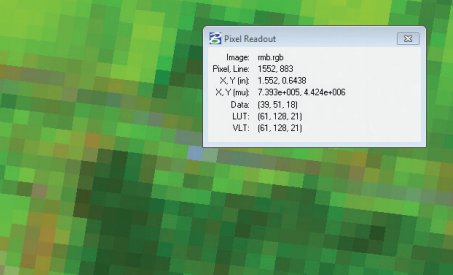 Görselde kontrollü sınıflama çalışmalarının hangi adımı verilmiştir?
Seçenekler
A
Sınıflandırma sonucu oluşan alanların dağılımı
B
Harita elemanlarının uydu görüntüsü üzerinde gruplanması
C
Oluşturulan grupların dağılımları
D
Piksellerin sayısal değerleri
E
Çalışma alanının sınıflandırılmış görüntüsü
Açıklama:
Görselde verilen Piksellerin sayısal değerleridir.Soru 4
"Uydu görüntüsü üzerinde çalışma alanı belirlenir ve bitki haritası üretebilmek için (NDVI) 4. ve 3. Bandlar seçilir. Çünkü 3. band klorofilden dolayı bitkinin enerjiyi ..............., 4. band ise ............... bandlardır."
Metindeki boşluklara aşağıdaki seçeneklerden hangisi getirilmelidir?
Metindeki boşluklara aşağıdaki seçeneklerden hangisi getirilmelidir?
Seçenekler
A
yaydığı - emdiği
B
ürettiği - tükettiği
C
emdiği - yaydığı
D
tükettiği - ürettiği
E
ürettiği - yaydığı
Açıklama:
Uydu görüntüsü üzerinde çalışma alanı belirlenir ve bitki haritası üretebilmek için (NDVI) 4. ve 3. Bandlar seçilir. Çünkü 3. band klorofilden dolayı bitkinin enerjiyi emdiği, 4. band ise yaydığı bandlardır.
Soru 5
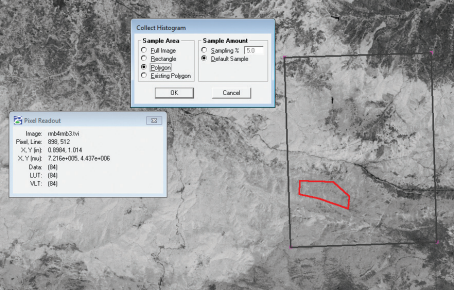 Görüntüdeki 0-255 arası gri tonlu yansıma değerleri bitkileri tanımlama adımı aşağıdakilerden hangisidir?
Seçenekler
A
“Transformed Vegetation Index” fonksiyonu uygulamasının sonuç ekran görüntüsü
B
Yansıma sınır değerleri belirleme işlem penceresi
C
Piksel değerlerinin histogramlarından sınır değer tespiti
D
Yoğunluk Dilimleme” işlemi
E
Yoğunluk Dilimleme yöntemi ile sınıflandırma sonucu
Açıklama:
Yansıma sınır değerleri belirleme işlem penceresiGörüntüdeki 0-255 arası gri tonlu yansıma değerleri bitkileri tanımlar ancak proje çalışmalarında, bitkilerin sınıflandırılması, fiziksel ve biyolojik özelliklerine göre haritalanması gerekir. Bu amaçla bitki çeşitlerinin arazideki koordinatları belirlenir ve görüntüdeki ilgili koordinatlarında yerleri poligon içine alınır.
Soru 6
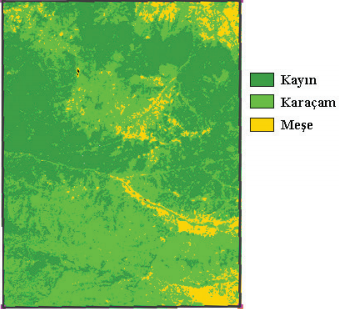 Aşağıdaki seçeneklerden hangisi görselde aktarılan sınıflama adımıdır?
Seçenekler
A
Yoğunluk Dilimleme yöntemi ile sınıflandırma sonucu
B
Yoğunluk Dilimleme işlemi
C
Piksel değerlerinin histogramlarından sınır değer tespiti
D
Yansıma sınır değerleri belirleme işlem penceresi
E
Bitki Sınıflandırmasına yönelik değişkenler ve komut penceresi
Açıklama:
Her eleman sınıfını temsil eden farklı renklerden oluşan görüntü, istenilen sınıflandırılmış bitki haritasını oluşturur. Daha sonra eleman sınıflarına ait piksellerin miktarlarından yararlanarak harita elemanlarının çalışma sahasındaki alanları hesaplanabilir.Soru 7
"Görüntüdeki veri hakkında yeterli bilgiye sahip olunmadığı durumlarda tercih edilen bir metoddur. Bu sınıflandırmada işleminde,
başlangıçta arazi örtüsüyle ilgili ön bilgiye ihtiyaç duyulmamaktadır. Görüntüdeki birbirine yakın yansıma değerlerine sahip piksellerin gruplanması mantığı ön plana çıkmakta ve eleman sınıfları oluşturulmaktadır."
Metinde kullanım amacı verilen sınıflama yöntemi aşağıdakilerden hangisidir?
başlangıçta arazi örtüsüyle ilgili ön bilgiye ihtiyaç duyulmamaktadır. Görüntüdeki birbirine yakın yansıma değerlerine sahip piksellerin gruplanması mantığı ön plana çıkmakta ve eleman sınıfları oluşturulmaktadır."
Metinde kullanım amacı verilen sınıflama yöntemi aşağıdakilerden hangisidir?
Seçenekler
A
Yakın sınıflandırma
B
Komut sınıflandırma
C
İşlem sınıflandırma
D
Kontrolsüz sınıflandırma
E
Basit sınıflandırma
Açıklama:
Kontrolsüz sınıflandırma, görüntüdeki veri hakkında yeterli bilgiye sahip olunmadığı durumlarda tercih edilen bir metoddur. Bu sınıflandırmada işleminde, başlangıçta arazi örtüsüyle ilgili ön bilgiye ihtiyaç duyulmamaktadır. Kontrolsüz sınıflandırma yönteminde, kontrol verilerinin kullanımı yerine, görüntüdeki birbirine yakın yansıma değerlerine sahip piksellerin gruplanması mantığı ön plana çıkmakta ve eleman sınıfları oluşturulmaktadır.
Soru 8
Kontrolsüz Sınıflandırma'nın birinci adımına örnek olarak aşağıdakilerden hangisi verilir?
Seçenekler
A
“Raster/Raster Yöneticisi” işlemine girilir. “Referans Raster Veri Ekle” penceresinden örnek raster veri olan “Landsat_TM_541.PNG” dosyası seçilerek Netcad ekranında görüntülenmesi sağlanır.
B
“Sınıflandır” işlemine girildiğinde açılan “Görüntü Sınıflandır” komut penceresinden, sınıflandırma yapılacak olan raster veriyi seçmek için, “Raster” menüsünün sonunda bulunan “üç nokta” düğmesine basılır.
C
“Görüntü Sınıflandır” komut penceresinde; “Yöntem” olarak “Kontrolsüz Sınıflandırma (ISODATA)” seçilir ve “Tolerans” “3” , “Sınıf Sayısı “15” , “İterasyon (tekrar)” “10” olarak girilir. Sınıflandırılmanın yapılması için pencerenin sol alt kısmında yer alan “Sınıflandır” komut penceresi seçilir.
D
“Açıklamalar” kısmında “Sınıf 1-2-3...” olarak belirtilen renklerin hangi alanları temsil ettiği belirtilerek “Sınıf ” ismi girişi yapılabilir. Açıklama bilgisi girilecek olan sınıf üzerinde, farenin sağ tuşuna basıldığında, açılan menüden “Açıklama” seçilir ve gelen pencereye yeni açıklama girilir.
E
“Sınıflandırma” sonucunda elde edilen “hücre sayısı” , “alan bilgisi” ve “yüzde oranı” , bir rapor şeklinde alınabilmektedir. “Rapor alma” işlemi için
“Rapor alma” işlemi için bilgilerin bulunduğu kısımda, farenin sağ tuşuna basılarak açılan menüden “Rapor” seçilir.
“Rapor alma” işlemi için bilgilerin bulunduğu kısımda, farenin sağ tuşuna basılarak açılan menüden “Rapor” seçilir.
Açıklama:
Kontrolsüz Sınıflandırma-Örnek.1
Adım 1: “Raster/Raster Yöneticisi” işlemine girilir. “Referans Raster Veri Ekle” penceresinden örnek raster veri olan “Landsat_TM_541.PNG” dosyası seçilerek Netcad ekranında görüntülenmesi sağlanır.
Adım 1: “Raster/Raster Yöneticisi” işlemine girilir. “Referans Raster Veri Ekle” penceresinden örnek raster veri olan “Landsat_TM_541.PNG” dosyası seçilerek Netcad ekranında görüntülenmesi sağlanır.
Soru 9
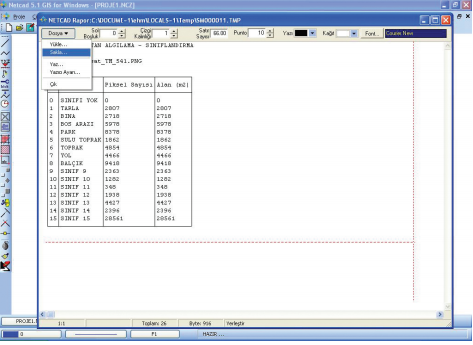 Rapor dosyasının kaydedilmesine ilişkin verilen görselin açıklaması aşağıdakilerden hangisidir?
Seçenekler
A
Renklerin bulunduğu kısımda farenin sağ tuşuna basılır ve açılan pencerede “Renk Şeması Sakla” seçilerek gelen pencerede yeni bir dosya adı yazılır ve kaydetme işlemi tamamlanır.
B
“Rapor” menüsü seçilir. Seçim sonucunda ekrana gelen yeni komut penceredeki “Dosya” menüsünden “Sakla” seçilerek kaydetme işlemi tamamlanır.
C
İlgili alanda farenin sağ tuşuna tıklanarak açılan menüden “Lejant Hazırla” seçilir ve açılan “Özgün Değerli Lejant” penceresinde “Hazırla” ile lejant oluşturulur.
D
“Görüntü Sınıflandır” komut penceresinden “Tamam” düğmesine basılır, “dosya adı” ve “dosya türü” belirtilerek işlem tamamlanır.
E
“Hazırla” işlemi seçildiğinde, hazırlanan lejant, fare cursor’u ucuna gelecektir. Lejant ekranda uygun bir yere, farenin sol tuşuna basılarak yerleştirilir.
Açıklama:
“Rapor” dosya olarak kaydedilmek istendiğinde, komut penceresinin sol alt kısmında bulunan “Rapor” menüsü seçilir. Seçim sonucunda ekrana gelen yeni komut penceredeki “Dosya” menüsünden “Sakla” seçilerek kaydetme işlemi tamamlanır.Soru 10
 Şekilde verilen kontrolsüz sınıflama örneği adımı aşağıdakilerden hangisidir?
Seçenekler
A
Renk şemasının kaydedilmesi
B
Lejant hazırlanmasına yönelik ekran görüntüsü
C
Hazırlanan Lejant’ın ekran görüntüsü
D
Kontrolsüz sınıflandırma işlem sonucu ekran görüntüsü
E
Referans Raster Veri Ekleme işlemi
Açıklama:
Diğer raster veride de kontrolsüz sınıflandırma uygulaması yapmak için, “Raster/Raster Yöneticisi” işlemine giriniz. “Referans Raster Veri Ekle” penceresinde örnek raster veri olan “XS_truecolor.PNG” dosyasını seçerek Netcad ekranına yüklenmesini sağlayınız.Soru 11
Aşağıdakilerden hangileri kontrollü sınıflandırma prensipleriyle ilgili yanlış bilgi içermektedir?
Seçenekler
A
Aktif eğitim setinin tanımlanması, farklı bir zamanda, aynı uydu görüntüsü açılıp aynı sınıflandırma işlemi bu dosya sayesinde tekrarlanabilmesine olanak sağlamaktadır?
B
Kontrollü Sınıflandırma çalışmalarının en temel prensiplerinden biri, arazideki harita elemanlarının, koordinatlı bir uydu görüntüsünde hangi koordinatlarda olduğunun bilinmesi gerektiğidir.
C
Arazi çalışması kapsamında, harita elemanlarının koordinatları GPS cihazı kullanılarak uydudan alınan veriler ile belirlenebilir.
D
Çalışma alanındaki harita elemanlarının koordinatları belirlendikten sonra, sayısal haritada oluşturulacak eleman sınıflarının belirlenmesi için ilgili koordinattaki piksellerin gruplanması sağlanır.
E
Gruplandırma işlemi sırasında, ilgili koordinattaki piksellerin yansıma değerlerinin birbirine yakın olanlarının farklı gruba atanması gerekmektedir.
Açıklama:
Gruplandırma işlemi sırasında,
ilgili koordinattaki piksellerin yansıma değerlerinin birbirine yakın olanlarının
aynı gruba atanması gerekmektedir.
ilgili koordinattaki piksellerin yansıma değerlerinin birbirine yakın olanlarının
aynı gruba atanması gerekmektedir.
Soru 12
Aşağıdaki bilgilerden hangisi kontrollü sınıflandırma adımıyla ilgili yanlış bilgi içermektedir?
Seçenekler
A
Oluşturulan gruplar, sayısal ortamda piksellerdeki yansıma değerlerine göre belirlenir
B
Oluşturulan bazı gruplar arasında net bir ayırımın olmaması uygulamadaki bir sorun belirtisidir.
C
Piksellerdeki yansıma değerlerinin yakın olanları bazı gruplar tarafından
paylaşılır.
paylaşılır.
D
Bandlardaki yansıma değerlerinnin dağılımlarının grafik üzerinde incelenmesi ile, bu ayırımın analizi yapılarak sınıflandırmanın hassasiyeti belirlenebilir
E
Çalışma alanındaki harita elemanlarının koordinatları belirlendikten sonra, sayısal haritada oluşturulacak eleman sınıflarının belirlenmesi için ilgili koordinattaki piksellerin gruplanması sağlanır
Açıklama:
Oluşturulan bazı gruplar arasında net bir ayırımın olmaması çok doğaldır.
Soru 13
Uydu görüntüsü üzerinde çalışma alanı belirlenir ve bitki haritası üretebilmek için (NDVI) hangi bandlar seçilmektedir?
Seçenekler
A
3. ve 4.
B
4.
C
3.
D
1.ve 3.
E
2. ve 4.
Açıklama:
Uydu görüntüsü üzerinde çalışma alanı belirlenir ve bitki haritası
üretebilmek için (NDVI) 4. ve 3. Bandlar seçilir.
üretebilmek için (NDVI) 4. ve 3. Bandlar seçilir.
Soru 14
- Transformed Vegetation Index
- Changed luminal İndex
- Transformed index
Seçenekler
A
Yalnız i
B
Yalnız ii
C
ii ve iii
D
Yalnız iii
E
i, ii ve iii
Açıklama:
Bitkiler temalı sınıflandırılmış haritası elde edebilmek amacı ile bir
çok matematiksel ifade türetilerek algoritmalar geliştirilmiştir. Bunlardan en çok
kullanılanı “Transformed Vegetation Index” fonksiyonudur
çok matematiksel ifade türetilerek algoritmalar geliştirilmiştir. Bunlardan en çok
kullanılanı “Transformed Vegetation Index” fonksiyonudur
Soru 15
Bitkilerin içerdikleri .......... niteliği ve niceliği nedeni ile, 4. Bandtaki piksellerin yansıma değerleri, 3. Bandtaki piksellerin yansıma değerlerinden yüksektir.
Yukarıda boş bırakılan yere aşağıdakilerden hangisi gelmelidir?
Yukarıda boş bırakılan yere aşağıdakilerden hangisi gelmelidir?
Seçenekler
A
Su
B
Yeşil renk
C
Klorofil
D
Yaprak
E
Fotosentez
Açıklama:
Bitkilerin içerdikleri klorofil niteliği ve niceliği nedeni ile, 4. Bandtaki
piksellerin yansıma değerleri, 3. Bandtaki piksellerin yansıma değerlerinden
yüksektir.
piksellerin yansıma değerleri, 3. Bandtaki piksellerin yansıma değerlerinden
yüksektir.
Soru 16
“Transformed Vegetation Index” fonksiyonu uygulandığında, aşağıdakilerden hangi rakam aralığındaki değerlere sahip tek bir band elde edilir?
Seçenekler
A
0-500
B
0-255
C
250-500
D
0-200
E
0-0,255
Açıklama:
“Transformed Vegetation Index” fonksiyonu uygulandığında,
0-255 aralığında değerlere sahip tek bir band elde edilir.
0-255 aralığında değerlere sahip tek bir band elde edilir.
Soru 17
Arazide “Meşe” türünün piksel değeri aşağıdakilerden hangisidir?
Seçenekler
A
15-16
B
0-80
C
0-25
D
14-66
E
20-25
Açıklama:
Arazide “Meşe” türünün bulunduğu koordinat için görüntüdeki piksel değeri
14-66 dir
14-66 dir
Soru 18
Kontrolsüz sınıflandırma işlemini gerçekleştirmek için aşağıdakilerden hangi komut penceresi açılır?
Seçenekler
A
Referans Raster Yönetici
B
NetRS/Sınıflandır
C
Referans Raster Veri Ekle
D
Landsat_TM_541.PNG
E
Raster/Raster Yöneticisi
Açıklama:
Kontrolsüz sınıflandırma işlemini gerçekleştirmek için “NetRS/Sınıflandır”
komut penceresi açılır
komut penceresi açılır
Soru 19
Kontrolsüz sınıflandırma işlemi için aşağıdakilerden hangisi kullanılaır?
Seçenekler
A
İterasyon
B
Landsat_TM_541
C
ISODATA
D
Transformed Vegetation Index
E
GPS
Açıklama:
Kontrolsüz sınıflandırma işlemi için ISODATA (Iterative Self Organizing Data
Analysis) yöntemi kullanılır.
Analysis) yöntemi kullanılır.
Soru 20
“Rapor” dosya olarak kaydedilmek istendiğinde, komut penceresinin sol alt kısmında bulunan “Rapor” menüsü seçilir. Seçim sonucunda ekrana gelen yeni komut penceredeki “Dosya” menüsünden ....... seçilerek kaydetme işlemi tamamlanır.
Yukarıdaki cümlede boş bırakılan yere aşağıdakilerden hangisi gelmelidir?
Yukarıdaki cümlede boş bırakılan yere aşağıdakilerden hangisi gelmelidir?
Seçenekler
A
Register
B
Yöntem
C
Rapor
D
Renk teması
E
Sakla
Açıklama:
“Rapor” dosya olarak kaydedilmek istendiğinde, komut penceresinin
sol alt kısmında bulunan “Rapor” menüsü seçilir. Seçim sonucunda ekrana gelen
yeni komut penceredeki “Dosya” menüsünden “Sakla” seçilerek kaydetme işlemi
tamamlanır
sol alt kısmında bulunan “Rapor” menüsü seçilir. Seçim sonucunda ekrana gelen
yeni komut penceredeki “Dosya” menüsünden “Sakla” seçilerek kaydetme işlemi
tamamlanır
Soru 21
I. adımda Kontrollü Sınıflandırma çalışmalarının ayrıntıları, sınıflandırma sırasında yapılan işlem basamaklarının detayları bir eğitim dosyasına program tarafından yazılır. Aşağıdakilerden hangisi/hangileri yapılması gereken işlemlerdir? I. Bu aşamada aktif eğitim setinin tanımlanması gerekir. II. Sınıflandırmanın her aşamasındaki bilgiler, tanımlamalar, ayarlar bu dosyaya kaydedilecektir. III. Bu aşamada, kontrollü sınıflandırma işlem basamaklarının uygulanacağı bir komut penceresi açılır.
Seçenekler
A
Yalnız I
B
Yalnız II
C
I-II
D
I-III
E
II-III
Açıklama:
Kontrollü Sınıflandırma
Adım 1: Yapılacak sınıflandırma çalışmalarının ayrıntıları, sınıflandırma sı- rasında yapılan işlem basamaklarının detayları bir eğitim dosyasına program tarafından yazılır. Bu aşamada aktif eğitim setinin tanımlanması gerekir. Sınıflandırmanın her aşamasındaki bilgiler, tanımlamalar, ayarlar bu dosyaya kaydedilecektir. Farklı bir zamanda, aynı uydu görüntüsü açılıp aynı sınıflandırma işlemi bu dosya sayesinde tekrarlanabilecek ve sonuçlara doğrudan ulaşılabilecektir.
Verilen son işlem 2. adıma aittir.
Adım 1: Yapılacak sınıflandırma çalışmalarının ayrıntıları, sınıflandırma sı- rasında yapılan işlem basamaklarının detayları bir eğitim dosyasına program tarafından yazılır. Bu aşamada aktif eğitim setinin tanımlanması gerekir. Sınıflandırmanın her aşamasındaki bilgiler, tanımlamalar, ayarlar bu dosyaya kaydedilecektir. Farklı bir zamanda, aynı uydu görüntüsü açılıp aynı sınıflandırma işlemi bu dosya sayesinde tekrarlanabilecek ve sonuçlara doğrudan ulaşılabilecektir.
Verilen son işlem 2. adıma aittir.
Soru 22
Kontrollü Sınıflandırma Adım 2'de Kontrollü Sınıflandırma çalışmalarının en temel prensiplerinden biri, aşağıdakilerden hangisidir?
Seçenekler
A
Aktif eğitim setinin tanımlanması gerekir.
B
Arazideki harita elemanlarının, koordinatlı bir uydu görüntüsünde hangi koordinatlarda olduğunun bilinmesi gerektiğidir.
C
Sınıflandırmanın her aşamasındaki bilgiler, tanımlamalar, ayarlar bu dosyaya kaydedilecektir.
D
Gruplandırma işlemi sırasında, ilgili koordinattaki piksellerin yansıma değerlerinin birbirine yakın olanlarının aynı gruba atanması gerekmektedir.
E
Bu aşamada grupların birbirinden ne kadar ayrıldığının bilinmesi gerekir.
Açıklama:
Kontrollü Sınıflandırma
Adım 2: Kontrollü Sınıflandırma çalışmalarının en temel prensiplerinden biri, arazideki harita elemanlarının, koordinatlı bir uydu görüntüsünde hangi koordinatlarda olduğunun bilinmesi gerektiğidir.
Adım 2: Kontrollü Sınıflandırma çalışmalarının en temel prensiplerinden biri, arazideki harita elemanlarının, koordinatlı bir uydu görüntüsünde hangi koordinatlarda olduğunun bilinmesi gerektiğidir.
Soru 23
Aşağıdakilerden hangisi Kontrollü sınıflandırma adım 3'te yapılan işlemlerdendir? I. Çalışma alanındaki harita elemanlarının koordinatları belirlendikten sonra, sayısal haritada oluşturulacak eleman sınıflarının belirlenmesi için ilgili koordinattaki piksellerin gruplanması sağlanır. II. Gruplandırma işlemi sırasında, ilgili koordinattaki piksellerin yansıma değerlerinin birbirine uzak olanlarının aynı gruba atanması gerekmektedir. III. Farenin görüntü üzerinde tıklandığı koordinattaki piksel değerine yakın olan pikseller, tıklandığı noktadan dışa doğru dağılarak bir alan oluşturur.
Seçenekler
A
Yalnız I
B
Yalnız II
C
I-II
D
I-III
E
II-III
Açıklama:
Adım 3: Çalışma alanındaki harita elemanlarının koordinatları belirlendikten sonra, sayısal haritada oluşturulacak eleman sınıflarının belirlenmesi için ilgili koordinattaki piksellerin gruplanması sağlanır. Gruplandırma işlemi sırasında, ilgili koordinattaki piksellerin yansıma değerlerinin birbirine yakın olanlarının aynı gruba atanması gerekmektedir. Farenin görüntü üzerinde tıklandığı koordinattaki piksel değerine yakın olan pikseller, tıklandığı noktadan dışa doğru dağı- larak bir alan oluşturur. Fare ile bir dikdörtgen alan veya bir poligon çizerek de bu alan belirleme aşaması gerçekleştirilebilir. Görüntünün farklı noktalarından, harita elemanlarına ait piksellerin yansıma değerleri alınarak tüm harita elemanları kontrollü bir şekilde gruplandırılır.
Soru 24
Uydu görüntülerindeki piksel değerler aşağıdakilerden hangisini temsil eder?
Seçenekler
A
Sayısal ifadeler
B
Sözel ifadeler
C
Analiz
D
Sınıflandırma
E
Dağılım
Açıklama:
Uydu görüntülerindeki piksel değerleri sayısal ifadelerdir. Fare ile görüntü üzerinde dolaşıldığında, her bandın piksel değeri ve koordinatları ayrı ayrı okunabilir (Şekil 9.9). Bu sayısal değerler ile her türlü matematiksel işlemleri gerçekleştirebilir ve her işlem sonucunda farklı bir tek band sayısal harita üretebiliriz.
Soru 25
Görüntüdeki veri hakkında yeterli bilgiye sahip olunmadığı durumlarda aşağıdaki metodlardan hangisi tercih edilir?
Seçenekler
A
Kontrollü sınıflandırma
B
Kontrolsüz sınıflandırma
C
ISODATA
D
Görüntülü sınıflandırma
E
Görüntüsüz sınıflandırma
Açıklama:
Kontrolsüz sınıflandırma, görüntüdeki veri hakkında yeterli bilgiye sahip olunmadığı durumlarda tercih edilen bir metoddur. Bu sınıflandırmada işleminde, başlangıçta arazi örtüsüyle ilgili ön bilgiye ihtiyaç duyulmamaktadır. Kontrolsüz sınıflandırma yönteminde, kontrol verilerinin kullanımı yerine, görüntüdeki birbirine yakın yansıma değerlerine sahip piksellerin gruplanması mantığı ön plana çıkmakta ve eleman sınıfları oluşturulmaktadır.
Soru 26
Kontrolsüz sınıflandırma ile ilgili verilen bilgilerden hangisi/hangileri doğrudur?
I. Görüntüdeki veri hakkında yeterli bilgiye sahip olunduğu durumlarda tercih edilen bir metoddur.
II. Bu sınıflandırmada işleminde, başlangıçta arazi örtüsüyle ilgili ön bilgiye ihtiyaç duyulmamaktadır.
III. Bu yöntemde, kontrol verilerinin kullanımı yerine, görüntüdeki birbirine yakın yansıma değerlerine sahip piksellerin gruplanması mantığı ön plana çıkmakta ve eleman sınıfları oluşturulmaktadır.
I. Görüntüdeki veri hakkında yeterli bilgiye sahip olunduğu durumlarda tercih edilen bir metoddur.
II. Bu sınıflandırmada işleminde, başlangıçta arazi örtüsüyle ilgili ön bilgiye ihtiyaç duyulmamaktadır.
III. Bu yöntemde, kontrol verilerinin kullanımı yerine, görüntüdeki birbirine yakın yansıma değerlerine sahip piksellerin gruplanması mantığı ön plana çıkmakta ve eleman sınıfları oluşturulmaktadır.
Seçenekler
A
Yalnız I
B
Yalnız II
C
I-II
D
I-III
E
II-III
Açıklama:
Kontrolsüz sınıflandırma, görüntüdeki veri hakkında yeterli bilgiye sahip olunmadığı durumlarda tercih edilen bir metoddur. Bu sınıflandırmada işleminde, başlangıçta arazi örtüsüyle ilgili ön bilgiye ihtiyaç duyulmamaktadır. Kontrolsüz sınıflandırma yönteminde, kontrol verilerinin kullanımı yerine, görüntüdeki birbirine yakın yansıma değerlerine sahip piksellerin gruplanması mantığı ön plana çıkmakta ve eleman sınıfları oluşturulmaktadır.
Soru 27
“Raster/Raster Yöneticisi” işlemine girilir. “Referans Raster Veri Ekle” penceresinden örnek raster veri olan “Landsat_TM_541.PNG” dosyası seçilerek Netcad ekranında görüntülenmesi sağlanır. Bu işlemler kontrolsüz sınıflandırmada hangi adıma aittir?
Seçenekler
A
Adım 1
B
Adım 2
C
Adım 3
D
Adım 4
E
Adım 5
Açıklama:
Kontrolsüz Sınıflandırma-Örnek.1 Adım 1: “Raster/Raster Yöneticisi” işlemine girilir. “Referans Raster Veri Ekle” penceresinden örnek raster veri olan “Landsat_TM_541.PNG” dosyası seçilerek Netcad ekranında görüntülenmesi sağlanır.
Soru 28
ISODATA ile ilgili verilen bilgilerden hangisi/hangileri doğrudur?
I. Kontrollü sınıflandırma işlemi için ISODATA (Iterative Self Organizing Data Analysis) yöntemi kullanılır.
II. Yöntem; karar kuralı olarak, minimum uzaklığı kullanır.
III. Pikseller, görüntünün sol üst köşesinden başlanarak soldan sağa ve satır satır analiz edilir.
I. Kontrollü sınıflandırma işlemi için ISODATA (Iterative Self Organizing Data Analysis) yöntemi kullanılır.
II. Yöntem; karar kuralı olarak, minimum uzaklığı kullanır.
III. Pikseller, görüntünün sol üst köşesinden başlanarak soldan sağa ve satır satır analiz edilir.
Seçenekler
A
Yalnız I
B
Yalnız II
C
I-II
D
I-III
E
II-III
Açıklama:
Kontrolsüz sınıflandırma işlemi için ISODATA (Iterative Self Organizing Data Analysis) yöntemi kullanılır. ISODATA; tekrarlı olarak tüm sınıflandırmayı ger- çekleştirme ve uygulanan her iterasyon (tekrar) sonrasında yeniden istatistik hesaplamasını temel alır. Yöntem; karar kuralı olarak, minimum uzaklığı kullanır. Pikseller, görüntünün sol üst köşesinden başlanarak soldan sağa ve satır satır analiz edilir. Aday piksel ile her bir küme ortalaması arasında spektral uzaklık hesaplanır ve en yakın kümeye atanır. Öncelikle istenilen sınıf sayısı kadar oluşturulan kümenin ortalaması hesaplanır ve her iterasyondan sonra, her bir kümenin yeni ortalaması hesaplanarak, bu ortalamalar bir sonraki iterasyon kümelerinin tanımlanmasında kullanılır.
Soru 29
Uzaktan algılanmış verilerin sınıflandırılması ile ilgili aşağıdaki yöntemlerden hangisi kullanılır?
Seçenekler
A
Görüntülü sınıflandırma yöntemi
B
Kontrolsüz sınıflandırma yöntemi
C
Güvenli sınıflandırma yöntemi
D
Güvensiz sınıflandırma yöntemi
E
Görüntülü sınıflandırma yöntemi
Açıklama:
Sınıflandırma işlemi ile, raster veri üzerindeki tüm pikseller gerçekte karşılık geldikleri sınıf veya temalar içine otomatik olarak yerleştirilmektir. Bu işlem için iki farklı yöntem bulunmaktadır; kontrollü (eğitimli) ve kontrolsüz (eğitimsiz) sınıflandırma. Uygulama sürecinde uzaktan algılanmış verilerin sınıflandırılması ile ilgili kontrolsüz sınıflandırma yöntemi ele alınmıştır.
Soru 30
Kontrollü ve kontrolsüz sınıflandırma karşılaştırıldığında aşağıdakilerden hangisi yanlıştır?
Seçenekler
A
Kontrolsüz sınıflandırma kontrollü sınıflandırmadan daha “güvenilirliği az”dır.
B
Kontrolsüz sınıflandırma kolaylık sağlar.
C
Yer gerçeklerine ulaşımın mümkün olmadığı durumlarda kontrollü sınıflandırma önemli çözümler üretebilmektedir.
D
Tatmin edici çözünürlük çerçevesinde, yazılımın algoritmasına bırakılan işlem sonucu, kullanıcının belirlediği iterasyon katsayılarına uygun olarak kontrolsüz sınıflandırma gerçekleştirilir.
E
Kontrolsüz sınıflandırmada oluşturulan grupların niteliği başlangıçta bilinmez, ancak daha sonraki çalışmalara yön vermek açısından hızlı ve etkili bir tekniktir.
Açıklama:
Kontrolsüz sınıflandırma, kontrollü sınıflandırmaya kıyasla daha “güvenilirliği az” şeklinde düşünülebilir. Ancak bir çok açıdan çalışmalarda kolaylık sağlamaktadır. Yer gerçeklerine ulaşımın mümkün olmadığı durumlarda kontrolsüz sınıflandırma önemli çözümler üretebilmektedir. Tatmin edici çözünürlük çerçevesinde, yazılımın algoritmasına bırakılan işlem sonucu, kullanıcının belirlediği iterasyon katsayılarına uygun olarak kontrolsüz sınıflandırma gerçekleştirilir. Oluşturulan grupların niteliği başlangıçta bilinmez, ancak daha sonraki çalışmalara yön vermek açısından hızlı ve etkili bir tekniktir.
Soru 31
Sınıflandırma sonucunda oluşturulan raster veriyi kaydetmek için hangi işlem yapılır?
Seçenekler
A
Görüntü Sınıflandır” penceresinden “Tamam” düğmesine basılır
B
“Rapor” menüsü seçilir
C
“Özgün Değerli Lejant” penceresinde “Hazırla” ile lejant oluşturulur
D
“Lejant Hazırla” seçilir
E
“Hazırla” işlemi seçilir.
Açıklama:
Sınıflandırma sonucunda oluşturulan raster veriyi kaydetmek için “Görüntü Sınıflandır” penceresinden “Tamam” düğmesine basılır ve dosya adı ve dosya türü belirtilerek işlem tamamlanır
Soru 32
“Sınıflandırma” sonucu oluşan renk paleti lejant şeklinde hazırlanması için ne yapılır?
Seçenekler
A
Yeni penceredeki “Dosya” menüsünden “Sakla” seçilir
B
Farenin sağ düğmesine basılarak açılan pencerede “Renk Şeması Sakla” seçilir.
C
Sağ tıklanarak açılan menüden “Lejant Hazırla” seçilir.
D
Farenin sol tuşuna basılarak seçilir ve yerleştirilir.
E
“Görüntü Sınıflandır” penceresinden “Tamam” düğmesine basılır
Açıklama:
“Sınıflandırma” sonucu oluşan renk paleti lejant şeklinde hazırlanması için ilgili alanda sağ tıklanarak açılan menüden “Lejant Hazırla” seçilir. Seçim sonrası açılan “Özgün Değerli Lejant” penceresinde “Hazırla” ile lejant oluşturulur
Soru 33
"Rapor” dosya olarak kaydetmek istenildiğinde hangi adımlar izlenir?
Seçenekler
A
Rapor-Dosya-Sakla
B
Rapor-Kaydet
C
Dosya-Hazırla-Kaydet
D
Dosya-Lejant hazırla-kaydet
E
Dosya-Yeni Dosya-Kaydet
Açıklama:
“Rapor” dosya olarak kaydetmek istenildiğinde pencerenin sol alt
kısmında bulunan “Rapor” menüsü seçilir. Seçim sonucunda ekrana gelen yeni
penceredeki “Dosya” menüsünden “Sakla” seçilerek kaydetme işlemi tamamlanır
kısmında bulunan “Rapor” menüsü seçilir. Seçim sonucunda ekrana gelen yeni
penceredeki “Dosya” menüsünden “Sakla” seçilerek kaydetme işlemi tamamlanır
Soru 34
“Sınıflandır” işlemine girildiğinde açılan “Görüntü Sınıflandır” komut penceresinden, sınıflandırma yapılacak olan raster veriyi seçmek için ne yapılır?
Seçenekler
A
“Raster” menüsünün sonunda bulunan “üç nokta” düğmesine basılır
B
“Raster” menüsünün sonunda bulunan “nokta” düğmesine basılır
C
“Kontrolsüz Sınıflandırma (ISODATA)” seçilir ve “Tolerans” “10” , “Sınıf sayısı” “8” , “İterasyon” “10” olarak girilir
D
“Renk Şeması Sakla” seçilerek gelen pencerede yeni bir dosya adı yazılır
E
“Özgün Değerli Lejant” penceresinde “Hazırla” ile lejant oluşturulur
Açıklama:
“Sınıflandır” işlemine girildiğinde açılan “Görüntü Sınıflandır” komut penceresinden, sınıflandırma yapılacak olan raster veriyi seçmek için, “Raster” menüsünün sonunda bulunan “üç nokta” düğmesine basılır
Soru 35
“Kontrollü Sınıflandırma” çalışmalarının prensiplerinin il adımı hangisidir?
Seçenekler
A
Yapılacak sınıflandırma çalışmalarının ayrıntıları, sınıflandırma sırasında yapılan işlem basamaklarının detayları bir eğitim dosyasına program tarafından yazılır. Bu aşamada aktif eğitim setinin tanımlanması gerekir.
B
Arazi çalışması kapsamında, harita elemanlarının koordinatları GPS cihazı kullanılarak uydudan alınan veriler ile belirlenebilir. Bu aşamada, kontrollü sınıflandırma işlem basamaklarının uygulanacağı bir komut penceresi açılır
C
Çalışma alanındaki harita elemanlarının koordinatları belirlendikten sonra, sayısal haritada oluşturulacak eleman sınıflarının belirlenmesi için ilgili koordinattaki piksellerin gruplanması sağlanır.
D
Oluşturulan gruplar, sayısal ortamda piksellerdeki yansıma değerlerine göre belirlendi. Bu nedenle bazı gruplar arasında net bir ayırımın olmaması çok doğaldır. Piksellerdeki yansıma değerlerinin yakın olanları bazı gruplar tarafından paylaşılır.
E
Bu aşamada program, arazideki bulunan harita elemanlarının, uydu görüntüsünde hangi koordinatlarda bulunduğunu, ne kadarlık bir alan kapladığını ve bu elemanı temsil eden piksellerin birbirine yakın yansıma değerlerinin oluşturduğu grupların sınır değerlerini, oluşturulan eğitim seti dosyasına kaydetti.
Açıklama:
İl adımda yapılacak sınıflandırma çalışmalarının ayrıntıları, sınıflandırma sırasında yapılan işlem basamaklarının detayları bir eğitim dosyasına program tarafından yazılır. Bu aşamada aktif eğitim setinin tanımlanması gerekir.
Soru 36
Uydu görüntüsü üzerinde çalışma alanı belirlenip, bitki haritası üretebilmek için hangi bandlar seçilir?
Seçenekler
A
1. ve 2.
B
2. ve 3.
C
3. ve 4.
D
1. ve 4.
E
2. ve 4.
Açıklama:
Uydu görüntüsü üzerinde çalışma alanı belirlenir ve bitki haritası üretebilmek için (NDVI) 4. ve 3. Bandlar seçilir. Çünkü 3. band klorofilden dolayı bitkinin enerjiyi emdiği, 4. band ise yaydığı bandlardır
Soru 37
Bitkiler temalı sınıflandırılmış haritası elde edebilmek amacı ile bir çok matematiksel ifade türetilerek algoritmalar geliştirilmiştir. Bunlardan en çok kullanılanı hangisidir?
Seçenekler
A
Transformed Vegetation Index
B
Vegetation Index
C
Vegetation Binaar
D
Vegetation and Customization
E
Customization Index
Açıklama:
Bitkiler temalı sınıflandırılmış haritası elde edebilmek amacı ile bir çok matematiksel ifade türetilerek algoritmalar geliştirilmiştir. Bunlardan en çok kullanılanı “Transformed Vegetation Index” fonksiyonudur
Soru 38
Her eleman sınıfını temsil eden farklı renklerden oluşan görüntü neyi oluşturur.
Seçenekler
A
Bitki haritası
B
Bitki ısı haritası
C
Sınıflandırılmış bitki haritası
D
Vegetation Index
E
Vegetation Map
Açıklama:
Her eleman sınıfını temsil eden farklı renklerden oluşan görüntü, istenilen sınıflandırılmış bitki haritasını oluşturur
Soru 39
görüntüdeki veri hakkında yeterli bilgiye sahip olunmadığı durumlarda tercih edilen metoda ne ad verilir?
Seçenekler
A
Vegatation Index
B
Bitki Haritası
C
Sınıflandırılmış Bitki haritası
D
Kontrolsüz Sınıflandırma
E
Kontrollü Sınıflandırma
Açıklama:
Kontrolsüz sınıflandırma, görüntüdeki veri hakkında yeterli bilgiye sahip olunmadığı durumlarda tercih edilen bir metoddur.
Soru 40
“Raster/Raster Yöneticisi” işlemine girilir. “Referans Raster Veri Ekle” penceresinden örnek raster veri olan “Landsat_TM_541.PNG” dosyası seçilerek Netcad ekranında görüntülenmesi sağlanır. Kontrolsüz sınıflandırma işlemini gerçekleştirmek için hangi komut penceresi açılır?
Seçenekler
A
“NetRS/Sınıflandır”
B
“Görüntü Sınıflandır”
C
“Rapor”
D
“Dosya”
E
“Oluştur”
Açıklama:
Kontrolsüz sınıflandırma işlemini gerçekleştirmek için “NetRS/Sınıflandır” komut penceresi açılır.
Soru 41
"Yapılacak sınıflandırma çalışmalarının ayrıntıları, sınıflandırma sırasında yapılan işlem basamaklarının detayları bir eğitim dosyasına program tarafından yazılır ve aktif eğitim seti tanımlanır" ifadesi "kontrollü sınıflandırmanın" hangi aşamasını ifade eder?
Seçenekler
A
1
B
2
C
3
D
4
E
5
Açıklama:
KONTROLLÜ SINIFLANDIRMA PRENSİPLERİNE ÖRNEKLER
“Kontrollü Sınıflandırma” çalışmalarının prensiplerini kısaca bir örnek üzerinde irdeledikten sonra, 2 örnek kapsamında “Kontrolsüz Sınıflandırma” nın ayrıntı- larına geçilecektir.
Adım 1: Yapılacak sınıflandırma çalışmalarının ayrıntıları, sınıflandırma sı- rasında yapılan işlem basamaklarının detayları bir eğitim dosyasına program tarafından yazılır. Bu aşamada aktif eğitim setinin tanımlanması gerekir. Sınıf- landırmanın her aşamasındaki bilgiler, tanımlamalar, ayarlar bu dosyaya kayde- dilecektir. Farklı bir zamanda, aynı uydu görüntüsü açılıp aynı sınıflandırma işle- mi bu dosya sayesinde tekrarlanabilecek ve sonuçlara doğrudan ulaşılabilecektir (Şekil 9.1).
“Kontrollü Sınıflandırma” çalışmalarının prensiplerini kısaca bir örnek üzerinde irdeledikten sonra, 2 örnek kapsamında “Kontrolsüz Sınıflandırma” nın ayrıntı- larına geçilecektir.
Adım 1: Yapılacak sınıflandırma çalışmalarının ayrıntıları, sınıflandırma sı- rasında yapılan işlem basamaklarının detayları bir eğitim dosyasına program tarafından yazılır. Bu aşamada aktif eğitim setinin tanımlanması gerekir. Sınıf- landırmanın her aşamasındaki bilgiler, tanımlamalar, ayarlar bu dosyaya kayde- dilecektir. Farklı bir zamanda, aynı uydu görüntüsü açılıp aynı sınıflandırma işle- mi bu dosya sayesinde tekrarlanabilecek ve sonuçlara doğrudan ulaşılabilecektir (Şekil 9.1).
Soru 42
Kontrollü sınıflandırma işlem basamaklarının uygulanacağı komut penceresi, kontrollü sınıflandırmanın hangi aşamasında açılır?
Seçenekler
A
1
B
2
C
3
D
4
E
5
Açıklama:
Adım 2: Kontrollü Sınıflandırma çalışmalarının en temel prensiplerinden biri, arazideki harita elemanlarının, koordinatlı bir uydu görüntüsünde hangi koor- dinatlarda olduğunun bilinmesi gerektiğidir. Arazi çalışması kapsamında, harita elemanlarının koordinatları GPS cihazı kullanılarak uydudan alınan veriler ile belirlenebilir. Bu aşamada, kontrollü sınıflandırma işlem basamaklarının uygula- nacağı bir komut penceresi açılır (Şekil 9.2)
Soru 43
Kontrollü sınıflandırma esnasında, sayısal haritada oluşturulacak eleman sınıflarının belirlenmesi için ilgili koordinattaki piksellerin gruplanması hangi aşamada gerçekleştirilir?
Seçenekler
A
1
B
2
C
3
D
4
E
5
Açıklama:
Adım 3: Çalışma alanındaki harita elemanlarının koordinatları belirlendikten sonra, sayısal haritada oluşturulacak eleman sınıflarının belirlenmesi için ilgili koordinattaki piksellerin gruplanması sağlanır. Gruplandırma işlemi sırasında, ilgili koordinattaki piksellerin yansıma değerlerinin birbirine yakın olanlarının aynı gruba atanması gerekmektedir. Farenin görüntü üzerinde tıklandığı koordi- nattaki piksel değerine yakın olan pikseller, tıklandığı noktadan dışa doğru dağı- larak bir alan oluşturur. Fare ile bir dikdörtgen alan veya bir poligon çizerek de bu alan belirleme aşaması gerçekleştirilebilir. Görüntünün farklı noktalarından, harita elemanlarına ait piksellerin yansıma değerleri alınarak tüm harita eleman- ları kontrollü bir şekilde gruplandırılır. Örneğin bu uygulama kapsamında 3 ha- rita elemanını haritalamak amacı ile bir sınıflandırma yapılacaktır. Bu aşamada “Meşe”, “Kayın” ve “Çam” ve “diğer” olarak 4 sınıf oluşturulacaktır. 4. Sınıf, be- lirlediğimiz yansıma değerlerinin dışında olan alanları yaklaşık içerir (Şekil 9.3
Soru 44
Bandlardaki yansıma değerlerinin dağılımlarının grafik üzerinde incelenmesi ve bu ayırımın analizi yapılarak sınıflandırmanın hassasiyetinin belirlemesi, kontrollü sınıflandırma işleminin kaçıncı aşamasında yapılır?
Seçenekler
A
1
B
2
C
3
D
4
E
5
Açıklama:
Adım 4: Oluşturulan gruplar, sayısal ortamda piksellerdeki yansıma değerle- rine göre belirlendi. Bu nedenle bazı gruplar arasında net bir ayırımın olmaması çok doğaldır. Piksellerdeki yansıma değerlerinin yakın olanları bazı gruplar tara- fından paylaşılır. Bu aşamada grupların birbirinden ne kadar ayrıldığının bilin- mesi gerekir. Bandlardaki yansıma değerlerinnin dağılımlarının grafik üzerinde incelenmesi ile, bu ayırımın analizi yapılarak sınıflandırmanın hassasiyeti belirle- nebilir (Şekil 9.4).
Soru 45
Kontrollü sınıflandırma esnasında, bitki haritası üretme işlemi (NDVI) yapılırken kullanılan ve klorofil emilimini gösteren band aşağıdakilerden hangisidir?
Seçenekler
A
1
B
2
C
3
D
4
E
5
Açıklama:
Uydu görüntüsü üzerinde çalışma alanı belirlenir ve bitki haritası üretebilmek için (NDVI) 4. ve 3. Bandlar seçilir. Çünkü 3. band klorofilden dolayı bitkinin enerjiyi emdiği, 4. band ise yaydığı bandlardır (Şekil 9.10).
Soru 46
Kontrollü sınıflandırma esnasında, bitki haritası üretme işlemi (NDVI) yapılırken kullanılan ve klorofil salınımını gösteren band aşağıdakilerden hangisidir?
Seçenekler
A
1
B
2
C
3
D
4
E
5
Açıklama:
Uydu görüntüsü üzerinde çalışma alanı belirlenir ve bitki haritası üretebilmek için (NDVI) 4. ve 3. Bandlar seçilir. Çünkü 3. band klorofilden dolayı bitkinin enerjiyi emdiği, 4. band ise yaydığı bandlardır (Şekil 9.10).
Soru 47
Öncül verilerinin kullanımı yerine, görüntüdeki birbirine yakın yansıma değerlerine sahip piksellerin gruplanması mantığının ön plana çıktığı sınıflandırma yöntemi aşağıdakilerden hangisidir?
Seçenekler
A
Kontrollü sınıflandırma
B
Kontrolsüz sınıflandırma
C
Otomatik sınıflandırma
D
Manuel sınıflandırma
E
Yarı-otomatik sınıflandırma
Açıklama:
KONTROLSÜZ SINIFLANDIRMA
Kontrolsüz sınıflandırma, görüntüdeki veri hakkında yeterli bilgiye sahip olun- madığı durumlarda tercih edilen bir metoddur. Bu sınıflandırmada işleminde, başlangıçta arazi örtüsüyle ilgili ön bilgiye ihtiyaç duyulmamaktadır. Kontrolsüz sınıflandırma yönteminde, kontrol verilerinin kullanımı yerine, görüntüdeki bir- birine yakın yansıma değerlerine sahip piksellerin gruplanması mantığı ön plana çıkmakta ve eleman sınıfları oluşturulmaktadır.
Kontrolsüz sınıflandırma, görüntüdeki veri hakkında yeterli bilgiye sahip olun- madığı durumlarda tercih edilen bir metoddur. Bu sınıflandırmada işleminde, başlangıçta arazi örtüsüyle ilgili ön bilgiye ihtiyaç duyulmamaktadır. Kontrolsüz sınıflandırma yönteminde, kontrol verilerinin kullanımı yerine, görüntüdeki bir- birine yakın yansıma değerlerine sahip piksellerin gruplanması mantığı ön plana çıkmakta ve eleman sınıfları oluşturulmaktadır.
Soru 48
Aşağıdakilerden hangisi kontrolsüz sınıflandırmanın birinci adımını ifade eder?
Seçenekler
A
“Raster/Raster Yöneticisi” işlemine girilir. “Referans Raster Veri Ekle” penceresinden raster veri dosyası seçilerek ekranda görüntülenmesi sağlanır.
B
Kontrolsüz sınıflandırma işlemini gerçekleştirmek için “NetRS/Sınıflandır” komut penceresi açılır.
C
“Raster” menüsünün sonunda bulunan “üç nokta” düğmesine basılır.
D
“Sınıf 1-2-3...” olarak belirtilen renklerin hangi alanları temsil ettiği belirtilerek “Sınıf ” ismi girişi yapılır.
E
“Rapor alma” işlemi için bilgilerin bulunduğu kısımda, farenin sağ tuşuna basılarak açılan menüden “Rapor” seçilir.
Açıklama:
1. Kontrolsüz Sınıflandırma-Örnek.1
Adım 1: “Raster/Raster Yöneticisi” işlemine girilir. “Referans Raster Veri Ekle” penceresinden örnek raster veri olan “Landsat_TM_541.PNG” dosyası seçilerek Netcad ekranında görüntülenmesi sağlanır (Şekil 9.17).
Adım 1: “Raster/Raster Yöneticisi” işlemine girilir. “Referans Raster Veri Ekle” penceresinden örnek raster veri olan “Landsat_TM_541.PNG” dosyası seçilerek Netcad ekranında görüntülenmesi sağlanır (Şekil 9.17).
Soru 49
Kontrolsüz sınıflandırma işlemi sonuçlandırılırken, "görüntü sınıflandır" komut penceresinden hemen önce hangi işlemin yapılması gerekmektedir?
Seçenekler
A
Lejant hazırlamak
B
Rapor oluşturmak
C
Hücre sayısı belirlemek
D
ISODATA seçimi
E
İterasyon belirlemek
Açıklama:
Adım 9: “Sınıflandırma” sonucu oluşan renk paletinin lejant şeklinde hazır- lanması için, ilgili alanda farenin sağ tuşuna tıklanarak açılan menüden “Lejant Hazırla” seçilir ve açılan “Özgün Değerli Lejant” penceresinde “Hazırla” ile le- jant oluşturulur (Şekil 9.27).
Adım 10: “Hazırla” işlemi seçildiğinde, hazırlanan lejant, fare cursor’u ucuna gelecektir. Lejant ekranda uygun bir yere, farenin sol tuşuna basılarak yerleştirilir (Şekil 9.28).
Adım 11: Sınıflandırma sonucunda oluşturulan raster veriyi kaydetmek için, “Görüntü Sınıflandır” komut penceresinden “Tamam” düğmesine basılır, “dos- ya adı” ve “dosya türü” belirtilerek işlem tamamlanır (Şekil 9.29).
Adım 10: “Hazırla” işlemi seçildiğinde, hazırlanan lejant, fare cursor’u ucuna gelecektir. Lejant ekranda uygun bir yere, farenin sol tuşuna basılarak yerleştirilir (Şekil 9.28).
Adım 11: Sınıflandırma sonucunda oluşturulan raster veriyi kaydetmek için, “Görüntü Sınıflandır” komut penceresinden “Tamam” düğmesine basılır, “dos- ya adı” ve “dosya türü” belirtilerek işlem tamamlanır (Şekil 9.29).
Soru 50
Sınıflandırma işlemi sonrasında elde edilen raster verilerin güvenilirliği, aşağıdaki analizlerin hangisi ile kontrol edilir?
Seçenekler
A
Doğruluk analizi
B
Zaman analizi
C
İstatistiksel analiz
D
Ölçeklendirme analizi
E
Regresyon analizi
Açıklama:
Kontrollü sınıflandırma, kullanıcının kontrolünde uy- gulanan bir metod iken kontrolsüz sınıflandırmada başlangıçta araziyle ilgili ön bilgiye ihtiyaç duyulma- maktadır.
Soru 51
Harita elemanlarının uydu görüntüsü üzerinde gruplanmasının yapılabilmesi için öncelikli işlem aşağıdakilerden hangisidir?
Seçenekler
A
Koordinattaki piksel değerleri belirlenmelidir
B
Sayısal haritada oluşturulacak eleman sınıfları belirlenmelidir
C
Çalışma alanındaki harita elemanlarının koordinatları belirlenmelidir
D
Harita elemanlarına ait piksellerin yansıma değerleri alınmalıdır
E
Dikdörtgen alan veya bir poligon çizerek grup alanı belirlemelidir
Açıklama:
KONTROLLÜ SINIFLANDIRMA PRENSİPLERİNE ÖRNEKLER
Kontrollü Sınıflandırma çalışmalarının en temel prensiplerinden biri, arazideki harita elemanlarının, koordinatlı bir uydu görüntüsünde hangi koordinatlarda olduğunun bilinmesi gerektiğidir. Bu nedenle gruplandırma yapılabilmesi için öncelikli olarak gruplandırması yapılacak alanın koordinatlarına ihtiyaç vardır.
Kontrollü Sınıflandırma çalışmalarının en temel prensiplerinden biri, arazideki harita elemanlarının, koordinatlı bir uydu görüntüsünde hangi koordinatlarda olduğunun bilinmesi gerektiğidir. Bu nedenle gruplandırma yapılabilmesi için öncelikli olarak gruplandırması yapılacak alanın koordinatlarına ihtiyaç vardır.
Soru 52
Koordinatları belirlenen çalışma alanındaki eleman sınıflarının belirlenmesi için ilk adım aşağıdakilerden hangisi olmalıdır?
Seçenekler
A
Koordinattaki piksellerin gruplanması sağlanmalıdır
B
İlgili koordinattaki piksellerin yansıma değerleri bilinmelidir
C
Yansıma değerlerinin birbirine yakın olanlar pikseller aynı gruba atanmalıdır
D
Koordinattaki piksel değerine yakın olan pikseller aynı grupta yer almalıdır
E
Dikdörtgen alan veya bir poligon çizerek grup alanı belirlenmelidir
Açıklama:
KONTROLLÜ SINIFLANDIRMA PRENSİPLERİNE ÖRNEKLER
Çalışma alanındaki harita elemanlarının koordinatları belirlendikten sonra, sayısal haritada oluşturulacak eleman sınıflarının belirlenmesi için ilgili koordinattaki piksellerin gruplanması sağlanır.
Çalışma alanındaki harita elemanlarının koordinatları belirlendikten sonra, sayısal haritada oluşturulacak eleman sınıflarının belirlenmesi için ilgili koordinattaki piksellerin gruplanması sağlanır.
Soru 53
Bir sınıflandırma işleminde oluşturulan eğitim setinde aşağıdaki bilgilerden hangisi yer almaz?
Seçenekler
A
Arazideki bulunan harita elemanları
B
Oluşturulan grupların piksel sınıfları
C
Elemanların uydu görüntüsünde hangi koordinatlarda bulunduğu
D
Elemanları ne kadarlık alan kapladığı
E
Elemanı temsil eden piksellerin birbirine yakın yansıma değerleri
Açıklama:
KONTROLLÜ SINIFLANDIRMA PRENSİPLERİNE ÖRNEKLER
Program, arazideki bulunan harita elemanlarının, uydu görüntüsünde hangi koordinatlarda bulunduğunu, ne kadarlık bir alan kapladığını ve bu elemanı temsil eden piksellerin birbirine yakın yansıma değerlerinin oluşturduğu grupların sınır değerlerini, oluşturulan eğitim seti içinde yer alır.
Program, arazideki bulunan harita elemanlarının, uydu görüntüsünde hangi koordinatlarda bulunduğunu, ne kadarlık bir alan kapladığını ve bu elemanı temsil eden piksellerin birbirine yakın yansıma değerlerinin oluşturduğu grupların sınır değerlerini, oluşturulan eğitim seti içinde yer alır.
Soru 54
Bitkiler temalı sınıflandırılmış haritası elde edebilmek amacı geliştirilmiş algoritmalardan olan dönüştürülmüş vejetasyon endeksi aşağıdakilerden hangisidir?
Seçenekler
A
TDVI
B
NDVI
C
NVI
D
TVI
E
VI
Açıklama:
KONTROLLÜ SINIFLANDIRMA PRENSİPLERİNE ÖRNEKLER
Bitkiler temalı sınıflandırılmış haritası elde edebilmek amacı ile bir çok matematiksel ifade türetilerek algoritmalar geliştirilmiştir. Bunlardan en çok kullanılanı “Transformed Vegetation Index” fonksiyonudur.
Bitkiler temalı sınıflandırılmış haritası elde edebilmek amacı ile bir çok matematiksel ifade türetilerek algoritmalar geliştirilmiştir. Bunlardan en çok kullanılanı “Transformed Vegetation Index” fonksiyonudur.
Soru 55
Aşağıdakilerden hangisi görüntüdeki veri hakkında yeterli bilgiye sahip olunmadığı durumlarda tercih edilen yöntemlerden biridir?
Seçenekler
A
Piksel sınıflandırma
B
Görüntüsüz sınıflandırma
C
Yetersiz sınıflandırma
D
Düşük sınıflandırma
E
Kontrolsüz sınıflandırma
Açıklama:
KONTROLSÜZ SINIFLANDIRMA
Kontrolsüz sınıflandırma, görüntüdeki veri hakkında yeterli bilgiye sahip olunmadığı durumlarda tercih edilen bir metoddur.
Kontrolsüz sınıflandırma, görüntüdeki veri hakkında yeterli bilgiye sahip olunmadığı durumlarda tercih edilen bir metoddur.
Soru 56
Görüntü Sınıflandırılması işlem penceresine erişmek için izlenmesi gereken yol aşağıdakilerden hangisidir?
Seçenekler
A
NetRS > Sınıflandır > Görüntü Sınıflandır
B
NetRS > ISODATA > Sınıflandır
C
Netsurf > Görüntü sınıflandır
D
Planet > Maps > Sınıflandır
E
3D > Sınıflandır > Görüntü Sınıflandır
Açıklama:
KONTROLSÜZ SINIFLANDIRMA
Kontrolsüz sınıflandırma işlemini gerçekleştirmek için “NetRS/Sınıflandır” komut penceresi açılır. “Sınıflandır” işlemine girildiğinde açılan “Görüntü Sınıflandır” komut penceresinden, sınıflandırma yapılacak olan raster veriyi seçmek için, “Raster” menüsünün sonunda bulunan “üç nokta” düğmesine basılır.
Kontrolsüz sınıflandırma işlemini gerçekleştirmek için “NetRS/Sınıflandır” komut penceresi açılır. “Sınıflandır” işlemine girildiğinde açılan “Görüntü Sınıflandır” komut penceresinden, sınıflandırma yapılacak olan raster veriyi seçmek için, “Raster” menüsünün sonunda bulunan “üç nokta” düğmesine basılır.
Soru 57
Aşağıdakilerden hangisi kontrolsüz sınıflandırma işlemi için kullanılan yöntemlerden biridir?
Seçenekler
A
ODL
B
UCC
C
SOM
D
ISODATA
E
MAMA
Açıklama:
KONTROLSÜZ SINIFLANDIRMA Adım 3
Kontrolsüz sınıflandırma işlemi için ISODATA (Iterative Self Organizing Data Analysis) yöntemi kullanılır.
Kontrolsüz sınıflandırma işlemi için ISODATA (Iterative Self Organizing Data Analysis) yöntemi kullanılır.
Soru 58
Aşağıdakilerden hangisi sınıflandırma sonucu elde edilen raporda yer alan bilgilerden biridir?
Seçenekler
A
Yüzey çarpanı
B
Yükseklik bilgisi
C
Hücre sayısı
D
Piksel oranı
E
Grup bilgisi
Açıklama:
Kontrolsüz Sınıflandırma Adım 6
“Sınıflandırma” sonucunda elde edilen “hücre sayısı” , “alan bilgisi” ve “yüzde oranı” , bir rapor şeklinde alınabilmektedir.
“Sınıflandırma” sonucunda elde edilen “hücre sayısı” , “alan bilgisi” ve “yüzde oranı” , bir rapor şeklinde alınabilmektedir.
Soru 59
Oluşturulan bir raporun kaydedilmesi için aşağıdakilerden hangi yolun uygulanması gerekir?
Seçenekler
A
Sakla > Dosya Sakla > Rapor
B
Dosya > Rapor Kaydet
C
Dosya > Sakla > Rapor
D
Rapor > Sakla > Kaydet
E
Rapor > Dosya > Sakla
Açıklama:
Kontrolsüz Sınıflandırma Adım 7
“Rapor” dosya olarak kaydedilmek istendiğinde, komut penceresinin sol alt kısmında bulunan “Rapor” menüsü seçilir. Seçim sonucunda ekrana gelen yeni komut penceredeki “Dosya” menüsünden “Sakla” seçilerek kaydetme işlemi tamamlanır.
“Rapor” dosya olarak kaydedilmek istendiğinde, komut penceresinin sol alt kısmında bulunan “Rapor” menüsü seçilir. Seçim sonucunda ekrana gelen yeni komut penceredeki “Dosya” menüsünden “Sakla” seçilerek kaydetme işlemi tamamlanır.
Soru 60
Sınıflandırma sonucu oluşan renk paleti lejant şeklinde hazırlanmak istenirse aşağıdakilerden hangi yol izlenmelidir?
Seçenekler
A
Lejant Hazırla > Görüntü sınıflandır > Hazırla
B
Lejant Hazırla > Özgün Değerli Lejant > Hazırla
C
Sınıflandır > Özgün Değerli Lejant > Lejant Hazırla
D
Görüntü Sınıflandır > Özgün Değerli Lejant > Lejant Hazırla
E
Sınıflandır > Lejant > Hazırla
Açıklama:
Kontrolsüz Sınıflandırma Örnek 2 Adım 9
Sınıflandırma” sonucu oluşan renk paleti lejant şeklinde hazırlanması için ilgili alanda sağ tıklanarak açılan menüden “Lejant Hazırla” seçilir. Seçim sonrası açılan “Özgün Değerli Lejant” penceresinde “Hazırla” ile lejant oluşturulur.
Sınıflandırma” sonucu oluşan renk paleti lejant şeklinde hazırlanması için ilgili alanda sağ tıklanarak açılan menüden “Lejant Hazırla” seçilir. Seçim sonrası açılan “Özgün Değerli Lejant” penceresinde “Hazırla” ile lejant oluşturulur.
Soru 61
Sayısal haritada oluşturulacak eleman sınıflarının belirlenmesi için arazideki harita elemanlarının sınıflandırılmasında hangi özelliği kullanırsınız?
Seçenekler
A
Komut penceresinin koordinat değerleri
B
Uydu görüntüsünün GPS özellikleri
C
Ne kadarlık bir alan kapladığı
D
Harita elemanlarına ait piksellerin yansıma değerleri
E
Sınır değerleri
Açıklama:
Çalışma alanındaki harita elemanlarının koordinatları belirlendikten sonra, sayısal haritada oluşturulacak eleman sınıflarının belirlenmesi için ilgili koordinattaki piksellerin gruplanması sağlanır. Gruplandırma işlemi sırasında, ilgili koordinattaki piksellerin yansıma değerlerinin birbirine yakın olanlarının aynı gruba atanması gerekmektedir. Farenin görüntü üzerinde tıklandığı koordinattaki piksel değerine yakın olan pikseller, tıklandığı noktadan dışa doğru dağılarak bir alan oluşturur. Fare ile bir dikdörtgen alan veya bir poligon çizerek de bu alan belirleme aşaması gerçekleştirilebilir. Görüntünün farklı noktalarından, harita elemanlarına ait piksellerin yansıma değerleri alınarak tüm harita elemanları kontrollü bir şekilde gruplandırılır.
Arazideki harita elemanlarının sınıflandırılmasında kullanılan temel özellik harita elemanlarına ait piksellerin yansıma değerleridir.
Arazideki harita elemanlarının sınıflandırılmasında kullanılan temel özellik harita elemanlarına ait piksellerin yansıma değerleridir.
Soru 62
ISODATA hangi komut penceresinden seçilir?
Seçenekler
A
Görüntü sınıflandır
B
Açıklamalar
C
Sınıflandırma
D
Rapor
E
Şema oluştur
Açıklama:
“Görüntü Sınıflandır” komut penceresinde; “Yöntem” olarak “Kontrolsüz Sınıflandırma (ISODATA)” seçilir ve “Tolerans” “3” , “Sınıf Sayısı “15” , “İterasyon (tekrar)” “10” olarak girilir. Sınıflandırılmanın yapılması için pencerenin sol alt kısmında yer alan “Sınıflandır” komut penceresi seçilir.
ISODATA “Görüntü sınıflandır” komut penceresinden seçilir.
ISODATA “Görüntü sınıflandır” komut penceresinden seçilir.
Soru 63
“İterasyon” terimi hangi anlama gelmektedir?
Seçenekler
A
Tolerans
B
Sınıf sayısı
C
Tekrar
D
Küme
E
Piksel
Açıklama:
“Görüntü Sınıflandır” komut penceresinde; “Yöntem” olarak “Kontrolsüz Sınıflandırma (ISODATA)” seçilir ve “Tolerans” “3” , “Sınıf Sayısı “15” , “İterasyon (tekrar)” “10” olarak girilir.
“İterasyon” terimi “tekrar” “anlamına gelmektedir.
“İterasyon” terimi “tekrar” “anlamına gelmektedir.
Soru 64
ISODATA kapsamında aşağıdakilerden hangisi “Sınıflandırma” sonucunda elde edilen bilgilerdendir?
Seçenekler
A
Konum bilgileri
B
Tolerans
C
Sınıf sayısı
D
İterasyon
E
Hücre alanı
Açıklama:
“Sınıflandırma” işlemi sonucunda pencerede “renk paletinin” oluştuğu ve birbirine yakın (tolerans değeri içinde) yansıma değerlerine sahip hücrelerin aynı renk ile gösterildiği görülmektedir. Ayrıca bu bölümde aynı renk sınıfına sahip hücrelerin “sayısı” , “alanı” ve “yüzde olarak oran” bilgileri de yeralmaktadır.
ISODATA kapsamında “Sınıflandırma” sonucunda “hücre alanı” bilgisi elde edilir.
ISODATA kapsamında “Sınıflandırma” sonucunda “hücre alanı” bilgisi elde edilir.
Soru 65
Aşağıdakilerden hangisi Uzaktan Algılama Yazılımlarının bir çoğunun sınıflandırma aşamasında yapay renklendirmeyi gerçekleştirme şeklidir?
Seçenekler
A
Koordinat bilgilerinin girilmesi
B
Hücre sayısının belirlenmesi
C
Renklerin piksellere atanması
D
Alan bilgisinin girilmesi
E
Yüzde oranının belirlenmesi
Açıklama:
Her Uzaktan Algılama Yazılımı farklı arayüze sahiptir. Ancak sınıflandırma prensipleri, istatistiksel algoritmalar çerçevesinde yapıldığı için, ortak sonuçlara ulaşmaktadırlar. Bu sonuçlar da, hata analizi kabul edilebilir sınırlar içerisinde olduğu sürece, doğru bir sınıflandırma olarak proje sürecinde kullanılır. Bir çok yazılım, sınıflandırma aşamasında yapay renklendirmeyi, grupların oluşturulmasından sonra, amaca uygun renk paletinin ayarlarına göre, renklerin piksellere atanması şeklinde gerçekleştirir.
Uzaktan Algılama Yazılımlarının bir çoğunun sınıflandırma aşamasında yapay renklendirmeyi gerçekleştirme şekli renklerin piksellere atanması şeklindedir.
Uzaktan Algılama Yazılımlarının bir çoğunun sınıflandırma aşamasında yapay renklendirmeyi gerçekleştirme şekli renklerin piksellere atanması şeklindedir.
Soru 66
“ISODATA” teriminin açılımı hangisidir?
Seçenekler
A
Interactive Self Organizing Data Analysis
B
Iterative Self Organizing Data Analysis
C
Illustrative Semi-Organizing Data Analysis
D
Interactive Semi-Organizing Data Analysis
E
Illustrative Self Organizing Data Analysis
Açıklama:
Kontrolsüz sınıflandırma işlemi için ISODATA (Iterative Self Organizing Data Analysis) yöntemi kullanılır. ISODATA; tekrarlı olarak tüm sınıflandırmayı gerçekleştirme ve uygulanan her iterasyon (tekrar) sonrasında yeniden istatistik hesaplamasını temel alır.
“ISODATA” teriminin açılımı “Iterative Self Organizing Data Analysis”dir.
“ISODATA” teriminin açılımı “Iterative Self Organizing Data Analysis”dir.
Soru 67
Kontrolsüz görüntü sınıflandırmada “Görüntü Sınıflandır” komut penceresinden, sınıflandırma yapılacak olan raster veriyi seçmek için, “Raster” menüsünde hangi düğmeye basarsınız?
Seçenekler
A
Renk
B
Grup
C
Analiz
D
Üç nokta
E
Sayısal değer
Açıklama:
“Sınıflandır” işlemine girildiğinde açılan “Görüntü Sınıflandır” komut penceresinden, sınıflandırma yapılacak olan raster veriyi seçmek için, “Raster” menüsünün sonunda bulunan “üç nokta” düğmesine basılır.
“Görüntü Sınıflandır” komut penceresinden, sınıflandırma yapılacak olan raster veriyi seçmek için, “Raster” menüsünde “üç nokta” “düğmesine basılır.
“Görüntü Sınıflandır” komut penceresinden, sınıflandırma yapılacak olan raster veriyi seçmek için, “Raster” menüsünde “üç nokta” “düğmesine basılır.
Soru 68
Harita elemanlarının gerçek arazide kapladıkları alanları hangi iki sayısal değeri çarparak bulursunuz?
Seçenekler
A
Sınıf elemanlarının ve sayısının
B
Renk şemalarının ve değerlerinin
C
Piksel boyutlarının ve sayısının
D
Lejant frekansı ve sayısının
E
Renk paleti dosyası sayısı ve hücre sayısının
Açıklama:
Sınıflandırma işleminin sonucu genellikle raster bir veridir. Çok küçük piksel gruplarından oluşan sınıf elemanları haritada görsel açıdan karmaşıklığa neden olabilir. Bu aşamada bir çok istatistiksel fonksiyonla filtreleme işlemi yapılarak, sınıflandırma sonucu, tatmin edici çözünürlükte haritalanabilir. Harita elemanlarının gerçek arazide kapladıkları alanlar, piksel boyutlarının ve sayısının çarpılması ile yüzde veya metrekare cinsinden hesaplanabilir.
Harita elemanlarının gerçek arazide kapladıkları alanlar piksel boyutlarının ve sayısının çarpılması ile bulunur.
Harita elemanlarının gerçek arazide kapladıkları alanlar piksel boyutlarının ve sayısının çarpılması ile bulunur.
Soru 69
Net-cad ekranı yüklendikten sonra kontrolsüz sınıflandırma işlemini gerçekleştirmek için hangi işleme girersiniz?
Seçenekler
A
NetRS/Sınıflandır
B
Net-cad/Baslangıc
C
NetRS/Uydu
D
Net-cad/Uydu
E
NetRS/Sekillendir
Açıklama:
Adım 1: Kontrolsüz sınıflandırma uygulaması yapmak için, “Raster/Raster Yöneticisi” işlemine giriniz. “Referans Raster Veri Ekle” penceresinde örnek raster veri olan “XS_truecolor.PNG” dosyasını seçerek Netcad ekranına yüklenmesini sağlayınız.
Adım 2: Ardından kontrolsüz sınıflandırma işlemini gerçekleştirmek için “NetRS/Sınıflandır” işlemine girilir.
Net-cad ekranı yüklendikten sonra kontrolsüz sınıflandırma işlemini gerçekleştirmek için “NetRS/Sınıflandır” işlemine girilir.
Adım 2: Ardından kontrolsüz sınıflandırma işlemini gerçekleştirmek için “NetRS/Sınıflandır” işlemine girilir.
Net-cad ekranı yüklendikten sonra kontrolsüz sınıflandırma işlemini gerçekleştirmek için “NetRS/Sınıflandır” işlemine girilir.
Soru 70
“Sınıflandırma” sonucunda elde edilen “hücre sayısı”, “alan bilgisi” ve “yüzde oranı” değerlerini rapor şeklinde alabilmek için hangi işlem yapılır?
Seçenekler
A
Analiz menüsünden kaydetme seçeneği
B
Bilgilerin bulunduğu kısımda farenin sağ tuşuyla açılan menü
C
Sınıflandırma menüsünden rapor alma sekmesi
D
Dosya menüsünden kaydet seçeneği
E
Renk şeması sakla sekmesinde kaydet düğmesi
Açıklama:
“Sınıflandırma” sonucunda elde edilen “hücre sayısı” , “alan bilgisi” ve “yüzde oranı” değerleri rapor şeklinde alınabilmektedir. “Rapor alma” işlemi için bu bilgilerin bulunduğu kısımda farenin sağ tuşuna basılarak açılan menüden “Rapor” seçilir.
“Sınıflandırma” sonucunda elde edilen “hücre sayısı” , “alan bilgisi” ve “yüzde oranı” değerlerini rapor şeklinde alabilmek için bilgilerin bulunduğu kısımda farenin sağ tuşuyla açılan menu kullanılır.
“Sınıflandırma” sonucunda elde edilen “hücre sayısı” , “alan bilgisi” ve “yüzde oranı” değerlerini rapor şeklinde alabilmek için bilgilerin bulunduğu kısımda farenin sağ tuşuyla açılan menu kullanılır.
Ünite 10
Soru 1
- nokta
- çizgi
- poligonlar, (X, Y)
- gird kareleri
Seçenekler
A
Yalnız IV
B
III - IV
C
I - II - III
D
II - III - IV
E
I - II - III - IV
Açıklama:
Vektör veri modelinde, nokta, çizgi ve poligonlar, (X, Y) koordinat değerleriyle kodlanarak kaydedilirler.
Soru 2
"..................., birbirine komşu aynı boyutlu hücrelerin kolon ve sütun olarak tabir edilen yatay ve dikey olarak dizilerek, grid düzeninde bir araya gelmesiyle oluşur. Uydu görüntüleri, hava fotoğrafları ve bazı yükseklik modelleri örnek olarak verilebilir."
Metinde verilen boşluğa aşağıdakilerden hangisi getirilmelidir?
Metinde verilen boşluğa aşağıdakilerden hangisi getirilmelidir?
Seçenekler
A
Landsat
B
Raster görüntü
C
Görüntü işleme
D
Vektöre çevirme
E
Vektörizasyon
Açıklama:
Raster görüntü, birbirine komşu aynı boyutlu hücrelerin kolon ve sütun olarak tabir edilen yatay ve dikey olarak dizilerek, grid düzeninde bir araya gelmesiyle oluşur. Uydu görüntüleri, hava fotoğrafları ve bazı yükseklik modelleri raster veri modeline göre yapılandırılmıştır.
Soru 3
Vektör ve raster veri karşılaştırmalarından hangisi yanlış bilgi içermektedir?
Seçenekler
A
Vektör veri, raster veriye oranla daha hassastır.
B
Raster veri, içerdiği cismin çevresindeki pikselleri de veri içeriğinde değerlendirdiği için, veritabanında daha çok yer tutar.
C
Raster veride veri büyüklüğü, harita yoğunluğuna değil, haritanın boyutuna bağlıdır.
D
Vektör verilerde sadece koordinatlar saklandığı için veri büyüklüğü harita yoğunluğu ile ilgilidir.
E
Proje çalışmalarında, aşamaya göre her iki modelin kullanımı mümkün değildir.
Açıklama:
Vektör ve Raster Veri Arasındaki Farklar: Vektör veri, raster veriye oranla daha hassastır. Raster veri, içerdiği cismin çevresindeki pikselleri de veri içeriğinde değerlendirdiği için, veritabanında daha çok yer tutar. Raster veride veri büyüklüğü, harita yoğunluğuna değil, haritanın boyutuna bağlıdır. Vektör verilerde sadece koordinatlar saklandığı için veri büyüklüğü harita yoğunluğu ile ilgilidir. Proje çalışmalarında, kullanılış aşamasındaki gereklilik derecesine göre, uygun olan vektör ve raster veri modellerinden biri kullanılır. Bazı aşamalarda, yapılan analiz ve modelleme çalışasının niteliğine göre, her iki model de aynı anda
kullanılabilir. Ancak günümüzde her iki model aynı anda da kullanılabilmektedir.
kullanılabilir. Ancak günümüzde her iki model aynı anda da kullanılabilmektedir.
Soru 4
"Vektöre çevirme (vektörizasyon) işlemi, 8 bitlik veya daha az renkli raster verilerin aynı renkteki alanlarını, harita koordinatlarında vektör alanlara dönüştür. Bu fonksiyon kullanılarak, renkli raster verilerde bulunan aynı renkteki alanlar (gerçek koordinatlarında) vektör alanlara dönüştürülür ve verilerin veritabanları otomatik oluşturularak ..................... sağlanır."
Metinde verilen boşluğa aşağıdakilerden hangisi getirilmelidir?
Metinde verilen boşluğa aşağıdakilerden hangisi getirilmelidir?
Seçenekler
A
poligon çizimi
B
GIS entegrasyonu
C
koordinat bilgisi
D
çizgi modeli
E
nokta kodlanması
Açıklama:
Vektöre çevirme (vektörizasyon) işlemi, 8 bitlik veya daha az renkli raster verilerin aynı renkteki alanlarını, harita koordinatlarında vektör alanlara dönüştür. Bu fonksiyon kullanılarak, renkli raster verilerde bulunan aynı renkteki alanlar
(gerçek koordinatlarında) vektör alanlara dönüştürülür ve verilerin veritabanları otomatik oluşturularak GIS entegrasyonu sağlanır. Oluşturulan veritabanına, raster veriye ait her türlü sözel, sayısal öznitelik bilgileri eklenebildiği gibi, sorgulama
yapılabilir ve tematik haritalar üretilebilir.
(gerçek koordinatlarında) vektör alanlara dönüştürülür ve verilerin veritabanları otomatik oluşturularak GIS entegrasyonu sağlanır. Oluşturulan veritabanına, raster veriye ait her türlü sözel, sayısal öznitelik bilgileri eklenebildiği gibi, sorgulama
yapılabilir ve tematik haritalar üretilebilir.
Soru 5
 Şekilde verilen vektörizasyon adımı aşağıdakilerden hangisidir?
Seçenekler
A
Vektörizasyon komut penceresine geçiş
B
Raster Yöneticisi ile görüntünün ekrana açılması
C
Vektörizasyon Raster komut penceresi
D
Vektörizasyon Alanları Basitleştirme komut penceresi
E
Vektörizasyon-Delik Alan Topolojilerini Düzeltme komut penceresi
Açıklama:
Raster veri üzerinden vektör veri üretmek için “NetRS/Vektörizasyon” komut penceresi açılır.Soru 6
 Görselde verilen vektörizasyon adımı aşağıdakilerden hangisidir?
Seçenekler
A
Vektörizasyon Tür Seçimi komut penceresi
B
Vektörizasyon Access Özellikleri
C
Vektörizasyon Bağlantı Özellikleri komut penceresi
D
Vektörizasyon Bağlantı Özellikleri
E
Vektörizasyon-Sınıf Özellikleri
Açıklama:
Açılan “Bağlantı Özellikleri penceresinde, raster veriye ait, önceden mevcut olan veritabanı bağlantıları kullanılacak ise, “Yeni Bağlantı Oluştur” düğmesine basılır. Fakat daha önceden tanımlı bir veritabanı yok ise “Yeni Veritabanı” ve “Bağlantı Oluştur” düğmesine basılır.Soru 7
 Görselde verilen vektörizasyon adımı aşağıdakilerden hangisidir?
Seçenekler
A
Vektörizasyon Bağlantı Özellikler
B
Vektörizasyon-Sınıf Özellikleri
C
Vektörizasyon Değer Kolonu Özellikleri
D
Vektörizasyon Access Özellikleri
E
Bağlantı Yöneticisinde vektörizasyon ekran görüntüsü
Açıklama:
Yeni oluşacak olan veritabanı dosyasının “dosya adı” ve “konum” tanımlaması için açılan pencerede dosya adı menüsünün sonundaki “üç nokta” tıklanır ve tanımlama işlemi tamamlanır. Ayrıca “Bağlantı Adı” kısmına da yeni oluşacak olan bağlantının adı girilir ve “Sonraki” düğmesine basılarak işleme devam edilir.Soru 8
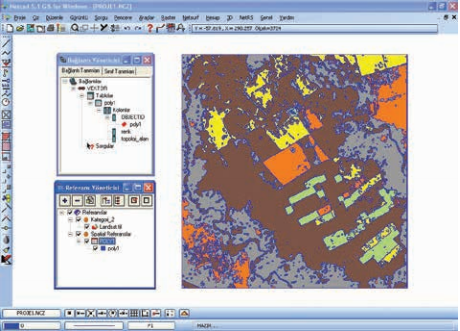 Görselde verilen vektörizasyon adımı aşağıdakilerden hangisidir?
Seçenekler
A
Bağlantı Yöneticisi ve Referans Yöneticisi
B
Vektörizasyon Değer Kolonu Özellikleri
C
Vektörizasyon-Sınıf Özellikleri
D
Bağlantı Yöneticisinde vektörizasyon ekran görüntüsü
E
Tematik Harita ekran görüntüsü
Açıklama:
Yeni oluşan vektör veri ile kullanılan raster verinin bir arada kontrol edilebilmesi için, raster veri referans yapılarak “Referans Yöneticisi” ne aktarılır.Soru 9
Vektörizasyon işleminin ardından tematik haritalama basamağına nasıl geçilir?
Seçenekler
A
“Sınıf özellikleri” komut penceresinde, vektöre çevirme işlemi ile oluşan sonuçların kaydedileceği “mevcut sınıf ” veya “yeni sınıf ” eklenir.
B
Pencerede “Bitir” düğmesine basılarak vektöre çevirme işlemi başlatılır.
C
Yeni veritabanı ve bağlantı tanımlama işlemi tamalandığında, “Vektörizasyon” komut penceresinde bulunan “Sonraki” düğmesine basılarak vektöre çevirme işlemine devam edilir.
D
“Yeni Veritabanı” ve “Bağlantı Oluştur” düğmesine basılarak yeni veritabanı ve bağlantı tanımlama işlemi yapılır.
E
“Referans Yönetici” komut penceresi açılır.
Açıklama:
“Vektörizasyon” işlemi sonucunda elde edilen vektör veriler üzerinde istenilen renklerde tematik harita oluşturmak için, “Referans Yönetici” komut penceresi açılır. Pencerede yer alan “Spatial Referanslar/POLY1” düğmesi üzerinde farenin sağ tuşuna basıldığında açılan menüden “Özellikler” seçilir.
Soru 10
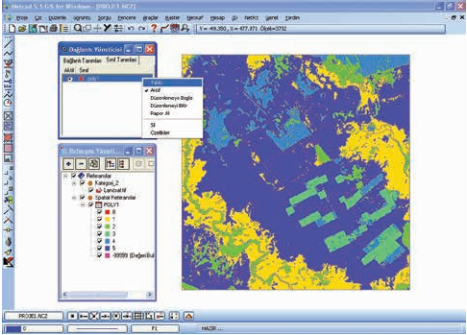 Görselde verilen tematik haritalama adımı aşağıdakilerden hangisidir?
Seçenekler
A
Bağlantı Yöneticisi/Tablo komut penceresi
B
“poly1” Sınıfı Öznitelikleri ekran görüntüsü
C
Filtrele komut penceresi
D
Filtrele sonucu
E
Referans Yöneticisi
Açıklama:
Vektörizasyon işlemi sonucunda oluşan vektör verilere ait öznitelik bilgilerini incelemek için, “Bağlantı Yönetici/Sınıf Tanımları” komut penceresi içerisinde yer alan “poly1” sınıfı üzerinde farenin sağ tuşuna basılır ve açılan menüden “Tablo” seçilir.Soru 11
Aşağıdaki bilgilerden hangisi
"Coğrafi Bilgi Sistemleri ......." cümlesini tamamlamaz?
"Coğrafi Bilgi Sistemleri ......." cümlesini tamamlamaz?
Seçenekler
A
bir çok fen ve mühendislik uygulamasında güçlü ve doğru çözümler üretir.
B
yeryüzüne ait bilgileri, coğrafi anlamda birbiriyle ilişkilendirilmiş tematik
harita katmanları kabul ederek yönetir.
harita katmanları kabul ederek yönetir.
C
enlem-boylam şeklindeki coğrafi koordinat, ulusal koordinatlar gibi kesin
değerleri içerir.
değerleri içerir.
D
içerdiği cismin çevresindeki pikselleri de veri içeriğinde değerlendirdiği için,
veritabanında daha çok yer tutar.
veritabanında daha çok yer tutar.
E
vektörel (vector) ve hücresel (raster) veri modelleri olarak iki farklı temel veri
tipi kullanır.
tipi kullanır.
Açıklama:
Vektör ve Raster Veri Arasındaki Farklar: Vektör veri, raster veriye oranla
daha hassastır. Raster veri, içerdiği cismin çevresindeki pikselleri de veri içeriğinde değerlendirdiği için, veritabanında daha çok yer tutar.
daha hassastır. Raster veri, içerdiği cismin çevresindeki pikselleri de veri içeriğinde değerlendirdiği için, veritabanında daha çok yer tutar.
Soru 12
Aşağıdakilerden hangileri doğrudur?
i. Vektörize edilmesi hedeflenen raster verinin çözünürlüğünün yüksek olması tercih
edilir.
ii. Yüksek çözünürlüklü raster verilerin vektörizasyonu sonucu, üzerinde düzeltme işlemlerinin yapılmasının gerektiği, çakışmış çizgi ve poligonlar ortaya çıkar.
iii. Vektörize işlemi sürecinde vektör çizgiler piksellerin kenar ve köşelerinin
üzerinden çizilmesi gerektiğinde, analiz ve modelleme çalışmaları için temiz bir çizimin elde edilmesi güçtür.
iv. Düşük çözünürlüklü raster verilerin vektörizasyonu sonucu, üzerinde düzeltme işlemlerinin yapılmasının gerektiği, çakışmış çizgi ve poligonlar ortaya çıkar.
v. Vektörize işlemi sürecinde vektör çizgiler piksellerin kenar ve köşelerinin
üzerinden çizilmesi gerektiğinde, analiz ve modelleme çalışmaları için temiz bir çizimin elde edilmesi kolaydır.
i. Vektörize edilmesi hedeflenen raster verinin çözünürlüğünün yüksek olması tercih
edilir.
ii. Yüksek çözünürlüklü raster verilerin vektörizasyonu sonucu, üzerinde düzeltme işlemlerinin yapılmasının gerektiği, çakışmış çizgi ve poligonlar ortaya çıkar.
iii. Vektörize işlemi sürecinde vektör çizgiler piksellerin kenar ve köşelerinin
üzerinden çizilmesi gerektiğinde, analiz ve modelleme çalışmaları için temiz bir çizimin elde edilmesi güçtür.
iv. Düşük çözünürlüklü raster verilerin vektörizasyonu sonucu, üzerinde düzeltme işlemlerinin yapılmasının gerektiği, çakışmış çizgi ve poligonlar ortaya çıkar.
v. Vektörize işlemi sürecinde vektör çizgiler piksellerin kenar ve köşelerinin
üzerinden çizilmesi gerektiğinde, analiz ve modelleme çalışmaları için temiz bir çizimin elde edilmesi kolaydır.
Seçenekler
A
i, v
B
ii, iv
C
iii, v
D
ii, iv, v
E
i, iii, iv
Açıklama:
Vektörize edilmesi hedeflenen raster verinin çözünürlüğünün yüksek olması tercih
edilir. Vektörize işlemi sürecinde vektör çizgiler piksellerin kenar ve köşelerinin
üzerinden çizilmesi gerektiğinde, analiz ve modelleme çalışmaları için temiz bir çizimin elde edilmesi güçtür. Özellikle de düşük çözünürlüklü raster verilerin vektörizasyonu sonucu, üzerinde düzeltme işlemlerinin yapılmasının gerektiği, çakışmış
çizgi ve poligonlar ortaya çıkar.
edilir. Vektörize işlemi sürecinde vektör çizgiler piksellerin kenar ve köşelerinin
üzerinden çizilmesi gerektiğinde, analiz ve modelleme çalışmaları için temiz bir çizimin elde edilmesi güçtür. Özellikle de düşük çözünürlüklü raster verilerin vektörizasyonu sonucu, üzerinde düzeltme işlemlerinin yapılmasının gerektiği, çakışmış
çizgi ve poligonlar ortaya çıkar.
Soru 13
Tematik haritalama ile ilgili aşağıda verilerden hangileri doğrudur?
i. “Vektörizasyon” işlemi sonucunda elde edilen raster veriler üzerinde istenilen renklerde tematik harita oluşturmak için, “Referans Yönetici” komut penceresi açılır.
ii. Raster verilerde harita eleman sınıfları oluşturulurken, birbirine yakın piksel değerleri gruplanarak yapay renklendirilebilir.
iii. Bu aşamada eleman sınıfları oluşturulurken, vektörizasyon işlemi tercih edildiğinde, bu yapay renklendirilmiş piksellerden poligonlar halinde vektör alanlar oluşturulabilir.
iv. Her farklı renk için oluşturulan vektör alanlar, ayrı katmanlarda vektörize ürün olarak üretilebilir ve analizlerde kullanılabilir.
i. “Vektörizasyon” işlemi sonucunda elde edilen raster veriler üzerinde istenilen renklerde tematik harita oluşturmak için, “Referans Yönetici” komut penceresi açılır.
ii. Raster verilerde harita eleman sınıfları oluşturulurken, birbirine yakın piksel değerleri gruplanarak yapay renklendirilebilir.
iii. Bu aşamada eleman sınıfları oluşturulurken, vektörizasyon işlemi tercih edildiğinde, bu yapay renklendirilmiş piksellerden poligonlar halinde vektör alanlar oluşturulabilir.
iv. Her farklı renk için oluşturulan vektör alanlar, ayrı katmanlarda vektörize ürün olarak üretilebilir ve analizlerde kullanılabilir.
Seçenekler
A
i,iv
B
ii, iii
C
ii, iii, iv
D
i, iii, iv
E
i, ii, iii
Açıklama:
Raster verilerde harita eleman sınıfları oluşturulurken, birbirine yakın piksel değerleri gruplanarak yapay renklendirilebilir. Bu aşamada eleman sınıfları oluşturulurken, vektörizasyon işlemi tercih edildiğinde, bu yapay renklendirilmiş piksellerden
poligonlar halinde vektör alanlar oluşturulabilir. Her farklı renk için oluşturulan
vektör alanlar, ayrı katmanlarda vektörize ürün olarak üretilebilir ve analizlerde
kullanılabilir.
poligonlar halinde vektör alanlar oluşturulabilir. Her farklı renk için oluşturulan
vektör alanlar, ayrı katmanlarda vektörize ürün olarak üretilebilir ve analizlerde
kullanılabilir.
Soru 14
Tematik harita işlemi ile alakalı aşağıda verilen bilgilerden hangileri doğrudur?
i. “Tematik Harita” işlemi sonlandırıldığında, istenilen kolon değerlerine göre tanımlanmış renk aralıklarından oluşan yeni veri ekranda gözlenebilecektir.
ii. Raster verilerdeki piksel değerlerinin birbirine yakın olanlarının gruplandırılarak eleman sınıflandırma işlemi sonucu kalınlık ataması yapılabilir.
iii. Vektörizasyon işlemi sonucu oluşan vektör alanlara renk ataması yapılabilir.
iv. İsteğe bağlı olarak poligonların kenar çizgileri şeffalaştırılabilir.
v. Poligon içi farklı veya kenarı ile aynı renkte olabilir.
vi. İlgili katman altındaki diğer eleman sınıfının görülebilmesi açısından sarı olabilir.
i. “Tematik Harita” işlemi sonlandırıldığında, istenilen kolon değerlerine göre tanımlanmış renk aralıklarından oluşan yeni veri ekranda gözlenebilecektir.
ii. Raster verilerdeki piksel değerlerinin birbirine yakın olanlarının gruplandırılarak eleman sınıflandırma işlemi sonucu kalınlık ataması yapılabilir.
iii. Vektörizasyon işlemi sonucu oluşan vektör alanlara renk ataması yapılabilir.
iv. İsteğe bağlı olarak poligonların kenar çizgileri şeffalaştırılabilir.
v. Poligon içi farklı veya kenarı ile aynı renkte olabilir.
vi. İlgili katman altındaki diğer eleman sınıfının görülebilmesi açısından sarı olabilir.
Seçenekler
A
i, iii
B
ii, vi
C
iv, v
D
i, iii, v
E
ii, iv, vi
Açıklama:
“Tematik Harita” işlemi sonlandırıldığında, istenilen kolon değerlerine göre tanımlanmış renk aralıklarından oluşan yeni veri ekranda gözlenebilecektir. Raster
verilerdeki piksel değerlerinin birbirine yakın olanlarının gruplandırılarak eleman
sınıflandırma işlemi sonucu renk ataması yapılabilir. Bu işleme alternatif olması
açısından, vektörizasyon işlemi sonucu oluşan vektör alanlara renk ataması yapılabilir. İsteğe bağlı olarak poligonların kenar çizgileri kalınlaştırılabilir. Poligon içi
farklı veya kenarı ile aynı renkte olabilir. İlgili katman altındaki diğer eleman sınıfının görülebilmesi açısından transparan (geçirgen-şeffaf) olabilir. Poligonların içi
doku taraması şeklinde çizgiler ile taranabilir (patern). Bu işlemler, vektör elemanların görsel açıdan daha etkin algılanabilmesi, belirginleştirilebilmesi için avantajlar sağlar. Kesişim, birleşim, overlay, içinde, dışında, belirli uzaklıkta gibi kısıtlama
ve özelliklerde işlemler vektör elemanlar için daha kolaydır.
verilerdeki piksel değerlerinin birbirine yakın olanlarının gruplandırılarak eleman
sınıflandırma işlemi sonucu renk ataması yapılabilir. Bu işleme alternatif olması
açısından, vektörizasyon işlemi sonucu oluşan vektör alanlara renk ataması yapılabilir. İsteğe bağlı olarak poligonların kenar çizgileri kalınlaştırılabilir. Poligon içi
farklı veya kenarı ile aynı renkte olabilir. İlgili katman altındaki diğer eleman sınıfının görülebilmesi açısından transparan (geçirgen-şeffaf) olabilir. Poligonların içi
doku taraması şeklinde çizgiler ile taranabilir (patern). Bu işlemler, vektör elemanların görsel açıdan daha etkin algılanabilmesi, belirginleştirilebilmesi için avantajlar sağlar. Kesişim, birleşim, overlay, içinde, dışında, belirli uzaklıkta gibi kısıtlama
ve özelliklerde işlemler vektör elemanlar için daha kolaydır.
Soru 15
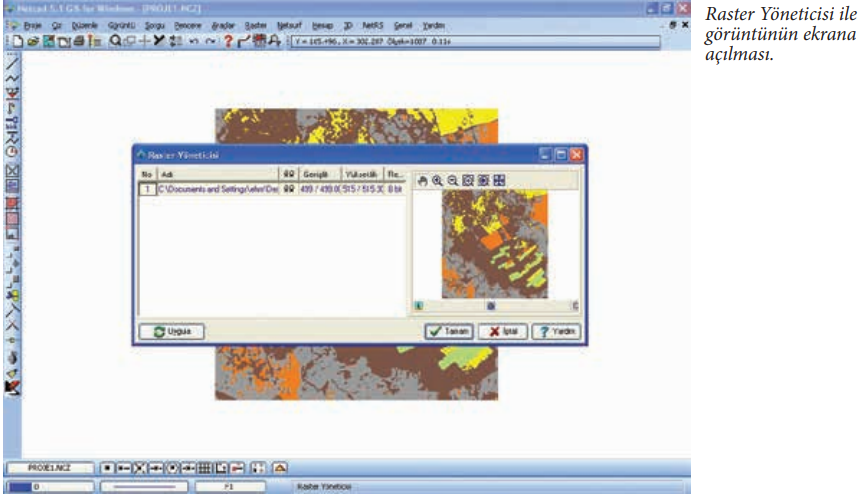 Yanda verilen şekil "Vektörizasyon"un kaçıncı adımıdır?
Seçenekler
A
1
B
2
C
3
D
4
E
5
Açıklama:
Adım 1: “Raster/Raster Yöneticisi” komut penceresine girilerek “Referans
Raster Veri Ekle” komut penceresinden örnek raster veri olan “Landsat” dosyası
Netcad ekranında açılır (Şekil 10.1).
Raster Veri Ekle” komut penceresinden örnek raster veri olan “Landsat” dosyası
Netcad ekranında açılır (Şekil 10.1).
Soru 16
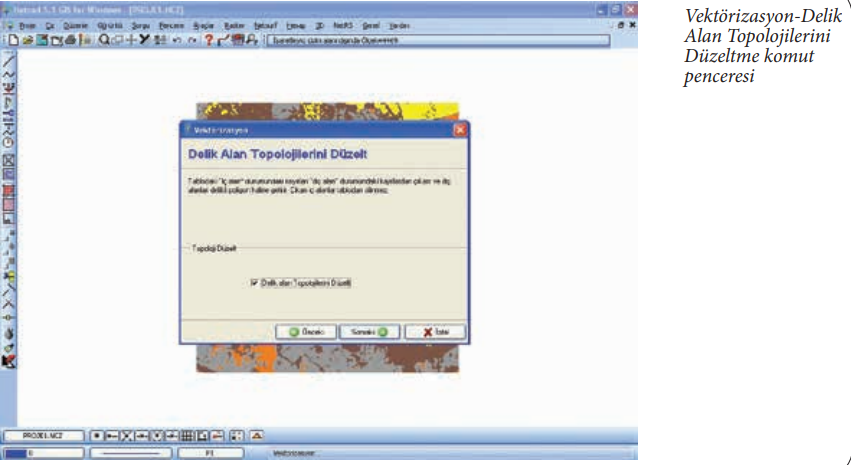 Yanda verilen şema "Vektörizasyon"un hangi adımıdır?
Seçenekler
A
5
B
6
C
7
D
8
E
9
Açıklama:
Adım 5: Açılan pencerede “Delik alan topolojilerini düzelt” komutu aktif edildiğinde oluşan iç içe alanlarda, içteki alanı dıştakinden çıkartır ve iç alanı ayrı bir
alan olarak yeniden tanımlar. “Sonraki” butonu ile işleme devam edilir (Şekil 10.5).
alan olarak yeniden tanımlar. “Sonraki” butonu ile işleme devam edilir (Şekil 10.5).
Soru 17
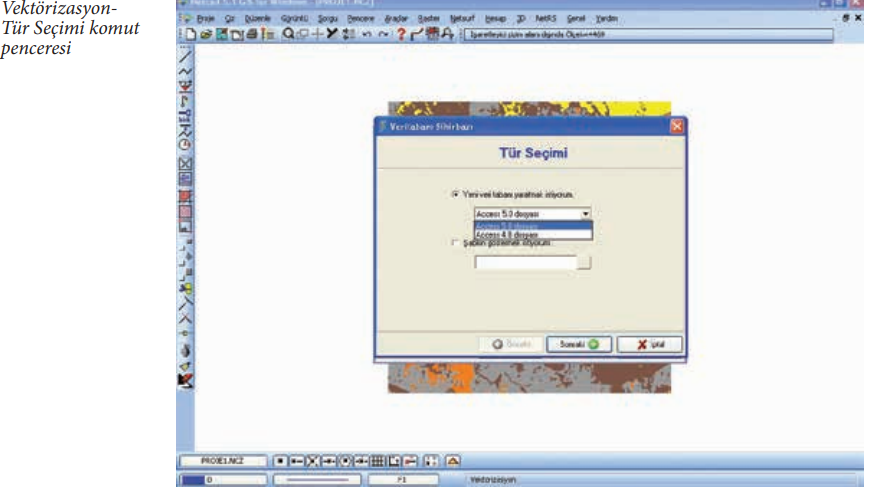 Yanda verilen şekil "Vektörizasyon"un kaçıncı adımıdır?
Seçenekler
A
6
B
7
C
8
D
9
E
10
Açıklama:
Adım 7: “Yeni Veritabanı” ve “Bağlantı Oluştur” düğmesine basılarak yeni
veritabanı ve bağlantı tanımlama işlemi yapılır. Seçim işleminden sonra açılan
“Veritabanı Sihirbazı” komut penceresinde “Tür seçimi” olarak “Access 5.0”
dosyası seçilir ve “Sonraki” düğmesine basılarak işleme devam edilir (Şekil 10.7).
veritabanı ve bağlantı tanımlama işlemi yapılır. Seçim işleminden sonra açılan
“Veritabanı Sihirbazı” komut penceresinde “Tür seçimi” olarak “Access 5.0”
dosyası seçilir ve “Sonraki” düğmesine basılarak işleme devam edilir (Şekil 10.7).
Soru 18
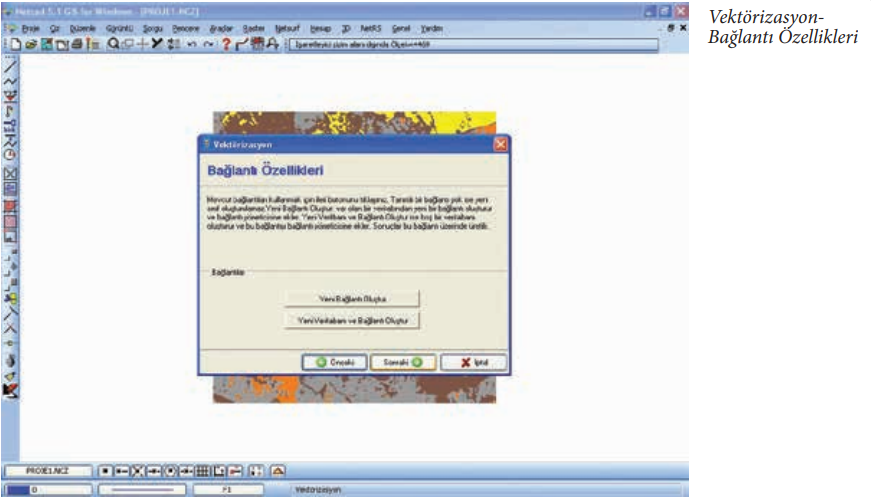 Yanda verilen şekil "Vektörizasyon"un kaçıncı adımıdır?
Seçenekler
A
7
B
8
C
9
D
10
E
11
Açıklama:
Adım 9: Yeni veritabanı ve bağlantı tanımlama işlemi tamalandığında, “Vektörizasyon” komut penceresinde bulunan “Sonraki” düğmesine basılarak vektöre çevirme işlemine devam edilir (Şekil 10.9).
Soru 19
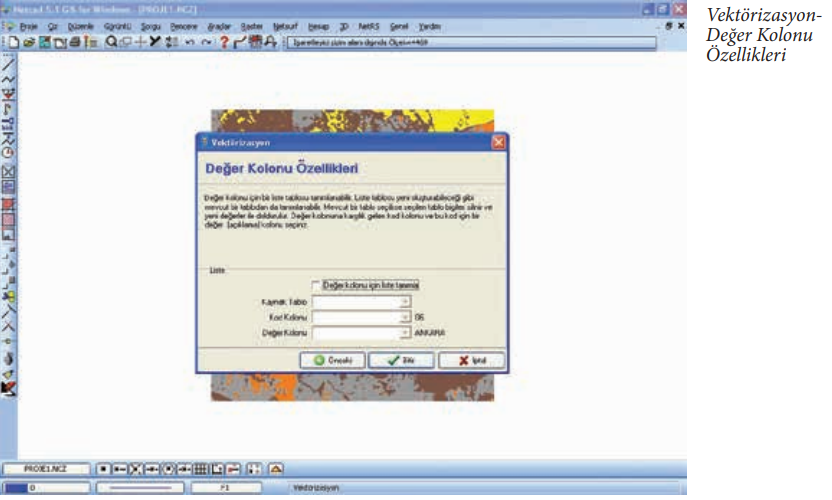 Yanda verilen şekil "Vektörizasyon"un kaçıncı adımıdır?
Seçenekler
A
10
B
11
C
12
D
13
E
14
Açıklama:
Adım 11: “Değer Kolonu Özellikleri” komut penceresinde, “liste tablosu” yeni
oluşturulabileceği gibi, mevcut bir tablodan da tanımlanabilmektedir. Mevcut bir
tablo seçilirse, seçilen tablo bigileri silinir ve yeni değerler ile doldurulur. Pencerede
“Bitir” düğmesine basılarak vektöre çevirme işlemi başlatılır (Şekil 10.11).
oluşturulabileceği gibi, mevcut bir tablodan da tanımlanabilmektedir. Mevcut bir
tablo seçilirse, seçilen tablo bigileri silinir ve yeni değerler ile doldurulur. Pencerede
“Bitir” düğmesine basılarak vektöre çevirme işlemi başlatılır (Şekil 10.11).
Soru 20
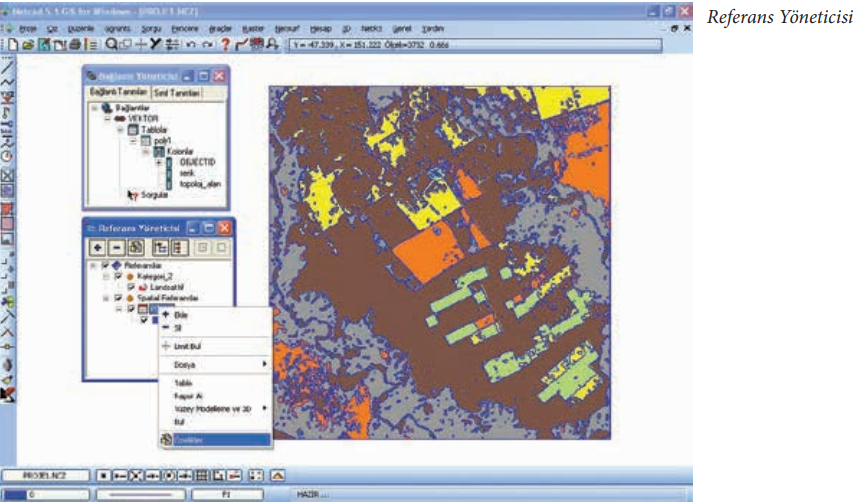 Yanda verilen şekil "Tematik haritalama"nın kaçıncı adımıdır?
Seçenekler
A
1
B
2
C
3
D
4
E
5
Açıklama:
2. Tematik Haritalama
Adım 1: “Vektörizasyon” işlemi sonucunda elde edilen vektör veriler üzerinde istenilen renklerde tematik harita oluşturmak için, “Referans Yönetici” komut penceresi açılır. Pencerede yer alan “Spatial Referanslar/POLY1” düğmesi üzerinde
farenin sağ tuşuna basıldığında açılan menüden “Özellikler” seçilir (Şekil 10.14).
Adım 1: “Vektörizasyon” işlemi sonucunda elde edilen vektör veriler üzerinde istenilen renklerde tematik harita oluşturmak için, “Referans Yönetici” komut penceresi açılır. Pencerede yer alan “Spatial Referanslar/POLY1” düğmesi üzerinde
farenin sağ tuşuna basıldığında açılan menüden “Özellikler” seçilir (Şekil 10.14).
Soru 21
Aşağıdakilerden hangisi coğrafi veri tipleri arasında yer alır?
Seçenekler
A
Anket verisi
B
Görüşme verisi
C
Gazete verisi
D
Hücresel veri
E
İstatistiki veri
Açıklama:
Coğrafi referans konumu belirlerken, konum verisi (koordinat bilgisi) seçi- lecek veri modeline bağlı olarak uygulamalara katılır. Vektörel (vector) ve hüc- resel (raster) veri modelleri olarak iki farklı temel veri tipi, Uzaktan Algılama ve Coğrafi Bilgi Sistemleri çalışmalarında kullanılır. Her iki veri tipindeki elemanlar, birbirleri arasında dönüştürülebilmektedir. Çalışmaların amacına göre, projelerin farklı aşamalarında bu dönüşümün gerekliliğine karar verilir ve uygulanır.
Soru 22
Nokta, çizgi ve poligonların (X,Y) koordinat değerleriyle kodlanıldığı veri modeli aşağıdakilerden hangisidir?
Seçenekler
A
Hücresel veri
B
Vektör veri
C
İstatistiki veri
D
Ham veri
E
İşlenmiş veri
Açıklama:
Vektör veri modelinde, nokta, çizgi ve poligonlar, (X, Y) koordinat değerleriyle kodlanarak kaydedilirler.
Soru 23
Bilgilerin piksel diye tabir edilen grid kareleri içinde tutulduğu veri modeli aşağıdakilerden hangisidir?
Seçenekler
A
Sözlü veri
B
Yazılı veri
C
Raster veri
D
Vektör veri
E
İstatistiki veri
Açıklama:
Raster veri modelinde, bilgiler piksel diye tabir edilen grid kareleri içinde tutulur.
Soru 24
Aşağıdakilerden hangisi vektör ve raster veri arasındaki farklar arasında yer almaz?
Seçenekler
A
Vektör veri, raster veriye oranla daha hassastır.
B
Raster veri, veritabanında daha az yer tutar.
C
Raster veride veri büyüklüğü, harita yoğunluğuna değil, haritanın boyutuna bağlıdır.
D
Vektör verilerde sadece koordinatlar saklandığı için veri büyüklüğü harita yoğunluğu ile ilgilidir.
E
Raster veri piksel diye tabir edilen grid kareleri içerisinde yer alırken vektör veri koordinat değerleriyle kaydedilirler.
Açıklama:
Raster veri, içerdiği cismin çevresindeki pikselleri de veri içeriğin- de değerlendirdiği için, veritabanında daha çok yer tutar.
Soru 25
Vektöre çevirme (vektörizasyon) işlemi, kaç bit ve aşağısındaki raster verilerin aynı renkteki alanlarını, harita koordinatlarında vektör alanlara dönüştür?
Seçenekler
A
5
B
6
C
7
D
8
E
9
Açıklama:
Vektöre çevirme (vektörizasyon) işlemi, 8 bitlik veya daha az renkli raster veri- lerin aynı renkteki alanlarını, harita koordinatlarında vektör alanlara dönüştür.
Soru 26
"Delik alan tipolojilerini düzelt" komutu vektörizyasyon işleminin kaçıncı adımında yapılır?
Seçenekler
A
1
B
2
C
3
D
4
E
5
Açıklama:
Adım 5: Açılan pencerede “Delik alan topolojilerini düzelt” komutu aktif edil- diğinde oluşan iç içe alanlarda, içteki alanı dıştakinden çıkartır ve iç alanı ayrı bir alan olarak yeniden tanımlar. “Sonraki” butonu ile işleme devam edilir (Şekil 10.5).
Soru 27
"Değer kolonu özellikleri" aşağıdakilerin hangisi içerisinde yer alır?
Seçenekler
A
Vektörizasyon bağlantı özellikleri
B
Vektörizasyon access özellikleri
C
Vektörizasyon Tür Seçimi komut penceresi
D
Vektörizasyon-Delik Alan Topolojilerini Düzeltme komut penceresi
E
Vektörizasyon-Sınıf Özellikleri
Açıklama:
Adım 11: “Değer Kolonu Özellikleri” komut penceresinde, “liste tablosu” yeni oluşturulabileceği gibi, mevcut bir tablodan da tanımlanabilmektedir. Mevcut bir tablo seçilirse, seçilen tablo bigileri silinir ve yeni değerler ile doldurulur. Pencerede “Bitir” düğmesine basılarak vektöre çevirme işlemi başlatılır (Şekil 10.11).
Soru 28
Tematik haritalama esnasında vektörizasyon işlemi sonucunda elde edilen vektör veriler üzerinde istenilen renklerde tematik harita oluşturmak için, aşağıdakilerden hangi komut penceresi açılır?
Seçenekler
A
Referans yönetici
B
Delik alan topolojilerini düzelt
C
Sınıf özellikleri
D
Mevcut sınıf
E
Yeni sınıf
Açıklama:
Tematik Haritalama
Adım 1: “Vektörizasyon” işlemi sonucunda elde edilen vektör veriler üzerinde is- tenilen renklerde tematik harita oluşturmak için, “Referans Yönetici” komut pen- ceresi açılır.
Adım 1: “Vektörizasyon” işlemi sonucunda elde edilen vektör veriler üzerinde is- tenilen renklerde tematik harita oluşturmak için, “Referans Yönetici” komut pen- ceresi açılır.
Soru 29
"Özgün değerler makrosu tanımlama işlemi, tematik haritalama işleminin hangi adımında başlar?
Seçenekler
A
1
B
2
C
3
D
4
E
5
Açıklama:
Adım 3: “Özgün Değerler Makrosu” tanımlama işlemi ile, veritabanı içerisinde yeralan tüm renk değerleri, ait oldukları renkler tanımlamaları ile gelecektir. Fakat bu renklerin tamamı aynıdır. Bu nedenle tüm tanımlar seçilerek, üzerinde farenin sağ tuşuna basıldığında açılan menüden, “Renk Aralığı Seç” düğmesine basılır. Açılan komut penceresinden, istenilen renk seçimi yapılarak “Referans Özellikle-
Soru 30
"Filtreleme" işlemi, tematik haritalama sürecinin hangi adımında yapılır?
Seçenekler
A
1
B
2
C
3
D
4
E
5
Açıklama:
Adım 5: Basit bir sorgulama yapabilmek için “Tablo” içerisinde farenin sağ tuşuna basılarak açılan menüden “Filtreleme” işlemine girilir (Şekil 10.20).
Soru 31
Aşağıdakilerden hangisi/hangileri vektör veri ve raster veri arasındaki farklardandır?
I. Vektör veri, raster veriye oranla daha hassastır.
II. Raster veri, içerdiği cismin çevresindeki pikselleri de veri içeriğinde değerlendirdiği için, veritabanında daha çok yer tutar.
III.Vektör verilerde sadece koordinatlar saklandığı için veri büyüklüğü harita yoğunluğu ile ilgilidir.
IV. Raster veride veri büyüklüğü, harita yoğunluğuna değil, haritanın boyutuna bağlıdır.
I. Vektör veri, raster veriye oranla daha hassastır.
II. Raster veri, içerdiği cismin çevresindeki pikselleri de veri içeriğinde değerlendirdiği için, veritabanında daha çok yer tutar.
III.Vektör verilerde sadece koordinatlar saklandığı için veri büyüklüğü harita yoğunluğu ile ilgilidir.
IV. Raster veride veri büyüklüğü, harita yoğunluğuna değil, haritanın boyutuna bağlıdır.
Seçenekler
A
I ve II
B
II ve IV
C
I, II ve III
D
II, III ve IV
E
I, II, III ve IV
Açıklama:
Verilenlerin tümü raster veri ile vektör veri arsındaki farklardandır. Doğru yanıt E'dir.
Soru 32
Vektörizasyon işleminin ilk adımı aşağıdakilerden hangisidir?
Seçenekler
A
“Raster/Raster Yöneticisi” komut penceresine girilerek “Referans Raster Veri Ekle” komut penceresinden örnek raster veri olan “Landsat” dosyası Netcad ekranında açılır.
B
Raster veri üzerinden vektör veri üretmek için “NetRS/Vektörizasyon” komut penceresi açılır.
C
“Raster” menüsünün sonundaki “üç nokta” düğmesine basılır ve program otomatik olarak ekrandaki raster veriyi komut penceresine eklemiş olur.
D
“Bağlantı Özellikleri penceresinde, raster veriye ait, önceden mevcut olan veritabanı bağlantıları kullanılacak ise, “Yeni Bağlantı Oluştur” düğmesine basılır.
E
“Yeni Veritabanı” ve “Bağlantı Oluştur” düğmesine basılarak yeni veritabanı ve bağlantı tanımlama işlemi yapılır.
Açıklama:
Vektörizasyon
Adım 1: “Raster/Raster Yöneticisi” komut penceresine girilerek “Referans Raster Veri Ekle” komut penceresinden örnek raster veri olan “Landsat” dosyası Netcad ekranında açılır.
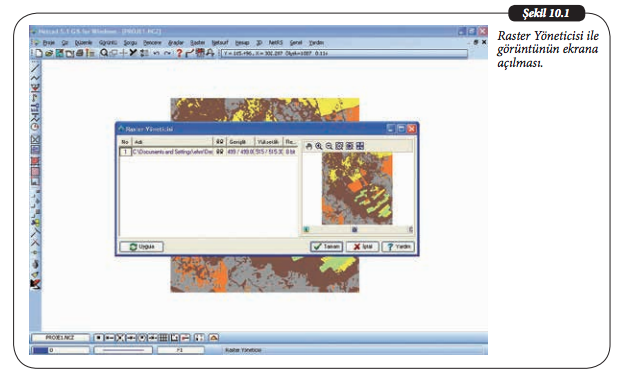
Adım 1: “Raster/Raster Yöneticisi” komut penceresine girilerek “Referans Raster Veri Ekle” komut penceresinden örnek raster veri olan “Landsat” dosyası Netcad ekranında açılır.
Soru 33
 Yukarıda verilen görsel hangi işlemi göstermektedir?
Seçenekler
A
Vektörizasyon komut penceresine geçiş.
B
Raster Yöneticisi ile görüntünün ekrana açılması.
C
Vektörizasyon-Raster komut penceresi
D
Vektörizasyon Alanları Basitleştirme komut penceresi
E
Vektörizasyon-Delik Alan Topolojilerini Düzeltme komut penceresi
Açıklama:
 Şekil 10.1'de görüldüğü üzere, görsel Raster Yöneticisi ile görüntünün ekrana açılması işlemini göstermektedir. Doğru yanıt B'dir.
Soru 34
 Verilen görselde hangi adıma dair bir işlem gösterilmektedir?
Seçenekler
A
Adım 1
B
Adım 3
C
Adım 4
D
Adım 7
E
Adım 11
Açıklama:
Adım 4: İşleme “Sonraki” menüsü seçilerek devam edilir. Açılan pencerede, sınıflara ait kapalı alanları oluşturmak için, basitleştirme kriterlerinin bulunduğu kısım yeralacaktır. Basitleştirme derecesi, oluşan alanlardaki nokta sayısını azaltarak hatların sadeleşmesini sağlar. Alanları basitleştirme kriterlerinden “Basitleştirme” seçilir ve “Sonraki” düğmesine basılarak işleme devam edilir. (Şekil 10.4).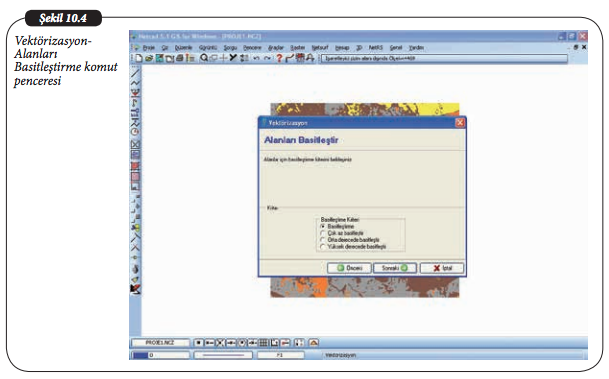
Doğru yanıt C'dir.
Doğru yanıt C'dir.
Soru 35
Vektörizasyon işleminin son adımı aşağıdakilerden hangisidir?
Seçenekler
A
“Sınıf özellikleri” komut penceresinde, vektöre çevirme işlemi ile oluşan sonuçların kaydedileceği “mevcut sınıf ” veya “yeni sınıf ” eklenir. “Değer kolonu” kısmına, raster alanın renk sınıfı numarasının yazılacağı kolon (tamsayı) belirtilir.
B
“Değer Kolonu Özellikleri” komut penceresinde, “liste tablosu” yeni oluşturulabileceği gibi, mevcut bir tablodan da tanımlanabilmektedir. Mevcut bir tablo seçilirse, seçilen tablo bigileri silinir ve yeni değerler ile doldurulur. Pencerede “Bitir” düğmesine basılarak vektöre çevirme işlemi başlatılır.
C
Yeni veritabanı ve bağlantı tanımlama işlemi tamalandığında, “Vektörizasyon” komut penceresinde bulunan “Sonraki” düğmesine basılarak vektöre çevirme işlemine devam edilir.
D
Yeni oluşan vektör veri ile kullanılan raster verinin bir arada kontrol edilebilmesi için, raster veri referans yapılarak “Referans Yöneticisi” ne aktarılır.
E
Yeni oluşacak olan veritabanı dosyasının “dosya adı” ve “konum” tanımlaması için açılan pencerede dosya adı menüsünün sonundaki “üç nokta” tıklanır ve tanımlama işlemi tamamlanır.
Açıklama:
Vektörizasyon işlemi 12 adımda yapılır.
Adım 12: Yeni oluşan vektör veri ile kullanılan raster verinin bir arada kontrol edilebilmesi için, raster veri referans yapılarak “Referans Yöneticisi” ne aktarılır.
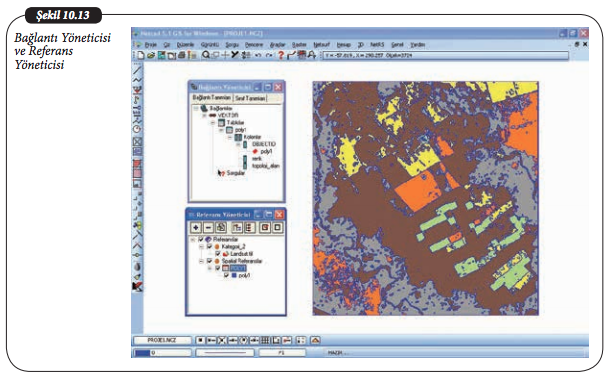 Doğru yanıt D'dir.
Adım 12: Yeni oluşan vektör veri ile kullanılan raster verinin bir arada kontrol edilebilmesi için, raster veri referans yapılarak “Referans Yöneticisi” ne aktarılır.
Doğru yanıt D'dir.Soru 36
Tematik haritalama işleminin ilk adımı aşağıdaki görsellerden hangisinde doğru verilmiştir?
Seçenekler
A 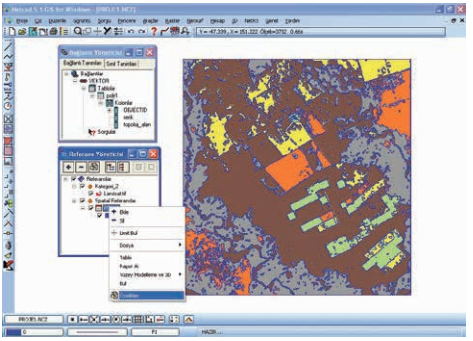
B 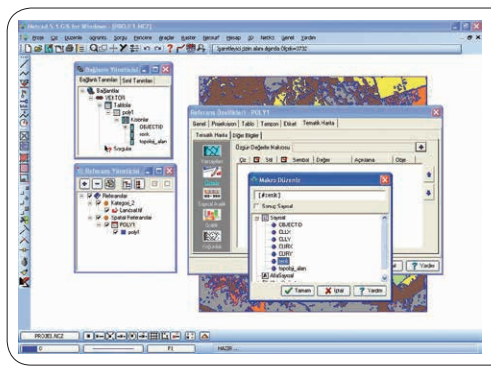
C 
D 
E 
Açıklama:
Tematik Haritalama Adım 1: “Vektörizasyon” işlemi sonucunda elde edilen vektör veriler üzerinde istenilen renklerde tematik harita oluşturmak için, “Referans Yönetici” komut penceresi açılır. Pencerede yer alan “Spatial Referanslar/POLY1” düğmesi üzerinde farenin sağ tuşuna basıldığında açılan menüden “Özellikler” seçilir (Şekil 10.14).
 Doğru yanıt A'dır.
Doğru yanıt A'dır.Soru 37
Tematik haritalamanın ikinci adımı aşağıdakilerden hangisidir?
Seçenekler
A
“Vektörizasyon” işlemi sonucunda elde edilen vektör veriler üzerinde istenilen renklerde tematik harita oluşturmak için, “Referans Yönetici” komut penceresi açılır. Pencerede yer alan “Spatial Referanslar/POLY1” düğmesi üzerinde farenin sağ tuşuna basıldığında açılan menüden “Özellikler” seçilir.
B
“Referans Özellikleri” penceresinde, “Tematik Harita” komut penceresi altında yer alan “Özgün” düğmesine basılır ve “Özgün Değerler Makrosu” komut penceresinde “artı” düğmesine basılarak açılan pencerede “Sayısal/renk” olacak şekilde tanımlanır ve “Tamam” düğmesine basılarak pencere kapatılır.
C
“Özgün Değerler Makrosu” tanımlama işlemi ile, veritabanı içerisinde yeralan tüm renk değerleri, ait oldukları renkler tanımlamaları ile gelecektir. Fakat bu renklerin tamamı aynıdır. Bu nedenle tüm tanımlar seçilerek, üzerinde farenin sağ tuşuna basıldığında açılan menüden, “Renk Aralığı Seç” düğmesine basılır. Açılan komut penceresinden, istenilen renk seçimi yapılarak “Referans Özellikleri” komut penceresi “Tamam” düğmesine basılarak kapatılır.
D
Vektörizasyon işlemi sonucunda oluşan vektör verilere ait öznitelik bilgilerini incelemek için, “Bağlantı Yönetici/Sınıf Tanımları” komut penceresi içersinde yer alan “poly1” sınıfı üzerinde farenin sağ tuşuna basılır ve açılan menüden “Tablo” seçilir.
E
Basit bir sorgulama yapabilmek için “Tablo” içerisinde farenin sağ tuşuna basılarak açılan menüden “Filtreleme” işlemine girilir.
Açıklama:
Adım 2: “Referans Özellikleri” penceresinde, “Tematik Harita” komut penceresi altında yer alan “Özgün” düğmesine basılır ve “Özgün Değerler Makrosu” komut penceresinde “artı” düğmesine basılarak açılan pencerede “Sayısal/renk” olacak şekilde tanımlanır ve “Tamam” düğmesine basılarak pencere kapatılır (Şekil 10.15).
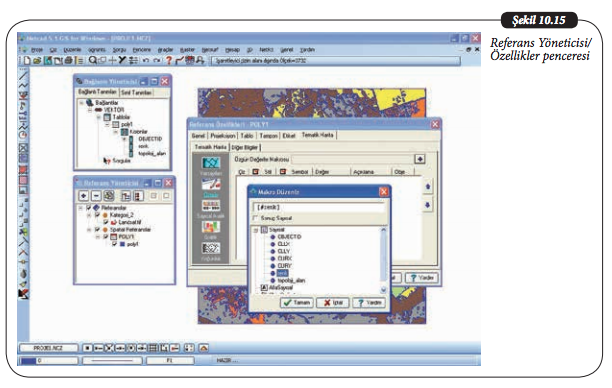
Soru 38
Tematik haritalama işlemi kaç adımda tamamlanır?
Seçenekler
A
5
B
6
C
7
D
8
E
9
Açıklama:
Tematik haritalama işlemi için 6 adım izlemek yeterlidir. Doğru yanıt B'dir.
Soru 39
Vektörizasyon işlemi sonucunda oluşan vektör verilere ait öznitelik bilgilerini incelemek için açılan “poly1” sınıfı hangi komut penceresinde yer almaktadır?
Seçenekler
A
“Bağlantı Yönetici/Sınıf Tanımları”
B
“Filtreleme”
C
“Özgün Değerler Makrosu”
D
“Referans Özellikleri”
E
“Spatial Referanslar/POLY1”
Açıklama:
Vektörizasyon işlemi sonucunda oluşan vektör verilere ait öznitelik bilgilerini incelemek için, “Bağlantı Yönetici/Sınıf Tanımları” komut penceresi içersinde yer alan “poly1” sınıfı üzerinde farenin sağ tuşuna basılır ve açılan menüden “Tablo” seçilir.
Doğru yanıt A'dır.
Doğru yanıt A'dır.
Soru 40
"......tanımlama işlemi ile, veritabanı içerisinde yeralan tüm renk değerleri, ait oldukları renkler tanımlamaları ile gelecektir."
Sözü edilen işlem aşağıdakilerden hangisidir?
Sözü edilen işlem aşağıdakilerden hangisidir?
Seçenekler
A
“Referans Özellikleri”
B
“Spatial Referanslar/POLY1”
C
“Özgün Değerler Makrosu”
D
“Filtreleme”
E
“Sayısal/renk”
Açıklama:
“Özgün Değerler Makrosu” tanımlama işlemi ile, veritabanı içerisinde yeralan tüm renk değerleri, ait oldukları renkler tanımlamaları ile gelecektir. Fakat bu renklerin tamamı aynıdır. Bu nedenle tüm tanımlar seçilerek, üzerinde farenin sağ tuşuna basıldığında açılan menüden, “Renk Aralığı Seç” düğmesine basılır. Açılan komut penceresinden, istenilen renk seçimi yapılarak “Referans Özellikleri” komut penceresi “Tamam” düğmesine basılarak kapatılır.
Doğru yanıt C'dir.
Doğru yanıt C'dir.
Soru 41
Raster veri modelinde, bilgiler nerede tutulur?
Seçenekler
A
nokta
B
koordinat düzlemi
C
çizgi
D
grid karesi
E
vektör verisi
Açıklama:
Raster veri modelinde, bilgiler piksel diye tabir edilen grid kareleri içinde tutulur. Raster veri modeli, daha çok süreklilik özelliğine sahip coğrafi cisimlerin ifadesinde kullanılmaktadır.
Soru 42
Vektörizasyon işlemini yapmak için 2. adımda hangi komut penceresi açılmalıdır?
Seçenekler
A
renk dengele
B
sınıflandır
C
NetRS
D
değişim analizi
E
işlemi çalıştır
Açıklama:
Adım 2: Raster veri üzerinden vektör veri üretmek için “NetRS/Vektörizasyon” komut penceresi açılır
Soru 43
Tematik haritalama işleminde ilk basamakta yapılması gereken komut işlemi aşağıdakilerden hangisidir?
Seçenekler
A
vektörizasyaon
B
değer Kolonu Özellikleri
C
mevcut sınıf
D
referans Yönetici
E
renk dengelendirme
Açıklama:
Adım 1: “Vektörizasyon” işlemi sonucunda elde edilen vektör veriler üzerinde istenilen renklerde tematik harita oluşturmak için, “Referans Yönetici” komut penceresi açılır. Pencerede yer alan “Spatial Referanslar/POLY1” düğmesi üzerinde farenin sağ tuşuna basıldığında açılan menüden “Özellikler” seçilir.
Soru 44
Tematik haritalama işleminin 2. basamağında Tematik Harita komut penceresinde bulunan hangi düğme seçilir?
Seçenekler
A
özgün
B
diğer
C
gelişmiş
D
onayla
E
geri
Açıklama:
Adım 2: “Referans Özellikleri” penceresinde, “Tematik Harita” komut penceresi altında yer alan “Özgün” düğmesine basılır ve “Özgün Değerler Makrosu” komut penceresinde “artı” düğmesine basılarak açılan pencerede “Sayısal/renk” olacak şekilde tanımlanır ve “Tamam” düğmesine basılarak pencere kapatılır.
Soru 45
Vektörizasyon işlemi sonucu oluşan vektör verilere ait öznitelik bilgilerini incelemek için hangi komut penceresi kullanılır?
Seçenekler
A
Renk Aralığı Seç
B
Bağlantı Yönetici/Sınıf Tanımları
C
Referans Özellikleri
D
Özgün Değerler Makrosu
E
Tematik Harita
Açıklama:
Adım 4: Vektörizasyon işlemi sonucunda oluşan vektör verilere ait öznitelik bilgilerini incelemek için, “Bağlantı Yönetici/Sınıf Tanımları” komut penceresi içersinde yer alan “poly1” sınıfı üzerinde farenin sağ tuşuna basılır ve açılan menüden “Tablo” seçilir
Soru 46
Basit bir sorgulama yapabilmek için “Tablo” içerisinde farenin sağ tuşu kullanılarak hangi pencere açılmalıdır?
Seçenekler
A
Filtreleme
B
Poly1
C
Tamam
D
Artı
E
Özellikler
Açıklama:
Adım 5: Basit bir sorgulama yapabilmek için “Tablo” içerisinde farenin sağ tuşuna basılarak açılan menüden “Filtreleme” işlemine girilir.
Soru 47
Yeni oluşan vektör veri ile kullanılan raster verinin bir arada kontrol edilebilmesi için, raster veri referans yapılarak nereye aktarılır?
Seçenekler
A
Değer Kolonu Özellikleri
B
Liste Tablosu
C
Referans Yöneticisi
D
Sınıf Özellikleri
E
Vektörizasyon
Açıklama:
Adım 12: Yeni oluşan vektör veri ile kullanılan raster verinin bir arada kontrol edilebilmesi için, raster veri referans yapılarak “Referans Yöneticisi” ne aktarılır.
Soru 48
Vektörizasyon işleminde basitleştirme komutundan sonra açılan pencerede hangi komut aktif edilir?
Seçenekler
A
Raster/Raster Yöneticisi
B
NetRS/Vektörizasyon
C
Üç Nokta
D
Raster
E
Delik Alan Topolojilerini Düzelt
Açıklama:
Adım 5: Açılan pencerede “Delik alan topolojilerini düzelt” komutu aktif edildiğinde oluşan iç içe alanlarda, içteki alanı dıştakinden çıkartır ve iç alanı ayrı bir alan olarak yeniden tanımlar. “Sonraki” butonu ile işleme devam edilir.
Soru 49
Vektöre çevirme (vektörizasyon) işlemi, maksimum kaç bitlik renkli raster verilerin aynı renkteki alanlarını, harita koordinatlarında vektör alanlara dönüştürmek için kullanılır?
Seçenekler
A
2
B
8
C
32
D
64
E
128
Açıklama:
Vektöre çevirme (vektörizasyon) işlemi, 8 bitlik veya daha az renkli raster verilerin aynı renkteki alanlarını, harita koordinatlarında vektör alanlara dönüştürmek için kullanılır.
Soru 50
Vektörizasyon işlemi için ilk adımda hangi pencere kullanılır?
Seçenekler
A
Raster/Raster Yöneticisi
B
NetRS/Vektörizasyon
C
Vektörizasyon
D
Bağlantı Özellikleri
E
Yeni Veritabanı
Açıklama:
Adım 1: “Raster/Raster Yöneticisi” komut penceresine girilerek “Referans Raster Veri Ekle” komut penceresinden örnek raster veri olan “Landsat” dosyası Netcad ekranında açılır.
Soru 51
Vektöre çevirme (vektörizasyon) işleminde en az kaç bitlik renkli raster verilerin aynı renkteki alanlarını, harita koordinatlarında vektör alanlara dönüştürülür?
Seçenekler
A
6
B
7
C
8
D
9
E
10
Açıklama:
Vektöre çevirme (vektörizasyon) işlemi, 8 bitlik veya daha az renkli raster verilerin aynı renkteki alanlarını, harita koordinatlarında vektör alanlara dönüştür. Bu fonksiyon kullanılarak, renkli raster verilerde bulunan aynı renkteki alanlar (gerçek koordinatlarında) vektör alanlara dönüştürülür.
Vektöre çevirme (vektörizasyon) işleminde en az 8 bitlik renkli raster verilerin aynı renkteki alanlarını, harita koordinatlarında vektör alanlara dönüştürülür.
Vektöre çevirme (vektörizasyon) işleminde en az 8 bitlik renkli raster verilerin aynı renkteki alanlarını, harita koordinatlarında vektör alanlara dönüştürülür.
Soru 52
Raster veriyi Netcad ekranında açmak için hangi komut penceresine girilir?
Seçenekler
A
Raster/Raster Yöneticisi
B
Raster/Program Ac
C
Raster Yöneticisi/ Yeni Program
D
Raster Yöneticisi/ Yeni Dosya
E
Raster/ Yeni Dosya
Açıklama:
“Raster/Raster Yöneticisi” komut penceresine girilerek “Referans Raster Veri Ekle” komut penceresinden örnek raster veri olan “Landsat” dosyası Netcad ekranında açılır.
Raster veriyi Netcad ekranında açmak için Raster/Raster Yöneticisi komut penceresine girilir.
Raster veriyi Netcad ekranında açmak için Raster/Raster Yöneticisi komut penceresine girilir.
Soru 53
Raster veri üzerinden vektör veri üretmek için hangi komut penceresi açılır?
Seçenekler
A
Raster/Raster Yöneticisi
B
NetRS/Vektörizasyon
C
Yeni Bağlantı Oluştur
D
Veritabanı Sihirbazı
E
Sınıf özellikleri
Açıklama:
Raster veri üzerinden vektör veri üretmek için “NetRS/Vektörizasyon” komut penceresi açılır.
NetRS/Vektörizasyon komut penceresi açılır.
NetRS/Vektörizasyon komut penceresi açılır.
Soru 54
“Vektörizasyon” penceresinde ekranda yeralan raster verinin tanıtılması için, “Raster” menüsünde hangi düğmeye basılır?
Seçenekler
A
Renk
B
Grup
C
Analiz
D
Üç nokta
E
Sayısal değer
Açıklama:
“Vektörizasyon” penceresinde ekranda yeralan raster verinin tanıtılması için, “Raster” menüsünün sonundaki “üç nokta” düğmesine basılır ve program otomatik olarak ekrandaki raster veriyi komut penceresine eklemiş olur.
“Vektörizasyon” penceresinde ekranda yeralan raster verinin tanıtılması için, “Raster” menüsünde “üç nokta” düğmesine basılır.
“Vektörizasyon” penceresinde ekranda yeralan raster verinin tanıtılması için, “Raster” menüsünde “üç nokta” düğmesine basılır.
Soru 55
Ekrandaki raster veri komut penceresine eklendikten sonra ve alanları basitleştirme kriterlerinden basitleştirme seçildikten sonra hangi komut aktif edilir?
Seçenekler
A
Bağlantı oluştur
B
Veritabanı sihirbazını aktifleştir
C
Bağlantı adı belirle
D
Delik alan topolojilerini düzelt
E
Konum belirle
Açıklama:
Ekrandaki raster veri komut penceresine eklendikten sonra Açılan pencerede, sınıflara ait kapalı alanları oluşturmak için, basitleştirme kriterlerinin bulunduğu kısım yeralacaktır. Basitleştirme derecesi, oluşan alanlardaki nokta sayısını azaltarak hatların sadeleşmesini sağlar. Alanları basitleştirme kriterlerinden “Basitleştirme” seçilir ve “Sonraki” düğmesine basılarak işleme devam edilir. Açılan pencerede “Delik alan topolojilerini düzelt” komutu aktif edildiğinde oluşan iç içe alanlarda, içteki alanı dıştakinden çıkartır ve iç alanı ayrı bir alan olarak yeniden tanımlar. “Sonraki” butonu ile işleme devam edilir.
Ekrandaki raster veri komut penceresine eklendikten sonra ve alanları basitleştirme kriterlerinden basitleştirme seçildikten sonra “Delik alan topolojilerini düzelt” komutu aktif edilir.
Ekrandaki raster veri komut penceresine eklendikten sonra ve alanları basitleştirme kriterlerinden basitleştirme seçildikten sonra “Delik alan topolojilerini düzelt” komutu aktif edilir.
Soru 56
Aşağıdaki komutlardan hangisi oluşan iç içe alanlarda, içteki alan dıştakinden çıkartılır ve iç alan ayrı bir alan olarak yeniden tanımlanır?
Seçenekler
A
Delik alan topolojilerini düzelt
B
Bağlantı oluştur
C
Veritabanı sihirbazını aktifleştir
D
Vektörizasyon düzeltme işlemi
E
Konum düzenleme
Açıklama:
“Delik alan topolojilerini düzelt” komutu aktif edildiğinde oluşan iç içe alanlarda, içteki alanı dıştakinden çıkartır ve iç alanı ayrı bir alan olarak yeniden tanımlar. “Sonraki” butonu ile işleme devam edilir.
“Delik alan topolojilerini düzelt” komutu, oluşan iç içe alanlarda, içteki alan dıştakinden çıkartılır ve iç alan ayrı bir alan olarak yeniden tanımlanır.
“Delik alan topolojilerini düzelt” komutu, oluşan iç içe alanlarda, içteki alan dıştakinden çıkartılır ve iç alan ayrı bir alan olarak yeniden tanımlanır.
Soru 57
Aşağıdakilerden hangisi doğru bir bilgidir?
Seçenekler
A
Uydu görüntüleri vector veri olarak işlemlere katılır.
B
Coğrafi Bilgi Sistemleri çoğunlukla vektör veriyi tercih eder.
C
Raster verilerin çözünürlüğünün düşük olması, vektör verinin daha sağlıklı üretilmesini kolaylaştırır.
D
Coğrafi Bilgi Sistemlerinde ürün genellikle vektör veridir.
E
Genellikle vektör verilerin raster formatında verilere dönüştürülmesi gerekir.
Açıklama:
Uzaktan algılama çalışmalarından elde edilen veriler, konumsal modellemelerin yapıldığı Coğrafi Bilgi Sistemlerine, analizler için veri gönderebilmektedir. Uydu görüntüleri raster veri olarak işlemlere katılır. Ürün, genellikle yine raster veridir. Ancak Coğrafi Bilgi Sistemleri çoğunlukla uygulamalarında girdi, analiz ve çıktı aşamalarında vektör veriyi tercih eder. Bu nedenle raster verilerin vektör formatında verilere dönüştürülmesi gerekir. Bu aşamada raster verilerin çözünürlüğünün yüksek olması, vektör verinin daha sağlıklı üretilmesini kolaylaştırır.
Coğrafi Bilgi Sistemleri çoğunlukla vektör veriyi tercih eder.
Coğrafi Bilgi Sistemleri çoğunlukla vektör veriyi tercih eder.
Soru 58
“Sınıf özellikleri” komut penceresinde “değer kolonu” kısmında hangi değer belirtilir?
Seçenekler
A
Hücre sayısının yazılacağı kolon
B
Sınıf sayısının yazılacağı kolon
C
Raster alanına renk sınıfı numarasının yazılacağı kolon
D
Topolojik alan bilgisinin yazılacağı kolon
E
Yüzölçümü bilgisinin yazılacağı kolon
Açıklama:
“Sınıf özellikleri” komut penceresinde, vektöre çevirme işlemi ile oluşan sonuçların kaydedileceği “mevcut sınıf” veya “yeni sınıf” eklenir. “Değer kolonu” kısmına, raster alanın renk sınıfı numarasının yazılacağı kolon (tamsayı) belirtilir. “Yüzölçümü” kolonunda ise, “delik alan topolojilerini düzelt” işlemi sonrasında kullanılan kolon tanımlaması yapılabilir. Bu işlemin yapılması zorunlu değildir, fakat sonuçların daha iyi olması açısından, bu kolonun da tabloda dolu bulunması önemlidir. Kolon tanımlamalarının ardından, “Sonraki” düğmesine basılarak işleme devam edilir.
“Sınıf özellikleri” komut penceresinde “değer kolonu” kısmında “Raster alanına renk sınıfı numarasının yazılacağı kolon” belirtilir.
“Sınıf özellikleri” komut penceresinde “değer kolonu” kısmında “Raster alanına renk sınıfı numarasının yazılacağı kolon” belirtilir.
Soru 59
Tematik haritalama oluşturmak için hangi komut penceresini açarsınız?
Seçenekler
A
Mevcut Sınıf
B
Referans Yönetici
C
Vektörizasyon
D
Yeni bağlantı oluştur
E
Naster
Açıklama:
“Vektörizasyon” işlemi sonucunda elde edilen vektör veriler üzerinde istenilen renklerde tematik harita oluşturmak için, “Referans Yönetici” komut penceresi açılır. Pencerede yer alan “Spatial Referanslar/POLY1” düğmesi üzerinde farenin sağ tuşuna basıldığında açılan menüden “Özellikler” seçilir.
Tematik haritalama oluşturmak için “Referans Yönetici” komut penceresi açılır.
Tematik haritalama oluşturmak için “Referans Yönetici” komut penceresi açılır.
Soru 60
Tematik haritalamada “Referans Yönetici” komut penceresinden ulaşılan “Özellikler” seçeneğinde bir sonraki adım olarak hangi pencere açılır?
Seçenekler
A
Renk aralığı seç
B
Bağlantı yöneticisi
C
Sınıf tanımları
D
Filtreleme
E
Referans Özellikleri
Açıklama:
Tematik haritalamada “Referans Yönetici” komut penceresinden ulaşılan “Özellikler” seçeneğinde bir sonraki adım olarak “Referans Özellikleri” penceresi açılır. “Referans Özellikleri” penceresinde, “Tematik Harita” komut penceresi altında yer alan “Özgün” düğmesine basılır ve “Özgün Değerler Makrosu” komut penceresinde “artı” düğmesine basılarak açılan pencerede “Sayısal/renk” olacak şekilde tanımlanır ve “Tamam” düğmesine basılarak pencere kapatılır.