Coğrafi Bilgi Sistemleri Yazılımı - Tüm Sorular
Ünite 1
Soru 1
I. MapInfo Pro yazılımında katmanlar arasında gruplandırma işlemleri yapmak gerekebilir. II. Koordinat bilgileri bulunan raster veriler MapInfo Pro’da görüntülenerek koordinatlandırma işlemi yapılabilir. III. Verilerin yeryüzündeki gerçek konumları gösterilebilir. IV. MapInfo Pro’da bulunan altlık haritalar koordinatlandırma işlemi yapılan haritaların altında açılarak pafta üzerinde sayısallaştırmalar ve analizler yapılabilir.
Yukarıdakilerden hangileri, MapInfo Pro yazılımı ile yapılabilen işlemlerdendir?
Yukarıdakilerden hangileri, MapInfo Pro yazılımı ile yapılabilen işlemlerdendir?
Seçenekler
A
I, II
B
II, III
C
II, IV
D
II, III, IV
E
I, II, III, IV
Açıklama:
Giriş
MapInfo Pro coğrafi bilgi sistemleri alanında yaygın olarak kullanılan bir yazılımdır. MapInfo Pro arayüzü kullanımı kolay olması ve Türkçe dil desteğinin bulunmasıyla kullanıcı dostu bir yazılımdır. MapInfo Pro yazılımında bazen katmanlar üzerinde işlemler yapmak, katmanların sırasını değiştirmek, gezgin
penceresinde katmanlar arasında gruplandırma işlemleri yapmak gerekebilir. Koordinat bilgileri bulunan raster veriler MapInfo Pro’da görüntülenerek koordinatlandırma işlemi yapılabilir, yeryüzündeki gerçek konumlarında gösterilebilir. MapInfo Pro’da bulunan altlık haritalar koordinatlandırma işlemi yapılan haritaların altında açılarak pafta üzerinde sayısallaştırmalar ve analizler yapılabilir.
MapInfo Pro coğrafi bilgi sistemleri alanında yaygın olarak kullanılan bir yazılımdır. MapInfo Pro arayüzü kullanımı kolay olması ve Türkçe dil desteğinin bulunmasıyla kullanıcı dostu bir yazılımdır. MapInfo Pro yazılımında bazen katmanlar üzerinde işlemler yapmak, katmanların sırasını değiştirmek, gezgin
penceresinde katmanlar arasında gruplandırma işlemleri yapmak gerekebilir. Koordinat bilgileri bulunan raster veriler MapInfo Pro’da görüntülenerek koordinatlandırma işlemi yapılabilir, yeryüzündeki gerçek konumlarında gösterilebilir. MapInfo Pro’da bulunan altlık haritalar koordinatlandırma işlemi yapılan haritaların altında açılarak pafta üzerinde sayısallaştırmalar ve analizler yapılabilir.
Soru 2
I. Yazılım verisi. II. Vektör veri. III. Raster veri. IV. Coğrafi olmayan öznitelik verileri.
Yukarıdakilerden hangileri, coğrafi bilgi sistemlerinde kullanılan veri türlerindendir?
Yukarıdakilerden hangileri, coğrafi bilgi sistemlerinde kullanılan veri türlerindendir?
Seçenekler
A
I, II
B
II, III
C
I, II, III
D
II, III, IV
E
I, II, III, IV
Açıklama:
Coğrafi Bilgi Sistemleri (CBS) Veri Türleri
Coğrafi bilgi sistemlerinde kullanılan veriler üç türe ayrılır. Bu veriler; konumsal referanslı vektör-raster veriler ve coğrafi olmayan öznitelik verileri şeklindedir. Doğru cevap D şıkkıdır.
Coğrafi bilgi sistemlerinde kullanılan veriler üç türe ayrılır. Bu veriler; konumsal referanslı vektör-raster veriler ve coğrafi olmayan öznitelik verileri şeklindedir. Doğru cevap D şıkkıdır.
Soru 3
I. Vektör veri tabanı. II. Raster veri tabanı. III. Öznitelik verileri. IV. Dolaylı veriler. V. Yazılım verileri.
Nokta veriler, yukarıdaki veri tabanlarından hangisinin içinde yer almaktadır?
Nokta veriler, yukarıdaki veri tabanlarından hangisinin içinde yer almaktadır?
Seçenekler
A
I
B
II
C
III
D
IV
E
V
Açıklama:
Nokta veriler, vektör veri tabanının içinde yer almaktadır. Elektrik direklerinin bulundukları yerler, şehirde bulunan bankalar, okullar gibi tek bir olguyu belirten veriler coğrafya üzerinde bir nokta ile ifade edilebilmektedirler.
Doğru cevap A şıkkıdır.
Doğru cevap A şıkkıdır.
Soru 4
I. Raster veri tabanı. II. Vektör veri tabanı. III. Öznitelik verileri. IV. Çizgi veriler. V. Poligon veriler.
Görüntülerin ufak olarak algılanması ve küçük parçalara ayrılıp Grid denen ızgaralar şeklinde hücreler oluşturularak saklanmasını öngören veri tabanı, yukarıdakilerden hangisidir?
Görüntülerin ufak olarak algılanması ve küçük parçalara ayrılıp Grid denen ızgaralar şeklinde hücreler oluşturularak saklanmasını öngören veri tabanı, yukarıdakilerden hangisidir?
Seçenekler
A
I
B
II
C
III
D
IV
E
V
Açıklama:
Görüntülerin ufak olarak algılanması ve küçük parçalara ayrılıp Grid denen ızgaralar şeklinde hücreler oluşturularak saklanmasını öngören veri tabanı, raster veri tabanıdır. Doğru cevap A şıkkıdır.
Soru 5
I. Donanım. II. Yazılım. III. Veri. IV. Amaç. V. İnsan.
Yukarıdakilerden hangileri, coğrafi bilgi sistemlerinin çalışmasını etkili kılan bileşenlerdendir?
Yukarıdakilerden hangileri, coğrafi bilgi sistemlerinin çalışmasını etkili kılan bileşenlerdendir?
Seçenekler
A
I, II, III
B
I, II, IV
C
II, III, IV
D
I, II, III, IV
E
I, II, III, IV, V
Açıklama:
Coğrafi Bilgi Sistemleri (CBS) Bileşenleri
Yukarıdakilerden tamamı coğrafi bilgi sistemlerinin çalışmasını etkili kılan bileşenlerdendir. Doğru cevap E şıkkıdır.
Yukarıdakilerden tamamı coğrafi bilgi sistemlerinin çalışmasını etkili kılan bileşenlerdendir. Doğru cevap E şıkkıdır.
Soru 6
I. Kullanımın kolay olması. II. Analizler ile harita ve grafikler oluşturulması. III. Pazarlar hakkında yeni bilgiler edinilmesi. IV. Türkçe ara yüzüne sahip olması.
Yukarıdakilerden hangilerinde, MapInfo Pro yazılımının özellikleri doğru verilmiştir?
Yukarıdakilerden hangilerinde, MapInfo Pro yazılımının özellikleri doğru verilmiştir?
Seçenekler
A
I, II
B
II, III
C
I, II, III
D
II, III, IV
E
I, II, III, IV
Açıklama:
Coğrafi Bilgi Sistemleri yazılımlarından biri olan MapInfo Pro; Türkçe arayüzü ile kullanımı kolay kullanıcı dostu bir programdır. MapInfo Pro, iş analistlerinin, planlamacılarının, CBS uzmanlarının ve hatta CBS kullanıcısı olmayanların analizler ile harita ve grafikler oluşturmasını ve pazarları hakkında yeni
bilgiler edinmesine olanak sağlayan çalışmalar ile doğru stratejik kararlar alabilmesini sağlar.
Doğru cevap E şıkkıdır.
bilgiler edinmesine olanak sağlayan çalışmalar ile doğru stratejik kararlar alabilmesini sağlar.
Doğru cevap E şıkkıdır.
Soru 7
I-.tab
II- .dat
III- .map
IV- .id
V- .mdb
Yukarıdakilerden hangileri, MapInfo Pro tabloları ile ilişkili uzantılardandır?
II- .dat
III- .map
IV- .id
V- .mdb
Yukarıdakilerden hangileri, MapInfo Pro tabloları ile ilişkili uzantılardandır?
Seçenekler
A
I, II, III
B
II, III, IV
C
I, II, III, IV
D
II, III, IV, V
E
I, II, III, IV, V
Açıklama:
MapInfo Pro Tabloları ile İlişkili Uzantılar
.tab, .dat, .map ve .id MapInfo Pro tabloları ile ilişkili uzantılardandır.
Doğru cevap C şıkkıdır.
.tab, .dat, .map ve .id MapInfo Pro tabloları ile ilişkili uzantılardandır.
Doğru cevap C şıkkıdır.
Soru 8
I. Harita penceresi üzerinde fare ile sağa tıklanarak ulaşılabilir. II. Gezgin penceresinden objeleri görüntülenmek istenen katman seçilir. Fare ile sağa tıklanarak ulaşılabilir. III. Harita sekmesi > Gezinme grubu > Yaklaşım Grubu listesinden ulaşılabilir. IV. Harita sekmesi > Katmanlarla çalışma klasöründen ulaşılabilir.
Yukarıdakilerden hangileri, Tüm Katmanı Görüntüle seçeneğine erişmek
için kullanılan yöntemlerdendir?
Yukarıdakilerden hangileri, Tüm Katmanı Görüntüle seçeneğine erişmek
için kullanılan yöntemlerdendir?
Seçenekler
A
I, II
B
II, III
C
I, II, III
D
II, III, IV
E
I, II, III, IV
Açıklama:
Harita Araçları
Bir harita penceresinde bulunan bütün objeleri görüntülemek için Tüm Katmanı Görüntüle seçeneği kullanır. Tüm Katmanı Görüntüle seçeneğine erişmek
için birkaç farklı yöntem bulunmaktadır. Bu yöntemler:
1. Harita penceresi üzerinde fare ile sağa tıklanarak ulaşılabilir.
2. Gezgin penceresinden objeleri görüntülenmek istenen katman seçilir. Fare ile sağa tıklanarak ulaşılabilir.
3. Harita sekmesi > Gezinme grubu > Yaklaşım Grubu açılır listesi içerisinde bulunan Tüm Katmanı Görüntüle seçeneğinden de ulaşılabilir.
Doğru cevap C şıkkıdır.
Bir harita penceresinde bulunan bütün objeleri görüntülemek için Tüm Katmanı Görüntüle seçeneği kullanır. Tüm Katmanı Görüntüle seçeneğine erişmek
için birkaç farklı yöntem bulunmaktadır. Bu yöntemler:
1. Harita penceresi üzerinde fare ile sağa tıklanarak ulaşılabilir.
2. Gezgin penceresinden objeleri görüntülenmek istenen katman seçilir. Fare ile sağa tıklanarak ulaşılabilir.
3. Harita sekmesi > Gezinme grubu > Yaklaşım Grubu açılır listesi içerisinde bulunan Tüm Katmanı Görüntüle seçeneğinden de ulaşılabilir.
Doğru cevap C şıkkıdır.
Soru 9
I. Gezgin penceresinden objeleri görüntülenmek istenen katman seçilir. Fare ile sağa tıklanarak ulaşılabilir. II. Genel sekmesi > Pencereler grubu > Araç Penceresi açılır listesinden Gezgin komutuna tıklanarak erişilebilir. III. Harita sekmesi > Seçenekler grubu > Harita Araçları açılır listesinden Gezgin komutuna tıklanarak erişilebilir. IV. Harita sekmesi > Gezinme grubu > Yaklaşım Grubu açılır listesinden ulaşılabilir.
Yukarıdakilerden hangileri, Gezgin penceresinin gizlenmesi ya da kapatılması durumunda yeniden açmak için kullanılan yöntemlerdendir?
Yukarıdakilerden hangileri, Gezgin penceresinin gizlenmesi ya da kapatılması durumunda yeniden açmak için kullanılan yöntemlerdendir?
Seçenekler
A
I, II
B
II, III
C
III, IV
D
I, II, III
E
II, III, IV
Açıklama:
Katmanlarla Çalışma
Gezgin penceresinin gizlenmesi ya da kapatılması durumunda yeniden açmak için 2 farklı yöntem bulunmaktadır.
Bu yöntemler;
1. Genel sekmesi > Pencereler grubu > Araç Penceresi açılır listesinden Gezgin komutuna tıklanarak
erişilebilir.
2. Harita sekmesi > Seçenekler grubu > Harita Araçları açılır listesinden Gezgin komutuna tıklanarak erişilebilir.
Doğru cevap B şıkkıdır.
Gezgin penceresinin gizlenmesi ya da kapatılması durumunda yeniden açmak için 2 farklı yöntem bulunmaktadır.
Bu yöntemler;
1. Genel sekmesi > Pencereler grubu > Araç Penceresi açılır listesinden Gezgin komutuna tıklanarak
erişilebilir.
2. Harita sekmesi > Seçenekler grubu > Harita Araçları açılır listesinden Gezgin komutuna tıklanarak erişilebilir.
Doğru cevap B şıkkıdır.
Soru 10
I. Enlem. II. Boylam. III. Art bölge. IV. Eksen. V. Salınım.
Yeryüzündeki herhangi bir noktanın meridyen çemberiyle başlangıç olarak alınan Greenwich gözlemevinin meridyen çemberi arasındaki açı değeri yukarıdakilerden hangisidir?
Yeryüzündeki herhangi bir noktanın meridyen çemberiyle başlangıç olarak alınan Greenwich gözlemevinin meridyen çemberi arasındaki açı değeri yukarıdakilerden hangisidir?
Seçenekler
A
I
B
II
C
III
D
IV
E
V
Açıklama:
RASTER VERİ KOORDİNATLANDIRMA
Boylam; yeryüzündeki herhangi bir noktanın meridyen çemberiyle başlangıç olarak alınan Greenwich gözlemevinin meridyen çemberi arasındaki açı değeridir. Doğru cevap B şıkkıdır.
Boylam; yeryüzündeki herhangi bir noktanın meridyen çemberiyle başlangıç olarak alınan Greenwich gözlemevinin meridyen çemberi arasındaki açı değeridir. Doğru cevap B şıkkıdır.
Soru 11
CBSde kullanılacak verilerin "coğrafi" olarak adlandırılabilmesi için hangi özeliğe sahip olması gerekir?
Seçenekler
A
Verilerin belirli bir zamanla ilişkilendirilmesi gerekir
B
Verilerin, belirli bir mekân ile ilişkilendirilmesi gerekir
C
Verilerin sosyal yapıyla ilişkilendirilmesi gerekir
D
Verilerin düşünüş biçimleriyle ilişkilendirilmesi gerekir
E
Verilerin kamusal alanla ilişkilendirilmesi gerekir
Açıklama:
CBSde kullanılacak verilerin "coğrafi" olarak adlandırılabilmesi için "Verilerin, belirli bir mekân ile ilişkilendirilmesi" gerekir.
Soru 12
Mekansal analiz işlemlerini kolaylaştıran enlem ve boylam bilgileri, CBSde hangi veri türü ile ifade edilmektedir?
Seçenekler
A
Raster veri
B
Vektör veri
C
Nicel veri
D
Nitel veri
E
Öznitelik verisi
Açıklama:
Mekansal analiz işlemlerini kolaylaştıran enlem ve boylam bilgileri, CBSde "Vektör veri" türü ile ifade edilmektedir.
Soru 13
CBSde su ve kanalizasyon şebekeleri, nehirler gibi birçok noktanın birleşmesi ile oluşan veriler hangi tür verilerle haritalara yansıtırlar?
Seçenekler
A
Nokta veriler
B
Poligon veriler
C
Alan verileri
D
Çizgi veriler
E
Nitel veriler
Açıklama:
CBSde su ve kanalizasyon şebekeleri, nehirler gibi birçok noktanın birleşmesi ile oluşan veriler "Çizgi veriler" ile haritalara yansıtırlar.
Soru 14
Açık olan harita ile ilgili mesafe, harita ölçeği, kartografik ölçek, imleç konum koordinatı seçeneklerinin; katman düzenlenebilirliğinin, seçilen objeye ait katman adının, harita projeksiyonunun, ribbon özelleştirme seçeneğinin; snap, autotrace, autonode bilgileri MapInfo Pronun hangi aracıyla kullanabilirsiniz?
Seçenekler
A
Hızlı erişim çubuğu
B
Durum çubuğu
C
Gezgin penceresi
D
Haritalar
E
Tablolar
Açıklama:
Açık olan harita ile ilgili mesafe, harita ölçeği, kartografik ölçek, imleç konum koordinatı seçeneklerinin; katman düzenlenebilirliğinin, seçilen objeye ait katman adının, harita projeksiyonunun, ribbon özelleştirme seçeneğinin; snap, autotrace, autonode bilgileri MapInfo Pronun "Durum çubuğu" aracıyla kullanabilirsiniz.
Soru 15
MapInfo Pro içerisinde bir veri açıldığında MapInfo Pro içerisinde bir tablo oluşturulur. Bu tabloların çeşitli uzantıları vardır. Bunlardan hangisi harita objelerini tanımlar?
Seçenekler
A
*.tab,
B
*.dat,
C
*.map
D
*.id
E
*.tma
Açıklama:
MapInfo Pro içerisinde bir veri açıldığında MapInfo Pro içerisinde bir tablo oluşturulur. Bu tabloların çeşitli uzantıları vardır. Bunlardan *.map harita objelerini tanımlar.
Soru 16
Harita sekmesi > Gezinme grubunda bulunan Görünümü Değiştir butonudur. Mesafe (Genişlik) kutusuna 10000 değerini girildiğinde durum çubuğunda mesafe genişliğinin son durumu ne kadar olarak görülecektir?
Seçenekler
A
Harita penceresinin sağ ve sol kenarlarının arasındaki mesafe bu işlem ile 1000.000 km olacak şekilde yeniden ayarlanmış olacaktır.
B
Harita penceresinin sağ ve sol kenarlarının arasındaki mesafe bu işlem ile 1.000 km olacak şekilde yeniden ayarlanmış olacaktır.
C
Harita penceresinin sağ ve sol kenarlarının arasındaki mesafe bu işlem ile 10.000 km olacak şekilde yeniden ayarlanmış olacaktır.
D
Harita penceresinin sağ ve sol kenarlarının arasındaki mesafe bu işlem ile 100.000 km olacak şekilde yeniden ayarlanmış olacaktır.
E
Harita penceresinin sağ ve sol kenarlarının arasındaki mesafe bu işlem ile 10.000 m olacak şekilde yeniden ayarlanmış olacaktır.
Açıklama:
Harita sekmesi > Gezinme grubunda bulunan Görünümü Değiştir butonudur. Mesafe (Genişlik) kutusuna 10000 değerini girildiğinde durum çubuğunda mesafe genişliğinin son durumu "Harita penceresinin sağ ve sol kenarlarının arasındaki mesafe bu işlem ile 10.000 km olacak şekilde yeniden ayarlanmış olacaktır."
Soru 17
Harita katmanların düzgün bir şekilde sıralanması önemlidir. Aksi taktirde bazı objeler harita penceresinde gizlenecek ve görünmeyecektir. Bu durumda aşağıda sıralanan hangi katman sıralamasına başvurulması doğru olur?
Seçenekler
A
Katmanlar obje tipine göre sırasıyla yazı, nokta, çizgi ve alan katmanı olarak alt alta sıralanmalıdır.
B
Katmanlar obje tipine göre sırasıyla nokta, yazı, çizgi ve alan katmanı olarak alt alta sıralanmalıdır.
C
Katmanlar obje tipine göre sırasıyla nokta, çizgi, yazı ve alan katmanı olarak alt alta sıralanmalıdır.
D
Katmanlar obje tipine göre sırasıyla nokta, çizgi, alan ve yazı katmanı olarak alt alta sıralanmalıdır.
E
Katmanlar obje tipine göre sırasıyla yazı, çizgi, alan ve nokta katmanı olarak alt alta sıralanmalıdır.
Açıklama:
Harita katmanların düzgün bir şekilde sıralanması önemlidir. Aksi taktirde bazı objeler harita penceresinde gizlenecek ve görünmeyecektir. Bu durumda "Katmanlar obje tipine göre sırasıyla yazı, nokta, çizgi ve alan katmanı olarak alt alta sıralanmalıdır."
Soru 18
Dünya gibi küresel bir yüzeyin düzleme aktarılması zordur. Bunu başarmak ve küresel yüzeydeki nesneleri düzlem üzerine aktarırken deformasyonları en aza indirgemek için kullanılan yöntem nedir?
Seçenekler
A
Projeksiyon
B
Etiketleme
C
Kartoğrafik eğme
D
Katmanlaştırma
E
Katlama
Açıklama:
Dünya gibi küresel bir yüzeyin düzleme aktarılması zordur. Bunu başarmak ve küresel yüzeydeki nesneleri düzlem üzerine aktarırken deformasyonları en aza indirgemek için kullanılan yöntem "Projeksiyondur"
Soru 19
Haritaların dünya üzerindeki gerçek konumlarında koordinatlandırılıp MapInfo Pro içerisinde altlık olarak kullanılabilmeleri için hangi bilgilere ihtiyaç vardır?
Seçenekler
A
Boğaz, geçit, vadi
B
Adres, cadde, sokak
C
Enlem, boylam ve projeksiyon
D
Alan, çizgi, nokta
E
Karakter, koordinat, projeksiyon
Açıklama:
Haritaların dünya üzerindeki gerçek konumlarında koordinatlandırılıp MapInfo Pro içerisinde altlık olarak kullanılabilmeleri için "Enlem, boylam ve projeksiyon" bilgilerine ihtiyaç vardır.
20 C
20 C
Soru 20
MapInfo CBS yazılımında Nahcivan sınırında Kontrol Noktası Düzenle penceresinde işlem yaptığınızda Türkiye'nin hangi il arazisinde uygulama yapmış olursunuz?
Seçenekler
A
Hakkari
B
Trabzon
C
Şanlı Urfa
D
Iğdır
E
Bingöl
36D
36D
Açıklama:
MapInfo CBS yazılımında Nahcivan sınırında Kontrol Noktası Düzenle penceresinde işlem yaptığınızda Türkiye'nin "Iğdır" arazisinde uygulama yapmış olursunuz.
Soru 21
Aşağıdakilerden hangisi, nokta, çizgi, alan gibi verileri ve enlem ve boylam içeren veri modelidir?
Seçenekler
A
Vektör veri modeli
B
Raster veri modeli
C
Coğrafi olmayan öznitelik verileri
D
Vektör Veri Tabanı
E
Raster Veri Tabanı
Açıklama:
Vektör veri modeli; nokta, çizgi, alan ve
yazı objelerinden oluşan belirli bir projeksiyon
sistemine göre enlem ve boylam bilgileri
içeren verilerdir. Enlem ve boylam bilgilerinin
olması mekansal analiz işlemlerini kolaylaştırmaktadır.
yazı objelerinden oluşan belirli bir projeksiyon
sistemine göre enlem ve boylam bilgileri
içeren verilerdir. Enlem ve boylam bilgilerinin
olması mekansal analiz işlemlerini kolaylaştırmaktadır.
Soru 22
Aşağıdakilerden hangisi hücrelerden (piksel) oluşan verilerdir?
Seçenekler
A
Vektör Veri Modeli
B
Yaklaşım Grubu
C
Katmanlar Grubu
D
Raster Veri Modeli
E
Coğrafi olmayan öznitelik verileri
Açıklama:
Raster veri modeli; hücrelerden (piksel)
oluşan verilerdir. Her hücre kendi içerisinde
belirli bir bilgiyi barındırmaktadır. Hücrelerin
boyutuna göre veri çözünürlüğü değişebilmektedir.
Hücre boyutu küçüldükçe harita çözünürlüğü
ve detayı artmaktadır. Dolayısıyla çözünürlük
arttıkça verinin boyutu artmaktadır.
oluşan verilerdir. Her hücre kendi içerisinde
belirli bir bilgiyi barındırmaktadır. Hücrelerin
boyutuna göre veri çözünürlüğü değişebilmektedir.
Hücre boyutu küçüldükçe harita çözünürlüğü
ve detayı artmaktadır. Dolayısıyla çözünürlük
arttıkça verinin boyutu artmaktadır.
Soru 23
Coğrafi Bilgi Sistemleri operasyonları için kullanılacak olan bilgisayar, tablet, GPS
gibi cihazlar aşağıdakilerden hangi bileşen grubuna dahildir?
gibi cihazlar aşağıdakilerden hangi bileşen grubuna dahildir?
Seçenekler
A
İnsan
B
Yazılım
C
Donanım
D
Veri
E
Amaç
Açıklama:
Donanım: Coğrafi Bilgi Sistemleri operasyonları
için kullanılacak olan bilgisayar, tablet, GPS
gibi cihazlardır.
için kullanılacak olan bilgisayar, tablet, GPS
gibi cihazlardır.
Soru 24
Coğrafi Bilgi Sistemleri operasyonlarında kullanılmak üzere üretilen veya temin edilen en
önemli bileşen aşağıdakilerden hangisidir?
önemli bileşen aşağıdakilerden hangisidir?
Seçenekler
A
Amaç
B
İnsan
C
Yazılım
D
Donanım
E
Veri
Açıklama:
Veri: Coğrafi Bilgi Sistemleri operasyonlarında
kullanılmak üzere üretilen veya temin edilen en
önemli bileşendir.
kullanılmak üzere üretilen veya temin edilen en
önemli bileşendir.
Soru 25
Aşağıdakilerden hangisi kullanıcıların herhangi bir MapInfo Pro proje dosyasını açarak görüntülemesini sağlayan programdır?
Seçenekler
A
MapInfo Pro Viewer
B
MapInfo Pro Advanced
C
Python
D
MapBasic
E
MapInfo Ultra
Açıklama:
MapInfo Pro Viewer kullanıcıların herhangi bir MapInfo Pro proje dosyasını açarak görüntülenmesini
sağlar. Salt okunur modda ek tablolar açarak kaydırma, yakınlaştırma veya katmanları yeniden sıralama
gibi temel harita işlemlerini gerçekleştirebilirsiniz.
sağlar. Salt okunur modda ek tablolar açarak kaydırma, yakınlaştırma veya katmanları yeniden sıralama
gibi temel harita işlemlerini gerçekleştirebilirsiniz.
Soru 26
Yeryüzündeki herhangi bir noktadan geçen paralel ile Ekvator arasındaki yay parçasının açısal değeri aşağıdakilerden hangisidir?
Seçenekler
A
Enlem
B
Boylam
C
Düzlem
D
Küresel Eğim
E
İzohips
Açıklama:
Enlem; yeryüzündeki herhangi bir noktadan geçen paralel ile Ekvator arasındaki
yay parçasının açısal değeridir.
yay parçasının açısal değeridir.
Soru 27
Yeryüzündeki herhangi bir noktanın meridyen çemberiyle başlangıç olarak alınan Greenwich gözlemevinin meridyen çemberi arasındaki açı değeri aşağıdakilerden hangisidir?
Seçenekler
A
İzohips
B
Düzlem
C
Enlem
D
Boylam
E
Eğim
Açıklama:
Boylam; yeryüzündeki herhangi bir noktanın meridyen
çemberiyle başlangıç olarak alınan Greenwich gözlemevinin meridyen çemberi
arasındaki açı değeridir
çemberiyle başlangıç olarak alınan Greenwich gözlemevinin meridyen çemberi
arasındaki açı değeridir
Soru 28
MapInfo Pro programında büyük boyutlu raster verilerini tanımlayıp görselleştiren modül aşağıdakilerden hangisidir?
Seçenekler
A
MapInfo Pro Viewer
B
Python
C
MapBasic
D
MapInfo Ultra Vision
E
MapInfo Pro Advanced
Açıklama:
MapInfo Pro Advanced modülü ile büyük boyutlu raster verilerini tanımlayabilir, ölçebilir ve görselleştirebilirsiniz.
MapInfo Pro Advanced, MRR (Multi Resolution Raster) son derece büyük dosya boyutlarını
işlemeye yönelik patentli raster sıkıştırma teknolojisinin yanı sıra birçok raster analizi ve matematiksel
modelleme araçları sunar.
MapInfo Pro Advanced, MRR (Multi Resolution Raster) son derece büyük dosya boyutlarını
işlemeye yönelik patentli raster sıkıştırma teknolojisinin yanı sıra birçok raster analizi ve matematiksel
modelleme araçları sunar.
Soru 29
Kullanıcıların MapInfo Pro içerisinde ihtiyaçlarına göre kullandığı butonlara hızlı bir şekilde
erişmesini sağlayan erişim çubuğu aşağıdakilerden hangisidir?
erişmesini sağlayan erişim çubuğu aşağıdakilerden hangisidir?
Seçenekler
A
Hızlı Erişim Çubuğu
B
Sekmeler ve Gruplar
C
Gezgin Penceresi
D
Durum Çubuğu
E
İstatistik Çubuğu
Açıklama:
Hızlı Erişim Çubuğu
Kullanıcıların MapInfo Pro içerisinde ihtiyaçlarına
göre kullandığı butonlara hızlı bir şekilde
erişmesini sağlayan erişim çubuğudur. Kullanıcılar
çalışma tarzlarına uyacak şekilde çubuğu özelleştirebilirler.
Kullanıcıların MapInfo Pro içerisinde ihtiyaçlarına
göre kullandığı butonlara hızlı bir şekilde
erişmesini sağlayan erişim çubuğudur. Kullanıcılar
çalışma tarzlarına uyacak şekilde çubuğu özelleştirebilirler.
Soru 30
MapInfo Pro içerisinde kullanılacak olan araçların, komutların, analiz seçeneklerinin ve pencerelerin bulunduğu kısım aşağıdakilerden hangisidir?
Seçenekler
A
Hızlı Erişim Çubuğu
B
Sekmeler ve Gruplar
C
Gezgin Penceresi
D
Durum Çubuğu
E
Analiz Çubuğu
Açıklama:
Sekmeler ve Gruplar
MapInfo Pro içerisinde kullanılacak olan araçların,
komutların, analiz seçeneklerinin ve pencerelerin
bulunduğu kısımdır. Kullanıcılar farklı sekmeler
içerisinde bulunan sık kullandığı butonları
ribbon özelleştir penceresinden seçerek yeni sekmeler
oluşturabilir ve oluşturulan sekme üzerinde
özelleştirmeler yapabilir.
MapInfo Pro içerisinde kullanılacak olan araçların,
komutların, analiz seçeneklerinin ve pencerelerin
bulunduğu kısımdır. Kullanıcılar farklı sekmeler
içerisinde bulunan sık kullandığı butonları
ribbon özelleştir penceresinden seçerek yeni sekmeler
oluşturabilir ve oluşturulan sekme üzerinde
özelleştirmeler yapabilir.
Soru 31
Aşağıdakilerden hangisi harita üzerindeki objelerin özelliklerini ve detaylarını içeren bilgilerdir?
Seçenekler
A
Sözel Bilgiler
B
Coğrafi Bilgiler
C
Coğrafi Bilgi Sistemleri
D
Bilgi
E
Coğrafya
Açıklama:
Coğrafi olmayan sözel bilgiler ise harita üzerindeki objelerin özelliklerini ve detaylarını içeren bilgilerdir. Mekansal veriler ile sözel veriler birbiri ile bütünleştirilerek kullanılır ve analiz edilir. Cevap A'dır.
Soru 32
Aşağıdakilerden hangisi belirli bir mekân ile ilişkilendirilen verilerdir?
Seçenekler
A
Sözel Veriler
B
Coğrafi Veriler
C
Coğrafi Bilgi Sistemleri
D
Bilgi teknolojileri
E
Coğrafya
Açıklama:
Coğrafi veriler, belirli bir mekân ile ilişkilendirilen verilerdir. Enlem boylam gibi koordinat bilgisi içeren, yeryüzünde herhangi bir adresi belirten tüm veriler, mekansal veri olarak tanımlanabilir. Cevap B'dir.
Soru 33
Aşağıdakilerden hangisi haritası olmayan ve herhangi bir mekana ait bilgileri içeren verilerdir?
Seçenekler
A
Sözel veri
B
Coğrafi veri
C
Coğrafi olmayan öznitelik verileri
D
Raster veri modeli
E
Vektör Veri modeli
Açıklama:
Coğrafi olmayan öznitelik verileri; haritası olmayan ve herhangi bir mekana ait bilgileri içeren verilerdir. Veri sayfasında koordinat bilgileri bulunuyorsa bu bilgiler kullanılarak mekansal objeler oluşturulabilir. Cevap C'dir.
Soru 34
Coğrafi Bilgi Sistemleri operasyonlarında kullanılmak üzere üretilen veya temin edilen en önemli bileşen aşağıdakilerden hangisidir?
Seçenekler
A
Donanım
B
İnsan
C
Yazılım
D
Veri
E
Amaç
Açıklama:
Veri; Coğrafi Bilgi Sistemleri operasyonlarında kullanılmak üzere üretilen veya temin edilen en önemli bileşendir. Cevap D'dir.
Soru 35
Aşağıdakilerden hangisi coğrafi Bilgi Sistemleri operasyonlarında belirli bir sonuca yönelik yapılan sistematik planlardır?
Seçenekler
A
İnsan
B
Veri
C
Yazılım
D
Donanım
E
Amaç
Açıklama:
Amaç; Coğrafi Bilgi Sistemleri operasyonlarında belirli bir sonuca yönelik yapılan sistematik planlardır. Cevap E'dir.
Soru 36
Aşağıdakilerden hangi dosya uzantısı veritabanındaki bilgileri içerir?
Seçenekler
A
*.dat
B
*.map
C
*.id
D
*.tab
E
*.ind
Açıklama:
*.dat: Bu dosya uzantısı veritabanındaki bilgileri içerir. Cevap A'dır.
Soru 37
Aşağıdakilerden hangisi veri ile harita objeleri arasında bağlantı kuran, karşılıklı bir referans dosyasıdır?
Seçenekler
A
*.map
B
*.id
C
*.tab
D
*.ind
E
*.tma
Açıklama:
*.id: Bu dosya uzantısı; veri ile harita objeleri arasında bağlantı kuran, karşılıklı bir referans dosyasıdır. Cevap B'dir.
Soru 38
Aşağıdakilerden hangisi küresel yüzeydeki nesneleri düzlem üzerine aktarırken deformasyonları en aza indirgemek için kullanılan bir yöntemdir?
Seçenekler
A
Görünürlük
B
Seçilebilirlik
C
Projeksiyon kavramı
D
Düzenlenebilirlik
E
Otomatik etiket
Açıklama:
Projeksiyon kavramı; Küresel yüzeydeki nesneleri düzlem üzerine aktarırken deformasyonları en aza indirgemek için kullanılan bir yöntemdir. Cevap C'dir.
Soru 39
Aşağıdakilerden hangisi nokta verisine örnektir?
Seçenekler
A
Su şebekeleri
B
Göller
C
Ormanlar
D
Şehirde bulunan bankalar
E
Yollar
Açıklama:
Nokta veriler; Elektrik direklerinin bulundukları yerler, şehirde bulunan bankalar, okullar gibi tek bir olguyu belirten veriler coğrafya üzerinde bir nokta ile ifade edilebilmektedirler. Cevap D'dir.
Soru 40
Aşağıdakilerden hangisi çizgi verisine örnektir?
Seçenekler
A
Elektrik direklerinin bulunduğu yerler
B
Göller
C
Ormanlar
D
Şehirde bulunan bankalar
E
Yollar
Açıklama:
Çizgi veriler; Elektrik hatları, telefon hatları, yollar, su ve kanalizasyon şebekeleri, nehirler gibi birçok noktanın birleşmesi ile oluşan verilerdir. Cevap E'dir.
Soru 41
Coğrafi bilgi sistemleri ve veri türleri ile ilgili olarak aşağıdaki önermelerden hangileri doğrudur?
I Coğrafi Bilgi Sistemleri (CBS) kavramı ilk kez 1960’lı yılların başında tanıtılıp ilerleyen yıllarda yeni bir disiplin olarak araştırılmış ve geliştirilmiştir.
II Coğrafi verilerEnlem boylam gibi koordinat bilgisi içeren, yeryüzünde herhangi bir adresi belirten tüm veriler, mekansal veri olarak tanımlanabilir.
III Vektör veri modeli; hücrelerden (piksel) oluşan verilerdir
IV Raster veri modeli; nokta, çizgi, alan ve yazı objelerinden oluşan belirli bir projeksiyon sistemine göre enlem ve boylam bilgileri içeren verilerdir.
V Coğrafi olmayan öznitelik verileri; haritası olmayan ve herhangi bir mekana ait bilgileri içeren verilerdir.
I Coğrafi Bilgi Sistemleri (CBS) kavramı ilk kez 1960’lı yılların başında tanıtılıp ilerleyen yıllarda yeni bir disiplin olarak araştırılmış ve geliştirilmiştir.
II Coğrafi verilerEnlem boylam gibi koordinat bilgisi içeren, yeryüzünde herhangi bir adresi belirten tüm veriler, mekansal veri olarak tanımlanabilir.
III Vektör veri modeli; hücrelerden (piksel) oluşan verilerdir
IV Raster veri modeli; nokta, çizgi, alan ve yazı objelerinden oluşan belirli bir projeksiyon sistemine göre enlem ve boylam bilgileri içeren verilerdir.
V Coğrafi olmayan öznitelik verileri; haritası olmayan ve herhangi bir mekana ait bilgileri içeren verilerdir.
Seçenekler
A
I-II-V
B
II-III
C
I-II-III
D
II-III-IV
E
III-V
Açıklama:
Coğrafi Bilgi Sistemleri (CBS) Veri Türleri
I Coğrafi Bilgi Sistemleri (CBS) kavramı ilk kez 1960’lı yılların başında tanıtılıp ilerleyen yıllarda yeni bir disiplin olarak araştırılmış ve geliştirilmiştir.
II Coğrafi verilerEnlem boylam gibi koordinat bilgisi içeren, yeryüzünde herhangi bir adresi belirten tüm veriler, mekansal veri olarak tanımlanabilir.
V Coğrafi olmayan öznitelik verileri; haritası olmayan ve herhangi bir mekana ait bilgileri içeren verilerdir.
I Coğrafi Bilgi Sistemleri (CBS) kavramı ilk kez 1960’lı yılların başında tanıtılıp ilerleyen yıllarda yeni bir disiplin olarak araştırılmış ve geliştirilmiştir.
II Coğrafi verilerEnlem boylam gibi koordinat bilgisi içeren, yeryüzünde herhangi bir adresi belirten tüm veriler, mekansal veri olarak tanımlanabilir.
V Coğrafi olmayan öznitelik verileri; haritası olmayan ve herhangi bir mekana ait bilgileri içeren verilerdir.
Soru 42
Coğrafi Bilgi Sistemleri (CBS) veri türleri ile ilgili olarak doğru olan önermeler hangileridir?
I Coğrafi bilgi sistemlerinde kullanılan veriler beş türe ayrılır.
II- Vektör veri modeli hücrelerden (piksel) oluşan veriler olduğu için mekansal analiz işlemlerini kolaylaştırmaktadır.
III- Raster veri modelinde Hücrelerin boyutuna göre veri çözünürlüğü değişebilmektedir.
IV- Raster veri modelinde Hücre boyutu küçüldükçe harita çözünürlüğü ve detayı artmaktadır.
V- Coğrafi olmayan öznitelik verileri haritası olmayan ve herhangi bir mekana ait bilgileri içeren verilerdir.
I Coğrafi bilgi sistemlerinde kullanılan veriler beş türe ayrılır.
II- Vektör veri modeli hücrelerden (piksel) oluşan veriler olduğu için mekansal analiz işlemlerini kolaylaştırmaktadır.
III- Raster veri modelinde Hücrelerin boyutuna göre veri çözünürlüğü değişebilmektedir.
IV- Raster veri modelinde Hücre boyutu küçüldükçe harita çözünürlüğü ve detayı artmaktadır.
V- Coğrafi olmayan öznitelik verileri haritası olmayan ve herhangi bir mekana ait bilgileri içeren verilerdir.
Seçenekler
A
III-IV-V
B
I-II
C
I-III-V
D
I-II-IV
E
II-IV-V
Açıklama:
Coğrafi Bilgi Sistemleri (CBS) Veri Türleri
III- Raster veri modelinde Hücrelerin boyutuna göre veri çözünürlüğü değişebilmektedir.
IV- Raster veri modelinde Hücre boyutu küçüldükçe harita çözünürlüğü ve detayı artmaktadır.
V- Coğrafi olmayan öznitelik verileri haritası olmayan ve herhangi bir mekana ait bilgileri içeren verilerdir.
III- Raster veri modelinde Hücrelerin boyutuna göre veri çözünürlüğü değişebilmektedir.
IV- Raster veri modelinde Hücre boyutu küçüldükçe harita çözünürlüğü ve detayı artmaktadır.
V- Coğrafi olmayan öznitelik verileri haritası olmayan ve herhangi bir mekana ait bilgileri içeren verilerdir.
Soru 43
Hangileri vektör veri tipidir?
I- Nokta veriler
II- Çizgi veriler.
III- Donanım veriler
IV-Poligon veya alan veriler.
V- Yazılım veriler
I- Nokta veriler
II- Çizgi veriler.
III- Donanım veriler
IV-Poligon veya alan veriler.
V- Yazılım veriler
Seçenekler
A
I-II- IV
B
III-V
C
I-II-III
D
I-III-V
E
II-III-IV
Açıklama:
Vektör Veri Tabanı
I- Nokta veriler
II- Çizgi veriler.
IV-Poligon veya alan veriler.
I- Nokta veriler
II- Çizgi veriler.
IV-Poligon veya alan veriler.
Soru 44
Hangisi coğrafi bilgi sistemlerinin bileşenlerinden değildir?
Seçenekler
A
Nokta
B
Donanım
C
Yazılım
D
İnsan
E
Amaç
Açıklama:
Coğrafi Bilgi Sistemleri (CBS) Bileşenleri
Nokta Coğrafi Bilgi Sistemleri (CBS) Bileşeni değildir.
Nokta Coğrafi Bilgi Sistemleri (CBS) Bileşeni değildir.
Soru 45
MapInfo Pro ile ilgili olarak hangileri doğrudur?
I MapInfo Pro, iş analistlerinin, planlamacılarının, CBS uzmanlarının ve hatta CBS kullanıcısı olmayanların analizler ile harita ve grafikler oluşturmasını ve pazarları hakkında yeni bilgiler edinmesine olanak sağlayan çalışmalar ile doğru stratejik kararlar alabilmesini sağlar.
II- MapInfo Pro Advanced modülü ile büyük boyutlu raster verileri tanımlanabilir, ölçülebilir ve görselleştirilebilir.
III- MapInfo Pro Viewer kullanıcıların herhangi bir MapInfo Pro proje dosyasını açarak görüntülenmesini sağlar.
IV Python ile komut dosyaları kullanılarak özel sorgular oluşturabilir, kaydedilebilir.
V- MapBasic ile özelleştirilmiş uygulamalar oluşturulup çalıştırılarak ekibin üretkenliği arttılabilir.
I MapInfo Pro, iş analistlerinin, planlamacılarının, CBS uzmanlarının ve hatta CBS kullanıcısı olmayanların analizler ile harita ve grafikler oluşturmasını ve pazarları hakkında yeni bilgiler edinmesine olanak sağlayan çalışmalar ile doğru stratejik kararlar alabilmesini sağlar.
II- MapInfo Pro Advanced modülü ile büyük boyutlu raster verileri tanımlanabilir, ölçülebilir ve görselleştirilebilir.
III- MapInfo Pro Viewer kullanıcıların herhangi bir MapInfo Pro proje dosyasını açarak görüntülenmesini sağlar.
IV Python ile komut dosyaları kullanılarak özel sorgular oluşturabilir, kaydedilebilir.
V- MapBasic ile özelleştirilmiş uygulamalar oluşturulup çalıştırılarak ekibin üretkenliği arttılabilir.
Seçenekler
A
I-II-III
B
IV-V
C
I-III-V
D
II-III-IV
E
III-IV-V
Açıklama:
I MapInfo Pro, iş analistlerinin, planlamacılarının, CBS uzmanlarının ve hatta CBS kullanıcısı olmayanların analizler ile harita ve grafikler oluşturmasını ve pazarları hakkında yeni bilgiler edinmesine olanak sağlayan çalışmalar ile doğru stratejik kararlar alabilmesini sağlar.
II- MapInfo Pro Advanced modülü ile büyük boyutlu raster verileri tanımlanabilir, ölçülebilir ve görselleştirilebilir.
III- MapInfo Pro Viewer kullanıcıların herhangi bir MapInfo Pro proje dosyasını açarak görüntülenmesini sağlar.
II- MapInfo Pro Advanced modülü ile büyük boyutlu raster verileri tanımlanabilir, ölçülebilir ve görselleştirilebilir.
III- MapInfo Pro Viewer kullanıcıların herhangi bir MapInfo Pro proje dosyasını açarak görüntülenmesini sağlar.
Soru 46
MapInfo Pro içerisinde bir veri açıldığında MapInfo Pro içerisinde bir tablo oluşturulur. Bu tabloların kaç uzantısı bulunur?
Seçenekler
A
4
B
5
C
6
D
7
E
8
Açıklama:
MapInfo Pro Tabloları ile İlişkili Uzantılar
MapInfo Pro içerisinde bir veri açıldığında MapInfo Pro içerisinde bir tablo oluşturulur. Bu tabloların 4 uzantısı bulunur.
MapInfo Pro içerisinde bir veri açıldığında MapInfo Pro içerisinde bir tablo oluşturulur. Bu tabloların 4 uzantısı bulunur.
Soru 47
MapInfo Pro içerisinde bir veri açıldığında MapInfo Pro içerisinde bir oluşturulan tablo uzantılarının açıklamaları hangilerinde doğru eşleştirilmiştir?
I- *.tab: MapInfo Pro: Bu dosya uzantısı tablonun yapısını tanımlar.
II- *.map: Bu dosya uzantısı harita objelerini tanımlar.
III- *.dat:Bu dosya uzantısı; veri ile harita objeleri arasında bağlantı kuran, karşılıklı bir referans dosyasıdır.
IV- *.id: Bu dosya uzantısı veritabanındaki bilgileri içerir.
I- *.tab: MapInfo Pro: Bu dosya uzantısı tablonun yapısını tanımlar.
II- *.map: Bu dosya uzantısı harita objelerini tanımlar.
III- *.dat:Bu dosya uzantısı; veri ile harita objeleri arasında bağlantı kuran, karşılıklı bir referans dosyasıdır.
IV- *.id: Bu dosya uzantısı veritabanındaki bilgileri içerir.
Seçenekler
A
I-II
B
III-IV
C
I-III
D
II-III
E
I-IV
Açıklama:
MapInfo Pro Tabloları ile İlişkili Uzantılar
I- *.tab: MapInfo Pro: Bu dosya uzantısı tablonun yapısını tanımlar.
II- *.map: Bu dosya uzantısı harita objelerini tanımlar.
I- *.tab: MapInfo Pro: Bu dosya uzantısı tablonun yapısını tanımlar.
II- *.map: Bu dosya uzantısı harita objelerini tanımlar.
Soru 48
Tüm açık haritaların, tabloların, pencerelerin, komutların ve bağlantıların tek bir yerde görüntülendiği pencere hangisidir?
Seçenekler
A
Gezgin penceresi
B
Z katmanı
C
Araç penceresi
D
Görünürlük penceresi
E
Pencereler katmanı
Açıklama:
Gezgin penceresi
Soru 49
Açılmadığı takdirde katmanda yeni obje ekleme, obje silme, obje düzenleme (kesme, birleştirme, nod ekleme vb.), katmanın rengini kalıcı olarak değiştirme gibi işlemlerin yapılamadığı pencere hangisidir?
Seçenekler
A
Düzenlenebilirlik
B
Görünürlük
C
Seçilebilirlik
D
Otomatik Etiket
E
Projeksiyon
Açıklama:
Düzenlenebilirlik: Katman içerisine yeni obje ekleme, obje silme, obje düzenleme (kesme, birleştirme, nod ekleme vb.), katmanın rengini kalıcı olarak değiştirme gibi işlemlerin yapılabilmesi için katmanın düzenlenebilirliğinin açılması gerekmektedir. Düzenlenebilirlik açılmadığı takdirde katmanda herhangi bir işlem yapılamaz.
Soru 50
Koordinatlandırılan raster görüntünün parlaklık, şeffaflık ve kontrast ayaları hangi pencereden düzenlenebilir?
Seçenekler
A
İmaj Stili Ayarla
B
Altlık haritalar
C
Dizinler
D
Seçilebilirlik
E
Görünürlük
Açıklama:
İmaj Stili Ayarlama
Koordinatlandırılan raster görüntünün parlaklık, şeffaflık ve kontrast ayaları İmaj Stili Ayarla penceresinden düzenlenebilir.
Koordinatlandırılan raster görüntünün parlaklık, şeffaflık ve kontrast ayaları İmaj Stili Ayarla penceresinden düzenlenebilir.
Ünite 2
Soru 1
SNAP ve AUTOTRACE özellikleri aktif edildiğinde MapInfo Pro’da nerede görüntülenir ?
Seçenekler
A
Harita çubuğu.
B
Katman çubuğu.
C
Stil çubuğu.
D
Ekle menüsü.
E
Durum çubuğu.
Açıklama:
SNAP ve AUTOTRACE özellikleri aktif edildiğinde MapInfo Pro’da durum çubuğunda görüntülenir.
Soru 2
Snap özelliği MapInfo Pro’da hangi amaç için kullanılır ?
Seçenekler
A
Herhangi bir objenin nodunu yakalamak ve nodun seçilebilirliğini kolaylaştırmak için kullanılır.
B
Tolerans ayarınıza göre çizim rotası boyunca fareyi hareket ettirerek sayısallaştırma yapmak için kullanılır.
C
Başka bir objenin nodlarını izleme ve poligonlar ya da çizgiler arasında boşluk kalmaması için kullanılır.
D
Raster veriler üzerinden çizim işlemleri ile nokta, çizgi ve alanlar çizilerek haritaları vektör hale dönüştürmek için kullanılır.
E
Program aktif iken arka planda çevrimiçi iletişim için kullanılır.
Açıklama:
MapInfo Pro’da herhangi bir objenin nodunu yakalamak ve nodun seçilebilirliğini kolaylaştırmak için kullanılır.
Soru 3
Harita üzerinde çizimi yapılmış olan kırıklı çizgi ve alan objelerine ait nodların görüntülenmesi için hangi buton kullanılır ?
Seçenekler
A
Yeniden görüntüle.
B
Yeniden şekillendir.
C
Sayfa tasarımı.
D
Mekan biçimlendir.
E
Nodları aktif et.
Açıklama:
Harita üzerinde çizimi yapılmış olan kırıklı çizgi ve alan objelerine ait nodların görüntülenmesi için Yeniden Şekillendir butonu kullanılır
Soru 4
- Objelerin bulunduğu katmanının düzenlenebilirliği açık olmalıdır.
- Silinmek istenilen obje harita penceresinden seçilmelidir.
- Seçim işlemi yapıldıktan sonra klavyeden shıft tuşu ile silinebilir.
- Seçim işlemi yapıldıktan sonra klavyeden delete tuşu ile silinebilir.
Harita da bulunan objelerin silinebilmesi için yukarıdakilerden hangileri gereklidir ?
Seçenekler
A
Yanlız I
B
I ve II
C
I, II ve III
D
II ve III
E
I, II ve IV
Açıklama:
Harita da bulunan objelerin silinebilmesi için;
• Objelerin bulunduğu katmanının düzenlenebilirliği açık olmalıdır.
• Silinmek istenilen obje harita penceresinden seçilmelidir. Birden fazla obje silinmek istenildiğinde klavyeden SHIFT tuşu ile birden fazla seçim yapılabilir.
• Seçim işlemi yapıldıktan sonra klavyeden DELETE tuşu ile ya da Mekansal sekmesi > Sil açılır listesinden bulunan Ortak Alanı Sil ve Dışını Sil butonları kullanılarak objeler silinebilir.
• Objelerin bulunduğu katmanının düzenlenebilirliği açık olmalıdır.
• Silinmek istenilen obje harita penceresinden seçilmelidir. Birden fazla obje silinmek istenildiğinde klavyeden SHIFT tuşu ile birden fazla seçim yapılabilir.
• Seçim işlemi yapıldıktan sonra klavyeden DELETE tuşu ile ya da Mekansal sekmesi > Sil açılır listesinden bulunan Ortak Alanı Sil ve Dışını Sil butonları kullanılarak objeler silinebilir.
Soru 5
Koordinatlandırılmış bir harita üzerinde çizim yapıp yeni objeler eklemek için öncelikle aşağıdakilerden hangisini oluşturmak gereklidir ?
Seçenekler
A
Koordinat
B
Ölçek
C
Resim
D
Tablo
E
Stil
Açıklama:
Koordinatlandırılmış bir harita üzerinde çizim yapıp yeni objeler eklemek için öncelikle tablo oluşturmak gereklidir.
Soru 6
Katmanın stilini kalıcı olarak değiştirmek için, obje stiline göre renk seçimi hangi sekme ve açılır listesinden yapılır ?
Seçenekler
A
Harita sekmesi > Stil açılır listesi.
B
Katman sekmesi > Stil açılır listesi.
C
Stil sekmesi > Katman açılır listesi
D
Mekansal sekmesi > Harita açılır listesi
E
Harita sekmesi > Mekansal açılır listesi
Açıklama:
Bir katmanda bulunan objelerin stili kalıcı olarak değiştirildiğinde tablo kapatılıp tekrar açıldığında objeler yeni belirlenmiş stil ile açılacaktır. Bu işle ile seçilen objelerin ya da katmanda bulunan bütün objelerin stilini değiştirmek mümkündür. Bir katmanın içerisinde bulunan objelerin stilini kalıcı olarak değiştirmek için;
• İlgili katmanın düzenlenebilirliği açık olmalıdır.
• Değiştirilmek istenilen objelerin tamamı
veya bir kısmı seçilmelidir.
• Mekansal sekmesi > Stil açılır listesinden ya
da Harita sekmesi > Stil açılır listesinden obje
stiline göre (yazı, nokta, çizgi, alan) renk seçilerek katman rengi kalıcı olarak değiştirilir.
• İlgili katmanın düzenlenebilirliği açık olmalıdır.
• Değiştirilmek istenilen objelerin tamamı
veya bir kısmı seçilmelidir.
• Mekansal sekmesi > Stil açılır listesinden ya
da Harita sekmesi > Stil açılır listesinden obje
stiline göre (yazı, nokta, çizgi, alan) renk seçilerek katman rengi kalıcı olarak değiştirilir.
Soru 7
MapInfo Pro’da Tablo sekmesi > Tablo Yapısı grubu > Tablo açılır listesine tıklandığında; aşağıdaki seçeneklerden hangisi bulunur ?
Seçenekler
A
Sıkıştırma.
B
Genişletme.
C
Tablo yapısını koruma.
D
Tablo kesme.
E
Tablo biçimlendirme.
Açıklama:
Tablo sekmesi > Tablo Yapısı grubu > Tablo açılır listesine tıklandığında;
• Tablo Yapısını İzle Değiştir,
• Sıkıştırma,
• Tablo Sil,
• Tablonun Adını Değiştir seçenekleri bulunur
• Tablo Yapısını İzle Değiştir,
• Sıkıştırma,
• Tablo Sil,
• Tablonun Adını Değiştir seçenekleri bulunur
Soru 8
Aşağıdakilerden hangisi indexin kullanım amacıdır ?
Seçenekler
A
Veri tabanı hangi bilgilerin nerede olduğunu izleme için kullanır.
B
Kolon adları, tipleri ve indexli olup olmadığının kontrolü için kullanılır.
C
Tablo kaydedildikten sonra silinen kolonların geri alınması için kullanılır.
D
Verilerin zamansal kayıtlarını tutmak için kullanılır.
E
Görsellerin sayısal ortama dönüştürülmesi için kullanılır.
Açıklama:
İndex: Veri tabanı hangi bilgilerin nerede olduğunu izleme için index kullanır. Binlerce kayıt arasından kayıt seçmek, aramak zor ve uzun bir işlemdir. Veri tabanı indexleri kitap indexi ile aynı prensipte çalışır. Kitap indexi, kitapta görünen konuların alfabetik bir listesidir ve bilgilerin sayfa numarasını içerir. Böylelikle kitap içerisinde bir konu ararken indexten bakıp daha hızlı bir şekilde konu bulunur. Veri tabanı indexi de buna benzer bir mantıkta arka planda görünmez bir şekilde çalışır. Veri tabanı içerisinde çalışan index, kayıtların sırasına göre çalışmasını sağlayarak o tablo içerisindeki verilere daha hızlı ulaşılmasını sağlar.
Soru 9
Aşağıdakilerden hangisi tablo sil seçeneğinin özelliklerinden biri değildir ?
Seçenekler
A
Açık olan tablo bilgisayar içerisindeki bulunduğu dosyadan kalıcı olarak silinir.
B
Bu silinme işlemi için MapInfo Pro, kullanıcıdan onay ister.
C
Silme işlemi tamamlandıktan sonra geri alınamaz.
D
Silme işlemi ile katmana ait bütün dosya uzantıları silinir.
E
Silme işlemi ile sadece silinmek istenen dosya uzantısı silinebilir.
Açıklama:
Tablo Sil seçeneği ile MapInfo Pro’da açık olan tablo bilgisayar içerisindeki bulunduğu dosyadan
kalıcı olarak silinir. Bu silinme işlemi için MapInfo Pro, kullanıcıdan onay ister. Çünkü silme işlemi tamamlandıktan sonra geri alınamaz. Silme işlemi ile katmana ait bütün dosya uzantıları silinir.
kalıcı olarak silinir. Bu silinme işlemi için MapInfo Pro, kullanıcıdan onay ister. Çünkü silme işlemi tamamlandıktan sonra geri alınamaz. Silme işlemi ile katmana ait bütün dosya uzantıları silinir.
Soru 10
Tablodaki verilerin sıra numaralarının olması önem arz ediyorsa aşağıdakilerden hangi buton kullanılarak sıra numarası eklenebilir ?
Seçenekler
A
Kolondaki bilgileri değiştir.
B
Kolonlara sıra numarası ekle.
C
Tabloya sıra numarası ekle.
D
Sütunlara numara ekle.
E
Hücre bilgilerini değiştir.
Açıklama:
Tablodaki verilerin sıra numaralarının olması önem arz ediyorsa Kolondaki Bilgileri Değiştir butonuna kullanılarak sıra numarası eklenebilir.
Soru 11
Ankara_Paftası üzerinde bulunan yolların hangi obje ile sayısallaştırılması doğru olur?
Seçenekler
A
nokta,
B
çizgi
C
alan
D
kare
E
daire
Açıklama:
Ankara_Paftası üzerinde bulunan yolların çizgi objesi ile sayısallaştırılması doğru olur.
Soru 12
Bina objelerini oluşturmak için seçeneklerde sıralanan eylemlerden hangisini yapmanıza gerek yoktur?
Seçenekler
A
Katmanın düzenlenebilirliğinin açık olduğunu kontrol ediniz.
B
Mekansal sekmesi > Ekle açılır listesinden > Poligon butonuna tıklayınız.
C
Harita penceresinde binaların olduğu alanlara yaklaşarak çizime başlayınız.
D
Çizimi bitirmek için farenin sol tuşuna çift tıklayınız.
E
Oluştur butonuna tıklayarak tabloya yol adını veriniz.
54 E
54 E
Açıklama:
Bina objelerini oluşturmak için seçeneklerde sıralanan eylemlerden Oluştur butonuna tıklayarak tabloya yol adını veriniz" işlemini yapmanıza gerek yoktur.
Soru 13
AutoTrace modu hangi amaçla kullanılır?
Seçenekler
A
Kırıklı çizgi veya poligon çizim araçları kullanılırken başka bir objenin nodlarını izleme ve poligonlar ya da çizgiler arasında boşluk kalmaması için kullanılır.
B
AutoTrace özelliğini aktif ederek tolerans ayarınıza göre çizim rotası boyunca fareyi hareket ettirerek sayısallaştırma yapabilirsiniz.
C
MapInfo Pro’da herhangi bir objenin nodunu yakalamak ve nodun seçilebilirliğini kolaylaştırmak için kullanılır.
D
Harita üzerinde çizimi yapılmış olan kırıklı çizgi ve alan objelerine ait nodların görüntülenmesi için kullanılır.
E
Harita üzerine çizilen nokta, çizgi ve alan objeleri silmek için.
Açıklama:
AutoTrace modu, Kırıklı çizgi veya poligon çizim araçları kullanılırken başka bir objenin nodlarını izleme ve poligonlar ya da çizgiler arasında boşluk kalmaması için kullanılır.
Soru 14
Veri tabanı içerisinde kayıtların sırasına göre çalışmasını sağlayarak o tablo içerisindeki verilere daha hızlı ulaşılmasını sağlayan, aynı zamanda veri tabanında hangi bilgilerin nerede olduğunu izlemek için hangi işlemi yapmak gerekir?
Seçenekler
A
İndex
B
Tablo
C
Çizelge
D
Unite
E
Kolon
Açıklama:
Veri tabanı içerisinde kayıtların sırasına göre çalışmasını sağlayarak o tablo içerisindeki verilere daha hızlı ulaşılmasını sağlayan, aynı zamanda veri tabanında hangi bilgilerin nerede olduğunu izlemek için indexi çalıştırmak gerekir.
Soru 15
Disk alanını korumak ve silinmiş kayıtları tamamen ortadan kaldırmak için hangi araçtan yararlanılır?
Seçenekler
A
Delete aracı
B
Sıkıştırma aracı
C
Kaydet aracı
D
Genel sekmesi
E
Projeksiyon aracı
Açıklama:
Disk alanını korumak ve silinmiş kayıtları tamamen ortadan kaldırmak için "Sıkıştırma aracından" yararlanılır.
Soru 16
Haritada Seçili Objelerin Kolon Bilgisini Güncelleme işlemi kapsamında Ege Bölgesinde işlem yapılmıştır. Bu durumda hangi il işleme dahil edilmiş olmalıdır?
Seçenekler
A
Bilecik
B
Eskişehir
C
Tekirdağ
D
Denizli
E
Antalya
Açıklama:
Haritada Seçili Objelerin Kolon Bilgisini Güncelleme işlemi kapsamında Ege Bölgesinde işlem yapılmıştır. Bu durumda "Denizli" işleme dahil edilmiş olmalıdır.
Soru 17
Tablodaki verilerin sıra numaralarının olması önem arz ediyorsa hangi buton kullanılarak sıra numarası eklenebilir?
Seçenekler
A
Kolon Ekle butonu kullanılarak sıra numarası eklenebilir.
B
Tablo Kaydet butonu kullanılarak sıra numarası eklenebilir.
C
Query1 butonuna kullanılarak sıra numarası eklenebilir.
D
Kolondaki Bilgileri Değiştir butonuna kullanılarak sıra numarası eklenebilir.
E
Stilleri Uygula butonuna kullanılarak sıra numarası eklenebilir.
Açıklama:
Tablodaki verilerin sıra numaralarının olması önem arz ediyorsa "Kolondaki Bilgileri Değiştir butonuna kullanılarak sıra numarası eklenebilir"
Soru 18
Tabloya sıra numarası eklemeyi sağlayan komuta hangi seçenekte yer verilmiştir?
Seçenekler
A
Unite ifadesi
B
Projeksiyon ifadesi
C
Rowid ifadesi
D
Tablo ifadesi
E
F4 ifadesi
Açıklama:
Tabloya sıra numarası eklemeyi sağlayan komuta "Rowid" ile yer verilmiştir.
Soru 19
Koordinatları kolona yazdırmak için MapInfo Pro’nun araçlar penceresinde bulunan Koordinatları Kolona Yazdırma Aracı da kullanılabilir. İfadesinde koordinatlardan kastedilen bilgi hangisidir?
Seçenekler
A
Enlem ve boylam
B
Paralel ve meridyen
C
Enlem ve paralel
D
Boylam ve meridyen
E
Enlem ve meridyen
Açıklama:
Koordinatları kolona yazdırmak için MapInfo Pro’nun araçlar penceresinde bulunan Koordinatları Kolona Yazdırma Aracı da kullanılabilir. İfadesinde koordinatlardan kastedilen bilgi "Enlem ve boylamdır"
Soru 20
Aşağıdaki ifadelerden hangisi projeksiyonun ne işe yaradığını en iyi biçimde betimler?
Seçenekler
A
Projeksiyon 2 boyutlu dünyanın 3 boyutlu kağıt ortamına farklı şekilde aktarılmasını sağlar.
B
Projeksiyon 3 boyutlu dünyanın 2 boyutlu kağıt ortamına farklı şekilde aktarılmasını sağlar.
C
Projeksiyon 3 boyutlu dünya haritaların 3 boyutlu kağıt ortamına farklı şekilde aktarılmasını sağlar.
D
Projeksiyon 2 boyutlu dünyanın 2 boyutlu kağıt ortamına farklı şekilde aktarılmasını sağlar.
E
Projeksiyon 5E boyutlu dünyanın 2 boyutlu kağıt ortamına farklı şekilde aktarılmasını sağlar.
Açıklama:
Aşağıdaki ifadelerden "Projeksiyon 3 boyutlu dünyanın 2 boyutlu kağıt ortamına farklı şekilde aktarılmasını sağlar" projeksiyonun ne işe yaradığını en iyi biçimde betimler.
Soru 21
MapInfo Pro programında tablo oluşturmak için aşağıdakilerden hangisi ilk adım olarak uygulanır?
Seçenekler
A
Tablo Sekmesi Butonu
B
İçerik Grubu
C
Yeni Tablo Butonu
D
Tablo Yapısı
E
Oluştur Butonu
Açıklama:
Yeni tablo oluşturmak için;
• Tablo sekmesi > İçerik grubu > Yeni Tablo
butonuna tıklayınız.
• Açılan Yeni Tablo penceresinden Aktif Haritaya
Katman Olarak Ekle onay kutusunu
ve Tablo Yapısı kısmından Yeni Kolonlar
Tanımla onay kutusunu işaretleyiniz.
• Oluştur butonuna tıklayınız.
• Tablo sekmesi > İçerik grubu > Yeni Tablo
butonuna tıklayınız.
• Açılan Yeni Tablo penceresinden Aktif Haritaya
Katman Olarak Ekle onay kutusunu
ve Tablo Yapısı kısmından Yeni Kolonlar
Tanımla onay kutusunu işaretleyiniz.
• Oluştur butonuna tıklayınız.
Soru 22
Aşağıdakilerden hangisi ilgi çekici noktanın kısaltmasıdır?
Seçenekler
A
IPO
B
PIO
C
POI
D
PPI
E
PSI
Açıklama:
POI (Point of Interest - ilgi çekici noktalar)
İlgi çekici nokta (POI) kişinin yararlı veya ilginç
bulabileceği belirli bir noktanın konumudur.
Örneğin; oteller, kamp alanları, benzin
istasyonları, alışveriş merkezler, eczaneler, hastaneler
vb.
İlgi çekici nokta (POI) kişinin yararlı veya ilginç
bulabileceği belirli bir noktanın konumudur.
Örneğin; oteller, kamp alanları, benzin
istasyonları, alışveriş merkezler, eczaneler, hastaneler
vb.
Soru 23
Aşağıdakilerden hangisi obje stili seçiminde ilk adımdır?
Seçenekler
A
Sembol Stili
B
Font Kütüphanesi
C
MapInfo Symbols
D
Mekansal Sekmesi
E
Plan Sekmesi
Açıklama:
Çizim yapmadan önce eklenecek objeye uygun
stil seçilmelidir.
Obje stilini belirlemek için;
• Mekansal sekmesi > Stil açılır listesinden
Sembol Stili butonuna tıklayınız.
• Font kütüphanesinden MapInfo Symbols
seçeneğini seçiniz.
• Sembol açılır listesinden ekleyeceğiniz obje
için bir sembol seçiniz.
• Gerekli renk, font büyüklerini ayarladıktan
sonra Tamam butonuna tıklayınız.
stil seçilmelidir.
Obje stilini belirlemek için;
• Mekansal sekmesi > Stil açılır listesinden
Sembol Stili butonuna tıklayınız.
• Font kütüphanesinden MapInfo Symbols
seçeneğini seçiniz.
• Sembol açılır listesinden ekleyeceğiniz obje
için bir sembol seçiniz.
• Gerekli renk, font büyüklerini ayarladıktan
sonra Tamam butonuna tıklayınız.
Soru 24
Oluşturulan objeleri kaydetmek için aşağıdakilerden hangi sekme kullanılmalıdır?
Seçenekler
A
Nokta nesnesi penceresi
B
Yeni Tablo
C
Oluştur
D
Tablo Kaydet
E
Mekansal sekmesi
Açıklama:
Oluşturulan objeleri kaydetmek için Genel
sekmesi > Kaydet > Tablo Kaydet butonuna
tıklayınız.
sekmesi > Kaydet > Tablo Kaydet butonuna
tıklayınız.
Soru 25
Bir yol katmanı için stil belirlenmesi gerektiğinde aşağıdakilerden hangi sekme kullanılmalıdır?
Seçenekler
A
Mekansal Sekmesi
B
Çevre Sekmesi
C
Tablo Sekmesi
D
Harita Sekmesi
E
Katman Sekmesi
Açıklama:
Çizime başlamadan önce yol katmanı için stil
belirlenmesi gerekmektedir.
Stil belirlemek için;
• Mekansal sekmesi > Stil açılır listesinden
Çizgi Stili butonuna tıklayarak açılan pencereden
bir çizgi stili ve rengi belirleyiniz.
belirlenmesi gerekmektedir.
Stil belirlemek için;
• Mekansal sekmesi > Stil açılır listesinden
Çizgi Stili butonuna tıklayarak açılan pencereden
bir çizgi stili ve rengi belirleyiniz.
Soru 26
Bina katmanı oluşturmak için aşağıdakilerden hangi sekme kullanılmalıdır?
Seçenekler
A
Harita Sekmesi
B
Tablo Sekmesi
C
Mekan Sekmesi
D
Pafta Sekmesi
E
Oluştur Sekmesi
Açıklama:
Bina katmanı oluşturmak için;
• Tablo sekmesi > İçerik grubu > Yeni Tablo
komutuna tıklayınız.
• Tablo sekmesi > İçerik grubu > Yeni Tablo
komutuna tıklayınız.
Soru 27
Bina objelerini oluşturmak için aşağıdakilerden hangi sekme kullanılmalıdır?
Seçenekler
A
Tablo Sekmesi
B
Çevre Sekmesi
C
Mekansal Sekmesi
D
İçerik Sekmesi
E
Dosya Sekmesi
Açıklama:
Bina objelerini oluşturmak için;
• Katmanın düzenlenebilirliğinin açık olduğunu
kontrol ediniz.
• Mekansal sekmesi > Ekle açılır listesinden
> Poligon butonuna tıklayınız.
• Harita penceresinde binaların olduğu alanlara
yaklaşarak çizime başlayınız.
• Çizimi bitirmek için farenin sol tuşuna çift
tıklayınız.
• Katmanın düzenlenebilirliğinin açık olduğunu
kontrol ediniz.
• Mekansal sekmesi > Ekle açılır listesinden
> Poligon butonuna tıklayınız.
• Harita penceresinde binaların olduğu alanlara
yaklaşarak çizime başlayınız.
• Çizimi bitirmek için farenin sol tuşuna çift
tıklayınız.
Soru 28
Tablo kaydetmek için klavyeden aşağıda yer alan hangi tuş kombinasyonları kullanılmalıdır?
Seçenekler
A
CTRL+A
B
CTRL+S
C
CTRL+X
D
CTRL+V
E
CTRL+Z
Açıklama:
Tablo kaydetmek için klavyeden CTRL+S kısayolu
da kullanılabilir.
da kullanılabilir.
Soru 29
Kırıklı çizgi veya poligon çizim araçları kullanılırken başka bir objenin nodlarını izleme ve poligonlar ya da çizgiler arasında boşluk kalmaması için kullanılan özellik aşağıdakilerden hangisidir?
Seçenekler
A
Catch
B
Snap
C
AutoTrace
D
AutoNode
E
Layer Control
Açıklama:
Kırıklı çizgi veya poligon çizim araçları kullanılırken başka bir objenin nodlarını izleme ve poligonlar
ya da çizgiler arasında boşluk kalmaması için kullanılır. AutoTrace modunu aktif etmek için klavyeden “T”
tuşuna basılır. AutoTrace, çizim işlemini kolaylaştıran bir özelliktir.
ya da çizgiler arasında boşluk kalmaması için kullanılır. AutoTrace modunu aktif etmek için klavyeden “T”
tuşuna basılır. AutoTrace, çizim işlemini kolaylaştıran bir özelliktir.
Soru 30
Komşu sınırlar çizilirken yeniden sayısallaştırma işlemi gerekmediğinde daha önceden çizilmiş sınır hangi işlem yapılarak objeler sayısallaştırılır?
Seçenekler
A
AutoTrace
B
AutoNode
C
Layer Contol
D
Snap
E
Nod Ekle
Açıklama:
Komşu sınırlar çizilirken yeniden sayısallaştırma
işlemi gerekmediğinde daha önceden çizilmiş sınırın nodlarına snapleme (yakalama) yapılarak
objeleri sayısallaştırmak için kullanılır. Örneğin; bir cadde, bir ilçe gibi mevcut bir poligonun sınırlarını ya
da kırıklı çizgi hattını izlemek için kullanılır.
SNAP ve AUTOTRACE özellikleri aktif edildiğinde MapInfo Pro’da durum çubuğunda görüntülenir.
işlemi gerekmediğinde daha önceden çizilmiş sınırın nodlarına snapleme (yakalama) yapılarak
objeleri sayısallaştırmak için kullanılır. Örneğin; bir cadde, bir ilçe gibi mevcut bir poligonun sınırlarını ya
da kırıklı çizgi hattını izlemek için kullanılır.
SNAP ve AUTOTRACE özellikleri aktif edildiğinde MapInfo Pro’da durum çubuğunda görüntülenir.
Soru 31
Aşağıdakilerden hangisi MapInfoPro’da yeni kolon eklenmek istendiğinde tıklanması gereken sekmedir?
Seçenekler
A
Genel
B
Tablo
C
Harita
D
Mekansal
E
Çıktı
Açıklama:
“Coğrafi Bilgi Sistemleri Yazılımı” Kitabının “Sayısallaştırma” Başlıklı 2. Bölümünde bu soru ile ilgili şu bilgiye yer verilmektedir.
Yeni harita objeleri eklenmek istendiğinde mevcut bir katman kullanılabilir. Mevcut katmana obje eklenmek istendiğinde katmanın düzenlenebilirliği açılmalıdır. Bu katmanın yapısı değiştirilmek istenmezse yeni bir tablo oluşturulabilir. Yani nokta katmanına alan objesi eklenerek nokta katmanının yapısını bozmamak için alan katmanı oluşturulur.
Yeni tablo oluşturmak için;
Yeni harita objeleri eklenmek istendiğinde mevcut bir katman kullanılabilir. Mevcut katmana obje eklenmek istendiğinde katmanın düzenlenebilirliği açılmalıdır. Bu katmanın yapısı değiştirilmek istenmezse yeni bir tablo oluşturulabilir. Yani nokta katmanına alan objesi eklenerek nokta katmanının yapısını bozmamak için alan katmanı oluşturulur.
Yeni tablo oluşturmak için;
- Tablo sekmesi > İçerik grubu > Yeni Tablo butonuna tıklayınız.
- Açılan Yeni Tablo penceresinden Aktif Haritaya Katman Olarak Ekle onay kutusunu ve Tablo Yapısı kısmından Yeni Kolonlar Tanımla onay kutusunu işaretleyiniz.
- Oluştur butonuna tıklayınız. Bu nedenle sorunun doğru cevabı B şıkkıdır.
Soru 32
Aşağıdakilerden hangisi MapInfoPro’da eklenen yeni harita objeleri arasında bulunan ve kişinin yararlı veya ilgi çekici bulabileceği, otel, alışveriş merkezi, ezcane gibi belli bir noktanın konumu için kullanılan kısaltılmış isimdir.
Seçenekler
A
POI
B
Doğal Çevre
C
Litosfer
D
Yer Şekilleri
E
.id
Açıklama:
“Coğrafi Bilgi Sistemleri Yazılımı” Kitabının “Sayısallaştırma” Başlıklı 2. Bölümünde bu soru ile ilgili şu bilgiye yer verilmektedir.
İlgi çekici nokta (POI-Pont of Interest) kişinin yararlı veya ilginç bulabileceği belirli bir noktanın konumudur. Örneğin; oteller, kamp alanları, benzin istasyonları, alışveriş merkezler, eczaneler, hastaneler vb.
Bu nedenle sorunun doğru cevabı A şıkkıdır.
İlgi çekici nokta (POI-Pont of Interest) kişinin yararlı veya ilginç bulabileceği belirli bir noktanın konumudur. Örneğin; oteller, kamp alanları, benzin istasyonları, alışveriş merkezler, eczaneler, hastaneler vb.
Bu nedenle sorunun doğru cevabı A şıkkıdır.
Soru 33
Aşağıdakilerden hangisi Mapınfo Pro’da harita üzerine yeni objeler eklenmesi gerektiğinde çizim işlemine başlamak için tıklanması gereken sekmedir.
Seçenekler
A
Genel
B
Tablo
C
Harita
D
Mekansal
E
Çıktı
Açıklama:
“Coğrafi Bilgi Sistemleri Yazılımı” Kitabının “Sayısallaştırma” Başlıklı 2. Bölümünde bu soru ile ilgili şu bilgiye yer verilmektedir.
Çizim işlemine başlamak için;
Çizim işlemine başlamak için;
- Mekansal sekmesi > Ekle açılır listesinden Sembol butonuna tıklayarak harita üzerindeki önemli noktaların üzerine (hastane, ilkokul, lise, sinema vb.) sembol ekleyiniz.
Soru 34
Aşağıdakilerden hangisi MapInfoPro’da harita üzerine yeni objeler eklendiği zaman veri sayfasına bilgi girilmesi gerekli olduğunda tıklanması gereken sekmedir.
Seçenekler
A
F2
B
F3
C
F4
D
F5
E
F6
Açıklama:
“Coğrafi Bilgi Sistemleri Yazılımı” Kitabının “Sayısallaştırma” Başlıklı 2. Bölümünde bu soru ile ilgili şu bilgiye yer verilmektedir.
Haritaya çizilen noktalar için veri sayfasına bilgiler girilebilir. Atılan noktalar harita üzerinden seçilir ve veri sayfasında seçilen noktalar için Ad, Tipi ve Cadde bilgileri girilir.
Veri sayfasına bilgileri eklemek için;
Haritaya çizilen noktalar için veri sayfasına bilgiler girilebilir. Atılan noktalar harita üzerinden seçilir ve veri sayfasında seçilen noktalar için Ad, Tipi ve Cadde bilgileri girilir.
Veri sayfasına bilgileri eklemek için;
- Klavyeden F4 tuşuna tıklayınız ve Bahcelievler_Poi tablosunun veri sayfasını açınız.
- Harita penceresinde harita başlığı şeridinin üzerine sağa tıklayınız.
- Açılan listeden Yeni Yatay Pencere Sekmesi seçeneğini seçiniz. Bu nedenle sorunun doğru cevabı C şıkkıdır.
Soru 35
Aşağıdakilerden hangisi MapInfoPro’da yolları sayısallaştırmak için Mekansal Sekmesi, Ekle Açılır listesi altında seçilmesi gereken araçtır.
Seçenekler
A
Kırıklı Çizgi
B
Poligon
C
Stil
D
Sembol
E
Alan
Açıklama:
“Coğrafi Bilgi Sistemleri Yazılımı” Kitabının “Sayısallaştırma” Başlıklı 2. Bölümünde bu soru ile ilgili şu bilgiye yer verilmektedir.
Çizime başlamak için;
Çizime başlamak için;
- Katmanın düzenlenebilirliğinin açık olduğunu kontrol ediniz.
- Mekansal sekmesi > Ekle açılır listesinden Kırıklı Çizgi butonuna tıklayınız.
- Harita penceresine yaklaşarak çizime başlayınız.
- Çizimi bitirmek için istenilen yerde farenin sol tuşuna çift tıklayarak çizimi bitiriniz. Bu nedenle sorunun doğru cevabı A şıkkıdır.
Soru 36
Aşağıdakilerden hangisi MapInfoPro’da bina objeleri oluşturmak için Mekansal Sekmesi, Ekle Açılır listesi altında seçilmesi gereken araçtır.
Seçenekler
A
Kırıklı Çizgi
B
Poligon
C
Stil
D
Sembol
E
Alan
Açıklama:
“Coğrafi Bilgi Sistemleri Yazılımı” Kitabının “Sayısallaştırma” Başlıklı 2. Bölümünde bu soru ile ilgili şu bilgiye yer verilmektedir.
Bina objelerini oluşturmak için;
Bina objelerini oluşturmak için;
- Katmanın düzenlenebilirliğinin açık olduğunu kontrol ediniz.
- Mekansal sekmesi > Ekle açılır listesinden > Poligon butonuna tıklayınız.
- Harita penceresinde binaların olduğu alanlara yaklaşarak çizime başlayınız.
- Çizimi bitirmek için farenin sol tuşuna çift tıklayınız. Bu nedenle sorunun doğru cevabı B şıkkıdır.
Soru 37
Aşağıdakilerden hangisi MapInfoPro’da çizim araçları kullanılırken arada boşluk kalmaması amacıyla başka bir objenin nodlarını izleme amacıyla kulanılan bir moddur.
Seçenekler
A
AutoNode
B
AutoTrace
C
Snap
D
Nod Ekle
E
Stil
Açıklama:
“Coğrafi Bilgi Sistemleri Yazılımı” Kitabının “Sayısallaştırma” Başlıklı 2. Bölümünde bu soru ile ilgili şu bilgiye yer verilmektedir.
Kırıklı çizgi veya poligon çizim araçları kullanılırken başka bir objenin nodlarını izleme ve poligonlar ya da çizgiler arasında boşluk kalmaması için kullanılır. AutoTrace modunu aktif etmek için klavyeden “T” tuşuna basılır. AutoTrace, çizim işlemini kolaylaştıran bir özelliktir. Komşu sınırlar çizilirken yeniden sayısallaştırma işlemi gerekmediğinde daha önceden çizilmiş sınırın nodlarına snapleme (yakalama) yapılarak objeleri sayısallaştırmak için kullanılır. Örneğin; bir cadde, bir ilçe gibi mevcut bir poligonun sınırlarını ya da kırıklı çizgi hattını izlemek için kullanılır. Bu nedenle sorunun doğru cevabı B şıkkıdır.
Kırıklı çizgi veya poligon çizim araçları kullanılırken başka bir objenin nodlarını izleme ve poligonlar ya da çizgiler arasında boşluk kalmaması için kullanılır. AutoTrace modunu aktif etmek için klavyeden “T” tuşuna basılır. AutoTrace, çizim işlemini kolaylaştıran bir özelliktir. Komşu sınırlar çizilirken yeniden sayısallaştırma işlemi gerekmediğinde daha önceden çizilmiş sınırın nodlarına snapleme (yakalama) yapılarak objeleri sayısallaştırmak için kullanılır. Örneğin; bir cadde, bir ilçe gibi mevcut bir poligonun sınırlarını ya da kırıklı çizgi hattını izlemek için kullanılır. Bu nedenle sorunun doğru cevabı B şıkkıdır.
Soru 38
Aşağıdakilerden hangisi MapInfoPro’da obje çizilirken her nokta için fareye tıklanmaya gerek bıraktırmayan, çizim rotası boyunca fareyi hareket ettirerek sayısallaştırma yapmaya olanak veren moddur.
Seçenekler
A
AutoNode
B
AutoTrace
C
Snap
D
Nod Ekle
E
Stil
Açıklama:
“Coğrafi Bilgi Sistemleri Yazılımı” Kitabının “Sayısallaştırma” Başlıklı 2. Bölümünde bu soru ile ilgili şu bilgiye yer verilmektedir.
Sayısallaştırılacak harita üzerinden objeler çizilirken her nokta için fareye tıklamak istemeyebilirsiniz. Bu gibi durumlarda AutoNode özelliğini aktif ederek tolerans ayarınıza göre çizim rotası boyunca fareyi hareket ettirerek sayısallaştırma yapabilirsiniz. AutoNode özelliğini aktif etmek için klavyeden “N” tuşuna basılır. AutoNode aktif edildikten sonra çizime başlanarak fare istenilen yönde hareket ettirilir. Bu nedenle sorunun doğru cevabı A şıkkıdır.
Sayısallaştırılacak harita üzerinden objeler çizilirken her nokta için fareye tıklamak istemeyebilirsiniz. Bu gibi durumlarda AutoNode özelliğini aktif ederek tolerans ayarınıza göre çizim rotası boyunca fareyi hareket ettirerek sayısallaştırma yapabilirsiniz. AutoNode özelliğini aktif etmek için klavyeden “N” tuşuna basılır. AutoNode aktif edildikten sonra çizime başlanarak fare istenilen yönde hareket ettirilir. Bu nedenle sorunun doğru cevabı A şıkkıdır.
Soru 39
Aşağıdakilerden hangisi MapInfoPro’da veri sayfası bilgilerinin güncellenmesi gerekli olduğu zaman kolon tiplerini düzenleme amacıyla tıklanması gereken sekmedir.
Seçenekler
A
Genel
B
Tablo
C
Harita
D
Mekansal
E
Çıktı
Açıklama:
“Coğrafi Bilgi Sistemleri Yazılımı” Kitabının “Sayısallaştırma” Başlıklı 2. Bölümünde bu soru ile ilgili şu bilgiye yer verilmektedir.
MapInfo Pro’da tablo ile ilgili işlemler Tablo sekmesinden yapılır. Tablo sekmesinde bulunan Düzenle ve Tablo Yapısı gruplarını kullanarak kolon bilgisi güncelleme, tabloya başka tablodan kayıt ekleme, kolon ekleme-kaldırma, tabloyu sıkıştırma, tablo adını değiştirme, tablo içerisinde sorgu gibi işlemler yapılabilir.
Tablo sekmesi > Tablo Yapısı grubu > Tablo açılır listesine tıklandığında;
MapInfo Pro’da tablo ile ilgili işlemler Tablo sekmesinden yapılır. Tablo sekmesinde bulunan Düzenle ve Tablo Yapısı gruplarını kullanarak kolon bilgisi güncelleme, tabloya başka tablodan kayıt ekleme, kolon ekleme-kaldırma, tabloyu sıkıştırma, tablo adını değiştirme, tablo içerisinde sorgu gibi işlemler yapılabilir.
Tablo sekmesi > Tablo Yapısı grubu > Tablo açılır listesine tıklandığında;
- Tablo Yapısını İzle Değiştir,
- Sıkıştırma,
- Tablo Sil,
- Tablonun Adını Değiştir seçenekleri bulunur Bu nedenle sorunun doğru cevabı B şıkkıdır.
Soru 40
Aşağıdakilerden hangisi MapınfoPro’da Objelerin uzunluğunun hesabının yapılıp veri sayfasına yazılabilmesi için ilgili dosya açıkken tıklanması gereken sekmedir.
Seçenekler
A
Genel
B
Tablo
C
Harita
D
Mekansal
E
Çıktı
Açıklama:
“Coğrafi Bilgi Sistemleri Yazılımı” Kitabının “Sayısallaştırma” Başlıklı 2. Bölümünde bu soru ile ilgili şu bilgiye yer verilmektedir.
Bir katmanda bulunan çizgi ya da kırıklı çizgi objeleri için uzunluk hesabı yapılıp veri sayfasına bu bilgiler yazılabilir. Uzunluk hesabı için MapInfo Pro içerisinde yer alan fonksiyonlar ObjectLen, Cartesian ObjectLen ve Spherical ObjectLen şeklindedir. Bu uygulama da Golbasi_Yol katmanında bulunan yolların uzunlukları hesaplatılarak yazdırılacaktır.
Uzunluk hesaplamak için;
Bir katmanda bulunan çizgi ya da kırıklı çizgi objeleri için uzunluk hesabı yapılıp veri sayfasına bu bilgiler yazılabilir. Uzunluk hesabı için MapInfo Pro içerisinde yer alan fonksiyonlar ObjectLen, Cartesian ObjectLen ve Spherical ObjectLen şeklindedir. Bu uygulama da Golbasi_Yol katmanında bulunan yolların uzunlukları hesaplatılarak yazdırılacaktır.
Uzunluk hesaplamak için;
- Genel sekmesi > Aç > Tablo kısmından Unite_2 klasörü içerisinde bulunan Golbasi_Yol dosyasını açınız.
- Tablo sekmesi > Tablo > Tablo Yapısını İzle Değiştir kısmından Yol_Uzunlugu adında taşan sayı ya da tam sayı formatında bir kolon oluşturunuz.
Ünite 3
Soru 1
I. Genel sekmesi > Aç açılır listesi > Proje Dosyası Aç butonuna tıklanır.
II. Unite_3 klasörü içerisinde yer alan Cografi_Analizler proje dosyası açılır.
III. Parsel katmanının düzenlenebilirliği açılır.
IV. Parsel harita üzerinden seçilir.
V. Mekansal sekmesi > Düzenle grubu > Hedef Belirle butonuna tıklanır.
Hedef belirle butonu kullanılarak uygulamaya başlamanın ilk adımı yukarıdakilerden hangisidir?
II. Unite_3 klasörü içerisinde yer alan Cografi_Analizler proje dosyası açılır.
III. Parsel katmanının düzenlenebilirliği açılır.
IV. Parsel harita üzerinden seçilir.
V. Mekansal sekmesi > Düzenle grubu > Hedef Belirle butonuna tıklanır.
Hedef belirle butonu kullanılarak uygulamaya başlamanın ilk adımı yukarıdakilerden hangisidir?
Seçenekler
A
I
B
II
C
III
D
IV
E
V
Açıklama:
VEKTÖR TABANLI COĞRAFİ ANALİZLER
Hedef belirle butonu kullanılarak uygulamaya başlamak için şu adımlar kullanılır:
Genel sekmesi > Aç açılır listesi > Proje Dosyası Aç butonuna tıklayınız.
Unite_3 klasörü içerisinde yer alan Cografi_Analizler proje dosyasını açınız. Parsel katmanının düzenlenebilirliğini açınız.
Marshall parselini harita üzerinden seçiniz.
Mekansal sekmesi > Düzenle grubu > Hedef Belirle butonuna tıklayınız.
Hedef belirle butonu kullanılarak uygulamaya başlamak için şu adımlar kullanılır:
Genel sekmesi > Aç açılır listesi > Proje Dosyası Aç butonuna tıklayınız.
Unite_3 klasörü içerisinde yer alan Cografi_Analizler proje dosyasını açınız. Parsel katmanının düzenlenebilirliğini açınız.
Marshall parselini harita üzerinden seçiniz.
Mekansal sekmesi > Düzenle grubu > Hedef Belirle butonuna tıklayınız.
Soru 2
I. Parsel katmanının düzenlenebilirliği açılır.
II. Parsel alanları harita penceresinden klavyenin tuşu yardımı ile seçilir.
III. Mekansal sekmesi > Birleştir açılır listesinden Seçilen Nesneleri Birleştir butonuna tıklanır.
IV. Parsel taranarak diğer parselin üzerine yapıştırılır. V. tuşu kullanılarak parseller seçilir.
Aynı katmanda bulunan birden fazla obje birleştirilmek istendiğinde kullanılan "Seçilen Nesneleri Birleştirme" uygulamasının ilk adımı yukarıdakilerden hangisidir?
II. Parsel alanları harita penceresinden klavyenin tuşu yardımı ile seçilir.
III. Mekansal sekmesi > Birleştir açılır listesinden Seçilen Nesneleri Birleştir butonuna tıklanır.
IV. Parsel taranarak diğer parselin üzerine yapıştırılır. V. tuşu kullanılarak parseller seçilir.
Aynı katmanda bulunan birden fazla obje birleştirilmek istendiğinde kullanılan "Seçilen Nesneleri Birleştirme" uygulamasının ilk adımı yukarıdakilerden hangisidir?
Seçenekler
A
I
B
II
C
III
D
IV
E
V
Açıklama:
Obje Birleştirme
Aynı katmanda bulunan birden fazla obje birleştirilmek istendiğinde kullanılan "Seçilen Nesneleri Birleştirme" uygulamasının ilk adımı, Parsel katmanının düzenlenebilirliğinin açılmasıdır.
Aynı katmanda bulunan birden fazla obje birleştirilmek istendiğinde kullanılan "Seçilen Nesneleri Birleştirme" uygulamasının ilk adımı, Parsel katmanının düzenlenebilirliğinin açılmasıdır.
Soru 3
I. Seçilen objeleri birleştir.
II. Kolona göre nesneleri birleştir.
III. Hedef nesneleri birleştir.
IV. Ortak nesneleri birleştir.
V. Parselleri birleştir.
Parça parça çizilmiş aynı kişiye ait parsellerin, veri sayfasında bulunan parsel sahibi bilgisine göre birleştirilebilmesi amacıyla yukarıdakilerden hangisi kullanılır?
II. Kolona göre nesneleri birleştir.
III. Hedef nesneleri birleştir.
IV. Ortak nesneleri birleştir.
V. Parselleri birleştir.
Parça parça çizilmiş aynı kişiye ait parsellerin, veri sayfasında bulunan parsel sahibi bilgisine göre birleştirilebilmesi amacıyla yukarıdakilerden hangisi kullanılır?
Seçenekler
A
I
B
II
C
III
D
IV
E
V
Açıklama:
Obje Birleştirme
Harita üzerinden obje seçimi yapılmadan veri sayfasında bulunan bilgiler kullanılarak birleştirme işlemi yapılabilir. Bu işlem için Kolona Göre Nesneleri Birleştir butonu kullanılır. Kolona göre nesneleri birleştir butonu ile veri sayfasında aynı veriye sahip olan kayıtlar seçilerek birleştirilir. Örneğin; parça parça çizilmiş aynı kişiye ait parseller, veri sayfasında bulunan parsel sahibi bilgisine göre birleştirilebilir.
Harita üzerinden obje seçimi yapılmadan veri sayfasında bulunan bilgiler kullanılarak birleştirme işlemi yapılabilir. Bu işlem için Kolona Göre Nesneleri Birleştir butonu kullanılır. Kolona göre nesneleri birleştir butonu ile veri sayfasında aynı veriye sahip olan kayıtlar seçilerek birleştirilir. Örneğin; parça parça çizilmiş aynı kişiye ait parseller, veri sayfasında bulunan parsel sahibi bilgisine göre birleştirilebilir.
Soru 4
I. Alan ile Böl.
II. Çizgi ile Böl.
III. Çizgiyi Seçilen Noddan Böl.
IV. Belirlenen hedefi böl.
V. Seçilenleri böl.
Yukarıdakilerden hangileri, böl açılır listesinde yer alan butonlardandır?
II. Çizgi ile Böl.
III. Çizgiyi Seçilen Noddan Böl.
IV. Belirlenen hedefi böl.
V. Seçilenleri böl.
Yukarıdakilerden hangileri, böl açılır listesinde yer alan butonlardandır?
Seçenekler
A
I, II, III
B
II, III, IV
C
III, IV, V
D
I, II, III, IV
E
II, III, IV, V
Açıklama:
Böl açılır listesinde Alan ile Böl, Çizgi ile Böl ve Çizgiyi Seçilen Noddan Böl butonları yer almaktadır.
Soru 5
I. Harita penceresinden A parsel objesi seçilir.
II. Mekansal sekmesi > Hedef Belirle butonuna tıklanır.
III. Gezgin penceresinden Parsel katmanının düzenlenebilirliği açılır.
IV. Harita penceresinden A parselinin ortasından geçen B akarsuyu seçilir.
V. Mekansal sekmesi > Böl açılır listesi > Çizgi ile Böl butonuna tıklanır.
Örneğin, bir projede A parsel alanının ortasından B akarsuyu geçmektedir. B akarsuyu (çizgi objesi) kullanılarak A parselini bölmek amacıyla yapılan uygulamanın ilk adımı yukarıdakilerden hangisidir?
II. Mekansal sekmesi > Hedef Belirle butonuna tıklanır.
III. Gezgin penceresinden Parsel katmanının düzenlenebilirliği açılır.
IV. Harita penceresinden A parselinin ortasından geçen B akarsuyu seçilir.
V. Mekansal sekmesi > Böl açılır listesi > Çizgi ile Böl butonuna tıklanır.
Örneğin, bir projede A parsel alanının ortasından B akarsuyu geçmektedir. B akarsuyu (çizgi objesi) kullanılarak A parselini bölmek amacıyla yapılan uygulamanın ilk adımı yukarıdakilerden hangisidir?
Seçenekler
A
I
B
II
C
III
D
IV
E
V
Açıklama:
B akarsuyu (çizgi objesi) kullanılarak A parselini bölmek amacıyla yapılan işlemlerin ilk adımı, Gezgin penceresinden Parsel katmanının düzenlenebilirliğini açmaktır.
Soru 6
I. Açılan nodlardan uygun nod seçimi yapılır. II. Böl açılır listesinden Çizgiyi Seçilen Noddan Böl butonuna tıklanır. III. Mekansal sekmesi > Nodlar açılır listesinden Yeniden Şekillendir butonuna tıklanır. IV. Açılan Data Ayrımı penceresinden çizgi objesine ait veri sayfası ile ilgili güncellemeler yapılır. V. tuşu kullanılarak çizgi objesi bölünür.
Kırıklı çizgi olarak çizilmiş bir objenin herhangi bir nodundan bölünmesi işlemi için; bölmek istenilen kırıklı çizgi objesinin seçilmesi ve katmanın düzenlenebilirliğinin açılmasından sonra yapılacak işlem yukarıdakilerden hangisidir?
Kırıklı çizgi olarak çizilmiş bir objenin herhangi bir nodundan bölünmesi işlemi için; bölmek istenilen kırıklı çizgi objesinin seçilmesi ve katmanın düzenlenebilirliğinin açılmasından sonra yapılacak işlem yukarıdakilerden hangisidir?
Seçenekler
A
I
B
II
C
III
D
IV
E
V
Açıklama:
Bu buton kırıklı çizgi olarak çizilmiş bir objenin herhangi bir nodundan bölünmesi işlemini sağlar. Bu işlem için;
• Bölmek istenilen kırıklı çizgi objesi seçilir ve katmanın düzenlenebilirliği açılır.
• Mekansal sekmesi > Nodlar açılır listesinden Yeniden Şekillendir butonuna tıklanır.
• Açılan nodlardan uygun nod seçimi yapılır.
• Böl açılır listesinden Çizgiyi Seçilen Noddan Böl butonuna tıklanır.
• Açılan Data Ayrımı penceresinden çizgi objesine ait veri sayfası ile ilgili güncellemeler yapılabilir.
• Gerekli ayarlamalar yapıldıktan sonra Tamam butonuna tıklanır ve çizgi objesi seçilen noddan bölünür.
• Bölmek istenilen kırıklı çizgi objesi seçilir ve katmanın düzenlenebilirliği açılır.
• Mekansal sekmesi > Nodlar açılır listesinden Yeniden Şekillendir butonuna tıklanır.
• Açılan nodlardan uygun nod seçimi yapılır.
• Böl açılır listesinden Çizgiyi Seçilen Noddan Böl butonuna tıklanır.
• Açılan Data Ayrımı penceresinden çizgi objesine ait veri sayfası ile ilgili güncellemeler yapılabilir.
• Gerekli ayarlamalar yapıldıktan sonra Tamam butonuna tıklanır ve çizgi objesi seçilen noddan bölünür.
Soru 7
I. Harita penceresinin aktif olması.
II. Katmanın düzenlenebilirliğinin açık olması.
III. Ayrılmak istenilen objelerin seçili olması.
IV. Mekansal sekmesinin açık olması.
Yukarıdakilerden hangileri, nesnelere ayır butonunun kullanılabilmesi için gerekli olan koşullardandır?
II. Katmanın düzenlenebilirliğinin açık olması.
III. Ayrılmak istenilen objelerin seçili olması.
IV. Mekansal sekmesinin açık olması.
Yukarıdakilerden hangileri, nesnelere ayır butonunun kullanılabilmesi için gerekli olan koşullardandır?
Seçenekler
A
I, II
B
II, III
C
III, IV
D
I, II, III
E
I, II, III, IV
Açıklama:
Nesnelere ayır butonunun kullanılabilmesi için harita penceresinin aktif olması,
katmanın düzenlenebilirliğinin açık olması ve ayrılmak istenilen objelerin seçili olması gerekmektedir.
katmanın düzenlenebilirliğinin açık olması ve ayrılmak istenilen objelerin seçili olması gerekmektedir.
Soru 8
I. Coğrafi verilerde hatalı gelen boşlukların tespiti ve düzeltilmesi. II. Sınır kesişmelerinin tespiti ve düzeltilmesi. III. Üst üste çakışan objelerin tespiti ve düzeltilmesi. IV. Hatalı ilişkilerin tespiti ve düzeltilmesi.
Yukarıdakilerden hangileri, topolojik kontrol işleminin kullanım amaçlarındandır?
Yukarıdakilerden hangileri, topolojik kontrol işleminin kullanım amaçlarındandır?
Seçenekler
A
I, II
B
II, III
C
I, II, III
D
II, III, IV
E
I, II, III, IV
Açıklama:
Topolojik kontrol işlemi; coğrafi verilerde hatalı gelen boşluklar, sınır kesişmeleri ve üst üste çakışan objeler gibi hatalı ilişkilerin tespiti ve düzeltilmesi için kullanılır.
Soru 9
I. Nod Genelleştirme İşlemi. II. Nesne öteleme işlemi. III. Poligon oluşturma işlemi. IV. Nod Yakalama İşlemi. V. Nod ilişkilendirme işlemi.
Aralarında boşluk bulunan komşu alanların belirtilen mesafe ile aynı sınır çizgisinde birleştirilmesi işlemi yukarıdaki seçeneklerden hangisi ile yapılmaktadır?
Aralarında boşluk bulunan komşu alanların belirtilen mesafe ile aynı sınır çizgisinde birleştirilmesi işlemi yukarıdaki seçeneklerden hangisi ile yapılmaktadır?
Seçenekler
A
I
B
II
C
III
D
IV
E
V
Açıklama:
Obje Düzenleme
Nod Yakalama İşlemi ile aralarında boşluk bulunan komşu alanlar belirtilen mesafe ile aynı sınır çizgisinde birleştirilir.
Nod Yakalama İşlemi ile aralarında boşluk bulunan komşu alanlar belirtilen mesafe ile aynı sınır çizgisinde birleştirilir.
Soru 10
I. Alana dönüştür. II. Kapalı alan oluştur. III. Objeden voronoi oluştur. IV. Mesafe alanı oluştur. V. Nokta alanı oluştur.
Harita penceresinde seçilmiş olan nokta objeleri üzerinden nokta sayısı kadar birbirine komşu olacak şekilde işlem yaparak alan objeleri oluşturulmasını sağlayan seçenek yukarıdakilerden hangisidir?
Harita penceresinde seçilmiş olan nokta objeleri üzerinden nokta sayısı kadar birbirine komşu olacak şekilde işlem yaparak alan objeleri oluşturulmasını sağlayan seçenek yukarıdakilerden hangisidir?
Seçenekler
A
I
B
II
C
III
D
IV
E
V
Açıklama:
Alan Oluşturma Araçları
Soru 11
I. Bölünmek istenilen alan veya çizgi objesinin seçili olması
II. Harita penceresinin kapalı olması,
III. Katmanın düzenlenebilirliğinin açık olması
IV. Gezgin penceresinden Parsel katmanının seçilmesi
V. Seçim işleminden sonra Hedef Belirle butonuna tıklanması
Obje bölme işlemi için yukarıda verilenlerden hangisi ya da hangileri yapılmalıdır?
II. Harita penceresinin kapalı olması,
III. Katmanın düzenlenebilirliğinin açık olması
IV. Gezgin penceresinden Parsel katmanının seçilmesi
V. Seçim işleminden sonra Hedef Belirle butonuna tıklanması
Obje bölme işlemi için yukarıda verilenlerden hangisi ya da hangileri yapılmalıdır?
Seçenekler
A
I, III, V
B
II, IV
C
I, II, IV
D
III, V
E
II, III, IV, V
Açıklama:
Obje bölme işlemi için verilenlerden şunlar yapılmalıdır:
Bölünmek istenilen alan veya çizgi objesinin seçili olması
Katmanın düzenlenebilirliğinin açık olması
Seçim işleminden sonra Hedef Belirle butonuna tıklanması
I, III, V
Bölünmek istenilen alan veya çizgi objesinin seçili olması
Katmanın düzenlenebilirliğinin açık olması
Seçim işleminden sonra Hedef Belirle butonuna tıklanması
I, III, V
Soru 12
CBS kullanılarak kırıklı çizgi olarak çizilmiş bir objenin bölünmesi işlemi aşağıdakilerden hangisi ile yapılmaktadır?
Seçenekler
A
Çizgi ile Böl
B
Çizgiyi Seçilen Noddan Böl
C
Alan ile Böl
D
Nesnelere Ayır
E
Poligonları Kontrol Et
Açıklama:
CBS kullanılarak kırıklı çizgi olarak çizilmiş bir objenin bölünmesi "Çizgiyi Seçilen Noddan Böl" ile yapılmaktadır.
Soru 13
Üst üste binmiş alanların veya belirli bir mesafeye göre alanlar arasında bulunan boşlukların belirlenmesi için aşağıdakilerden hangisi kullanılır?
Seçenekler
A
Obje Düzenle
B
Nesne Ötele
C
Kapalı Alan Oluştur
D
Poligonları Kontrol Et
E
Alana Dönüştür
Açıklama:
Üst üste binmiş alanların veya belirli bir mesafeye göre alanlar arasında bulunan boşlukların belirlenmesi için "Poligonları Kontrol Et" kullanılır.
Soru 14
Poligonları kontrol et butonu ile benzer işlevlere sahip olan buton aşağıdakilerden hangisidir?
Seçenekler
A
Kolona Göre Nesneleri Birleştir
B
Çizgiyi Seçilen Noddan Böl
C
Temizle
D
Nesne Döndür
E
Nesnelere Ayır
Açıklama:
Poligonları kontrol et butonu ile benzer işlevlere sahip olan buton "Temizle" butonudur.
Soru 15
Aşağıdakilerden hangisi harita penceresinde seçilmiş olan nokta objeleri üzerinden nokta sayısı kadar birbirine komşu olacak şekilde işlem yaparak alan objeleri oluşturulmasını sağlamaktadır?
Seçenekler
A
Obje Düzenle
B
Kolondaki Bilgilere Göre Objeleri Birleştir
C
Topolojik Kontrol Yap
D
Nesnelere Ayır
E
Objeden Voronoi Oluştur
Açıklama:
Objeden Voronoi Oluştur; harita penceresinde seçilmiş olan nokta objeleri üzerinden nokta sayısı kadar birbirine komşu olacak şekilde işlem yaparak alan objeleri oluşturulmasını sağlamaktadır.
Soru 16
Objelerden voronoi oluştur seçeneğinde objeler aşağıdakilerden hangisinden seçilmektedir?
Seçenekler
A
Haritadan
B
Veri sayfasından
C
Tablodan
D
Kolonlardan
E
Belgelerden
Açıklama:
Objelerden voronoi oluştur seçeneğinde objeler haritadan seçilmektedir.
Soru 17
Objelerin çevresine mesafe ya da zaman kriterlerine göre konum bazlı tampon bölge oluşturmak için Precisely Zone sunucusu aşağıdakilerden hangisinde kullanılmaktadır?
Seçenekler
A
Eş Sürüş Mesafe Alanları
B
Obje Birleştirme
C
Nesnelere Ayır
D
Topolojik Kontrol
E
Poligonları Kontrol Et
Açıklama:
Eş Sürüş Mesafe Alanları butonu, objelerin çevresine mesafe ya da zaman kriterlerine göre konum bazlı tampon bölge oluşturmak için Precisely Zone sunucusu ile kullanılmaktadır.
Soru 18
I. Proje dosyası açmak için
II. Objeler üzerinde yakınlık analizleri yapmak için
III. Objeler üzerinde mesafe analizleri yapmak için
IV. Objeler üzerinde etki alanı analizleri yapmak için
V. Adresten nokta oluşturma için
Tampon bölge yukarıdakilerden hangisi ya da hangileri için oluşturulmaktadır?
II. Objeler üzerinde yakınlık analizleri yapmak için
III. Objeler üzerinde mesafe analizleri yapmak için
IV. Objeler üzerinde etki alanı analizleri yapmak için
V. Adresten nokta oluşturma için
Tampon bölge yukarıdakilerden hangisi ya da hangileri için oluşturulmaktadır?
Seçenekler
A
I, III, V
B
II, IV
C
II, III, IV
D
I, V
E
II, III, IV, V
Açıklama:
Tampon bölge şunlar için oluşturulmaktadır:
Objeler üzerinde yakınlık analizleri yapmak için,
Objeler üzerinde mesafe analizleri yapmak için,
Objeler üzerinde etki alanı analizleri yapmak için.
II, III, IV
Objeler üzerinde yakınlık analizleri yapmak için,
Objeler üzerinde mesafe analizleri yapmak için,
Objeler üzerinde etki alanı analizleri yapmak için.
II, III, IV
Soru 19
I. Poligonları kontrol ederek adresten nokta oluşturma
II. Haritadan seçerek adresten nokta oluşturma
III. Otomatik adresten nokta oluşturma
IV. Sorarak adresten nokta oluşturma
V. Manuel kayıt seçerek adresten nokta oluşturma
MapInfo Pro’da adresten nokta oluşturma işlemi yukarıdaki yöntemlerden hangisi ya da hangileri ile yapılır?
II. Haritadan seçerek adresten nokta oluşturma
III. Otomatik adresten nokta oluşturma
IV. Sorarak adresten nokta oluşturma
V. Manuel kayıt seçerek adresten nokta oluşturma
MapInfo Pro’da adresten nokta oluşturma işlemi yukarıdaki yöntemlerden hangisi ya da hangileri ile yapılır?
Seçenekler
A
I, III, V
B
II, IV
C
I, II, V
D
III, IV, V
E
II, III, IV, V
Açıklama:
MapInfo Pro’da adresten nokta oluşturma işlemi şu yöntemlerle yapılır:
Otomatik adresten nokta oluşturma,
Sorarak adresten nokta oluşturma,
Manuel kayıt seçerek adresten nokta oluşturma.
III, IV, V
Otomatik adresten nokta oluşturma,
Sorarak adresten nokta oluşturma,
Manuel kayıt seçerek adresten nokta oluşturma.
III, IV, V
Soru 20
Sorarak adresten nokta oluşturma işlemine başlamak için aşağıdakilerden hangisi kullanılmalıdır?
Seçenekler
A
Harita sekmesi
B
Mekânsal sekmesi
C
Genel sekmesi
D
Tablo sekmesi
E
Kaydet sekmesi
Açıklama:
Sorarak adresten nokta oluşturma işlemine başlamak için "mekansal sekmesi" kullanılmalıdır.
Mekânsal sekmesi
Mekânsal sekmesi
Soru 21
MapInfo Pro katmanında bulunan objeler üzerinde böl ve sil butonlarının kullanılabilmesi için öncelikle yapılması gereken işlem nedir?
Seçenekler
A
Objelerin hedef olarak belirlenmesi
B
Genel sekmesinin açılması
C
Proje dosyasının açılması
D
Konum bilgisinin girilmesi
E
Ünite dosyasının açılması
Açıklama:
Katmanda bulunan objeler üzerinde böl ve sil butonlarının kullanılabilmesi için öncelikle objelerin hedef olarak belirlenmesi gerekmektedir. Seçilen objeler ile işlem yapılmayacak ise hedefi iptal et butonu kullanılarak objeler hedef olmaktan çıkarılır.
Öncelikle Objelerin hedef olarak belirlenmesi gerekir.
Öncelikle Objelerin hedef olarak belirlenmesi gerekir.
Soru 22
Aralarında coğrafi bağlantı olmayan birleştirilmiş objeler birbirinden ayrılmak istendiğinde kullanılması gereken buton aşağıdakilerden hangisidir?
Seçenekler
A
Çizgi ile böl
B
Sınır seç
C
Nesnelere ayır
D
Objeleri birleştir
E
Adresten nokta oluştur
Açıklama:
Aralarında coğrafi bağlantı olmayan birleştirilmiş objeler birbirinden ayrılmak istendiğinde kullanılması gereken buton nesnelere ayır butonudur.
Nesnelere ayır doğru yanıt.
Nesnelere ayır doğru yanıt.
Soru 23
Alan ya da çizgi objesini, farklı bir alan objesiyle bölmek için kullanılan buton hangisidir?
Seçenekler
A
Alan ile böl
B
Objeleri birleştir
C
Nesneleri ayır
D
Dışını sil
E
Hedefi iptal et
Açıklama:
Alan ya da çizgi objesini, farklı bir alan objesiyle bölmek için kullanılan buton alan ile böl butonudur.
Alan ile böl komutudur.
Alan ile böl komutudur.
Soru 24
Ortak alanı sil butonunun tam tersi görevini yaparak üst üste gelen farklı katmanlarda yer alan objelerin ortak alanlarını koruyup, dışında kalan yerlerin veya objelerin silinmesini sağlayan buton hangisidir?
Seçenekler
A
Hedef seç
B
Hedefi iptal et
C
Objeyi birleştir
D
Dışını dil
E
Objeyi sil
Açıklama:
Ortak alanı sil butonunun tam tersi görevini yaparak üst üste gelen farklı katmanlarda yer alan objelerin ortak alanlarını koruyup, dışında kalan yerlerin veya objelerin silinmesini sağlayan buton dışını sil botunudur.
Dışını sil doğru yanıttır.
Dışını sil doğru yanıttır.
Soru 25
Üç veya daha fazla çizginin bir araya gelerek oluşturduğu kapalı alanlardan alan objesi üretilmesini sağlayan buton aşağıdakilerden hangisidir?
Seçenekler
A
Kırıklı çizgiyi eğriye çevir
B
Kapalı alan oluştur
C
Nesne döndür
D
Alana dönüştür
E
Objeden voronoi oluştur
Açıklama:
Kapalı alan oluştur butonu, üç veya daha fazla çizginin bir araya gelerek oluşturduğu kapalı alanlardan alan objesi üretilmesini sağlar.
Kapalı alan oluştur botunudur.
Kapalı alan oluştur botunudur.
Soru 26
Bir alan objesi içerisinde kalan objelerin seçilmesini sağlayan buton hangisidir?
Seçenekler
A
Sınır seçimi botunu
B
Tablodan tampon oluştur butonu
C
Nokta oluştur butonu
D
Nesnelere ayır butonu
E
Temizle butonu
Açıklama:
Sınır seçimi butonu bir alan objesi içerisinde kalan objelerin seçilmesini sağlar.
Yanıt A'dır. Sınır seçimi botunudur.
Yanıt A'dır. Sınır seçimi botunudur.
Soru 27
Harita penceresinde seçilmiş olan nokta objeleri üzerinden nokta sayısı kadar birbirine komşu olacak şekilde işlem yaparak alan objeleri oluşturulmasını sağlayan seçenek aşağıdakilerden hangisidir?
Seçenekler
A
Alan ile böl
B
Nesnelere ayır
C
Normal çizgiye çevir
D
Kırıklı çizgiye dönüştür
E
Objeden voronoi oluştur
Açıklama:
Objeden Voronoi Oluştur seçeneği harita penceresinde seçilmiş olan nokta objeleri üzerinden nokta sayısı kadar birbirine komşu olacak şekilde işlem yaparak alan objeleri oluşturulmasını sağlamaktadır.
Objeden voronoi oluştur doğru yanıttır.
Objeden voronoi oluştur doğru yanıttır.
Soru 28
GEOCODE aşağıdaki anlamlardan hangisine gelebilmektedir?
Seçenekler
A
Katman ekleme
B
Nokta dağıtma
C
Adresten nokta oluşturma
D
Haritası olmayan kayıtları seçme
E
Tablodan tampon oluşturma
Açıklama:
GEOCODE adresten nokta oluşturmadır.
Adresten nokta oluşturma.
Adresten nokta oluşturma.
Soru 29
Otomatik olarak eşleşmeyen kayıtları harita üzerine eklemek için hangi yöntem kullanılır?
Seçenekler
A
Nesnelere tampon oluşturma
B
Sınır seçimi butonunu kullanma
C
Nokta dağıtma
D
Haritası olmayan kayıtları seçme
E
Sorarak adresten nokta oluşturma
Açıklama:
Eşleşmeyen kayıtları harita üzerine eklemek için Sorarak Adresten Nokta Oluşturma yöntemi seçilir. Bu yöntem ile otomatik eşleştirilemeyen kayıtlar için listede o kayda benzeyen diğer kayıtlar gösterilir. Sorarak yöntemi ile kayıt gerçek konumuna yakın bir adrese yerleştirilebilir ya da coğrafi bilgi içeren kolon değiştirilerek, MapInfo Pro’nun o kaydı yeniden otomatik olarak coğrafi kodlaması sağlanabilir.
Sorarak adresten nokta oluşturmadır.
Sorarak adresten nokta oluşturmadır.
Soru 30
Kırıklı çizgi olarak çizilmiş objelerin köşeli kısımlarını yumuşatmak için hangi buton kullanılır?
Seçenekler
A
Kırıklı çizgiyi kesikliye çevir
B
Kırıklı çizgiden alan oluştur
C
Kırıklı çizgiyi genişlet
D
Kırıklı çizgiyi eğriye çevir
E
Kırıklı çizgiyi döndür
Açıklama:
Kırıklı çizgi olarak çizilmiş objelerin köşeli kısımlarını yumuşatmak için Kırıklı Çizgiyi Eğriye Çevir butonu kullanılır.
Kırıklı çizgiyi eğriye çevir botunu kullanılır.
Kırıklı çizgiyi eğriye çevir botunu kullanılır.
Soru 31
Harita üzerinden obje seçimi yapılmadan veri sayfasında bulunan bilgiler kullanılarak birleştirme işlemi yapılabilir. Bu işlem için hangi buton kullanılmalıdır?
Seçenekler
A
Kolona Göre Nesneleri Birleştir
B
Seçilen Nesneleri Birleştir
C
Tüm Nesneleri Birleştir
D
Ayırarak Birleştir
E
Çözümleyerek Birleştir
Açıklama:
Harita üzerinden obje seçimi yapılmadan veri sayfasında bulunan bilgiler kullanılarak birleştirme işlemi yapılabilir. Bu işlem için Kolona Göre Nesneleri Birleştir butonu kullanılır.
Soru 32
Aralarında coğrafi bağlantı olmayan birleştirilmiş objeler birbirinden ayrılmak istendiğinde Nesnelere Ayır butonu kullanılır.
Aşağıda bu buton ile ilgili olarak verilen bilgilerden hangisi doğru değildir?
Aşağıda bu buton ile ilgili olarak verilen bilgilerden hangisi doğru değildir?
Seçenekler
A
Butonun kullanılabilmesi için harita penceresinin aktif olması gerekir
B
Butonun kullanılabilmesi için katmanın düzenlenebilirliğinin açık olması gerekir
C
Butonun kullanılabilmesi için ayrılmak istenilen objelerin seçili olmasına gerek yoktur
D
Nesnelere ayır penceresinde, tüm nesneler seçeneği birleştirilmiş nokta, çizgi ve alan objelerin ayrılmasını sağlar
E
Nesnelere ayır penceresinde, sadece bloklar seçeneği tek katmanda yer alan nokta, çizgi ve alan objelerinin nokta, çizgi ve alan gruplar halinde ayrılmasını sağlar
Açıklama:
Nesnelere ayır butonunun kullanılabilmesi için harita penceresinin aktif olması,
katmanın düzenlenebilirliğinin açık olması ve ayrılmak istenilen objelerin seçili olması gerekmektedir.
Nesnelere Ayır butonuna tıklandıktan sonra Nesnelere Ayır penceresi açılır.
Nesnelere Ayır penceresinde;
- Tüm Nesneler seçeneği birleştirilmiş nokta, çizgi ve alan objelerin ayrılmasını sağlar.
- Sadece Bloklar seçeneği ise tek katmanda yer alan nokta, çizgi ve alan objelerinin nokta, çizgi ve
alan gruplar halinde ayrılmasını sağlar.
katmanın düzenlenebilirliğinin açık olması ve ayrılmak istenilen objelerin seçili olması gerekmektedir.
Nesnelere Ayır butonuna tıklandıktan sonra Nesnelere Ayır penceresi açılır.
Nesnelere Ayır penceresinde;
- Tüm Nesneler seçeneği birleştirilmiş nokta, çizgi ve alan objelerin ayrılmasını sağlar.
- Sadece Bloklar seçeneği ise tek katmanda yer alan nokta, çizgi ve alan objelerinin nokta, çizgi ve
alan gruplar halinde ayrılmasını sağlar.
Soru 33
Coğrafi verilerde hatalı gelen boşluklar, sınır kesişmeleri ve üst üste çakışan objeler gibi hatalı ilişkilerin tespiti ve düzeltilmesi için hangi işlem kullanılır?
Seçenekler
A
Nesnelere ayır
B
Topolojik kontrol işlemi
C
Böl
D
Obje birleştir
E
Sil
Açıklama:
Topolojik kontrol işlemi; coğrafi verilerde hatalı gelen boşluklar, sınır kesişmeleri ve üst üste çakışan
objeler gibi hatalı ilişkilerin tespiti ve düzeltilmesi için kullanılır.
objeler gibi hatalı ilişkilerin tespiti ve düzeltilmesi için kullanılır.
Soru 34
Çizgi veya alan objesine ait nodların belirli bir mesafe dahilinde azaltılması, komşu alan objeleri arasında kalan boşlukların ortadan kaldırılması ve belirli bir alandan küçük olan alanların silinmesi işlemleri hangi araç ile yapılır?
Seçenekler
A
Nesne Döndür
B
Normal Çizgiye Çevir
C
Nesne Ötele
D
Kırıklı Çizgiyi Eğriye Çevir
E
Yakala/Genelleştir
Açıklama:
Yakala/Genelleştir
Bu araç ile çizgi veya alan objesine ait nodların belirli bir mesafe dahilinde azaltılması, komşu alan objeleri arasında kalan boşlukların ortadan kaldırılması ve belirli bir alandan küçük olan alanların silinmesi işlemleri yapılır.
Bu araç ile çizgi veya alan objesine ait nodların belirli bir mesafe dahilinde azaltılması, komşu alan objeleri arasında kalan boşlukların ortadan kaldırılması ve belirli bir alandan küçük olan alanların silinmesi işlemleri yapılır.
Soru 35
MapInfo Pro’da adresten nokta oluşturma işlemi 3 yöntem ile yapılır.
Aşağıdakilerden hangisi bu yöntemler doğru olarak verilmiştir?
Aşağıdakilerden hangisi bu yöntemler doğru olarak verilmiştir?
Seçenekler
A
Dönüştürerek - Otomatik - Sorarak
B
Sorarak - Bölerek - Dönüştürerek
C
Manuel kayıt seçerek - Otomatik - Bölerek
D
Otomatik - Sorarak - Manuel kayıt seçerek
E
Manuel kayıt seçerek - Bölerek - Dönüştürerek
Açıklama:
MapInfo Pro’da adresten nokta oluşturma işlemi 3 yöntem ile yapılır.
Bu yöntemler;
- Otomatik adresten nokta oluşturma
- Sorarak adresten nokta oluşturma
- Manuel kayıt seçerek adresten nokta oluşturma
Bu yöntemler;
- Otomatik adresten nokta oluşturma
- Sorarak adresten nokta oluşturma
- Manuel kayıt seçerek adresten nokta oluşturma
Soru 36
MapInfo programında herhangi bir objenin belirli bir açı, mesafe değeri belirtilerek taşınması hangi buton ile sağlanır?
Seçenekler
A
Nesne Döndür
B
Nesne Ötele
C
Alana Dönüştür
D
Kapalı Alan Oluştur
E
Objeden Voronoi Oluştur
Açıklama:
Nesne Ötele
Herhangi bir objenin belirli bir açı, mesafe değeri belirtilerek taşınmasını sağlar. Harita penceresinde
taşınmak istenilen obje seçilir, ilgili katmanın düzenlenebilirliği açılır.
Herhangi bir objenin belirli bir açı, mesafe değeri belirtilerek taşınmasını sağlar. Harita penceresinde
taşınmak istenilen obje seçilir, ilgili katmanın düzenlenebilirliği açılır.
Soru 37
MapInfo programında kırıklı çizgi ve alan objelerinin nodlarını belirli bir mesafeye göre azaltmak için hangi işlem kullanılır?
Seçenekler
A
Nod Genelleştirme İşlemi
B
Nod Yakalama İşlemi
C
Nesne Ötele
D
Poligon Alanların Silinmesi
E
Nesne Döndür
Açıklama:
Nod Genelleştirme İşlemi: Kırıklı çizgi ve alan objelerinin nodlarını belirli bir mesafeye göre azaltmak için kullanılır.
Soru 38
MapInfo Pro içerisinde bir seçim yapıldığında daima aktif seçim kümesinin adı ........ olacaktır. Daha önceden görüntülenmiş seçim kümeleri ise ..........olarak adlandırılır.
Yukarıdaki ifadede boş bırakılan yerlere sırasıyla aşağıdakilerden hangisi gelebilir?
Yukarıdaki ifadede boş bırakılan yerlere sırasıyla aşağıdakilerden hangisi gelebilir?
Seçenekler
A
Query# - Query1
B
Selection - Query#
C
Query1 - Query2
D
Selection - Seçim
E
Query2 - Query3
Açıklama:
MapInfo Pro içerisinde bir seçim yapıldığında daima aktif seçim kümesinin adı Selection olacaktır. Daha önceden görüntülenmiş seçim kümeleri Query# olarak adlandırılır.
Soru 39
MapInfo programında harita penceresinde seçilmiş olan nokta objeleri üzerinden nokta sayısı kadar birbirine komşu olacak şekilde işlem yaparak alan objeleri oluşturulmasını sağlayan seçenek aşağıdakilerden hangisidir?
Seçenekler
A
Tablodan Voronoi Oluştur
B
Kapalı Alan Oluştur
C
Eş Sürüş Mesafe Alanları
D
Objeden Voronoi Oluştur
E
Alana Dönüştür
Açıklama:
Objeden Voronoi Oluştur seçeneği harita penceresinde seçilmiş olan nokta objeleri üzerinden nokta
sayısı kadar birbirine komşu olacak şekilde işlem yaparak alan objeleri oluşturulmasını sağlamaktadır.
sayısı kadar birbirine komşu olacak şekilde işlem yaparak alan objeleri oluşturulmasını sağlamaktadır.
Soru 40
MapInfo programında katmanda bulunan objeler üzerinde böl ve sil butonlarının kullanılabilmesi için öncelikle objelerin .......... olarak belirlenmesi gerekmektedir.
Yukarıdaki ifadede boş bırakılan yere aşağıdakilerden hangisi gelmelidir?
Yukarıdaki ifadede boş bırakılan yere aşağıdakilerden hangisi gelmelidir?
Seçenekler
A
Hedef
B
Amaç
C
Araç
D
Depo
E
Kayıt
Açıklama:
Katmanda bulunan objeler üzerinde böl ve sil butonlarının kullanılabilmesi için öncelikle objelerin hedef olarak belirlenmesi gerekmektedir.
Soru 41
Aşağıdakilerden hangisi Coğrafi Bilgi Sistemlerinde mekânsal bilgi üretmek için kullanılan genel kavramlar arasında “her şey diğer her şeyle ilişkilidir ancak yakın şeyler uzak şeylerden daha çok ilişkilidir” ifadesiyle ilişkili olandır?
Seçenekler
A
Mesafe
B
Yoğunluk
C
Yakınlık
D
Erişilebilirlik
E
Kapsam
Açıklama:
Bu soru ile ilgili olarak CBS224U Coğrafi Bilgi Sistemlerinin Kullanım Alanları Kitabının “Vektör Tabanlı Coğrafi Analizler ve Adresten Nokta Oluşturma” başlıklı 3. Bölümünde aşağıdaki bilgi verilmektedir.
Sosyal bilimlerde CBS’nin mekânsal bilgi üretmek için kullandığı genel kavramlar; mesafe, yoğunluk, yakınlık, erişilebilirlik, kapsam ve ortak alan kavramlarıdır. Sırasıyla değinilecek olursa;
Mesafe, CBS’de yaygın kullanılan mekânsal bir özelliktir. İki nesne arasındaki ilişkinin gücünün mesafe arttıkça azalacağı veya zayıflayacağı varsayımı bulunmaktadır. Waldo R. Tobler’e göre “Her şey diğer her şeyle ilişkilidir ancak yakın şeyler uzak şeylerden daha çok ilişkilidir.” (Ballas vd. 2018). Bu nedenle sosyal bilimlerdeki araştırma soruları, çevre kirliliğinin erken doğumlar üzerindeki etkilerinden kasırgaların alt nüfuslar üzerindeki orantısız etkilerine kadar bu mekânsal özelliği taşır; bunlara ek olarak mesafenin önemi maliyet ve zaman açısından da sıkça vurgulanmaktadır.
Yoğunluk; bir yerin nüfusunu, alanına göre açıklamak için kullanılan istatistiktir. Yoğunluğun belirlenmesi için alan veya çokgen verilerin diğer veri türleriyle (örneğin yollar, parklar veya okullar) birleştirilmesini gerektirmektedir.
Yakınlık, mesafeye benzer ancak yoğunluk unsurlarını da içerir. Mesafe, analizlerde yakın-uzak olan tüm verileri bize vermektedir ancak mesafenin en aza indirildiği veriler için yakınlık faktörüne ihtiyaç duyulmaktadır. Örneğin, insanların genellikle alışveriş yapmak için 1 km’den fazla yürümek istemediklerini düşünürsek, bir yere 1 km mesafedeki tüm mağazaları bulabilmek için CBS’yi kullanabiliriz.
Erişilebilirlik, nesneler arasındaki en yakın nesnenin ne kadar uzaklıkta olduğunu ve nesneye ulaşmanın ne kadar zor olduğunu ortaya koymaktadır. Erişilebilirlik kavramı hem soyut hem de somut anlamda kullanılabilmektedir ancak CBS analizlerinde daha çok somut yani mekânsal ölçülebilen yönü kullanılmaktadır. Örnek olarak, A mahallesine belirli bir mesafede kaç doktorun bulunduğu ve bunların kaçına ulaşılabildiği verilebilir.
Kapsam, belirli bir yerin erişilebilen alanı veya nüfusu olarak tanımlanmaktadır. Kapsama alanı, belirli bir kütüphaneye belirli bir mesafede olan kişilerin ne kadar olduğunu değerlendirir. Özellikle kamu hizmetleri ve tesisleri için temel amaç; kapsamın adil, ihtiyaç ile ilgili ve kabul edilebilir mesafe veya erişilebilirlik eşikleri içinde olmasını sağlamaktır.
Ortak alan, her iki katmanın kombinasyonu ile birlikte yeni bilgiler üretmeyi amaçlar (Ballas vd. 2018).
Sosyal bilimlerde CBS’nin mekânsal bilgi üretmek için kullandığı genel kavramlar; mesafe, yoğunluk, yakınlık, erişilebilirlik, kapsam ve ortak alan kavramlarıdır. Sırasıyla değinilecek olursa;
Mesafe, CBS’de yaygın kullanılan mekânsal bir özelliktir. İki nesne arasındaki ilişkinin gücünün mesafe arttıkça azalacağı veya zayıflayacağı varsayımı bulunmaktadır. Waldo R. Tobler’e göre “Her şey diğer her şeyle ilişkilidir ancak yakın şeyler uzak şeylerden daha çok ilişkilidir.” (Ballas vd. 2018). Bu nedenle sosyal bilimlerdeki araştırma soruları, çevre kirliliğinin erken doğumlar üzerindeki etkilerinden kasırgaların alt nüfuslar üzerindeki orantısız etkilerine kadar bu mekânsal özelliği taşır; bunlara ek olarak mesafenin önemi maliyet ve zaman açısından da sıkça vurgulanmaktadır.
Yoğunluk; bir yerin nüfusunu, alanına göre açıklamak için kullanılan istatistiktir. Yoğunluğun belirlenmesi için alan veya çokgen verilerin diğer veri türleriyle (örneğin yollar, parklar veya okullar) birleştirilmesini gerektirmektedir.
Yakınlık, mesafeye benzer ancak yoğunluk unsurlarını da içerir. Mesafe, analizlerde yakın-uzak olan tüm verileri bize vermektedir ancak mesafenin en aza indirildiği veriler için yakınlık faktörüne ihtiyaç duyulmaktadır. Örneğin, insanların genellikle alışveriş yapmak için 1 km’den fazla yürümek istemediklerini düşünürsek, bir yere 1 km mesafedeki tüm mağazaları bulabilmek için CBS’yi kullanabiliriz.
Erişilebilirlik, nesneler arasındaki en yakın nesnenin ne kadar uzaklıkta olduğunu ve nesneye ulaşmanın ne kadar zor olduğunu ortaya koymaktadır. Erişilebilirlik kavramı hem soyut hem de somut anlamda kullanılabilmektedir ancak CBS analizlerinde daha çok somut yani mekânsal ölçülebilen yönü kullanılmaktadır. Örnek olarak, A mahallesine belirli bir mesafede kaç doktorun bulunduğu ve bunların kaçına ulaşılabildiği verilebilir.
Kapsam, belirli bir yerin erişilebilen alanı veya nüfusu olarak tanımlanmaktadır. Kapsama alanı, belirli bir kütüphaneye belirli bir mesafede olan kişilerin ne kadar olduğunu değerlendirir. Özellikle kamu hizmetleri ve tesisleri için temel amaç; kapsamın adil, ihtiyaç ile ilgili ve kabul edilebilir mesafe veya erişilebilirlik eşikleri içinde olmasını sağlamaktır.
Ortak alan, her iki katmanın kombinasyonu ile birlikte yeni bilgiler üretmeyi amaçlar (Ballas vd. 2018).
Soru 42
Aşağıdakilerden hangisi Coğrafi Bilgi Sistemlerinde mekânsal bilgi üretmek için kullanılan genel kavramlar arasında bir yerin erişilebilen alanı veya nüfusu ile ilişkili olandır?
Seçenekler
A
Mesafe
B
Yoğunluk
C
Yakınlık
D
Erişilebilirlik
E
Kapsam
Açıklama:
Bu soru ile ilgili olarak CBS224U Coğrafi Bilgi Sistemlerinin Kullanım Alanları Kitabının “Vektör Tabanlı Coğrafi Analizler ve Adresten Nokta Oluşturma” başlıklı 3. Bölümünde aşağıdaki bilgi verilmektedir.
Sosyal bilimlerde CBS’nin mekânsal bilgi üretmek için kullandığı genel kavramlar; mesafe, yoğunluk, yakınlık, erişilebilirlik, kapsam ve ortak alan kavramlarıdır. Sırasıyla değinilecek olursa;
Mesafe, CBS’de yaygın kullanılan mekânsal bir özelliktir. İki nesne arasındaki ilişkinin gücünün mesafe arttıkça azalacağı veya zayıflayacağı varsayımı bulunmaktadır. Waldo R. Tobler’e göre “Her şey diğer her şeyle ilişkilidir ancak yakın şeyler uzak şeylerden daha çok ilişkilidir.” (Ballas vd. 2018). Bu nedenle sosyal bilimlerdeki araştırma soruları, çevre kirliliğinin erken doğumlar üzerindeki etkilerinden kasırgaların alt nüfuslar üzerindeki orantısız etkilerine kadar bu mekânsal özelliği taşır; bunlara ek olarak mesafenin önemi maliyet ve zaman açısından da sıkça vurgulanmaktadır.
Yoğunluk; bir yerin nüfusunu, alanına göre açıklamak için kullanılan istatistiktir. Yoğunluğun belirlenmesi için alan veya çokgen verilerin diğer veri türleriyle (örneğin yollar, parklar veya okullar) birleştirilmesini gerektirmektedir.
Yakınlık, mesafeye benzer ancak yoğunluk unsurlarını da içerir. Mesafe, analizlerde yakın-uzak olan tüm verileri bize vermektedir ancak mesafenin en aza indirildiği veriler için yakınlık faktörüne ihtiyaç duyulmaktadır. Örneğin, insanların genellikle alışveriş yapmak için 1 km’den fazla yürümek istemediklerini düşünürsek, bir yere 1 km mesafedeki tüm mağazaları bulabilmek için CBS’yi kullanabiliriz.
Erişilebilirlik, nesneler arasındaki en yakın nesnenin ne kadar uzaklıkta olduğunu ve nesneye ulaşmanın ne kadar zor olduğunu ortaya koymaktadır. Erişilebilirlik kavramı hem soyut hem de somut anlamda kullanılabilmektedir ancak CBS analizlerinde daha çok somut yani mekânsal ölçülebilen yönü kullanılmaktadır. Örnek olarak, A mahallesine belirli bir mesafede kaç doktorun bulunduğu ve bunların kaçına ulaşılabildiği verilebilir.
Kapsam, belirli bir yerin erişilebilen alanı veya nüfusu olarak tanımlanmaktadır. Kapsama alanı, belirli bir kütüphaneye belirli bir mesafede olan kişilerin ne kadar olduğunu değerlendirir. Özellikle kamu hizmetleri ve tesisleri için temel amaç; kapsamın adil, ihtiyaç ile ilgili ve kabul edilebilir mesafe veya erişilebilirlik eşikleri içinde olmasını sağlamaktır.
Ortak alan, her iki katmanın kombinasyonu ile birlikte yeni bilgiler üretmeyi amaçlar (Ballas vd. 2018).
Bu nedenle sorunun doğru cevabı E seçeneğidir.
Sosyal bilimlerde CBS’nin mekânsal bilgi üretmek için kullandığı genel kavramlar; mesafe, yoğunluk, yakınlık, erişilebilirlik, kapsam ve ortak alan kavramlarıdır. Sırasıyla değinilecek olursa;
Mesafe, CBS’de yaygın kullanılan mekânsal bir özelliktir. İki nesne arasındaki ilişkinin gücünün mesafe arttıkça azalacağı veya zayıflayacağı varsayımı bulunmaktadır. Waldo R. Tobler’e göre “Her şey diğer her şeyle ilişkilidir ancak yakın şeyler uzak şeylerden daha çok ilişkilidir.” (Ballas vd. 2018). Bu nedenle sosyal bilimlerdeki araştırma soruları, çevre kirliliğinin erken doğumlar üzerindeki etkilerinden kasırgaların alt nüfuslar üzerindeki orantısız etkilerine kadar bu mekânsal özelliği taşır; bunlara ek olarak mesafenin önemi maliyet ve zaman açısından da sıkça vurgulanmaktadır.
Yoğunluk; bir yerin nüfusunu, alanına göre açıklamak için kullanılan istatistiktir. Yoğunluğun belirlenmesi için alan veya çokgen verilerin diğer veri türleriyle (örneğin yollar, parklar veya okullar) birleştirilmesini gerektirmektedir.
Yakınlık, mesafeye benzer ancak yoğunluk unsurlarını da içerir. Mesafe, analizlerde yakın-uzak olan tüm verileri bize vermektedir ancak mesafenin en aza indirildiği veriler için yakınlık faktörüne ihtiyaç duyulmaktadır. Örneğin, insanların genellikle alışveriş yapmak için 1 km’den fazla yürümek istemediklerini düşünürsek, bir yere 1 km mesafedeki tüm mağazaları bulabilmek için CBS’yi kullanabiliriz.
Erişilebilirlik, nesneler arasındaki en yakın nesnenin ne kadar uzaklıkta olduğunu ve nesneye ulaşmanın ne kadar zor olduğunu ortaya koymaktadır. Erişilebilirlik kavramı hem soyut hem de somut anlamda kullanılabilmektedir ancak CBS analizlerinde daha çok somut yani mekânsal ölçülebilen yönü kullanılmaktadır. Örnek olarak, A mahallesine belirli bir mesafede kaç doktorun bulunduğu ve bunların kaçına ulaşılabildiği verilebilir.
Kapsam, belirli bir yerin erişilebilen alanı veya nüfusu olarak tanımlanmaktadır. Kapsama alanı, belirli bir kütüphaneye belirli bir mesafede olan kişilerin ne kadar olduğunu değerlendirir. Özellikle kamu hizmetleri ve tesisleri için temel amaç; kapsamın adil, ihtiyaç ile ilgili ve kabul edilebilir mesafe veya erişilebilirlik eşikleri içinde olmasını sağlamaktır.
Ortak alan, her iki katmanın kombinasyonu ile birlikte yeni bilgiler üretmeyi amaçlar (Ballas vd. 2018).
Bu nedenle sorunun doğru cevabı E seçeneğidir.
Soru 43
Aşağıdakilerden hangisi Coğrafi Bilgi Sistemlerinin Sosyal Bilimlerdeki başlıca uygulama alanlarından birisi değildir?
Seçenekler
A
Eğitim
B
Ulaşım
C
Çevresel Adalet
D
Sağlık
E
İletişim
Açıklama:
Bu soru ile ilgili olarak CBS224U Coğrafi Bilgi Sistemlerinin Kullanım Alanları Kitabının “Vektör Tabanlı Coğrafi Analizler ve Adresten Nokta Oluşturma” başlıklı 3. Bölümünde aşağıdaki bilgi verilmektedir.
Mekânsal yöntemlerin ve özellikle CBS’nin sosyal bilimlerdeki başlıca uygulama alanları şunlardır;
Bu nedenle sorunun doğru cevabı E seçeneğidir.
Mekânsal yöntemlerin ve özellikle CBS’nin sosyal bilimlerdeki başlıca uygulama alanları şunlardır;
- Jeodemografi
- Pazarlama
- Suç analizleri
- Perakende konumu ve analizi
- Sağlık
- Acil durum planlaması
- Eğitim
- Ulaşım
- Çevresel adalet
- İşsizlik
- İklim değişikliği (Ballas vd. 2018).
Bu nedenle sorunun doğru cevabı E seçeneğidir.
Soru 44
C.Booth tarafından 1889’da yapılan “Londra Halkının Hayatı ve Emeği” başlıklı çalışma, Coğrafi Bilgi Sistemlerinin Sosyal Bilimlerin hangi alanındaki çalışmalarına örnek verilebilir?
Seçenekler
A
Sosyo-Ekonomik Araştırmalar
B
Suç Araştırmalar
C
İşsizlik Araştırmaları
D
Gelir, Refah ve mutluluk Araştırması
E
Altyapı Sistemlerinin Planlanması
Açıklama:
Bu soru ile ilgili olarak CBS224U Coğrafi Bilgi Sistemlerinin Kullanım Alanları Kitabının “Vektör Tabanlı Coğrafi Analizler ve Adresten Nokta Oluşturma” başlıklı 3. Bölümünde aşağıdaki bilgi verilmektedir.
Sosyo-ekonomik alanları sınıflandırmak ve haritalandırmak için ilk sistematik girişim, 1889’da İngiliz Charles Booth’un çalışmasına dayanmaktadır. Booth, Londra’da bir yaşam araştırması yaparak “Londra Halkının Hayatı ve Emeği” adlı bir çalışma oluşturmuştur. Londra’daki yoksulluğun boyutu ile ilgili ve nüfusun dörtte birinin yoksulluk sınırının altında yaşadığını içeren verileri Booth, abartılı bulup Londra’daki yaşam koşulları üzerine bir araştırma yapmıştır. Ancak çalışma sonucunda, nüfusun %31’nin yoksulluk sınırının altında yaşadığı, yoksulluğun boyutunun aslında daha da yüksek olduğu sonucuna varmıştır. Booth; Londra’nın o zamanki dört milyonluk nüfusunu, gelir temelinde yedi sosyal sınıfa ayırmış ve her bir evi ait olduğu sınıfa göre etiketleyerek Londra’daki her sokağın haritalarını çıkarmıştır. Daha sonra her sokakta yaşayan insanların genel sosyo-ekonomik durumunu grafiksel olarak göstermek için Londra’nın temel haritasına bir renk şeması uygulamıştır. Bu çalışma, dünya çapında alanları ve insanları sistematik bir şekilde sınıflandırmaya yönelik ilk girişimdir. Yaptığı çalışma ile Charles Booth, alan sınıflandırmasının kurucusu olarak kabul edilmektedir
Bu nedenle sorunun doğru cevabı Sosyo-Ekonomik Araştırmalar seçeneğidir.
Sosyo-ekonomik alanları sınıflandırmak ve haritalandırmak için ilk sistematik girişim, 1889’da İngiliz Charles Booth’un çalışmasına dayanmaktadır. Booth, Londra’da bir yaşam araştırması yaparak “Londra Halkının Hayatı ve Emeği” adlı bir çalışma oluşturmuştur. Londra’daki yoksulluğun boyutu ile ilgili ve nüfusun dörtte birinin yoksulluk sınırının altında yaşadığını içeren verileri Booth, abartılı bulup Londra’daki yaşam koşulları üzerine bir araştırma yapmıştır. Ancak çalışma sonucunda, nüfusun %31’nin yoksulluk sınırının altında yaşadığı, yoksulluğun boyutunun aslında daha da yüksek olduğu sonucuna varmıştır. Booth; Londra’nın o zamanki dört milyonluk nüfusunu, gelir temelinde yedi sosyal sınıfa ayırmış ve her bir evi ait olduğu sınıfa göre etiketleyerek Londra’daki her sokağın haritalarını çıkarmıştır. Daha sonra her sokakta yaşayan insanların genel sosyo-ekonomik durumunu grafiksel olarak göstermek için Londra’nın temel haritasına bir renk şeması uygulamıştır. Bu çalışma, dünya çapında alanları ve insanları sistematik bir şekilde sınıflandırmaya yönelik ilk girişimdir. Yaptığı çalışma ile Charles Booth, alan sınıflandırmasının kurucusu olarak kabul edilmektedir
Bu nedenle sorunun doğru cevabı Sosyo-Ekonomik Araştırmalar seçeneğidir.
Soru 45
Aşağıdakilerden hangisi birbirine yakın yaşayan insanların benzer özelliklere sahip olmaları eğilimi ile ilişkili olan kavramdır?
Seçenekler
A
Jeodemografi
B
Fenomeoloji
C
Hermenöti
D
Organizmik
E
Ampirik
Açıklama:
Bu soru ile ilgili olarak CBS224U Coğrafi Bilgi Sistemlerinin Kullanım Alanları Kitabının “Vektör Tabanlı Coğrafi Analizler ve Adresten Nokta Oluşturma” başlıklı 3. Bölümünde aşağıdaki bilgi verilmektedir.
Jeodemografik sınıflandırmaların temelini oluşturan temel bir kavram, birbirine yakın yaşayan insanların benzer özelliklere sahip olma eğiliminde olmalarıdır.
Bu nedenle sorunun doğru cevabı Jeodemografi seçeneğidir.
Jeodemografik sınıflandırmaların temelini oluşturan temel bir kavram, birbirine yakın yaşayan insanların benzer özelliklere sahip olma eğiliminde olmalarıdır.
Bu nedenle sorunun doğru cevabı Jeodemografi seçeneğidir.
Soru 46
Aşağıdakilerden hangisi sosyolojide kullanılan, coğrafi ortam ile grupların ve bireylerin davranışlarının meydana geldiği ekolojik ortam arasındaki ilişkiyi tanımlayan bir terimdir.
Seçenekler
A
Jeodemografi
B
Ampirik
C
Hermenöti
D
Jeososyoloji
E
Organizmik
Açıklama:
Bu soru ile ilgili olarak CBS224U Coğrafi Bilgi Sistemlerinin Kullanım Alanları Kitabının “Vektör Tabanlı Coğrafi Analizler ve Adresten Nokta Oluşturma” başlıklı 3. Bölümünde aşağıdaki bilgi verilmektedir.
Son zamanlarda, coğrafi ortam ile hem grupların hem de bireylerin sosyal süreç ve davranışlarının meydana geldiği ekolojik ortamlar arasındaki ilişki sıkça ele alınmaktadır. Porter ve Howell’ın jeo-sosyoloji kavramı ile açıkladığı bu ilişki, ekolojik merkezli teoriler ile sosyolojik sorunların incelenmesinde mekânsal merkezli araştırma yöntemlerinin uygulanması arasında bir ortak istek olarak görülmelidir
Bu nedenle sorunun doğru cevabı D seçeneğidir.
Son zamanlarda, coğrafi ortam ile hem grupların hem de bireylerin sosyal süreç ve davranışlarının meydana geldiği ekolojik ortamlar arasındaki ilişki sıkça ele alınmaktadır. Porter ve Howell’ın jeo-sosyoloji kavramı ile açıkladığı bu ilişki, ekolojik merkezli teoriler ile sosyolojik sorunların incelenmesinde mekânsal merkezli araştırma yöntemlerinin uygulanması arasında bir ortak istek olarak görülmelidir
Bu nedenle sorunun doğru cevabı D seçeneğidir.
Soru 47
Aşağıdakilerden hangisi F. Ratzel tarafından kurulan ve maddi kültür, akrabalık sistemleri ve kültür unsurlarının yayılımı gibi verileri Coğrafi Bilgi Sistemlerinden yararlanarak çalışan disiplinin adıdır?
Seçenekler
A
Jeodemografi
B
Antropocoğrafya
C
Hermenöti
D
Jeososyoloji
E
Organizmik
Açıklama:
39
Bu soru ile ilgili olarak CBS224U Coğrafi Bilgi Sistemlerinin Kullanım Alanları Kitabının “Vektör Tabanlı Coğrafi Analizler ve Adresten Nokta Oluşturma” başlıklı 3. Bölümünde aşağıdaki bilgi verilmektedir.
Antropologlar; maddi kültürü, akrabalık sistemlerini, ev biçimini ve sosyal kurumları kullanarak bunların yayılma merkezlerini belirlemeye çalışmış ve böylece kültürler arasındaki benzerlikleri ve farklılıkları açıklamak için mekânsal yakınlık kavramını kullanmışlardır. Büyük oranda bu tür yayılımların gerçekleştiği bölge basitçe izotropik olduğu varsayılıyordu ve difüzyon-yayılma oranının fiziksel mekânın gerçekliği tarafından nispeten kısıtlanmamış olduğu kabul ediliyordu. Alman antropo-coğrafyacı Friedrich Ratzel (1844-1904), antropo-coğrafya adını verdiği disiplinin kurucusu ve ilk difüzyonisttir. Dünya bölgelerinin haritalandırılması ile göç ve difüzyon yollarının araştırılması konusunda çalışan Ratzel, kültürel benzerlikleri kültür temaslarıyla açıklamaktadır. Kültürün tekil nesnelerinin yayılmasını temas ile birbirleriyle ilişkili özellik ve kurumlardan oluşan kültür komplekslerini ise göç ile açıklamaktadır. Ünlü örneği, Afrika ve Yeni Gine’deki ok ve yayların benzerliğiydi. İki bölge halkı arasındaki psikolojik benzerlikleri aralarındaki tarihsel bağlara atfederken kültürün kitlesel göçlerin yanı sıra, zayıf halkların güçlülerce fethedilmesiyle geliştiğini söylemekte, böylelikle bir bakıma evrimci düşünüşe yakın düşmekteydi
Bu nedenle sorunun doğru cevabı Antropocoğrafya seçeneğidir.
Bu soru ile ilgili olarak CBS224U Coğrafi Bilgi Sistemlerinin Kullanım Alanları Kitabının “Vektör Tabanlı Coğrafi Analizler ve Adresten Nokta Oluşturma” başlıklı 3. Bölümünde aşağıdaki bilgi verilmektedir.
Antropologlar; maddi kültürü, akrabalık sistemlerini, ev biçimini ve sosyal kurumları kullanarak bunların yayılma merkezlerini belirlemeye çalışmış ve böylece kültürler arasındaki benzerlikleri ve farklılıkları açıklamak için mekânsal yakınlık kavramını kullanmışlardır. Büyük oranda bu tür yayılımların gerçekleştiği bölge basitçe izotropik olduğu varsayılıyordu ve difüzyon-yayılma oranının fiziksel mekânın gerçekliği tarafından nispeten kısıtlanmamış olduğu kabul ediliyordu. Alman antropo-coğrafyacı Friedrich Ratzel (1844-1904), antropo-coğrafya adını verdiği disiplinin kurucusu ve ilk difüzyonisttir. Dünya bölgelerinin haritalandırılması ile göç ve difüzyon yollarının araştırılması konusunda çalışan Ratzel, kültürel benzerlikleri kültür temaslarıyla açıklamaktadır. Kültürün tekil nesnelerinin yayılmasını temas ile birbirleriyle ilişkili özellik ve kurumlardan oluşan kültür komplekslerini ise göç ile açıklamaktadır. Ünlü örneği, Afrika ve Yeni Gine’deki ok ve yayların benzerliğiydi. İki bölge halkı arasındaki psikolojik benzerlikleri aralarındaki tarihsel bağlara atfederken kültürün kitlesel göçlerin yanı sıra, zayıf halkların güçlülerce fethedilmesiyle geliştiğini söylemekte, böylelikle bir bakıma evrimci düşünüşe yakın düşmekteydi
Bu nedenle sorunun doğru cevabı Antropocoğrafya seçeneğidir.
Soru 48
Aşağıdakilerden hangisi coğrafi bilgi sistemleri aracılığıyla hazırlanan ağız haritalarının kullanıldığı disiplinin adıdır.
Seçenekler
A
Jeodemografi
B
Antropocoğrafya
C
Jeolinguistik
D
Organizmik
E
Jeososyoloji
Açıklama:
Bu soru ile ilgili olarak CBS224U Coğrafi Bilgi Sistemlerinin Kullanım Alanları Kitabının “Vektör Tabanlı Coğrafi Analizler ve Adresten Nokta Oluşturma” başlıklı 3. Bölümünde aşağıdaki bilgi verilmektedir.
Antropolojinin çalışma alanlarından birisi olan kültürel yapı konusu, çok çeşitli yollarla analiz edilebilmektedir. Örneğin, tüketim tercihleri, yaşam tarzları, iletişim yöntemleri gibi faktörler verilebilir. Bireylerin farklı yaşam tarzlarını öğrenmelerine yardımcı olan kültürel faktörlerden birisi de dildir. Kültürel yapı ile ilişkili olarak karşımıza çıkan Jeolinguistik terimi, dil ve yer arasındaki ilişkiye odaklanan bir kavramdır. Jeolinguistik (dil veya diyalekt coğrafyası-coğrafi dilbilim), dil değişikliğinin sonuçlarına yol açan sürecin ve dilin mekânsal modelini tanımlayan dil haritalarının birleşiminden doğan disiplinler arası bir konudur . Dil haritaları, coğrafi dilbilim çalışmalarındaki dil konumunun mekânsal olarak gösterilmesine olanak sağlamaktadır. Lehçelerin haritalanması açısından CBS programları, lehçelerin temelindeki mekânsal özelliklerin anlaşılmasının yanı sıra lehçelerle ilişkili kültürel ve sosyal dinamikleri tasvir etmek için de bir araç görevi görmektedir ancak jeolinguistik, hâlâ beşeri coğrafya araştırmalarının bir parçası olarak kabul edilmeyen, gelişmekte olan bir alandır. CBS yöntemleri kullanılarak dilbilim çalışmalarının kolayca analiz edilebilmesi ve kültürler arası ilişkilerin anlamlandırılması mümkündür.
Sosyo-kültürel etkilere bağlı olarak değişen dil araştırmalarının daha yerel varyasyonu olan ağız araştırmaları da mekânsal olarak farklılık gösterebilmektedir. Ağızlar; bir dilin çeşitlenmelerini, tarihi ve kültürel dağılımını, dil zenginliklerini göstermeleri bakımından önem arz ederler. Ağız araştırmalarının mekânsal olarak değişimi ağız haritaları ile gösterilebilmektedir. “Ağız haritaları, ses bilgisi, biçim bilgisi ve söz varlığı gibi ağız özelliklerine ilişkin unsurların mekânsal dokusunun ortaya çıkarılmasında, zaman içinde nasıl bir değişim ve etkileşim geçirdiğinin görülmesinde etkili bir rol oynamaktadır.”. Ağız haritaları, ağız özelliklerinin değişiminin mekânsal dokusunun anlaşılması açısından önemli bir araç olmaktadır. “Ağız atlasları, daha geniş ölçekte dil atlasları, günümüzde coğrafya ile dilbilimin eşit derecede katkı sağladığı bir alt çalışma alanı olan coğrafî dilbilim (jeolinguistik) kapsamında, diyalektoloji disiplini altında ele alınmaktadır.”. Bu harita veya atlas çalışmaları, ağızların dilbilgisel olarak ayırt edici özelliklerini göstererek bu özelliklerin coğrafya içindeki dağılımlarını ve sınırlarını çizmeyi amaçlar.
Bu nedenle sorunun doğru cevabı C seçeneğidir.
Antropolojinin çalışma alanlarından birisi olan kültürel yapı konusu, çok çeşitli yollarla analiz edilebilmektedir. Örneğin, tüketim tercihleri, yaşam tarzları, iletişim yöntemleri gibi faktörler verilebilir. Bireylerin farklı yaşam tarzlarını öğrenmelerine yardımcı olan kültürel faktörlerden birisi de dildir. Kültürel yapı ile ilişkili olarak karşımıza çıkan Jeolinguistik terimi, dil ve yer arasındaki ilişkiye odaklanan bir kavramdır. Jeolinguistik (dil veya diyalekt coğrafyası-coğrafi dilbilim), dil değişikliğinin sonuçlarına yol açan sürecin ve dilin mekânsal modelini tanımlayan dil haritalarının birleşiminden doğan disiplinler arası bir konudur . Dil haritaları, coğrafi dilbilim çalışmalarındaki dil konumunun mekânsal olarak gösterilmesine olanak sağlamaktadır. Lehçelerin haritalanması açısından CBS programları, lehçelerin temelindeki mekânsal özelliklerin anlaşılmasının yanı sıra lehçelerle ilişkili kültürel ve sosyal dinamikleri tasvir etmek için de bir araç görevi görmektedir ancak jeolinguistik, hâlâ beşeri coğrafya araştırmalarının bir parçası olarak kabul edilmeyen, gelişmekte olan bir alandır. CBS yöntemleri kullanılarak dilbilim çalışmalarının kolayca analiz edilebilmesi ve kültürler arası ilişkilerin anlamlandırılması mümkündür.
Sosyo-kültürel etkilere bağlı olarak değişen dil araştırmalarının daha yerel varyasyonu olan ağız araştırmaları da mekânsal olarak farklılık gösterebilmektedir. Ağızlar; bir dilin çeşitlenmelerini, tarihi ve kültürel dağılımını, dil zenginliklerini göstermeleri bakımından önem arz ederler. Ağız araştırmalarının mekânsal olarak değişimi ağız haritaları ile gösterilebilmektedir. “Ağız haritaları, ses bilgisi, biçim bilgisi ve söz varlığı gibi ağız özelliklerine ilişkin unsurların mekânsal dokusunun ortaya çıkarılmasında, zaman içinde nasıl bir değişim ve etkileşim geçirdiğinin görülmesinde etkili bir rol oynamaktadır.”. Ağız haritaları, ağız özelliklerinin değişiminin mekânsal dokusunun anlaşılması açısından önemli bir araç olmaktadır. “Ağız atlasları, daha geniş ölçekte dil atlasları, günümüzde coğrafya ile dilbilimin eşit derecede katkı sağladığı bir alt çalışma alanı olan coğrafî dilbilim (jeolinguistik) kapsamında, diyalektoloji disiplini altında ele alınmaktadır.”. Bu harita veya atlas çalışmaları, ağızların dilbilgisel olarak ayırt edici özelliklerini göstererek bu özelliklerin coğrafya içindeki dağılımlarını ve sınırlarını çizmeyi amaçlar.
Bu nedenle sorunun doğru cevabı C seçeneğidir.
Soru 49
CBS kullanılarak kırıklı çizgi olarak çizilmiş bir objenin bölünmesi işlemi aşağıdakilerden hangisi ile yapılmaktadır?
Seçenekler
A
Çizgiyi Seçilen Noddan Böl
B
Çizgi ile Böl
C
Alan ile Böl
D
Nesnelere Ayır
E
Poligonları Kontrol Et
Açıklama:
Çizgiyi Seçilen Noddan Böl
Ünite 4
Soru 1
*.xls ve *.xlsx formatları aşağıdaki dosya türlerinden hangisinin uzantısıdır?
Seçenekler
A
Comma Delimited CSV
B
dBASE DBF
C
Delimited ASCII
D
Microsoft Access Database
E
Microsoft Excel
Açıklama:
DOĞRUDAN GÖRÜNTÜLENEBİLEN VERİ FORMATLARI
Microsoft Excel verileri *.xls ve *.xlsx formatlarından oluşur.
Microsoft Excel verileri *.xls ve *.xlsx formatlarından oluşur.
Soru 2
MapInfo Pro'nun standart bir katmanında veri sayfası bilgilerini saklayan veri uzantısı aşağıdakilerden hangisidir?
Seçenekler
A
*.dat
B
*.id
C
*.map
D
*.tab
E
*.xls
Açıklama:
GİRİŞ
MapInfo Pro’nun standart bir katmanının minimum 4 dosya uzantısı bulunur. Diğer CBS programlarında olduğu gibi kendisine ait veri formatı bulunmaktadır. Bu veri formatı *.tab uzantısıdır. *.tab uzantısında katmana ait meta veriler (kaçıncı versiyon MapInfo Pro’da oluşturuldukları, katmanın projeksiyon bilgisi, katmanda yer alan kolon adları ve tipleri vb.) bulunur. MapInfo Pro tabloları için tanımlanan *.tab uzantısı tek başına yeterli değildir. Bunun yanında bir katmana ait *.dat, *.map ve *.id uzantıları da vardır. *.dat uzantısı katmanın veri sayfası bilgilerini, *.map uzantısı katmana ait harita objelerini saklamaktadır. *.map ve *.dat uzantıları arasındaki bağlantıyı ise *.id uzantısı sağlamaktadır. *.id uzantısı harita penceresinde bir obje seçildiğinde bu objenin veri sayfasındaki karşılığı olan satırında otomatik olarak seçilmesini sağlar.
MapInfo Pro’nun standart bir katmanının minimum 4 dosya uzantısı bulunur. Diğer CBS programlarında olduğu gibi kendisine ait veri formatı bulunmaktadır. Bu veri formatı *.tab uzantısıdır. *.tab uzantısında katmana ait meta veriler (kaçıncı versiyon MapInfo Pro’da oluşturuldukları, katmanın projeksiyon bilgisi, katmanda yer alan kolon adları ve tipleri vb.) bulunur. MapInfo Pro tabloları için tanımlanan *.tab uzantısı tek başına yeterli değildir. Bunun yanında bir katmana ait *.dat, *.map ve *.id uzantıları da vardır. *.dat uzantısı katmanın veri sayfası bilgilerini, *.map uzantısı katmana ait harita objelerini saklamaktadır. *.map ve *.dat uzantıları arasındaki bağlantıyı ise *.id uzantısı sağlamaktadır. *.id uzantısı harita penceresinde bir obje seçildiğinde bu objenin veri sayfasındaki karşılığı olan satırında otomatik olarak seçilmesini sağlar.
Soru 3
-----------uzantısı MapInfo Pro datasının veri sayfasının saklandığı uzantıdır.
Boş bırakılan yere aşağıdaki ifadelerden hangisi gelmelidir?
Boş bırakılan yere aşağıdaki ifadelerden hangisi gelmelidir?
Seçenekler
A
*.csv
B
*.dat
C
*.shp
D
*.txt
E
*.xls
Açıklama:
Delimited ASCII/Metin Verisi
*.dat uzantısı MapInfo Pro datasının veri sayfasının saklandığı uzantıdır.
*.dat uzantısı MapInfo Pro datasının veri sayfasının saklandığı uzantıdır.
Soru 4
Aşağıdakilerden hangisi MapInfo Pro'nun doğrudan açabildiği veri formatlarından biri değildir ?
Seçenekler
A
Microsoft Excel
B
Comma Delimited CSV
C
Delimited ASCII
D
ShapeFile
E
AutoCad
Açıklama:
Format Dönüştürücü aracı, CSB ve CAD (Bilgisayar Destekli Tasarım) programlarına ait veri formatlarını MapInfo Pro’da açmak için verinin *.tab dosyasına dönüştürülmesini sağlar. Format dönüştürücü aracı ile aşağıdaki formatlar *.tab veri formatına dönüştürülebilir:
• Autodesk AutoCAD DWG/DXF,
• Bentley MicroStation Design,
• Esri ArcInfo Export (E00),
• Esri Shapefile,
• Esri Geodatabase (Personal Geodatabase)
• MapInfo MID/MIF,
• MapInfo TAB,
• GML (Geography Markup Language)
• Google KML
• Spatial Data Transfer Standart (SDTS),
• Vector Product Format (VPF)
• UK OS MasterMap Topography
• UK OS VectorMap District/Local
MapInfo Pro farklı veri formatlarından bir kısmını *.tab formatına dönüştürerek açabilirken bir kısım farklı veri formatlarını ise dönüşüme gerek kalmadan doğrudan açabilmektedir. Microsoft Excel (*.xls, *.xlsx), Microsoft Access Database (*.mdb, *.accdb), dBASE DBF (*.dbf), Comma Delimited CSV (*.csv), Delimited ASCII (*.txt) ve ShapeFile (*.shp) formatları doğrudan açılabilen veri formatlarıdır.
• Autodesk AutoCAD DWG/DXF,
• Bentley MicroStation Design,
• Esri ArcInfo Export (E00),
• Esri Shapefile,
• Esri Geodatabase (Personal Geodatabase)
• MapInfo MID/MIF,
• MapInfo TAB,
• GML (Geography Markup Language)
• Google KML
• Spatial Data Transfer Standart (SDTS),
• Vector Product Format (VPF)
• UK OS MasterMap Topography
• UK OS VectorMap District/Local
MapInfo Pro farklı veri formatlarından bir kısmını *.tab formatına dönüştürerek açabilirken bir kısım farklı veri formatlarını ise dönüşüme gerek kalmadan doğrudan açabilmektedir. Microsoft Excel (*.xls, *.xlsx), Microsoft Access Database (*.mdb, *.accdb), dBASE DBF (*.dbf), Comma Delimited CSV (*.csv), Delimited ASCII (*.txt) ve ShapeFile (*.shp) formatları doğrudan açılabilen veri formatlarıdır.
Soru 5
MapInfo Pro’nun standart bir katmanının minimum kaç adet dosya uzantısı bulunur ?
Seçenekler
A
1
B
2
C
3
D
4
E
5
Açıklama:
MapInfo Pro’nun standart bir katmanının minimum 4 dosya uzantısı bulunur.
Soru 6
MapInfo Pro’da *.txt uzantılı dosyalar açılırken, kolonlarının program tarafından ayırt edilebilmesi için ne kullanılmalıdır?
Seçenekler
A
Ayırıcı
B
Belirteç
C
Bölücü
D
Birleştirici
E
Kesici
Açıklama:
*.txt uzantılı dosyalar da MapInfo Pro içerisinde açılıp görüntülenebilir. Bu dosyalar MapInfo Pro’da açılırken kolonlarının program tarafından ayırt edilebilmesi için ayırıcı kullanılmalıdır. Bu ayırıcı boşluk, virgül, nokta vb. olabilir.
Soru 7
Format dönüştürücü aracı kullanılarak izohips_polyline.shp ( ShapeFile ) dosyası, MapInfo Pro Tab dosyasına dönüştürülürken, format tipi belirlendikten sonra, hangi kısmından kaynak dosya seçilir ?
Seçenekler
A
Reader Gallery
B
Esri Shapefile
C
FME Quick Translator
D
More Formats
E
Dataset
Açıklama:
ArcGIS programının veri formatı olan ShapeFile (*.shp) dosya formatı MapInfo Pro’da doğrudan (dönüşüm yapılmadan) açılabildiği gibi *.tab formatına dönüşüm işlemi yapılarak da MapInfo Pro içerisinde açılıp üzerinde işlemler yapılabilmektedir. Bu uygulamada Format Dönüştürücü aracı kullanılarak izohips_polyline.shp dosyası MapInfo Pro Tab dosyasına dönüştürülecektir. Bu işlem esnasında Format tipi belirlendikten sonra Dataset kısmından kaynak dosya seçilir.
Soru 8
Farklı veri formatlarını dönüştürme işlemi yaparak verilerin MapInfo Pro’da açılmasını sağlayan seçenek hangisidir ?
Seçenekler
A
Export
B
Import
C
Set Translation
D
Coord. System
E
Quick Translator
Açıklama:
Farklı veri formatlarını dönüştürme işlemi yaparak verilerin MapInfo Pro’da açılmasını sağlayan bir diğer seçenek ise Import (Dışardan Veri Al) seçeneğidir. Import (Dışarıdan Veri Al) seçeneği ile *.mif, *.dxf, *.mbi, *.mmi, *.img, *.gml, *.xml veri formatları Tab veri formatına dönüştürülerek MapInfo Pro’da açılıp görüntülenir.
Soru 9
Import (dışardan veri al) işlemi veri formatlarını Tab formatına dönüştürdüğünde aşağıdakilerden hangisi olur?
Seçenekler
A
Kaynak dosya olduğu gibi içe aktarılır
B
Kaynak dosya olduğu gibi dışa aktarılır
C
Kaynak dosya silinir
D
Kaynak dosya değiştirilir
E
Kaynak dosya ile bağlantısı kesilir
Açıklama:
Import işlemi veri formatlarını Tab formatına dönüştürdüğü için kaynak dosya ile bağlantısı kesilir. Yukarıdaki uygulama üzerinden örnek vermek gerekirse Mahalle_Ankara.tab dosyası üzerinde gerçekleştirilecek değişiklikler Mahalle_Ankara.DXF dosyasına kesinlikle yansımayacaktır.
Soru 10
I. MapInfo Interchange (*.mif)
II. AutoCAD DXF (*.dxf)
III. dBASE DBF (*.dbf)
IV. Esri ArcInfo Export (E00)
Dışa Aktar ( export ) seçeneği ile Tab dosyaları yukarıdakilerden hangilerine dönüştürülebilinir ?
II. AutoCAD DXF (*.dxf)
III. dBASE DBF (*.dbf)
IV. Esri ArcInfo Export (E00)
Dışa Aktar ( export ) seçeneği ile Tab dosyaları yukarıdakilerden hangilerine dönüştürülebilinir ?
Seçenekler
A
Yalnız I
B
I ve II
C
I, II ve III
D
I, II ve IV
E
II, III ve IV
Açıklama:
Dışa Aktar seçeneği ile Tab dosyaları;
• MapInfo Interchange (*.mif),
• Sonlandırılmış ASCII (*.txt),
• AutoCAD DXF (*.dxf),
• dBASE DBF (*.dbf),
• Virgülle Ayrılmış CSV (*.csv) veri formatlarına dönüştürebilir.
• MapInfo Interchange (*.mif),
• Sonlandırılmış ASCII (*.txt),
• AutoCAD DXF (*.dxf),
• dBASE DBF (*.dbf),
• Virgülle Ayrılmış CSV (*.csv) veri formatlarına dönüştürebilir.
Soru 11
MapInfo Pro *.tab formatındaki objeler hangi veri formatına dönüştürülerek Google Earth üzerinde görüntülenebilir ?
Seçenekler
A
*.tab
B
*.mif
C
*.dxf
D
*.kml
E
*.gml
Açıklama:
Google Earth veri formatına ait dosyalar MapInfo Pro *.tab formatına dönüştürebildiği gibi MapInfo Pro *.tab formatındaki objeler de *.kml veri formatına dönüştürülüp Google Earth üzerinde görüntülenebilir.
Soru 12
Format Dönüştürücü aracı kullanılarak Turkiye_Iller.tab dosyası, AutoCAD DWG/DXF dosyasına dönüştürülmek istendiğinde, Tablo sekmesi > Format dönüştürücü aracına tıklandıktan sonra hangi adım takip edilir ?
Seçenekler
A
FME Quick Translator penceresinden Translate butonuna tıklanır.
B
Format açılır listesinden More Formats butonu tıklanır.
C
Turkiye_Iller.tab dosyası seçilip, aç butonu tıklanır.
D
Autodesk AutoCAD DWG/DXF seçeneğini seçilip, OK butonuna tıklanır.
E
Kayıt türü açılır listesinden DXF Files seçeneği seçilir.
Açıklama:
Bu uygulamada Format Dönüştürücü aracı kullanılarak Unite_4 klasöründe yer alan Turkiye_Iller. tab dosyası AutoCAD DWG/DXF dosyasına dönüştürülecektir.
• Tablo sekmesi > Format Dönüştürücü aracına tıklayınız.
• FME Quick Translator penceresinden Translate butonuna tıklayınız.
• Tablo sekmesi > Format Dönüştürücü aracına tıklayınız.
• FME Quick Translator penceresinden Translate butonuna tıklayınız.
Soru 13
MapInfo Pro dosyalarının Google Earth formatına dönüştürülmesi esnasında, veri sayfasında yükseklik değerlerini içeren bir kolon varsa, objelerin 3 boyutlu olarak görüntülenmesi sağlayan seçenek hangisidir?
Seçenekler
A
3B nesneleri kolondan içeri aktar.
B
Arazi yükseklik ve derinlik verisini kolondan içeri aktar.
C
Yükseklik bilgisini otomatik algıla.
D
Yükseklik bilgisini kolondan al.
E
Arazide göster.
Açıklama:
Yükseklik Bilgisini Kolondan Al seçeneği, veri sayfasında yükseklik değerlerini içeren bir kolon varsa bu değerler kullanılarak objelerin 3 boyutlu olarak görüntülenmesi sağlar.
Soru 14
Delimited ASCII/Metin verilerini MapInfo Pro’da açmak için aşağıdaki adımlardan hangisi kullanılır?
Seçenekler
A
Genel sekmesi > Tablo Aç
B
Genel sekmesi > Aç > Import
C
Genel sekmesi > Araçlar > Tablo Yöneticisi
D
Tablo sekmesi > Dışa Aktar
E
Tablo sekmesi > Format Dönüştürücü
Açıklama:
Delimited ASCII/Metin Verisi
Delimited ASCII/Metin verilerini MapInfo Pro’da açmak için Genel sekmesi > Tablo Aç adımları kullanılır.
Delimited ASCII/Metin verilerini MapInfo Pro’da açmak için Genel sekmesi > Tablo Aç adımları kullanılır.
Soru 15
Delimited ASCII verileri ile ilgili aşağıdaki ifadelerden hangisi doğrudur?
Seçenekler
A
*.txt uzantılı dosyalardır.
B
Birden fazla tablo içerebilmektedir.
C
*.xls ve *.xlsx formatlarından oluşur.
D
ArcGIS programının veri formatıdır.
E
Obje stilleri için geçici bir stil atanabilir.
Açıklama:
Delimited ASCII/Metin Verisi *.txt uzantılı dosyalardır.
Soru 16
Kolonlarının program tarafından ayırt edilebilmesi için ayırıcı kullanılması gerekli olan veri formatı aşağıdakilerden hangisidir?
Seçenekler
A
dBASE DBF Verisi
B
Delimited ASCII/Metin Verisi
C
Microsoft Access Database Verisi
D
Microsoft Excel Verisi
E
ShapeFile Verisi
Açıklama:
Delimited ASCII/Metin Verisi
*.txt uzantılı dosyalar da MapInfo Pro içerisinde açılıp görüntülenebilir. Bu dosyalar MapInfo Pro’da açılırken kolonlarının program tarafından ayırt edilebilmesi için ayırıcı kullanılmalıdır. Bu ayırıcı boşluk, virgül, nokta vb. olabilir.
*.txt uzantılı dosyalar da MapInfo Pro içerisinde açılıp görüntülenebilir. Bu dosyalar MapInfo Pro’da açılırken kolonlarının program tarafından ayırt edilebilmesi için ayırıcı kullanılmalıdır. Bu ayırıcı boşluk, virgül, nokta vb. olabilir.
Soru 17
Evrensel Veri Aç butonunun simgesi aşağıdakilerden hangisidir?
Seçenekler
A 
B 
C 
D 
E 
Açıklama:
simgesi Evrensel Veri Aç butonunun simgesidir.Soru 18
---------- dosyaları kendi içerisinde projeksiyon bilgisini barındırmaktadır ve Evrensel Veri Aç özelliği bu projeksiyonu otomatik olarak algılayabilmektedir.
Boş bırakılan yeri aşağıdaki ifadelerden hangisi doğru olarak tamamlar?
Boş bırakılan yeri aşağıdaki ifadelerden hangisi doğru olarak tamamlar?
Seçenekler
A
AutoCAD
B
Google Earth
C
Google KML
D
Microsoft Excel
E
Dbase DBF
Açıklama:
Google KML dosyaları kendi içerisinde projeksiyon bilgisini barındırmaktadır ve Evrensel Veri Aç özelliği bu projeksiyonu otomatik olarak algılayabilmektedir.
Soru 19
Aşağıdakilerden hangisi Import (Dışardan Veri Al) butonunun simgesidir?
Seçenekler
A
B
C
D
E
Açıklama:
Import (Dışardan Veri Al) butonunun simgesidir.Soru 20
Aşağıdakilerden hangisi Dışa aktar seçeneği kullanılarak farklı formata dönüştürülebilen veri formatıdır?
Seçenekler
A
MapInfo Interchange (*.mif)
B
Bentley MicroStation Design (V7)
C
Esri ArcInfo Export (E00),
D
GML SF-0 (Geography Markup Language)
E
Esri Geodatabase (File Geodatabase)
Açıklama:
EXPORT İŞLEMLERİ
Dışa Aktar seçeneği ile Tab dosyaları; • MapInfo Interchange (*.mif), • Sonlandırılmış ASCII (*.txt), • AutoCAD DXF (*.dxf), • dBASE DBF (*.dbf), • Virgülle Ayrılmış CSV (*.csv) veri formatlarına dönüştürebilir.
Dışa Aktar seçeneği ile Tab dosyaları; • MapInfo Interchange (*.mif), • Sonlandırılmış ASCII (*.txt), • AutoCAD DXF (*.dxf), • dBASE DBF (*.dbf), • Virgülle Ayrılmış CSV (*.csv) veri formatlarına dönüştürebilir.
Soru 21
I. MapInfo Pro’nun standart bir katmanının minimum 4 dosya uzantısı bulunur.
II. MapInfo Pro'nun kendisine ait veri formatı yoktur.
III. MapInfo Pro'da veri formatı olarak *.tab uzantısı bulunmaktadır.
IV. MapInfo Pro tabloları için tanımlanan *.tab uzantısı tek başına yeterlidir.
MapInfo Pro ile ilgili yukarıda verilen bilgilerden hangileri doğrudur?
II. MapInfo Pro'nun kendisine ait veri formatı yoktur.
III. MapInfo Pro'da veri formatı olarak *.tab uzantısı bulunmaktadır.
IV. MapInfo Pro tabloları için tanımlanan *.tab uzantısı tek başına yeterlidir.
MapInfo Pro ile ilgili yukarıda verilen bilgilerden hangileri doğrudur?
Seçenekler
A
I, II
B
II, III
C
I, III
D
I, II, III
E
II, III, IV
Açıklama:
GİRİŞ
MapInfo Pro’nun standart bir katmanının minimum 4 dosya uzantısı bulunur. Diğer CBS programlarında olduğu gibi kendisine ait veri formatı bulunmaktadır. Bu veri formatı *.tab uzantısıdır. MapInfo Pro tabloları için tanımlanan *.tab uzantısı tek başına yeterli değildir.
Doğru cevap I, III seçeneğidir
MapInfo Pro’nun standart bir katmanının minimum 4 dosya uzantısı bulunur. Diğer CBS programlarında olduğu gibi kendisine ait veri formatı bulunmaktadır. Bu veri formatı *.tab uzantısıdır. MapInfo Pro tabloları için tanımlanan *.tab uzantısı tek başına yeterli değildir.
Doğru cevap I, III seçeneğidir
Soru 22
I. Katmanın veri sayfası bilgilerini saklamaktadır.
II. Katmana ait harita objelerini saklamaktadır.
III. *.map ve *.dat uzantıları arasındaki bağlantıyı sağlamaktadır.
IV. Harita penceresinde bir obje seçildiğinde bu objenin veri sayfasındaki karşılığı olan satırında otomatik olarak seçilmesini sağlamaktadır.
*.id uzantısı ile ilgili yukarıda verilen bilgilerden hangileri doğrudur?
II. Katmana ait harita objelerini saklamaktadır.
III. *.map ve *.dat uzantıları arasındaki bağlantıyı sağlamaktadır.
IV. Harita penceresinde bir obje seçildiğinde bu objenin veri sayfasındaki karşılığı olan satırında otomatik olarak seçilmesini sağlamaktadır.
*.id uzantısı ile ilgili yukarıda verilen bilgilerden hangileri doğrudur?
Seçenekler
A
I, II
B
II, III
C
III, IV
D
I, II, III
E
I, II, III, IV
Açıklama:
GİRİŞ
MapInfo Pro tabloları için tanımlanan *.tab uzantısı tek başına yeterli değildir. Bunun yanında bir katmana ait *.dat, *.map ve *.id uzantıları da vardır. *.dat
uzantısı katmanın veri sayfası bilgilerini, *.map uzantısı katmana ait harita objelerini saklamaktadır. *.map ve *.dat uzantıları arasındaki bağlantıyı
ise *.id uzantısı sağlamaktadır. *.id uzantısı harita penceresinde bir obje seçildiğinde bu objenin veri sayfasındaki karşılığı olan satırında otomatik olarak seçilmesini sağlar.
Doğru cevap III, IV seçeneğidir.
MapInfo Pro tabloları için tanımlanan *.tab uzantısı tek başına yeterli değildir. Bunun yanında bir katmana ait *.dat, *.map ve *.id uzantıları da vardır. *.dat
uzantısı katmanın veri sayfası bilgilerini, *.map uzantısı katmana ait harita objelerini saklamaktadır. *.map ve *.dat uzantıları arasındaki bağlantıyı
ise *.id uzantısı sağlamaktadır. *.id uzantısı harita penceresinde bir obje seçildiğinde bu objenin veri sayfasındaki karşılığı olan satırında otomatik olarak seçilmesini sağlar.
Doğru cevap III, IV seçeneğidir.
Soru 23
I. Microsoft Excel (*.xls, *.xlsx). II. Microsoft Access Database (*.mdb, *.accdb). III. dBASE DBF (*.dbf). IV. Comma Delimited CSV (*.csv). V. Delimited ASCII (*.txt).
Yukarıdakilerden hangileri, MapInfo Pro'da doğrudan açılabilen veri formatlarıdır?
Yukarıdakilerden hangileri, MapInfo Pro'da doğrudan açılabilen veri formatlarıdır?
Seçenekler
A
I, II, III
B
II, III, IV
C
III, IV, V
D
II, III, IV, V
E
I, II, III, IV, V
Açıklama:
GÖRÜNTÜLENEBİLEN VERİ FORMATLARI
MapInfo Pro farklı veri formatlarından bir kısmını *.tab formatına dönüştürerek açabilirken bir kısım farklı veri formatlarını ise dönüşüme gerek kalmadan doğrudan açabilmektedir. Microsoft Excel (*.xls, *.xlsx), Microsoft Access Database (*.mdb, *.accdb), dBASE DBF (*.dbf), Comma Delimited CSV (*.csv), Delimited ASCII (*.txt) ve ShapeFile (*.shp) formatları doğrudan açılabilen
veri formatlarıdır.
Doğru cevap E şıkkıdır.
MapInfo Pro farklı veri formatlarından bir kısmını *.tab formatına dönüştürerek açabilirken bir kısım farklı veri formatlarını ise dönüşüme gerek kalmadan doğrudan açabilmektedir. Microsoft Excel (*.xls, *.xlsx), Microsoft Access Database (*.mdb, *.accdb), dBASE DBF (*.dbf), Comma Delimited CSV (*.csv), Delimited ASCII (*.txt) ve ShapeFile (*.shp) formatları doğrudan açılabilen
veri formatlarıdır.
Doğru cevap E şıkkıdır.
Soru 24
I. Örneğin Unite_4 klasörü içerisinde yer alan Kutuphane.accdb dosyasını seçiniz ve Aç butonuna tıklayınız.
II. Genel sekmesi > Tablo Aç butonuna tıklayınız.
III. Açılan pencereden Dosya türü kısmını Microsoft Access Database olarak ayarlayınız.
Microsoft Access Database formatındaki verileri MapInfo Pro’da açmak ve üzerinde işlemler veya güncellemeler yapmak için yapılması gereken işlem sırası aşağıdakilerden hangisinde doğru verilmiştir?
II. Genel sekmesi > Tablo Aç butonuna tıklayınız.
III. Açılan pencereden Dosya türü kısmını Microsoft Access Database olarak ayarlayınız.
Microsoft Access Database formatındaki verileri MapInfo Pro’da açmak ve üzerinde işlemler veya güncellemeler yapmak için yapılması gereken işlem sırası aşağıdakilerden hangisinde doğru verilmiştir?
Seçenekler
A
I, II, III
B
II, III, I
C
II, I, III
D
III, I, II
E
III, II, I
Açıklama:
Microsoft Access Database Verisi
Microsoft Excel veri tipinde olduğu gibi Microsoft Access Database formatındaki veriler de MapInfo Pro’da açılıp üzerinde işlemler veya güncellemeler yapılabilir.
Bu uygulama için;
II. Genel sekmesi > Tablo Aç butonuna tıklayınız.
III. Açılan pencereden Dosya türü kısmını Microsoft Access Database olarak ayarlayınız.
I. Unite_4 klasörü içerisinde yer alan Kutuphane.accdb dosyasını seçiniz ve Aç butonuna tıklayınız.
Doğru cevap B şıkkıdır.
Microsoft Excel veri tipinde olduğu gibi Microsoft Access Database formatındaki veriler de MapInfo Pro’da açılıp üzerinde işlemler veya güncellemeler yapılabilir.
Bu uygulama için;
II. Genel sekmesi > Tablo Aç butonuna tıklayınız.
III. Açılan pencereden Dosya türü kısmını Microsoft Access Database olarak ayarlayınız.
I. Unite_4 klasörü içerisinde yer alan Kutuphane.accdb dosyasını seçiniz ve Aç butonuna tıklayınız.
Doğru cevap B şıkkıdır.
Soru 25
I. Genel sekmesi > Tablo Aç butonuna tıklayınız. II. Pencereden Dosya türü kısmını dBASE DBF olarak ayarlayınız. III. Örneğin, Unite_4 klasörü içerisinde yer alan Muze_sayisi.dbf dosyasını seçiniz ve Aç butonuna tıklayınız. IV. dBASE DBF Bilgisi penceresinden karakter setini Windows Turkish olarak belirleyiniz. V. Dosya türü kısmını Microsoft Access Database olarak ayarlayınız.
dBASE DBF formatındaki verilerin MapInfo Pro’da açılıp üzerinde işlemler veya güncellemeler yapabilmenin ilk adımı yukarıdakilerden hangisidir?
dBASE DBF formatındaki verilerin MapInfo Pro’da açılıp üzerinde işlemler veya güncellemeler yapabilmenin ilk adımı yukarıdakilerden hangisidir?
Seçenekler
A
I
B
II
C
III
D
IV
E
V
Açıklama:
dBASE DBF Verisi
dBASE DBF formatındaki veriler de MapInfo Pro’da açılıp üzerinde işlemler veya güncellemeler yapılabilir.
Bu uygulama için;
• Genel sekmesi > Tablo Aç butonuna tıklayınız.
• Açılan pencereden Dosya türü kısmını dBASE DBF olarak ayarlayınız.
• Unite_4 klasörü içerisinde yer alan Muze_sayisi.dbf dosyasını seçiniz ve Aç butonuna tıklayınız.
• Açılan dBASE DBF Bilgisi penceresinden karakter setini Windows Turkish olarak belirleyiniz.
• Tamam butonuna tıklayınız.
Doğru cevap A şıkkıdır.
dBASE DBF formatındaki veriler de MapInfo Pro’da açılıp üzerinde işlemler veya güncellemeler yapılabilir.
Bu uygulama için;
• Genel sekmesi > Tablo Aç butonuna tıklayınız.
• Açılan pencereden Dosya türü kısmını dBASE DBF olarak ayarlayınız.
• Unite_4 klasörü içerisinde yer alan Muze_sayisi.dbf dosyasını seçiniz ve Aç butonuna tıklayınız.
• Açılan dBASE DBF Bilgisi penceresinden karakter setini Windows Turkish olarak belirleyiniz.
• Tamam butonuna tıklayınız.
Doğru cevap A şıkkıdır.
Soru 26
I. Autodesk AutoCAD DWG/DXF. II. Bentley MicroStation Design. III. Esri ArcInfo Export (E00). IV. Esri Shapefile. V. Esri Geodatabase.
Yukarıdakilerden hangileri, format dönüştürücü aracı ile *.tab veri formatına dönüştürülebilir?
Yukarıdakilerden hangileri, format dönüştürücü aracı ile *.tab veri formatına dönüştürülebilir?
Seçenekler
A
I, II, III
B
II, III, IV
C
III, IV, V
D
I, II, III, IV
E
I, II, III, IV, V
Açıklama:
Format dönüştürücü aracı ile aşağıdaki formatlar *.tab veri formatına dönüştürülebilir:
- Autodesk AutoCAD DWG/DXF,
- Bentley MicroStation Design,
- Esri ArcInfo Export (E00),
- Esri Shapefile,
- Esri Geodatabase (Personal Geodatabase)
- MapInfo MID/MIF,
- MapInfo TAB,
- GML (Geography Markup Language)
- Google KML
- Spatial Data Transfer Standart (SDTS),
- Vector Product Format (VPF)
- UK OS MasterMap Topography
- UK OS VectorMap District/Local
Soru 27
I. CAD programlarından biridir. II. *.dxf, *.dwg veri formatlarını kullanmaktadır. III. Veri formatları MapInfo Pro’da yer alan Format Dönüştürücü ile Tab veri formatına dönüştürülebilir. IV. *.txt uzantılı dosyalar doğrudan kullanılabilir.
AutoCAD programı ile ilgili yukarıda verilenlerden hangileri doğrudur?
AutoCAD programı ile ilgili yukarıda verilenlerden hangileri doğrudur?
Seçenekler
A
I, II
B
II, III
C
III, IV
D
I, II, III
E
I, II, III, IV
Açıklama:
AutoCAD Verisini Dönüştürme
CAD (Bilgisayar Destekli Tasarım) programlarından biri olan AutoCAD programı *.dxf, *.dwg veri formatlarını kullanmaktadır. AutoCAD programına ait bu veri formatları MapInfo Pro’da yer alan Format Dönüştürücü ile Tab veri formatına dönüştürülebilir. Bu dönüşüm işlemi için ShapeFile Verisini Dönüştürme konusunda anlatılan işlemlerinin aynısı uygulanarak dönüşüm işlemleri gerçekleştirilebilir.
Doğru cevap D şıkkıdır.
CAD (Bilgisayar Destekli Tasarım) programlarından biri olan AutoCAD programı *.dxf, *.dwg veri formatlarını kullanmaktadır. AutoCAD programına ait bu veri formatları MapInfo Pro’da yer alan Format Dönüştürücü ile Tab veri formatına dönüştürülebilir. Bu dönüşüm işlemi için ShapeFile Verisini Dönüştürme konusunda anlatılan işlemlerinin aynısı uygulanarak dönüşüm işlemleri gerçekleştirilebilir.
Doğru cevap D şıkkıdır.
Soru 28
I. *.mif. II. *.dxf. III. *.mbi. IV. *.mmi. V. *.xls.
Yukarıdakilerden hangileri, Import (Dışarıdan Veri Al) seçeneği ile Tab veri formatına dönüştürülerek görüntülenen veri formatlarıdır?
Yukarıdakilerden hangileri, Import (Dışarıdan Veri Al) seçeneği ile Tab veri formatına dönüştürülerek görüntülenen veri formatlarıdır?
Seçenekler
A
I, II, III
B
II, III, IV
C
III, IV, V
D
I, II, III, IV
E
I, II, III, IV, V
Açıklama:
Import (Dışardan Veri Al)
Import (Dışarıdan Veri Al) seçeneği ile *.mif, *.dxf, *.mbi, *.mmi, *.img, *.gml, *.xml veri formatları Tab veri formatına dönüştürülerek MapInfo Pro’da açılıp görüntülenir. Bu uygulamada Mahalle_Ankara.DXF dosyası Import seçeneği ile MapInfo Pro’ya aktarılıp görüntülenecektir.
Doğru cevap D şıkkıdır.
Import (Dışarıdan Veri Al) seçeneği ile *.mif, *.dxf, *.mbi, *.mmi, *.img, *.gml, *.xml veri formatları Tab veri formatına dönüştürülerek MapInfo Pro’da açılıp görüntülenir. Bu uygulamada Mahalle_Ankara.DXF dosyası Import seçeneği ile MapInfo Pro’ya aktarılıp görüntülenecektir.
Doğru cevap D şıkkıdır.
Soru 29
I. MapInfo Interchange (*.mif). II. Sonlandırılmış ASCII (*.txt). III. AutoCAD DXF (*.dxf). IV. dBASE DBF (*.dbf). V. Virgülle Ayrılmış CSV (*.csv).
Yukarıdakilerden hangileri, Dışa Aktar seçeneği ile Tab dosyalarının dönüştürülebileceği veri formatlarındandır?
Yukarıdakilerden hangileri, Dışa Aktar seçeneği ile Tab dosyalarının dönüştürülebileceği veri formatlarındandır?
Seçenekler
A
I, II, III
B
II, III, IV
C
III, IV, V
D
II, III, IV, V
E
I, II, III, IV, V
Açıklama:
Dışa Aktar seçeneği ile Tab dosyaları;
• MapInfo Interchange (*.mif),
• Sonlandırılmış ASCII (*.txt),
• AutoCAD DXF (*.dxf),
• dBASE DBF (*.dbf),
• Virgülle Ayrılmış CSV (*.csv) veri formatlarına dönüştürebilir.
Doğru cevap E şıkkıdır.
• MapInfo Interchange (*.mif),
• Sonlandırılmış ASCII (*.txt),
• AutoCAD DXF (*.dxf),
• dBASE DBF (*.dbf),
• Virgülle Ayrılmış CSV (*.csv) veri formatlarına dönüştürebilir.
Doğru cevap E şıkkıdır.
Soru 30
I. Autodesk AutoCAD DWG/DXF. II. Bentley MicroStation Design (V7). III. Esri ArcInfo Export (E00). IV. GML SF-0 (Geography Markup Language).
Yukarıdakilerden hangileri, Format Dönüştürücü aracı ile *.tab formatından dönüşümü yapılabilen veri formatlarındandır?
Yukarıdakilerden hangileri, Format Dönüştürücü aracı ile *.tab formatından dönüşümü yapılabilen veri formatlarındandır?
Seçenekler
A
I, II
B
II, III
C
I, III, IV
D
II, III, IV
E
I, II, III, IV
Açıklama:
Format Dönüştürücü aracı ile *.tab formatından dönüşümü yapılabilen farklı veri formatları şunlardır:
• Autodesk AutoCAD DWG/DXF,
• Bentley MicroStation Design (V7),
• Bentley MicroStation Design (V8),
• Esri ArcInfo Export (E00),
• Esri Shapefile,
• Esri Geodatabase (File Geodatabase)
• GML SF-0 (Geography Markup Language)
Doğru cevap E şıkkıdır.
• Autodesk AutoCAD DWG/DXF,
• Bentley MicroStation Design (V7),
• Bentley MicroStation Design (V8),
• Esri ArcInfo Export (E00),
• Esri Shapefile,
• Esri Geodatabase (File Geodatabase)
• GML SF-0 (Geography Markup Language)
Doğru cevap E şıkkıdır.
Soru 31
MapInfo Pro’nun standart bir katmanının minimum kaç dosya uzantısı bulunur?
Seçenekler
A
1
B
2
C
3
D
4
E
5
Açıklama:
MapInfo Pro’nun standart bir katmanının minimum 4 dosya uzantısı bulunur
Soru 32
MapInfo Pro’nun kendisine ait veri formatının uzantısı aşağıdakilerden hangisidir?
Seçenekler
A
.dat
B
.id
C
.tab
D
.map
E
.xcl
Açıklama:
MapInfo Pro’nun standart bir katmanının minimum 4 dosya uzantısı bulunur. Diğer CBS programlarında olduğu gibi kendisine ait veri formatı bulunmaktadır. Bu veri formatı *.tab uzantısıdır
Soru 33
ArcGIS programının veri formatı olan ShapeFile dosya formatının uzantısı aşağıdakilerden hangisidir?
Seçenekler
A
.dat
B
.shp
C
.srp
D
.id
E
.map
Açıklama:
ArcGIS programının veri formatı olan ShapeFile dosya formatının uzantısı .shp'dir.
Soru 34
Format Dönüştürücü aracı, CSB ve CAD (Bilgisayar Destekli Tasarım) programlarına ait veri formatlarını MapInfo Pro’da açmak için verinin hangi dosyaya dönüşmesini sağlar?
Seçenekler
A
.tab
B
.kml
C
.shp
D
.txt
E
.dbf
Açıklama:
Format Dönüştürücü aracı, CSB ve CAD (Bilgisayar Destekli Tasarım) programlarına ait veri formatlarını MapInfo Pro’da açmak için verinin
*.tab dosyasına dönüştürülmesini sağlar.
*.tab dosyasına dönüştürülmesini sağlar.
Soru 35
I. .kml
II. .kmz
III. .mif
Yukarıdakilerden hangisi ya da hangileri Google Earth verisi formatındaki verilerin sahip olduğu uzantılardır?
II. .kmz
III. .mif
Yukarıdakilerden hangisi ya da hangileri Google Earth verisi formatındaki verilerin sahip olduğu uzantılardır?
Seçenekler
A
Yalnız I
B
Yalnız II
C
Yalnız III
D
I ve II
E
II ve III
Açıklama:
Google KML Verisi Dönüştürme Format Dönüştürü aracı ile dönüştürülebilen bir diğer veri formatı ise Google Earth verileridir. Google Earth *.kml ve *.kmz formatındaki verilerdir.
Soru 36
Format Dönüştürücü aracı ile MapInfo Pro Tab dosyaları da farklı veri formatlarına dönüştürülebilmektedir. Aşağıdakilerden hangisi dönüşümü yapılabilen farklı veri formatlarından birisi değildir?
Seçenekler
A
Autodesk AutoCAD DWG/DXF
B
Bentley MicroStation Design (V8)
C
Esri ArcInfo Export (E00)
D
Esri Geodatabase (File Geodatabase)
E
MapInfo Interchange (*.mif)
Açıklama:
Format Dönüştürücü aracı ile *.tab formatından dönüşümü yapılabilen farklı veri formatları şunlardır:
• Autodesk AutoCAD DWG/DXF,
• Bentley MicroStation Design (V7),
• Bentley MicroStation Design (V8),
• Esri ArcInfo Export (E00),
• Esri Shapefile,
• Esri Geodatabase (File Geodatabase)
• GML SF-0 (Geography Markup Language)
• Autodesk AutoCAD DWG/DXF,
• Bentley MicroStation Design (V7),
• Bentley MicroStation Design (V8),
• Esri ArcInfo Export (E00),
• Esri Shapefile,
• Esri Geodatabase (File Geodatabase)
• GML SF-0 (Geography Markup Language)
Soru 37
I Tab dosyalarının Google Earth *.kml formatına dönüştürülerek gönderilmesi
II Tab dosyalarının Google Earth’e resim olarak gönderilmesi
III Tab dosyalarının Google Earth’e üçboyutlu olarak gönderilmesi
Yukarıdakilerden hangisi Google Earth’e Veri Gönder aracı ile Google Earth’e gönderilebilen veri formatlarıdır?
II Tab dosyalarının Google Earth’e resim olarak gönderilmesi
III Tab dosyalarının Google Earth’e üçboyutlu olarak gönderilmesi
Yukarıdakilerden hangisi Google Earth’e Veri Gönder aracı ile Google Earth’e gönderilebilen veri formatlarıdır?
Seçenekler
A
Yalnız I
B
Yalnız II
C
Yalnız III
D
I ve II
E
Hepsi
Açıklama:
Google Earth’e Veri Gönder aracı veriyi
iki şekilde Google Earth’e gönderilebilmektedir.
Bu seçenekler;
• Tab dosyalarının Google Earth *.kml formatına dönüştürülerek gönderilmesi
• Tab dosyalarının Google Earth’e resim olarak gönderilmesi
iki şekilde Google Earth’e gönderilebilmektedir.
Bu seçenekler;
• Tab dosyalarının Google Earth *.kml formatına dönüştürülerek gönderilmesi
• Tab dosyalarının Google Earth’e resim olarak gönderilmesi
Soru 38
I. Harita penceresini resim formatında koordinatlı olarak kaydedilmesini sağlar
II. Google Earth’e arazinin mevcut yükseklik değeri üzerinde görüntülenmesini sağlar
III. Girilen sabit bir değer ile objelerin 3 boyutlu olarak görüntülenmesini sağlar.
GeoTIFF (*.tif) Formatında dışarı aktarım ne gibi bir kolaylık sağlar
II. Google Earth’e arazinin mevcut yükseklik değeri üzerinde görüntülenmesini sağlar
III. Girilen sabit bir değer ile objelerin 3 boyutlu olarak görüntülenmesini sağlar.
GeoTIFF (*.tif) Formatında dışarı aktarım ne gibi bir kolaylık sağlar
Seçenekler
A
Yalnız I
B
Yalnız II
C
Yalnız III
D
I ve II
E
II ve III
Açıklama:
GeoTIFF (*.tif) formatı, harita penceresini resim formatında koordinatlı olarak kaydedilmesini sağlar.
Soru 39
AutoCAD verisini dönüştürme işlemi aşağıda yazılı olan veri dönüştürme seçeneklerinin hangisi ile aynı şekilde dönüştürülebilir?
Seçenekler
A
Cinema 4-D Verisi Dönüştürme
B
STL Verisi Dönüştürme
C
ShapeFile Verisini Dönüştürme
D
SketchUp Verisi Dönüştürme
E
Blender Verisi Dönüştürme
Açıklama:
AutoCAD Verisini Dönüştürme
CAD (Bilgisayar Destekli Tasarım) programlarından biri olan AutoCAD programı *.dxf, *.dwg veri formatlarını kullanmaktadır. AutoCAD programına ait bu veri formatları MapInfo Pro’da yer alan Format Dönüştürücü ile Tab veri formatına dönüştürülebilir. Bu dönüşüm işlemi için ShapeFile Verisini Dönüştürme konusunda anlatılan işlemlerinin aynısı uygulanarak dönüşüm işlemleri gerçekleştirilebilir.
CAD (Bilgisayar Destekli Tasarım) programlarından biri olan AutoCAD programı *.dxf, *.dwg veri formatlarını kullanmaktadır. AutoCAD programına ait bu veri formatları MapInfo Pro’da yer alan Format Dönüştürücü ile Tab veri formatına dönüştürülebilir. Bu dönüşüm işlemi için ShapeFile Verisini Dönüştürme konusunda anlatılan işlemlerinin aynısı uygulanarak dönüşüm işlemleri gerçekleştirilebilir.
Soru 40
I• Sonlandırılmış ASCII (*.txt)
II• AutoCAD DXF (*.dxf)
III• dBASE DBF (*.dbf)
IV• MapInfo Interchange (*.mif)
Dışa Aktar seçeneği ile Tab dosyaları yukarıda belirtilen hangi veri formatlarına dönüştürülebilir?
II• AutoCAD DXF (*.dxf)
III• dBASE DBF (*.dbf)
IV• MapInfo Interchange (*.mif)
Dışa Aktar seçeneği ile Tab dosyaları yukarıda belirtilen hangi veri formatlarına dönüştürülebilir?
Seçenekler
A
I ve II
B
II ve III
C
I, II ve IV
D
II,III ve IV
E
I,II,III ve IV
Açıklama:
Dışa Aktar seçeneği ile Tab dosyaları;
• MapInfo Interchange (*.mif),
• Sonlandırılmış ASCII (*.txt),
• AutoCAD DXF (*.dxf),
• dBASE DBF (*.dbf),
• Virgülle Ayrılmış CSV (*.csv) veri formatlarına dönüştürebilir.
• MapInfo Interchange (*.mif),
• Sonlandırılmış ASCII (*.txt),
• AutoCAD DXF (*.dxf),
• dBASE DBF (*.dbf),
• Virgülle Ayrılmış CSV (*.csv) veri formatlarına dönüştürebilir.
Soru 41
I- Microsoft Excel dosyası içerisinde birden fazla sayfa var mı? Varsa hangi sayfa açılması gerektiği belirlenmelidir.
II-Görüntülenmek istenen satır aralığı hangi aralıkta olmalıdır?
III Görüntülenmek istenilen satır aralığının bir üst satırı kolon başlığı mıdır?
Microsoft Excel verileri *.xls ve *.xlsx formatlarından oluşur. Bu verileri MapInfo Pro’da açmak için Microsoft excel verisi ile ilgili hangi bilgilerin bilinmesi gerekmektedir?
II-Görüntülenmek istenen satır aralığı hangi aralıkta olmalıdır?
III Görüntülenmek istenilen satır aralığının bir üst satırı kolon başlığı mıdır?
Microsoft Excel verileri *.xls ve *.xlsx formatlarından oluşur. Bu verileri MapInfo Pro’da açmak için Microsoft excel verisi ile ilgili hangi bilgilerin bilinmesi gerekmektedir?
Seçenekler
A
Sadece I.maddedeki bilgilerin bilinmesi yeterlidir.
B
Sadece II.maddedeki bilgilerin bilinmesi yeterlidir.
C
Sadece III.maddedeki bilgilerin bilinmesi yeterlidir.
D
I ve II. maddedeki bilgilerin bilinmesi yeterlidir.
E
I,II,III maddelerdeki bilgilerin tatmının bilinmesi gerekir.
Açıklama:
1-Microsoft Excel verileri *.xls ve *.xlsx formatlarından oluşur. Bu verileri MapInfo Pro’da açmak için Microsoft excel verisi ile ilgili hangi bilgilerin bilinmesi gerekmektedir?
I- Microsoft Excel dosyası içerisinde birden fazla sayfa var mı? Varsa hangi sayfa açılması gerektiği belirlenmelidir.
II-Görüntülenmek istenen satır aralığı hangi aralıkta olmalıdır?
III Görüntülenmek istenilen satır aralığının bir üst satırı kolon başlığı mıdır?
I,II,III maddelerdeki bilgilerin tamamının bilinmesi gerekir.
I- Microsoft Excel dosyası içerisinde birden fazla sayfa var mı? Varsa hangi sayfa açılması gerektiği belirlenmelidir.
II-Görüntülenmek istenen satır aralığı hangi aralıkta olmalıdır?
III Görüntülenmek istenilen satır aralığının bir üst satırı kolon başlığı mıdır?
I,II,III maddelerdeki bilgilerin tamamının bilinmesi gerekir.
Soru 42
xlsx uzantılı dosya açıkken MapInfo Pro’da görüntülenmek istenildiğinde izin vermeyecektir. Bunu engellemek için ne yapılmalıdır?
Seçenekler
A
MapInfo Pro’da açılmak istenilen excel dosyası kapalı olmalıdır.
B
MapInfo Pro’da açılmak istenilen word dosyası kapalı olmalıdır.
C
MapInfo Pro’da açılmak istenilen powerpoint dosyası kapalı olmalıdır.
D
MapInfo Pro’da açılmak istenilen outlook dosyası kapalı olmalıdır.
E
MapInfo Pro’da açılmak istenilen access dosyası kapalı olmalıdır.
Açıklama:
Excel dosyası açıkken MapInfo Pro’da görüntülenmek istenildiğinde izin vermeyecektir. Bunu engellemek için MapInfo Pro’da açılmak istenilen excel dosyası kapalı olmalıdır.
Soru 43
Bir seçenek ile farklı veri formatları MapInfo Pro’da açılıp görüntülenebilir. Aşağıdaki seçeneklerden hangisinde buna yer verilmiştir?
Seçenekler
A
Ulusal Veri Seti seçeneği
B
Evrensel Veri Aç seçeneği
C
Yerel Veri Aç seçeneği
D
Bölgesel Veri Aç seçeneği
E
Kamusal Veri Aç seçeneği
Açıklama:
Bir seçenek ile farklı veri formatları MapInfo Pro’da açılıp görüntülenebilir. Aşağıdaki seçeneklerden Evrensel Veri Aç seçeneğidir.
Soru 44
MapInfo Pro’da örnek bir çalışma yapmak için diğer seçeneklere oranla hangi kurumun web sayfasından daha çok veri seti indirmeniz uygun olur?
Seçenekler
A
Türkiye Büyük Millet Meclisi.
B
Türkiye Cumhuriyeti Cumhurbaşkanlığı
D
Adalet Bakanlığı
Açıklama:
MapInfo Pro’da örnek bir çalışma yapmak için diğer seçeneklere oranla Türkiye İstatistik Kurumu (TÜİK) web sayfasından daha çok veri seti indirmeniz uygun olur
Soru 45
ArcGIS programının veri formatı olan ShapeFile (*.shp) dosya formatı MapInfo Pro’da doğrudan (dönüşüm yapılmadan) açılabildiği gibi *.tab formatına dönüşüm işlemi yapılarak da MapInfo Pro içerisinde açılıp üzerinde işlemler yapılabilmektedir. Bu uygulamada Format Dönüştürücü aracı kullanılarak izohips_polyline.shp dosyası MapInfo Pro Tab dosyasına dönüştürülecektir.
Yukarıdaki metinde hangi ifade, “eş yükselti” eğrilerini dikkate alan coğrafi bir vurguya sahiptir?
Yukarıdaki metinde hangi ifade, “eş yükselti” eğrilerini dikkate alan coğrafi bir vurguya sahiptir?
Seçenekler
A
MapInfo Pro
B
shp dosyası
C
ShapeFile (*.shp) dosya
D
ArcGIS programı
E
*.tab formatı
Açıklama:
5-ArcGIS programının veri formatı olan ShapeFile (*.shp) dosya formatı MapInfo Pro’da doğrudan (dönüşüm yapılmadan) açılabildiği gibi *.tab formatına dönüşüm işlemi yapılarak da MapInfo Pro içerisinde açılıp üzerinde işlemler yapılabilmektedir. Bu uygulamada Format Dönüştürücü aracı kullanılarak izohips_polyline.shp dosyası MapInfo Pro Tab dosyasına dönüştürülecektir.
Yukarıdaki metinde ShapeFile (*.shp) dosya ifadesi, “eş yükselti” eğrilerini dikkate alan coğrafi bir vurguya sahiptir.
Yukarıdaki metinde ShapeFile (*.shp) dosya ifadesi, “eş yükselti” eğrilerini dikkate alan coğrafi bir vurguya sahiptir.
Soru 46
Writer kısmında Coord. System seçeneğinde veri farklı bir formata dönüştürülürken kullanıcının isteğine göre yeni bir projeksiyon sistemi tanıtılıp dönüşüm yapılabilir. Örnek olarak; *.shp verinizin projeksiyonu Turkish Coordinate System (GK 3 Degree k=1 ED50) olabilir. Bu veriyi *.tab formatına dönüştürürken Longitude / Latitude (WGS 84) tanıtılabilir. Bu şekilde hem verinin format dönüşümü gerçekleştirilirken hem de projeksiyon dönüşümü gerçekleştirilir. Coord. System seçeneğine herhangi bir projeksiyon tanıtılmazsa kaynak dosyanın projeksiyonunu kullanacaktır.
Yukarıdaki metinde hangi ifade, “enlem boylam” sistemini dikkate alan coğrafi koordinatları ortaya koymaktadır?
Yukarıdaki metinde hangi ifade, “enlem boylam” sistemini dikkate alan coğrafi koordinatları ortaya koymaktadır?
Seçenekler
A
*.shp veriniz
B
projeksiyon dönüşümü
C
Longitude / Latitude (WGS 84)
D
kaynak dosya
E
*.tab formatına
Açıklama:
Writer kısmında Coord. System seçeneğinde veri farklı bir formata dönüştürülürken kullanıcının isteğine göre yeni bir projeksiyon sistemi tanıtılıp dönüşüm yapılabilir. Örnek olarak; *.shp verinizin projeksiyonu Turkish Coordinate System (GK 3 Degree k=1 ED50) olabilir. Bu veriyi *.tab formatına dönüştürürken Longitude / Latitude (WGS 84) tanıtılabilir. Bu şekilde hem verinin format dönüşümü gerçekleştirilirken hem de projeksiyon dönüşümü gerçekleştirilir. Coord. System seçeneğine herhangi bir projeksiyon tanıtılmazsa kaynak dosyanın projeksiyonunu kullanacaktır.
Yukarıdaki metinde Longitude / Latitude (WGS 84) ifadesi, “enlem boylam” sistemini dikkate alan coğrafi koordinatları ortaya koymaktadır.
Yukarıdaki metinde Longitude / Latitude (WGS 84) ifadesi, “enlem boylam” sistemini dikkate alan coğrafi koordinatları ortaya koymaktadır.
Soru 47
Farklı veri formatlarını dönüştürme işlemi yaparak verilerin MapInfo Pro’da açılmasını sağlayan bir işlem Import (Dışardan Veri Al) seçeneğidir. Eğer harita penceresinde herhangi bir harita açılmadıysa klavyeden hangi tuşa basılıp harita penceresi çağrılabilir?
Seçenekler
A
Eğer harita penceresinde herhangi bir harita açılmadıysa klavyeden F1 tuşuna basılıp harita penceresi çağrılabilir.
B
Harita açılmadıysa klavyeden F2 tuşuna basılıp harita penceresi çağrılabilir.
C
Eğer harita penceresinde herhangi bir harita açılmadıysa klavyeden F3 tuşuna basılıp harita penceresi çağrılabilir.
D
Eğer harita penceresinde herhangi bir harita açılmadıysa klavyeden F4 tuşuna basılıp harita penceresi çağrılabilir.
E
Herhangi bir harita açılmadıysa klavyeden F5 tuşuna basılıp harita penceresi çağrılabilir.
Açıklama:
Farklı veri formatlarını dönüştürme işlemi yaparak verilerin MapInfo Pro’da açılmasını sağlayan bir işlem Import (Dışardan Veri Al) seçeneğidir. Eğer harita penceresinde herhangi bir harita açılmadıysa klavyeden F3 tuşuna basılıp harita penceresi çağrılabilir.
Soru 48
MapInfo Pro farklı veri formatlarını kendi formatına dönüştürebilirken aynı zamanda kendi veri formatını da farklı formatlara dönüştürebilmektedir. Bu dönüşüm işlemi için aşağıdakilerden hangisi kullanılmaktadır?
Seçenekler
A
İmport işlemleri
B
Export işlemleri
C
Dönüştürme işlemleri
D
Aktarma işlemleri
E
Entegre şlemler
Açıklama:
MapInfo Pro farklı veri formatlarını kendi formatına dönüştürebilirken aynı zamanda kendi veri formatını da farklı formatlara dönüştürebilmektedir. Bunun için Export işlemlerinden yararlanmak gerekmektedir.
Soru 49
Ekrana gelen nesneleri Google Earth’e Gönder penceresinden girilen sabit bir değer ile objelerin 3 boyutlu olarak görüntülenmesini hangi seçenek sağlar?
Seçenekler
A
Arazide Göster
B
Yükseklik Değeri
C
Yükseklik Bilgisini Kolondan Al
D
Elevation kolonunu seç
E
Kolon Seç
Açıklama:
Ekrana gelen Nesneleri Google Earth’e Gönder penceresinden girilen sabit bir değer ile objelerin 3 boyutlu olarak görüntülenmesini Yükseklik Değeri seçeneği sağlar.
Soru 50
Ekrana gelen Nesneleri Google Earth’e Gönder penceresinden yararlanılarak Google Earth’e arazinin mevcut yükseklik değeri üzerine objeleri göndermek istenirse hangi seçeneği kullanmak gerekir?
Seçenekler
A
Arazide Göster
B
Yükseklik Değeri
C
Yükseklik Bilgisini Kolondan Al
D
Elevation kolonunu seç
E
Kolon Seç
Açıklama:
10- Ekrana gelen Nesneleri Google Earth’e Gönder penceresinden yararlanılarak Google Earth’e arazinin mevcut yükseklik değeri üzerine objeleri göndermek istenirse Arazide Göster seçeneği kullanmak gerekir.
Ünite 5
Soru 1
I. Seçim Araçları. II. Seçim Diyaloğu ile Sorgulama. III. SQL Seçim Diyaloğu ile Sorgulama. IV. Konuma Göre Seç. V. SQL Penceresi.
Yukarıdakilerden hangileri, MapInfo Pro’da seçim yapmanın yollarındandır?
Yukarıdakilerden hangileri, MapInfo Pro’da seçim yapmanın yollarındandır?
Seçenekler
A
I, II, III
B
II, III, IV
C
III, IV, V
D
I, II, III, IV
E
I, II, III, IV, V
Açıklama:
SEÇİM İŞLEMLERİ
MapInfo Pro’da seçim birden fazla yol ile yapılır. Bunlar;
1. Seçim Araçları
2. Seçim Diyaloğu ile Sorgulama
3. SQL Seçim Diyaloğu ile Sorgulama
4. Konuma Göre Seç
5. SQL Penceresi
Doğru cevap E şıkkıdır.
MapInfo Pro’da seçim birden fazla yol ile yapılır. Bunlar;
1. Seçim Araçları
2. Seçim Diyaloğu ile Sorgulama
3. SQL Seçim Diyaloğu ile Sorgulama
4. Konuma Göre Seç
5. SQL Penceresi
Doğru cevap E şıkkıdır.
Soru 2
I. Seç II. Çember Seçim. III. Dikdörtgen Seçim. IV. Çokgen Seçim. V. Sınır
Seçimi.
Yukarıdakilerden hangileri, manuel olarak harita üzerinden obje seçimi ya
da veri sayfası penceresinden seçim yapmak için kullanılan butonlardandır?
Seçimi.
Yukarıdakilerden hangileri, manuel olarak harita üzerinden obje seçimi ya
da veri sayfası penceresinden seçim yapmak için kullanılan butonlardandır?
Seçenekler
A
I, II, III
B
I, II, IV
C
I, III, V
D
I, II, III, IV
E
I, II, III, IV, V
Açıklama:
Seçim Butonları
Manuel olarak harita üzerinden obje seçimi ya da veri sayfası penceresinden seçim yapmak için kullanılan butonlardır. Bu butonlar Seç, Çember
Seçim, Dikdörtgen Seçim, Çokgen Seçim ve Sınır Seçimi’dir.
Doğru cevap E şıkkıdır.
Manuel olarak harita üzerinden obje seçimi ya da veri sayfası penceresinden seçim yapmak için kullanılan butonlardır. Bu butonlar Seç, Çember
Seçim, Dikdörtgen Seçim, Çokgen Seçim ve Sınır Seçimi’dir.
Doğru cevap E şıkkıdır.
Soru 3
I. SHIFT. II. CTRL. III. ALT. IV. F4. V. CMD
Harita penceresi üzerinden birden fazla obje seçmek için klavyeden basılan tuş yukarıdakilerden hangisidir?
Harita penceresi üzerinden birden fazla obje seçmek için klavyeden basılan tuş yukarıdakilerden hangisidir?
Seçenekler
A
I
B
II
C
III
D
IV
E
V
Açıklama:
Seçim Butonları
Harita penceresi üzerinden birden fazla obje seçmek için klavyeden tuşuna basılır.
Doğru cevap A şıkkıdır.
Harita penceresi üzerinden birden fazla obje seçmek için klavyeden
Doğru cevap A şıkkıdır.
Soru 4
I. CTRL. II. SHIFT. III. CMD. IV. F4. V. ALT
Veri sayfasında birden fazla kayıt seçmek için klavyede yukarıdakilerden hangisine basılı tutularak seçim yapılır?
Veri sayfasında birden fazla kayıt seçmek için klavyede yukarıdakilerden hangisine basılı tutularak seçim yapılır?
Seçenekler
A
I
B
II
C
III
D
IV
E
V
Açıklama:
Seçim Butonları
Veri sayfasında birden fazla kayıt seçmek için klavyeden tuşuna basılı tutularak seçim yapılır.
Doğru cevap A şıkkıdır.
Veri sayfasında birden fazla kayıt seçmek için klavyeden
Doğru cevap A şıkkıdır.
Soru 5
I. Klavyeden F4 tuşuna tıklanır. II. Açılan Yeni Harita penceresinden Selection ifadesi seçilip sağ tarafa eklenir. III. Açılan pencereden Query1 tablosu seçilir. IV. tuşuna basılır. V. Tamam butonuna tıklanır.
Yapılan seçimleri ayrı bir harita penceresinde görüntülemek için klavyeden F3 tuşuna tıklandıktan sonra uygulanan işlem yukarıdakilerden hangisidir?
Yapılan seçimleri ayrı bir harita penceresinde görüntülemek için klavyeden F3 tuşuna tıklandıktan sonra uygulanan işlem yukarıdakilerden hangisidir?
Seçenekler
A
I
B
II
C
III
D
IV
E
V
Açıklama:
Seçim Butonları
Yapılan seçimleri ayrı bir harita penceresinde görüntülemek için;
• Klavyeden F3 tuşuna tıklayınız.
• Açılan Yeni Harita penceresinden Selection ifadesini seçip sağ tarafa ekleyiniz.
• Tamam butonuna tıklayınız.
Doğru cevap B şıkkıdır.
Yapılan seçimleri ayrı bir harita penceresinde görüntülemek için;
• Klavyeden F3 tuşuna tıklayınız.
• Açılan Yeni Harita penceresinden Selection ifadesini seçip sağ tarafa ekleyiniz.
• Tamam butonuna tıklayınız.
Doğru cevap B şıkkıdır.
Soru 6
I. Klavyeden F3 tuşuna tıklanır. II. Açılan Yeni Harita penceresinden Selection ifadesi seçilip sağ tarafa eklenir. III. Açılan pencereden Query1 tablosu seçilir. IV. tuşuna basılır. V. Tamam butonuna tıklanır.
Yapılan seçimin veri sayfasını görüntülemek için klavyeden F4 tuşuna tıkladıktan sonra uygulanan işlem yukarıdakilerden hangisidir?
Yapılan seçimin veri sayfasını görüntülemek için klavyeden F4 tuşuna tıkladıktan sonra uygulanan işlem yukarıdakilerden hangisidir?
Seçenekler
A
I
B
II
C
III
D
IV
E
V
Açıklama:
Seçim Butonları
Yapılan seçimin veri sayfasını görüntülemek için;
• Klavyeden F4 tuşuna tıklayınız.
• Açılan pencereden Query1 tablosunu seçiniz.
• Tamam butonuna tıklayınız.
Doğru cevap C şıkkıdır.
Yapılan seçimin veri sayfasını görüntülemek için;
• Klavyeden F4 tuşuna tıklayınız.
• Açılan pencereden Query1 tablosunu seçiniz.
• Tamam butonuna tıklayınız.
Doğru cevap C şıkkıdır.
Soru 7
I. tuşuna basıp seçili kayda yeniden tıklanır. II. Harita sekmesi > Seçim grubunda bulunan Temizle butonuna tıklanır. III. Harita penceresinde boş bir yere tıklanır. IV. F6 tuşuna basılır.
Yukarıdakilerden hangileri, harita penceresinde ya da veri sayfası üzerinde seçilmiş kayıtları iptal etmek için kullanılan yöntemlerdendir?
Yukarıdakilerden hangileri, harita penceresinde ya da veri sayfası üzerinde seçilmiş kayıtları iptal etmek için kullanılan yöntemlerdendir?
Seçenekler
A
I, II
B
II, III
C
I, II, III
D
II, III, IV
E
I, II, III, IV
Açıklama:
Seçim Butonları
Harita penceresinde ya da veri sayfası üzerinde seçilmiş kayıtların seçimi kaldırılmak istenebilir. Seçimi iptal etmek için şu yöntemlerden biri kullanılır. • tuşuna basıp seçili kayda yeniden tıklanır. • Harita sekmesi > Seçim grubunda bulunan Temizle butonuna tıklanır. • Harita penceresinde boş bir yere tıklanır.
Doğru cevap C şıkkıdır.
Harita penceresinde ya da veri sayfası üzerinde seçilmiş kayıtların seçimi kaldırılmak istenebilir. Seçimi iptal etmek için şu yöntemlerden biri kullanılır. •
Doğru cevap C şıkkıdır.
Soru 8
I. Dikdörtgen seçim. II. Çokgen seçim. III. Çember seçim. IV. Sınır seçimi. V. Çevre seçimi.
Harita üzerine çizilen bir alanın içinde kalan harita objelerini seçmek için kullanılan yöntem yukarıdakilerden hangisidir?
Harita üzerine çizilen bir alanın içinde kalan harita objelerini seçmek için kullanılan yöntem yukarıdakilerden hangisidir?
Seçenekler
A
I
B
II
C
III
D
IV
E
V
Açıklama:
Seçim Butonları
Çokgen seçim butonu, harita üzerine çizilen bir alanın içinde kalan harita objelerini seçmek için kullanılır.
Doğru cevap B şıkkıdır.
Çokgen seçim butonu, harita üzerine çizilen bir alanın içinde kalan harita objelerini seçmek için kullanılır.
Doğru cevap B şıkkıdır.
Soru 9
I. Analizi yapılacak veriler belirli kriterlere göre filtrelenerek yalnızca görüntülenmek istenen kayıtlar incelenebilir. II. Tablo birleştirme özelliği kullanılarak aynı anda birden fazla tabloyla çalışmaya olanak sağlar. III. Matematiksel kolonlarda bulunan bilgiler matematiksel hesaplama fonksiyonları kullanılarak tek bir kolonda hesaplanarak biçimlendirilebilir. IV. Coğrafi ilişki bulunan tablolar arasında coğrafi hesaplamalar yapılabilir. V. Veriler sadece artan şekilde sıralanabilir.
Yukarıdakilerden hangileri, SQL Seçim Diyaloğu ve SQL Araç Penceresi ile yapılan işlemlerdendir?
Yukarıdakilerden hangileri, SQL Seçim Diyaloğu ve SQL Araç Penceresi ile yapılan işlemlerdendir?
Seçenekler
A
I, II, III
B
II, III, IV
C
I, III, IV, V
D
I, II, III, IV
E
I, II, III, IV, V
Açıklama:
SQL SORGU İŞLEMLERİ
SQL Seçim Diyaloğu ve SQL Araç Penceresi ile aşağıdaki işlemler yapılabilir.
• Analizi yapılacak veriler belirli kriterlere göre filtrelenerek yalnızca görüntülenmek istenen kayıtlar incelenebilir.
• Veriler artan/azalan şekilde sıralanabilir.
• Tablo birleştirme özelliği kullanılarak aynı anda birden fazla tabloyla çalışmaya olanak sağlar.
• Matematiksel kolonlarda bulunan bilgiler matematiksel hesaplama fonksiyonları kullanılarak tek bir kolonda hesaplanarak biçimlendirilebilir.
• Coğrafi ilişki bulunan tablolar arasında coğrafi hesaplamalar yapılabilir.
Doğru cevap D şıkkıdır.
SQL Seçim Diyaloğu ve SQL Araç Penceresi ile aşağıdaki işlemler yapılabilir.
• Analizi yapılacak veriler belirli kriterlere göre filtrelenerek yalnızca görüntülenmek istenen kayıtlar incelenebilir.
• Veriler artan/azalan şekilde sıralanabilir.
• Tablo birleştirme özelliği kullanılarak aynı anda birden fazla tabloyla çalışmaya olanak sağlar.
• Matematiksel kolonlarda bulunan bilgiler matematiksel hesaplama fonksiyonları kullanılarak tek bir kolonda hesaplanarak biçimlendirilebilir.
• Coğrafi ilişki bulunan tablolar arasında coğrafi hesaplamalar yapılabilir.
Doğru cevap D şıkkıdır.
Soru 10
I. Y objesinin sınırı X objesinin sınırının tamamen içerisinde ise X objesi Y objesini tamamen içerir. II. X objesinin ağırlık merkezi Y objesinin
sınırı içinde ise X objesi Y objesinin içindedir. III. Y objesinin ağırlık merkezi X objesinin sınırı içinde herhangi bir yerde ise X objesi Y objesini içerir. IV. X objesinin sınırı Y objesinin sınırının tamamen içinde ise X objesi Y objesinin
tamamen içindedir. V. X ve Y objeleri en az bir noktada kesişiyorsa ise ya da biri diğerinin tamamen içinde ise X objesi Y objesi ile kesişir.
Aralarında coğrafi ilişki bulunan tablolar arasında sorgulama yapılırken kullanılan Contains operatörü yukarıdakilerden hangisini içermektedir?
sınırı içinde ise X objesi Y objesinin içindedir. III. Y objesinin ağırlık merkezi X objesinin sınırı içinde herhangi bir yerde ise X objesi Y objesini içerir. IV. X objesinin sınırı Y objesinin sınırının tamamen içinde ise X objesi Y objesinin
tamamen içindedir. V. X ve Y objeleri en az bir noktada kesişiyorsa ise ya da biri diğerinin tamamen içinde ise X objesi Y objesi ile kesişir.
Aralarında coğrafi ilişki bulunan tablolar arasında sorgulama yapılırken kullanılan Contains operatörü yukarıdakilerden hangisini içermektedir?
Seçenekler
A
I
B
II
C
III
D
IV
E
V
Açıklama:
Coğrafi İlişki Kurarak Sorgulama
Contains: Y objesinin ağırlık merkezi X objesinin sınırı içinde herhangi bir yerde ise X objesi Y objesini içerir.
Doğru cevap C şıkkıdır.
Contains: Y objesinin ağırlık merkezi X objesinin sınırı içinde herhangi bir yerde ise X objesi Y objesini içerir.
Doğru cevap C şıkkıdır.
Soru 11
I. Seçim Araçları. II. Seçim Diyaloğu ile Sorgulama. III. SQL Seçim Diyaloğu ile Sorgulama. IV. Konuma Göre Seç. V. SQL Penceresi.
Yukarıdakilerden hangileri, MapInfo Pro’da seçim yapma yollarından biridir?
Yukarıdakilerden hangileri, MapInfo Pro’da seçim yapma yollarından biridir?
Seçenekler
A
I, II, III
B
II, III, IV
C
III, IV, V
D
I, II, III, IV
E
I, II, III, IV, V
Açıklama:
SEÇİM İŞLEMLERİ
MapInfo Pro’da seçim birden fazla yol ile yapılır. Bunlar;
1. Seçim Araçları
2. Seçim Diyaloğu ile Sorgulama
3. SQL Seçim Diyaloğu ile Sorgulama
4. Konuma Göre Seç
5. SQL Penceresi
Doğru cevap E şıkkıdır.
MapInfo Pro’da seçim birden fazla yol ile yapılır. Bunlar;
1. Seçim Araçları
2. Seçim Diyaloğu ile Sorgulama
3. SQL Seçim Diyaloğu ile Sorgulama
4. Konuma Göre Seç
5. SQL Penceresi
Doğru cevap E şıkkıdır.
Soru 12
I. Seç. II. Çember Seçim. III. Dikdörtgen Seçim. IV. Çokgen Seçim. V. Sınır
Seçimi.
Yukarıdakilerden hangileri, manuel olarak harita üzerinden obje seçimi ya da veri sayfası penceresinden seçim yapmak için kullanılan butonlardır?
Seçimi.
Yukarıdakilerden hangileri, manuel olarak harita üzerinden obje seçimi ya da veri sayfası penceresinden seçim yapmak için kullanılan butonlardır?
Seçenekler
A
I, II, III
B
II, III, IV
C
III, IV, V
D
I, II, III, IV
E
I, II, III, IV, V
Açıklama:
Seçim Butonları
Manuel olarak harita üzerinden obje seçimi ya da veri sayfası penceresinden seçim yapmak için kullanılan butonlardır. Bu butonlar Seç, Çember Seçim, Dikdörtgen Seçim, Çokgen Seçim ve Sınır Seçimi’dir.
Doğru cevap E şıkkıdır.
Manuel olarak harita üzerinden obje seçimi ya da veri sayfası penceresinden seçim yapmak için kullanılan butonlardır. Bu butonlar Seç, Çember Seçim, Dikdörtgen Seçim, Çokgen Seçim ve Sınır Seçimi’dir.
Doğru cevap E şıkkıdır.
Soru 13
I. SHIFT. II. ALT. III. FN. IV. CMD. V. CTRL
Yukarıdakilerden hangisi, harita penceresi üzerinden birden fazla obje seçmek için klavyede kullanılan tuştur?
Yukarıdakilerden hangisi, harita penceresi üzerinden birden fazla obje seçmek için klavyede kullanılan tuştur?
Seçenekler
A
I
B
II
C
III
D
IV
E
V
Açıklama:
Harita penceresi üzerinden birden fazla obje seçmek için klavyeden SHIFT tuşuna basılır.
Doğru cevap A şıkkıdır.
Doğru cevap A şıkkıdır.
Soru 14
I. SHIFT. II. CTRL. III. CMD. IV. ALT. V. FN.
Yukarıdakilerden hangisi, veri sayfasında birden fazla kayıt seçmek için klavyede basılan tuştur?
Yukarıdakilerden hangisi, veri sayfasında birden fazla kayıt seçmek için klavyede basılan tuştur?
Seçenekler
A
I
B
II
C
III
D
IV
E
V
Açıklama:
Veri sayfasında birden fazla kayıt seçmek için klavyeden CTRL tuşuna basılı tutularak seçim yapılır.
Doğru cevap B şıkkıdır.
Doğru cevap B şıkkıdır.
Soru 15
I. ESC tuşuna basınız. II. SHIFT tuşuna basınız. III. Açılan Yeni Harita penceresinden Selection ifadesini seçip sağ tarafa ekleyiniz. IV. Klavyeden SHIFT ve F4 tuşuna aynı anda basınız. V. CTRL ve ALT tuşlarına aynı ayna basınız.
Yapılan seçimleri ayrı bir harita penceresinde görüntülemek için klavyeden F3 tuşuna tıkladıktan sonra yapılması gereken işlem yukarıdakilerden hangisidir?
Yapılan seçimleri ayrı bir harita penceresinde görüntülemek için klavyeden F3 tuşuna tıkladıktan sonra yapılması gereken işlem yukarıdakilerden hangisidir?
Seçenekler
A
I
B
II
C
III
D
IV
E
V
Açıklama:
Yapılan seçimleri ayrı bir harita penceresinde görüntülemek için;
• Klavyeden F3 tuşuna tıklayınız.
• Açılan Yeni Harita penceresinden Selection ifadesini seçip sağ tarafa ekleyiniz.
• Tamam butonuna tıklayınız.
Doğru cevap C şıkkıdır.
• Klavyeden F3 tuşuna tıklayınız.
• Açılan Yeni Harita penceresinden Selection ifadesini seçip sağ tarafa ekleyiniz.
• Tamam butonuna tıklayınız.
Doğru cevap C şıkkıdır.
Soru 16
I. Açılan pencereden Query1 tablosunu seçiniz. II. Tamam butonuna tıklayınız. III. Açılan Yeni Harita penceresinden Selection ifadesini seçip sağ tarafa ekleyiniz. IV. SHIFT ve ALT tuşlarına aynı anda basınız. V. CTRL tuşuna basınız.
Yapılan seçimin veri sayfasını görüntülemek için klavyeden F4 tuşuna tıkladıktan sonra yapılması gereken işlem yukarıdakilerden hangisidir?
Yapılan seçimin veri sayfasını görüntülemek için klavyeden F4 tuşuna tıkladıktan sonra yapılması gereken işlem yukarıdakilerden hangisidir?
Seçenekler
A
I
B
II
C
III
D
IV
E
V
Açıklama:
Yapılan seçimin veri sayfasını görüntülemek için;
• Klavyeden F4 tuşuna tıklayınız.
• Açılan pencereden Query1 tablosunu seçiniz.
• Tamam butonuna tıklayınız.
Doğru cevap A şıkkıdır.
• Klavyeden F4 tuşuna tıklayınız.
• Açılan pencereden Query1 tablosunu seçiniz.
• Tamam butonuna tıklayınız.
Doğru cevap A şıkkıdır.
Soru 17
I. Harita sekmesi > Seçim grubunda bulunan Temizle butonuna tıklanır. II. SHIFT tuşuna basıp seçili kayda yeniden tıklanır. III. Harita penceresinde boş bir yere tıklanır. IV. Farenin sol tuşu basılı tutularak harita penceresi silinir. V. Adres çubuğundan seçeneklere tıklanır.
Harita penceresinde ya da veri sayfası üzerinde seçilmiş kayıtların seçimini iptal etmek için yukarıdaki yöntemlerden hangileri kullanılabilir?
Harita penceresinde ya da veri sayfası üzerinde seçilmiş kayıtların seçimini iptal etmek için yukarıdaki yöntemlerden hangileri kullanılabilir?
Seçenekler
A
I, II
B
I, II, III
C
II, III, IV
D
III, IV, V
E
II, III, IV, V
Açıklama:
Seçimi Kaldırma
Harita penceresinde ya da veri sayfası üzerinde seçilmiş kayıtların seçimi kaldırılmak istenebilir. Seçimi iptal etmek için aşağıdaki yöntemlerden biri kullanılır. • SHIFT tuşuna basıp seçili kayda yeniden tıklanır. • Harita sekmesi > Seçim grubunda bulunan Temizle butonuna tıklanır. • Harita penceresinde boş bir yere tıklanır.
Doğru cevap B şıkkıdır.
Harita penceresinde ya da veri sayfası üzerinde seçilmiş kayıtların seçimi kaldırılmak istenebilir. Seçimi iptal etmek için aşağıdaki yöntemlerden biri kullanılır. • SHIFT tuşuna basıp seçili kayda yeniden tıklanır. • Harita sekmesi > Seçim grubunda bulunan Temizle butonuna tıklanır. • Harita penceresinde boş bir yere tıklanır.
Doğru cevap B şıkkıdır.
Soru 18
I. Harita sekmesi > Seçim grubu > SQL açılır listesi > Seçim Diyaloğu komutuna tıklanır. II. Tablo sekmesi > Seçim grubu > SQL açılır listesi > Seçim Diyaloğu komutuna tıklanır. III. Mekansal sekmesi > Seçim grubu > SQL açılır listesi > Seçim Diyaloğu komutuna tıklanır. IV. Harita sekmesi > Seçim grubu > Seç komutuna tıklanır.
Yukarıdakilerden hangileri, Seçim Diyaloğu’na ulaşmanın yollarından biridir?
Yukarıdakilerden hangileri, Seçim Diyaloğu’na ulaşmanın yollarından biridir?
Seçenekler
A
I, II
B
I, III
C
I, II, III
D
II, III, IV
E
I, II, III, IV
Açıklama:
Seçim Diyaloğu’na aşağıdaki yollar ile ulaşılabilir.
• Harita sekmesi > Seçim grubu > SQL açılır listesi > Seçim Diyaloğu komutuna tıklanır.
• Tablo sekmesi > Seçim grubu > SQL açılır listesi > Seçim Diyaloğu komutuna tıklanır.
• Mekansal sekmesi > Seçim grubu > SQL açılır listesi > Seçim Diyaloğu komutuna tıklanır.
Doğru cevap C şıkkıdır.
• Harita sekmesi > Seçim grubu > SQL açılır listesi > Seçim Diyaloğu komutuna tıklanır.
• Tablo sekmesi > Seçim grubu > SQL açılır listesi > Seçim Diyaloğu komutuna tıklanır.
• Mekansal sekmesi > Seçim grubu > SQL açılır listesi > Seçim Diyaloğu komutuna tıklanır.
Doğru cevap C şıkkıdır.
Soru 19
I. and. II. or. III. like. IV. not like. V. open
Yukarıdakilerden hangileri, MapInfo Pro'da seçim işlemi yapılırken birden fazla kolon kullanılarak birkaç koşul ile seçim yapılmak istendiğinde kullanılan operatörlerdendir?
Yukarıdakilerden hangileri, MapInfo Pro'da seçim işlemi yapılırken birden fazla kolon kullanılarak birkaç koşul ile seçim yapılmak istendiğinde kullanılan operatörlerdendir?
Seçenekler
A
I, II, III
B
II, III, IV
C
III, IV, V
D
I, II, III, IV
E
I, II, III, IV, V
Açıklama:
Birden Fazla Kolonda Sorgulama
Seçim işlemi yapılırken birden fazla kolon kullanılarak birkaç koşul ile seçim yapılmak istenebilir. Bu seçimler için MapInfo Pro içerisinde bulunan and, or, like ve not like operatörleri kullanılır.
Doğru cevap D şıkkıdır.
Seçim işlemi yapılırken birden fazla kolon kullanılarak birkaç koşul ile seçim yapılmak istenebilir. Bu seçimler için MapInfo Pro içerisinde bulunan and, or, like ve not like operatörleri kullanılır.
Doğru cevap D şıkkıdır.
Soru 20
I. Sorgu Şablonu Saklama. II. Sorgu Kaydet ile Sorgu Saklama. III. Sorguları Proje Dosyası İçerisinde Saklama. IV. Farklı Kaydet ile Sorgu Saklama
Yukarıdakilerden hangileri, MapInfo Pro’da yapılan sorgu ve seçimleri saklamanın yollarından biridir?
Yukarıdakilerden hangileri, MapInfo Pro’da yapılan sorgu ve seçimleri saklamanın yollarından biridir?
Seçenekler
A
I, II
B
II, III
C
II, IV
D
I, II, IV
E
I, II, III, IV
Açıklama:
Seçimleri ve Sorguları Saklama
MapInfo Pro’da yapılan sorgu ve seçimler 4 şekilde saklanabilir.
• Sorgu Şablonu Saklama
• Sorgu Kaydet ile Sorgu Saklama
• Sorguları Proje Dosyası İçerisinde Saklama
• Farklı Kaydet ile Sorgu Saklama
Doğru cevap E şıkkıdır.
MapInfo Pro’da yapılan sorgu ve seçimler 4 şekilde saklanabilir.
• Sorgu Şablonu Saklama
• Sorgu Kaydet ile Sorgu Saklama
• Sorguları Proje Dosyası İçerisinde Saklama
• Farklı Kaydet ile Sorgu Saklama
Doğru cevap E şıkkıdır.
Soru 21
"Bir kargo dağıtım firması mahallelere gönderilecek kurye sayılarını tespit etmek istemektedir. Bu çalışmada cihet alanlarının adil dağıtılması için mahalle alanları, kurye sayılarını göz önünde bulundurularak hesaplatılmak istenmektedir. Bu çalışma için hem .................. hem de ................ ihtiyaç vardır." ifadesinde boş bırakılan yere gelmesi gerekenler hangisinde doğru verilmiştir?
Seçenekler
A
mahalle alanları tablosuna - kurye sayısını içeren nokta tablosuna
B
adil dağıtım tablosuna - kurye sayısını içeren nokta tablosuna
C
mahalle alanları tablosuna -obje seçimi tablosuna
D
seçim araçları tablosuna - konum tablosuna
E
coğrafi bilgi tablosuna - kodlama tablosuna
Açıklama:
Giriş
Bir kargo dağıtım firması mahallelere gönderilecek kurye sayılarını tespit etmek istemektedir. Bu çalışmada cihet alanlarının adil dağıtılması için mahalle alanları, kurye sayılarını göz önünde bulundurularak hesaplatılmak istenmektedir. Bu çalışma için hem mahalle alanları tablosuna hem de kurye sayısını içeren nokta tablosuna ihtiyaç vardır.
Bir kargo dağıtım firması mahallelere gönderilecek kurye sayılarını tespit etmek istemektedir. Bu çalışmada cihet alanlarının adil dağıtılması için mahalle alanları, kurye sayılarını göz önünde bulundurularak hesaplatılmak istenmektedir. Bu çalışma için hem mahalle alanları tablosuna hem de kurye sayısını içeren nokta tablosuna ihtiyaç vardır.
Soru 22
Harita penceresi üzerinden birden fazla obje seçmek için klavyeden hangi tuşa basılır?
Seçenekler
A
SHIFT
B
CTRL
C
F4
D
F3
E
SQL
Açıklama:
Seçim Butonları
Harita penceresi üzerinden birden fazla obje seçmek için klavyeden SHIFT tuşuna basılır
Harita penceresi üzerinden birden fazla obje seçmek için klavyeden SHIFT tuşuna basılır
Soru 23
Harita penceresinde ya da veri sayfası üzerinde seçilmiş kayıtların seçimi kaldırılmak istenebilir. Seçimi iptal etmek için aşağıdaki yöntemlerden hangileri kullanılır.
I- SHIFT tuşuna basıp seçili kayda yeniden tıklanır.
II- Harita sekmesi > Seçim grubunda bulunan Temizle butonuna tıklanır.
III- Harita penceresinde boş bir yere tıklanır.
IV- Harita sekmesi > Seçim grubu > Seç açılır listesinden Dikdörtgen Seçim butonuna tıklanır.
V- Harita sekmesi > Seçim grubu > Seç açılır listesinden Çokgen Seçim butonuna tıklanır.
I- SHIFT tuşuna basıp seçili kayda yeniden tıklanır.
II- Harita sekmesi > Seçim grubunda bulunan Temizle butonuna tıklanır.
III- Harita penceresinde boş bir yere tıklanır.
IV- Harita sekmesi > Seçim grubu > Seç açılır listesinden Dikdörtgen Seçim butonuna tıklanır.
V- Harita sekmesi > Seçim grubu > Seç açılır listesinden Çokgen Seçim butonuna tıklanır.
Seçenekler
A
I-II-III
B
IV-V
C
I-III-V
D
III-IV-V
E
II-V
Açıklama:
Seçimi Kaldırma
Harita penceresinde ya da veri sayfası üzerinde seçilmiş kayıtların seçimi kaldırılmak istenebilir. Seçimi iptal etmek için aşağıdaki yöntemlerden hangileri kullanılır.
• SHIFT tuşuna basıp seçili kayda yeniden tıklanır.
• Harita sekmesi > Seçim grubunda bulunan Temizle butonuna tıklanır.
• Harita penceresinde boş bir yere tıklanır.
Harita penceresinde ya da veri sayfası üzerinde seçilmiş kayıtların seçimi kaldırılmak istenebilir. Seçimi iptal etmek için aşağıdaki yöntemlerden hangileri kullanılır.
• SHIFT tuşuna basıp seçili kayda yeniden tıklanır.
• Harita sekmesi > Seçim grubunda bulunan Temizle butonuna tıklanır.
• Harita penceresinde boş bir yere tıklanır.
Soru 24
"Seçim yapıldıktan sonra .................... butonu kullanarak ilgili katman içinde aktif seçimin dışında kalan bütün kayıtlar seçilir." ifadesinde boşluğu doğru tamamlayan hangisidir?
Seçenekler
A
Seçimi Ters Çevir
B
Sınır Seçimi
C
Çokgen Seçim
D
Dikdörtgen Seçim
E
Çember Seçim
Açıklama:
Seçim yapıldıktan sonra Seçimi Ters Çevir butonu kullanarak ilgili katman içinde aktif seçimin dışında kalan bütün kayıtlar seçilir.
Soru 25
Karakter tipindeki kolonlardan sorgulama işlemi yapılırken hangi işaret kullanılır?
Seçenekler
A
çift tırnak (“”)
B
iki nokta üst üste (:)
C
noktalı virgül (;)
D
üç nokta (...)
E
soru işareti (?)
Açıklama:
Karakter Kolonlardan Sorgulama
Karakter tipindeki kolonlardan sorgulama işlemi yapılırken çift tırnak (“”) kullanılır.
Karakter tipindeki kolonlardan sorgulama işlemi yapılırken çift tırnak (“”) kullanılır.
Soru 26
MapInfo Pro içerisinde seçim işlemi yapılırken kullanılan yüzde (%) işaretinin anlamı nedir?
Seçenekler
A
“herhangi”
B
“ve”
C
“veya”
D
"kayıt"
E
"sakla"
Açıklama:
Like ve Not Like Operatörü ile Sorgulama
MapInfo Pro içerisinde seçim işlemi yapılırken kullanılan yüzde (%) işaretinin anlamı % işareti “herhangi” dir.
MapInfo Pro içerisinde seçim işlemi yapılırken kullanılan yüzde (%) işaretinin anlamı % işareti “herhangi” dir.
Soru 27
Like ve Not Like Operatörü ile Sorgulama yapılmak istendiğinde kullanılacak karakter hangisidir?
Seçenekler
A
"="
B
"?"
C
"!"
D
":"
E
";"
Açıklama:
Like ve Not Like Operatörü ile Sorgulama yapılmak istendiğinde kullanılacak karakter "="
Soru 28
SQL Seçim Diyaloğu ve SQL Araç Penceresi ile aşağıdaki işlemlerden hangileri yapılabilir?
I Analizi yapılacak veriler belirli kriterlere göre filtrelenerek yalnızca görüntülenmek istenen kayıtlar incelenebilir.
II Veriler haritaya dönüştürülebilir.
III Harita ve veri sayfasını yan yana ekranda konumlandırabilir.
IV Matematiksel kolonlarda bulunan bilgiler matematiksel hesaplama fonksiyonları kullanılarak tek bir kolonda hesaplanarak biçimlendirilebilir.
V Coğrafi ilişki bulunan tablolar arasında coğrafi hesaplamalar yapılabilir.
I Analizi yapılacak veriler belirli kriterlere göre filtrelenerek yalnızca görüntülenmek istenen kayıtlar incelenebilir.
II Veriler haritaya dönüştürülebilir.
III Harita ve veri sayfasını yan yana ekranda konumlandırabilir.
IV Matematiksel kolonlarda bulunan bilgiler matematiksel hesaplama fonksiyonları kullanılarak tek bir kolonda hesaplanarak biçimlendirilebilir.
V Coğrafi ilişki bulunan tablolar arasında coğrafi hesaplamalar yapılabilir.
Seçenekler
A
I-IV- V
B
II-III
C
I-III-V
D
II-III-IV
E
IV-V
Açıklama:
SQL SORGU İŞLEMLERİ
SQL Seçim Diyaloğu ve SQL Araç Penceresi ile aşağıdaki işlemler yapılabilir?
I Analizi yapılacak veriler belirli kriterlere göre filtrelenerek yalnızca görüntülenmek istenen kayıtlar incelenebilir.
IV Matematiksel kolonlarda bulunan bilgiler matematiksel hesaplama fonksiyonları kullanılarak tek bir kolonda hesaplanarak biçimlendirilebilir.
V Coğrafi ilişki bulunan tablolar arasında coğrafi hesaplamalar yapılabilir.
SQL Seçim Diyaloğu ve SQL Araç Penceresi ile aşağıdaki işlemler yapılabilir?
I Analizi yapılacak veriler belirli kriterlere göre filtrelenerek yalnızca görüntülenmek istenen kayıtlar incelenebilir.
IV Matematiksel kolonlarda bulunan bilgiler matematiksel hesaplama fonksiyonları kullanılarak tek bir kolonda hesaplanarak biçimlendirilebilir.
V Coğrafi ilişki bulunan tablolar arasında coğrafi hesaplamalar yapılabilir.
Soru 29
Hangileri seçim butonları arasında yer alır?
I- Çember seçim
II Sınır seçimi
III Sayısal kolonlama seçim
IV Seçimi Kaldırma
V Karakter seçim
I- Çember seçim
II Sınır seçimi
III Sayısal kolonlama seçim
IV Seçimi Kaldırma
V Karakter seçim
Seçenekler
A
I-II-IV
B
III-V
C
I-III-V
D
II-III-IV
E
II-IV-V
Açıklama:
Hangileri seçim butonları arasında yer alır?
I- Çember seçim
II Sınır seçimi
IV Seçimi Kaldırma
I- Çember seçim
II Sınır seçimi
IV Seçimi Kaldırma
Soru 30
Veri sayfasında birden fazla kayıt seçmek için klavyeden hangi tuşa basılı tutularak seçim yapılır?
Seçenekler
A
CTRL
B
SHIFT
C
F4
D
F3
E
fn
Açıklama:
Veri sayfasında birden fazla kayıt seçmek için klavyeden CTRL tuşuna basılı tutularak seçim yapılır
Soru 31
Hangisi MapInfo Pro’da seçim yapılırken izlenecek yollardan biri değildir?
Seçenekler
A
Seçim Araçları
B
Seçim Diyaloğu ile Sorgulama
C
SQL Seçim Diyaloğu ile Sorgulama
D
Konuma Göre Seç
E
Query1 tablosunu seç
Açıklama:
SEÇİM İŞLEMLERİ
MapInfo Pro’da seçim birden fazla yol ile yapılır. Bunlar; 1. Seçim Araçları 2. Seçim Diyaloğu ile Sorgulama 3. SQL Seçim Diyaloğu ile Sorgulama 4. Konuma Göre Seç 5. SQL Penceresi
MapInfo Pro’da seçim birden fazla yol ile yapılır. Bunlar; 1. Seçim Araçları 2. Seçim Diyaloğu ile Sorgulama 3. SQL Seçim Diyaloğu ile Sorgulama 4. Konuma Göre Seç 5. SQL Penceresi
Soru 32
Aşağıdakilerden hangisi Yapılan seçimleri ayrı bir harita penceresinde görüntülemek için uygulanması gerekli işlemlerdendir?
Seçenekler
A
Klavyeden F3 tuşuna tıklayınız
B
Klavyeden F4 tuşuna tıklayınız
C
Açılan pencereden Query1 tablosunu seçiniz
D
Tamam butonuna tıklayınız
E
Selection ifadesini seçip sol tarafa ekleyiniz
Açıklama:
SEÇİM İŞLEMLERİ Seç 179
Yapılan seçimleri ayrı bir harita penceresinde görüntülemek için; • Klavyeden F3 tuşuna tıklayınız. • Açılan Yeni Harita penceresinden Selection ifadesini seçip sağ tarafa ekleyiniz. • Tamam butonuna tıklayınız. Yapılan seçimin veri sayfasını görüntülemek için; • Klavyeden F4 tuşuna tıklayınız. • Açılan pencereden Query1 tablosunu seçiniz. • Tamam butonuna tıklayınız.
Yapılan seçimleri ayrı bir harita penceresinde görüntülemek için; • Klavyeden F3 tuşuna tıklayınız. • Açılan Yeni Harita penceresinden Selection ifadesini seçip sağ tarafa ekleyiniz. • Tamam butonuna tıklayınız. Yapılan seçimin veri sayfasını görüntülemek için; • Klavyeden F4 tuşuna tıklayınız. • Açılan pencereden Query1 tablosunu seçiniz. • Tamam butonuna tıklayınız.
Soru 33
Aşağıdakilerden hangisi Yapılan seçimin veri sayfasını görüntülemek için uygulanması gerekli adımlardandır?
Seçenekler
A
Klavyeden F3 tuşuna tıklayınız
B
Açılan Yeni Harita penceresinden Selection ifadesini seçip sağ tarafa ekleyiniz
C
Tamam butonuna tıklayınız.
D
Açılan pencereden Query1 tablosunu seçiniz
E
Selection ifadesini seçip sol tarafa ekleyiniz
Açıklama:
SEÇİM İŞLEMLERİ Seç
Yapılan seçimleri ayrı bir harita penceresinde görüntülemek için; • Klavyeden F3 tuşuna tıklayınız. • Açılan Yeni Harita penceresinden Selection ifadesini seçip sağ tarafa ekleyiniz. • Tamam butonuna tıklayınız. Yapılan seçimin veri sayfasını görüntülemek için; • Klavyeden F4 tuşuna tıklayınız. • Açılan pencereden Query1 tablosunu seçiniz. • Tamam butonuna tıklayınız.
Yapılan seçimleri ayrı bir harita penceresinde görüntülemek için; • Klavyeden F3 tuşuna tıklayınız. • Açılan Yeni Harita penceresinden Selection ifadesini seçip sağ tarafa ekleyiniz. • Tamam butonuna tıklayınız. Yapılan seçimin veri sayfasını görüntülemek için; • Klavyeden F4 tuşuna tıklayınız. • Açılan pencereden Query1 tablosunu seçiniz. • Tamam butonuna tıklayınız.
Soru 34
Haritadan seçilmiş olan objeler …………………da seçilecektir. Cümlesindeki boşluğu en uygun şekilde tamamlayan seçenek hangisidir?
Seçenekler
A
Veri sayfasında
B
Harita penceresinde
C
Selection tablosunda
D
Yeni Dikey Pencere Sekmesinde
E
Seçim grubunda
Açıklama:
SEÇİM İŞLEMLERİ Seç
Haritadan seçilmiş olan objeler veri sayfasında da seçilecektir. Aynı şekilde veri sayfasından yapılan seçimler haritada da işaretlenecektir
Haritadan seçilmiş olan objeler veri sayfasında da seçilecektir. Aynı şekilde veri sayfasından yapılan seçimler haritada da işaretlenecektir
Soru 35
Harita üzerine çizilen bir alanın içinde kalan harita objelerini seçmek için kullanılan seçim butonu aşağıdakilerden hangisidir?
Seçenekler
A
Çokgen Seçim
B
Sınır seçimi
C
Seçimi Ters Çevir
D
Dikdörtgen Seçim
E
Çember seçim
Açıklama:
SEÇİM İŞLEMLERİ Seç Çokgen Seçim
Çokgen seçim butonu, harita üzerine çizilen bir alanın içinde kalan harita objelerini seçmek için kullanılır.
Çokgen seçim butonu, harita üzerine çizilen bir alanın içinde kalan harita objelerini seçmek için kullanılır.
Soru 36
Aşağıdakilerden hangisi Seçim Diyaloğunda kullanılabilir yollardan biri değildir?
Seçenekler
A
Harita sekmesi
B
Tablo sekmesi
C
Mekansal sekmesi
D
SQL açılır listesi
E
Çift tırnak (“”)
Açıklama:
Seçim Diyaloğu
Bazı seçim işlemleri için harita üzerinden seçim yapmak yeterli olmayacaktır. Seçim diyaloğu veri sayfasında bulunan bilgileri belirli koşullara göre sorgulama işlemi yapmaktadır. Hem sayısal hem de karakter tipindeki kolonlardan seçim işlemi yapılabilir. Kolonların yapısına bağlı olarak MapInfo Pro içerisinde bulunan birtakım fonksiyonlar ve operatörler kullanılabilir. Seçim, veri sayfası üzerinden yapılacağı için seçim işlemine başlamadan önce veri sayfası açılarak incelenmelidir. Seçim Diyaloğu’na aşağıdaki yollar ile ulaşılabilir. • Harita sekmesi > Seçim grubu > SQL açılır listesi > Seçim Diyaloğu komutuna tıklanır. • Tablo sekmesi > Seçim grubu > SQL açılır listesi > Seçim Diyaloğu komutuna tıklanır. • Mekansal sekmesi > Seçim grubu > SQL açılır listesi > Seçim Diyaloğu komutuna tıklanır.
Bazı seçim işlemleri için harita üzerinden seçim yapmak yeterli olmayacaktır. Seçim diyaloğu veri sayfasında bulunan bilgileri belirli koşullara göre sorgulama işlemi yapmaktadır. Hem sayısal hem de karakter tipindeki kolonlardan seçim işlemi yapılabilir. Kolonların yapısına bağlı olarak MapInfo Pro içerisinde bulunan birtakım fonksiyonlar ve operatörler kullanılabilir. Seçim, veri sayfası üzerinden yapılacağı için seçim işlemine başlamadan önce veri sayfası açılarak incelenmelidir. Seçim Diyaloğu’na aşağıdaki yollar ile ulaşılabilir. • Harita sekmesi > Seçim grubu > SQL açılır listesi > Seçim Diyaloğu komutuna tıklanır. • Tablo sekmesi > Seçim grubu > SQL açılır listesi > Seçim Diyaloğu komutuna tıklanır. • Mekansal sekmesi > Seçim grubu > SQL açılır listesi > Seçim Diyaloğu komutuna tıklanır.
Soru 37
Karakter tipindeki kolonlardan sorgulama işlemi yapılırken hangi yol izlenir?
Seçenekler
A
Harita sekmesi
B
Çift tırnak (“”)
C
Tablo sekmesi
D
Mekansal sekmesi
E
SQL açılır listesi
Açıklama:
Karakter Kolonlardan Sorgulama
Karakter tipindeki kolonlardan sorgulama işlemi yapılırken çift tırnak (“”) kullanılır. Sorgulama koşulu yazılırken kolon isimleri tırnak içerisine yazılmaz, kolon içerisindeki sorgulanmak istenilen bilgiler tırnak işareti içerisine yazılır.
Karakter tipindeki kolonlardan sorgulama işlemi yapılırken çift tırnak (“”) kullanılır. Sorgulama koşulu yazılırken kolon isimleri tırnak içerisine yazılmaz, kolon içerisindeki sorgulanmak istenilen bilgiler tırnak işareti içerisine yazılır.
Soru 38
Or Operatörü ile Sorgulama da ilk adım aşağıdakilerden hangisidir?
Seçenekler
A
Sehir veri sayfasını kapatınız
B
Cemetery geçen kayıtlar seçilecektir.
C
Query1 veri sayfasını kapatınız.
D
Harita sekmesi > Seçim grubu > Seçim Diyaloğu komutuna tıklayınız.
E
Tüm Katmanı Görüntüle seçeneğini seçiniz.
Açıklama:
Birden Fazla Kolonda Sorgulama Or Operatörü ile Sorgulama
Or operatörü “veya” anlamı taşımaktadır ve yazılan sorgu koşullarının en az birini sağlayan kayıtları seçmektedir. Bu uygulamada NewYork_Eyalet tablosunda bulunan eyaletlerden alanı 150 km2 küçük ve 2000 yılına ait nüfus değeri 50.000 üzerinde olan eyaletler seçilecektir. • Query1 veri sayfasını kapatınız. • Harita penceresinde sağ tıklayarak Tüm Katmanı Görüntüle seçeneğini seçiniz. • Harita sekmesi > Seçim grubu > Seçim Diyaloğu komutuna tıklayınız. • Kayıtların seçileceği tablo olarak NewYork_Eyalet tablosunu seçiniz. • Koşul kutusuna Alan >150 or Nufus2000 > 50000 yazınız. • Sonuçları Göster kutucuğunu işaretleyiniz.
Or operatörü “veya” anlamı taşımaktadır ve yazılan sorgu koşullarının en az birini sağlayan kayıtları seçmektedir. Bu uygulamada NewYork_Eyalet tablosunda bulunan eyaletlerden alanı 150 km2 küçük ve 2000 yılına ait nüfus değeri 50.000 üzerinde olan eyaletler seçilecektir. • Query1 veri sayfasını kapatınız. • Harita penceresinde sağ tıklayarak Tüm Katmanı Görüntüle seçeneğini seçiniz. • Harita sekmesi > Seçim grubu > Seçim Diyaloğu komutuna tıklayınız. • Kayıtların seçileceği tablo olarak NewYork_Eyalet tablosunu seçiniz. • Koşul kutusuna Alan >150 or Nufus2000 > 50000 yazınız. • Sonuçları Göster kutucuğunu işaretleyiniz.
Soru 39
Aşağıdakilerden hangisi SQL Seçim Diyaloğu ve SQL Araç Penceresi ile yapılabilen işlemlerdendir?
I.Analizi yapılacak veriler belirli kriterlere göre filtrelenerek yalnızca görüntülenmek istenen kayıtlar incelenebilir.
II.Veriler artan/azalan şekilde sıralanabilir.
III.Tablo birleştirme özelliği kullanılarak aynı anda birden fazla tabloyla çalışmaya olanak sağlar.
IV.Matematiksel kolonlarda bulunan bilgiler matematiksel hesaplama fonksiyonları kullanılarak tek bir kolonda hesaplanarak biçimlendirilebilir.
V.Coğrafi ilişki bulunan tablolar arasında coğrafi hesaplamalar yapılabilir.
I.Analizi yapılacak veriler belirli kriterlere göre filtrelenerek yalnızca görüntülenmek istenen kayıtlar incelenebilir.
II.Veriler artan/azalan şekilde sıralanabilir.
III.Tablo birleştirme özelliği kullanılarak aynı anda birden fazla tabloyla çalışmaya olanak sağlar.
IV.Matematiksel kolonlarda bulunan bilgiler matematiksel hesaplama fonksiyonları kullanılarak tek bir kolonda hesaplanarak biçimlendirilebilir.
V.Coğrafi ilişki bulunan tablolar arasında coğrafi hesaplamalar yapılabilir.
Seçenekler
A
II. IV. V
B
I.II. III. IV. V
C
I.II. III.
D
IV. V
E
I.II
Açıklama:
SQL SORGU İŞLEMLERİ SQL
SQL Seçim Diyaloğu ve SQL Araç Penceresi ile aşağıdaki işlemler yapılabilir. • Analizi yapılacak veriler belirli kriterlere göre filtrelenerek yalnızca görüntülenmek istenen kayıtlar incelenebilir. • Veriler artan/azalan şekilde sıralanabilir. • Tablo birleştirme özelliği kullanılarak aynı anda birden fazla tabloyla çalışmaya olanak sağlar. • Matematiksel kolonlarda bulunan bilgiler matematiksel hesaplama fonksiyonları kullanılarak tek bir kolonda hesaplanarak biçimlendirilebilir. • Coğrafi ilişki bulunan tablolar arasında coğrafi hesaplamalar yapılabilir.
SQL Seçim Diyaloğu ve SQL Araç Penceresi ile aşağıdaki işlemler yapılabilir. • Analizi yapılacak veriler belirli kriterlere göre filtrelenerek yalnızca görüntülenmek istenen kayıtlar incelenebilir. • Veriler artan/azalan şekilde sıralanabilir. • Tablo birleştirme özelliği kullanılarak aynı anda birden fazla tabloyla çalışmaya olanak sağlar. • Matematiksel kolonlarda bulunan bilgiler matematiksel hesaplama fonksiyonları kullanılarak tek bir kolonda hesaplanarak biçimlendirilebilir. • Coğrafi ilişki bulunan tablolar arasında coğrafi hesaplamalar yapılabilir.
Soru 40
Konuma göre seç işleminde İkinci tablodaki nesnelerle birinci tablodaki nesneleri eşleştirirken kullanılacak mekansal yöntemin belirlendiği kısım hangisidir?
Seçenekler
A
İlişki
B
Nesneleri Seç
C
İçindeki Nesnelerle Karşılaştırılması
D
Sonuç Tablo İsmi
E
Seçimi Tersine Çevir
Açıklama:
Konuma Göre Seç Butonu (Select By Location)
İlişki: İkinci tablodaki nesnelerle birinci tablodaki nesneleri eşleştirirken kullanılacak mekansal yöntemin belirlendiği kısımdır.
İlişki: İkinci tablodaki nesnelerle birinci tablodaki nesneleri eşleştirirken kullanılacak mekansal yöntemin belirlendiği kısımdır.
Ünite 6
Soru 1
Aşağıdakilerden hangisi Tematik sekmesinde bulunan metod açılır listesinde yer alan seçeneklerinden biridir?
Seçenekler
A
Kolon
B
Standart sapma
C
Şablonu farklı kaydet
D
Tematik aralıklarını yeniden hesapla
E
Tematik kaydet
Açıklama:
Tematik Harita Tipleri
Metod : Bu buton tematik harita aralıklarının farklı metodlarla yeniden hesaplanmasını sağlar. Metod açılır listesinde şu seçenekler yer alır:
• Eşit Sayılı; her aralığa eşit sayıda obje eklenmesini sağlar. • Eşit Aralıklı; her aralığın birbirine denk büyüklükte hesaplanmasını sağlar. • Standart Sapma; her aralık ortalama değerini ve onun standart sapma aralığını içerecek şekilde hesaplar. • Doğal Kırılma; her bir aralıkta değerleri birbirine yakın kayıtlar yer alacak şekilde hesaplar. • Bölümleme; aralıkların verilerin başka bir kısmı üzerinde yüzdelik olarak dağılmasını sağlar. • Özel; aralık sayısının ve aralık değerlerinin kullanıcı tarafından belirlenmesini sağlar.
Metod : Bu buton tematik harita aralıklarının farklı metodlarla yeniden hesaplanmasını sağlar. Metod açılır listesinde şu seçenekler yer alır:
• Eşit Sayılı; her aralığa eşit sayıda obje eklenmesini sağlar. • Eşit Aralıklı; her aralığın birbirine denk büyüklükte hesaplanmasını sağlar. • Standart Sapma; her aralık ortalama değerini ve onun standart sapma aralığını içerecek şekilde hesaplar. • Doğal Kırılma; her bir aralıkta değerleri birbirine yakın kayıtlar yer alacak şekilde hesaplar. • Bölümleme; aralıkların verilerin başka bir kısmı üzerinde yüzdelik olarak dağılmasını sağlar. • Özel; aralık sayısının ve aralık değerlerinin kullanıcı tarafından belirlenmesini sağlar.
Soru 2
Aşağıdakilerden hangisi özellikle birden fazla kolonda yer alan değerleri birbiriyle karşılaştırıp kıyaslamak amacıyla kullanılılan tematik harita türüdür?
Seçenekler
A
Aralık
B
Bireysel
C
Büyüyen
D
Çubuk Grafik
E
Grid
Açıklama:
Tematik Harita Tipleri
Sayısal kolonlardan oluşturulan diğer bir tematik türü çubuk grafiktir. Bu tematik türü özellikle birden fazla kolonda yer alan değerleri birbiriyle karşılaştırıp kıyaslamak amacıyla kullanılır. Çubuk grafik tematik harita türünde büyük değere sahip olan kolon çubuk grafikte daha uzun gösterilirken küçük değere sahip olan kolon ise kısa olarak gösterilir.
Sayısal kolonlardan oluşturulan diğer bir tematik türü çubuk grafiktir. Bu tematik türü özellikle birden fazla kolonda yer alan değerleri birbiriyle karşılaştırıp kıyaslamak amacıyla kullanılır. Çubuk grafik tematik harita türünde büyük değere sahip olan kolon çubuk grafikte daha uzun gösterilirken küçük değere sahip olan kolon ise kısa olarak gösterilir.
Soru 3
Enterpolasyon metotları kullanılarak oluşturulan harita türü aşağıdakilerden hangisidir?
Seçenekler
A
Aralık
B
Bireysel
C
Büyüyen
D
Çift değişkenli
E
Grid
Açıklama:
Tematik Harita Tipleri
Enterpolasyon metotları kullanılarak oluşturulan grid haritalar veri gösterim türlerinden biri olarak kullanılır.
Enterpolasyon metotları kullanılarak oluşturulan grid haritalar veri gösterim türlerinden biri olarak kullanılır.
Soru 4
Hücre/piksellerden oluşan harita türü aşağıdakilerden hangisidir?
Seçenekler
A
Aralık
B
Büyüyen
C
Çubuk Grafik
D
Grid
E
Pasta Grafik
Açıklama:
Tematik Harita Tipleri
Enterpolasyon metotları kullanılarak oluşturulan grid haritalar veri gösterim türlerinden biri olarak kullanılır. Grid haritalar hücre/piksellerden oluşur.
Enterpolasyon metotları kullanılarak oluşturulan grid haritalar veri gösterim türlerinden biri olarak kullanılır. Grid haritalar hücre/piksellerden oluşur.
Soru 5
Aşağıdakilerden hangisi Lejant Düzenle butonudur?
Seçenekler
A 
B 
C 
D 
E 
Açıklama:
Lejant Düzenleme
Lejant Düzenle : Oluşturulan tematik haritaya ait lejantın başlıkları, etiketleri ve fontları; lejant kutucuklarının en, boy oranı gibi düzenlenmelerin yapılmasını sağlar.
Lejant Düzenle : Oluşturulan tematik haritaya ait lejantın başlıkları, etiketleri ve fontları; lejant kutucuklarının en, boy oranı gibi düzenlenmelerin yapılmasını sağlar.Soru 6
Aşağıdakilerden hangisi Etiketler sekmesinde bulunan etiket konumu grubu içerisinde yer alan komutlardan biri değildir?
Seçenekler
A
Etiket Kuralları
B
Kısaltılmış Etiketlere İzin Ver
C
Nesnenin Görünen Kısmına
D
Tekrarlamaya İzin Ver
E
Üst Üste Etiket Olmasın
Açıklama:
Etiketler ve Stil Sekmesi Ayarları
Etiket Konumu Grubu
Etiket Kuralları Etiket kuralları nokta, çizgi ve alan katmanına göre değişmektedir. Alan katmanında etiketleme yapılıyorsa alana özgü, çizgi katmanı için etiketleme yapılıyorsa çizgiye özgü özellikler açılır.
Etiket Konumu: Etiketin harita objesinin merkezine göre konumu bu kısımdan belirlenir.
• Ötele: Etiketin objenin merkezinden ne kadar öteleneceği belirlenir.
• Çakışan Etiketler: Obje üzerine eklenen etiketlerde çakışma olduğunda etiketlerin nasıl görüntüleneceğinin belirlendiği kısımdır.
• Üst Üste Etiket Olmasın: Birbiri ile çakışan etiketlerde veri sayfasına ilk eklenen objenin etiketinin görüntülenmesine izin verilir. Diğerinin görüntülenmesine izin verilmez.
• Üst Üste Etiket Olsun: Birbiri ile çakışan üst üste gelmiş etiketlerin aynı anda görüntülenmesine izin verilir.
• Üst Üste İse Başka Yer Dene: Etiketler üst üste geldiğinde, etiket için uygun olan başka bir konum seçilir.
• Tekrarlamaya İzin Ver: Aynı etiketin farklı objeler için gösterilmesi isteniyorsa bu onay kutusu işaretlenir.
• Nesnenin Görünen Kısmına: Objelere yaklaşıldığında etiketlerin harita penceresinde objenin görünen kısmına konumlandırması isteniyorsa bu onay kutusu işaretlenir.
Etiket Konumu Grubu
Etiket Kuralları Etiket kuralları nokta, çizgi ve alan katmanına göre değişmektedir. Alan katmanında etiketleme yapılıyorsa alana özgü, çizgi katmanı için etiketleme yapılıyorsa çizgiye özgü özellikler açılır.
Etiket Konumu: Etiketin harita objesinin merkezine göre konumu bu kısımdan belirlenir.
• Ötele: Etiketin objenin merkezinden ne kadar öteleneceği belirlenir.
• Çakışan Etiketler: Obje üzerine eklenen etiketlerde çakışma olduğunda etiketlerin nasıl görüntüleneceğinin belirlendiği kısımdır.
• Üst Üste Etiket Olmasın: Birbiri ile çakışan etiketlerde veri sayfasına ilk eklenen objenin etiketinin görüntülenmesine izin verilir. Diğerinin görüntülenmesine izin verilmez.
• Üst Üste Etiket Olsun: Birbiri ile çakışan üst üste gelmiş etiketlerin aynı anda görüntülenmesine izin verilir.
• Üst Üste İse Başka Yer Dene: Etiketler üst üste geldiğinde, etiket için uygun olan başka bir konum seçilir.
• Tekrarlamaya İzin Ver: Aynı etiketin farklı objeler için gösterilmesi isteniyorsa bu onay kutusu işaretlenir.
• Nesnenin Görünen Kısmına: Objelere yaklaşıldığında etiketlerin harita penceresinde objenin görünen kısmına konumlandırması isteniyorsa bu onay kutusu işaretlenir.
Soru 7
Aşağıdakilerden hangisi alan katmanı etiket özellikleri açılır listesinde Gerekirse Dışına Yerleştir (Çizgiyle) komutunun ikonudur?
Seçenekler
A 
B 
C 
D 
E 
Açıklama:
Katman Özelliklerine Göre Etiket Kuralları
Gerekirse Dışına Yerleştir (Çizgiyle): Etiketlerin boyutu otomatik olarak değiştirilmez. Taşan etiketler çizgi ile gösterilerek otomatik olarak konumlandırılır.
Gerekirse Dışına Yerleştir (Çizgiyle): Etiketlerin boyutu otomatik olarak değiştirilmez. Taşan etiketler çizgi ile gösterilerek otomatik olarak konumlandırılır.Soru 8
 Etiketleme işleminde resimde görülen komut ile aşağıdakilerden hangisi düzenlenir?
Seçenekler
A
Etiket boyutları en iyi görünüm için alan sınırlarını geçmeyecek şekilde otomatik olarak boyutlandırılır.
B
Etiketleri otomatik konumlandırılır.
C
Kıvrımlı etiketler kullanılır.
D
Kıvrımlı etiket kullanılır fakat gerekirse döndürmek için geri dönüştürülür.
E
Etiketler kırık çizgilerinin dönüşüne uygun olarak yerleştirilir.
Açıklama:
Katman Özelliklerine Göre Etiket Kuralları
Döndürülmüş: Etiketler kırık çizgilerinin dönüşüne uygun olarak yerleştirilir.
Döndürülmüş: Etiketler kırık çizgilerinin dönüşüne uygun olarak yerleştirilir.Soru 9
Birden fazla etiket silinmek istenildiğinde klavyede hangi tuşa basılarak seçilir?
Seçenekler
A
ESC
B
DELETE
C
KNTRL
D
SHIFT
E
TAB
Açıklama:
Etiketleri Silme
Objelere eklenen etiketler silinebilir. Birden fazla etiket silinmek istendiğinde klavyeden tuşu ile silinmek istenilen etiketler seçilir.
Objelere eklenen etiketler silinebilir. Birden fazla etiket silinmek istendiğinde klavyeden tuşu ile silinmek istenilen etiketler seçilir.
Soru 10
Aşağıdakilerden hangisi +Chr$(10)+ ifadesi kullanılarak yapılan etiketleme türüdür?
Seçenekler
A
Alan Objelerinde Etiketleme
B
Alt Alta Etiketleme
C
Çizgi Objelerinde Etiketleme
D
Nokta Objelerinde Etiketleme
E
Yan Yana Etiketleme
Açıklama:
Katman Özelliklerine Göre Etiket Kuralları
Alt Alta Etiketleme : Birden fazla kolondaki bilgiyi etiket olarak alt alta yazdırmak için metin ya da kolonların arasına +Chr$(10)+ ifadesi yazılır.
Alt Alta Etiketleme : Birden fazla kolondaki bilgiyi etiket olarak alt alta yazdırmak için metin ya da kolonların arasına +Chr$(10)+ ifadesi yazılır.
Soru 11
- Aralık
- Çubuk
- Pasta
Seçenekler
A
Yalnız II
B
I ve II
C
II ve III
D
I ve III
E
I, II ve III
Açıklama:
Tematik Harita Tipleri
MapInfo Pro yazılımı, verilerin görselleştirilmesi için birden fazla tematik harita çeşidini kullanıcıya sunmaktadır. MapInfo Pro yazılımında Aralık, Çubuk Grafik, Pasta Grafik, Büyüyen, Nokta Yoğunluğu, Bireysel ve Grid olmak üzere toplam yedi farklı türde tematik oluşturulabilir. Bu tematik harita türünün her birinin kendine özgü veriyi görselleştirme ve ifade etme özelliği bulunmaktadır.
MapInfo Pro yazılımı, verilerin görselleştirilmesi için birden fazla tematik harita çeşidini kullanıcıya sunmaktadır. MapInfo Pro yazılımında Aralık, Çubuk Grafik, Pasta Grafik, Büyüyen, Nokta Yoğunluğu, Bireysel ve Grid olmak üzere toplam yedi farklı türde tematik oluşturulabilir. Bu tematik harita türünün her birinin kendine özgü veriyi görselleştirme ve ifade etme özelliği bulunmaktadır.
- Aralık tematik haritalama
- Çubuk tematik haritalama
- Pasta tematik haritalama
- Büyüyen tematik haritalama
- Bireysel tematik haritalama
- Grid tematik haritalama
- Çift değişkenli tematik haritalama
Soru 12
- Standart sapma
- Bölümleme
- Doğal kırılma
Aralık Tematik haritaları düzenlemesinde "tematik harita aralıklarının farklı metodlarla yeniden hesaplanmasını sağlanırken" yukarıdakilerden hangisi kullanılabilir?
Seçenekler
A
Yalnız I
B
I ve II
C
I ve III
D
II ve III
E
I, II ve III
Açıklama:
Metod: Bu buton tematik harita aralıklarının farklı metodlarla yeniden hesaplanmasını sağlar. Metod açılır listesinde şu seçenekler yer alır:
• Eşit Sayılı; her aralığa eşit sayıda obje eklenmesini sağlar.
• Eşit Aralıklı; her aralığın birbirine denk büyüklükte hesaplanmasını sağlar.
• Standart Sapma; her aralık ortalama değerini ve onun standart sapma aralığını içerecek şekilde
hesaplar.
• Doğal Kırılma; her bir aralıkta değerleri birbirine yakın kayıtlar yer alacak şekilde hesaplar.
• Bölümleme; aralıkların verilerin başka bir kısmı üzerinde yüzdelik olarak dağılmasını sağlar.
• Özel; aralık sayısının ve aralık değerlerinin kullanıcı tarafından belirlenmesini sağlar.
• Eşit Sayılı; her aralığa eşit sayıda obje eklenmesini sağlar.
• Eşit Aralıklı; her aralığın birbirine denk büyüklükte hesaplanmasını sağlar.
• Standart Sapma; her aralık ortalama değerini ve onun standart sapma aralığını içerecek şekilde
hesaplar.
• Doğal Kırılma; her bir aralıkta değerleri birbirine yakın kayıtlar yer alacak şekilde hesaplar.
• Bölümleme; aralıkların verilerin başka bir kısmı üzerinde yüzdelik olarak dağılmasını sağlar.
• Özel; aralık sayısının ve aralık değerlerinin kullanıcı tarafından belirlenmesini sağlar.
Soru 13
Özellikle birden fazla kolonda yer alan değerleri birbiriyle karşılaştırıp kıyaslamak amacıyla kullanılan tematik haritalama türü aşağıdakilerden hangisidir?
Seçenekler
A
Pasta
B
Çubuk
C
Büyüyen
D
Grid
E
Aralık
Açıklama:
Çubuk Grafik Tematik Harita
Sayısal kolonlardan oluşturulan diğer bir tematik türü çubuk grafiktir. Bu tematik türü özellikle birden
fazla kolonda yer alan değerleri birbiriyle karşılaştırıp kıyaslamak amacıyla kullanılır. Çubuk grafik tematik
harita türünde büyük değere sahip olan kolon çubuk grafikte daha uzun gösterilirken küçük değere sahip
olan kolon ise kısa olarak gösterilir
Sayısal kolonlardan oluşturulan diğer bir tematik türü çubuk grafiktir. Bu tematik türü özellikle birden
fazla kolonda yer alan değerleri birbiriyle karşılaştırıp kıyaslamak amacıyla kullanılır. Çubuk grafik tematik
harita türünde büyük değere sahip olan kolon çubuk grafikte daha uzun gösterilirken küçük değere sahip
olan kolon ise kısa olarak gösterilir
Soru 14
- Kolondaki bilgiler gruplandırılarak kategorilerine göre renklendirilir
- Her değer ayrı bir renk veya sembol ile gösterilir
- Hem karakter hem de sayısal kolonlar kullanılabilir
Seçenekler
A
Yalnız III
B
I ve III
C
II ve III
D
I ve II
E
I, II ve III
Açıklama:
Bireysel Tematik Harita
Bireysel tematik haritada, kolondaki bilgiler gruplandırılarak kategorilerine göre renklendirilir. Her değer ayrı bir renk veya sembol ile gösterilir. Diğer tematik tiplerinde sadece sayısal kolonlar kullanılabilirken
bireysel tematik tipinde ise hem karakter hem de sayısal kolonlar kullanılabilir.
Bireysel tematik haritada, kolondaki bilgiler gruplandırılarak kategorilerine göre renklendirilir. Her değer ayrı bir renk veya sembol ile gösterilir. Diğer tematik tiplerinde sadece sayısal kolonlar kullanılabilirken
bireysel tematik tipinde ise hem karakter hem de sayısal kolonlar kullanılabilir.
Soru 15
- Bireysel Tematik Harita
- Çubuk Tematik Harita
- Aralık Tematik Harita
Seçenekler
A
Yalnız I
B
I ve II
C
I ve III
D
II ve III
E
I, II ve III
Açıklama:
Bireysel Tematik Harita
Bireysel tematik haritada, kolondaki bilgiler gruplandırılarak kategorilerine göre renklendirilir. Her değer ayrı bir renk veya sembol ile gösterilir. Diğer tematik tiplerinde sadece sayısal kolonlar kullanılabilirken
bireysel tematik tipinde ise hem karakter hem de sayısal kolonlar kullanılabilir.
Bireysel tematik haritada, kolondaki bilgiler gruplandırılarak kategorilerine göre renklendirilir. Her değer ayrı bir renk veya sembol ile gösterilir. Diğer tematik tiplerinde sadece sayısal kolonlar kullanılabilirken
bireysel tematik tipinde ise hem karakter hem de sayısal kolonlar kullanılabilir.
Soru 16
- Tematik harita oluşturulurken düzenlenebildiği gibi tematik haritalar oluşturulduktan sonra da lejant üzerinde değişiklikler yapılabilir
- Lejant sekmesi gizli bir sekmedir ve lejant penceresi aktif edilmeden görüntülenmemektedir
- Lejant sekmesiyle tematik harita ve lejantla ilgili değişiklikler yapılabilir
Seçenekler
A
Yalnız III
B
Yalnız II
C
I ve II
D
II ve III
E
I, II ve III
Açıklama:
Lejant Düzenleme
Tematik harita lejantları tematik harita oluşturulurken düzenlenebildiği gibi tematik haritalar oluşturulduktan sonra da lejant üzerinde değişiklikler yapılabilir. MapInfo Pro arayüzünde yer alan Lejant
Tasarımcısı penceresine farenin sol tuşu ile bir defa tıklandığında bu pencere aktif hâle gelir ve LEJANT
sekmesi açılır. LEJANT sekmesi gizli bir sekmedir ve lejant penceresi aktif edilmeden görüntülenmemektedir. Bu sekmede tematik harita ve lejantla ilgili değişiklikler yapılabilir.
Tematik harita lejantları tematik harita oluşturulurken düzenlenebildiği gibi tematik haritalar oluşturulduktan sonra da lejant üzerinde değişiklikler yapılabilir. MapInfo Pro arayüzünde yer alan Lejant
Tasarımcısı penceresine farenin sol tuşu ile bir defa tıklandığında bu pencere aktif hâle gelir ve LEJANT
sekmesi açılır. LEJANT sekmesi gizli bir sekmedir ve lejant penceresi aktif edilmeden görüntülenmemektedir. Bu sekmede tematik harita ve lejantla ilgili değişiklikler yapılabilir.
Soru 17
- Aynı veri birçok değişik şekilde gösterilebilir
- Tematik harita katmanları oluşturuldukları katmana bağlı renk ve stil dosyalarıdır
- Yalnız bir tematik harita oluşturulabilir
Seçenekler
A
Yalnız III
B
I ve III
C
II ve III
D
I ve II
E
I, II ve III
Açıklama:
TEMATİK HARİTA
Coğrafi Bilgi Sistemleri alanında verilere görsele dökmenin birden fazla yöntemi bulunmaktadır.
Verileri görselleştirmenin en iyi yollarından biri
olan tematik haritalar MapInfo Pro yazılımı içinde
yer alan sunum ve analiz araçlarından biridir. Tematik haritalama ile aynı veri birçok değişik şekilde
gösterilebilir. MapInfo Pro’da yeni bir tematik harita oluşturulduğunda ayrı bir katman olarak eklenir
ve bağlı olduğu tablonun hemen üstünde yer alır.
Tematik harita katmanları oluşturuldukları katmana bağlı renk ve stil dosyalarıdır. Bir tablo için
birden fazla tematik harita oluşturulabilir. Gezgin
penceresi kullanılarak, ilgili tematik katmanlar harita penceresinde gösterilebilir veya görünürlüğü
kapatılabilir.
Coğrafi Bilgi Sistemleri alanında verilere görsele dökmenin birden fazla yöntemi bulunmaktadır.
Verileri görselleştirmenin en iyi yollarından biri
olan tematik haritalar MapInfo Pro yazılımı içinde
yer alan sunum ve analiz araçlarından biridir. Tematik haritalama ile aynı veri birçok değişik şekilde
gösterilebilir. MapInfo Pro’da yeni bir tematik harita oluşturulduğunda ayrı bir katman olarak eklenir
ve bağlı olduğu tablonun hemen üstünde yer alır.
Tematik harita katmanları oluşturuldukları katmana bağlı renk ve stil dosyalarıdır. Bir tablo için
birden fazla tematik harita oluşturulabilir. Gezgin
penceresi kullanılarak, ilgili tematik katmanlar harita penceresinde gösterilebilir veya görünürlüğü
kapatılabilir.
Soru 18
- Mevcut etiketleme
- Otomatik etkiletleme
- Özel etiletleme
Seçenekler
A
Yalnız II
B
I ve II
C
I ve III
D
II ve III
E
I, II ve III
Açıklama:
ETİKET İŞLEMLERİ
Bir harita oluşturulduktan sonra harita üzerinde bulunan caddelerin, sokakların, şehirlerin, ülkelerin
ya da diğer coğrafi nesnelerin isimleri gibi açıklayıcı notlar veya her ülkedeki satış seviyeleri gibi bilgiler
haritaya bakan kişiye yardımcı olmak için harita üzerine eklenmek istenebilir. MapInfo Pro’daki etiketler,
harita objeleri ile ilişkilendirilmiş veri sayfası bilgilerinden elde edilmektedir. Veri sayfasına kaydedilen bu
bilgiler harita objeleri üzerinde gösterilebilir. Bu işlem etiket ile gerçekleştirilir. Etiketleme işlemi otomatik
etiketleme ve özel etiketleme olarak iki şekilde yapılır.
Bir harita oluşturulduktan sonra harita üzerinde bulunan caddelerin, sokakların, şehirlerin, ülkelerin
ya da diğer coğrafi nesnelerin isimleri gibi açıklayıcı notlar veya her ülkedeki satış seviyeleri gibi bilgiler
haritaya bakan kişiye yardımcı olmak için harita üzerine eklenmek istenebilir. MapInfo Pro’daki etiketler,
harita objeleri ile ilişkilendirilmiş veri sayfası bilgilerinden elde edilmektedir. Veri sayfasına kaydedilen bu
bilgiler harita objeleri üzerinde gösterilebilir. Bu işlem etiket ile gerçekleştirilir. Etiketleme işlemi otomatik
etiketleme ve özel etiketleme olarak iki şekilde yapılır.
Soru 19
- Haritaya bakan kişiye yardımcı olmak için harita üzerine açıklayıcı notlar ve bilgilerdir
- Harita objeleri ile ilişkilendirilmiş veri sayfası bilgilerinden elde edilir
- Otomatik etiketleme ve özel etiketleme olarak iki şekilde yapılabilir
Seçenekler
A
Yalnız II
B
I ve III
C
I ve II
D
II ve III
E
I, II ve III
Açıklama:
ETİKET İŞLEMLERİ
Bir harita oluşturulduktan sonra harita üzerinde bulunan caddelerin, sokakların, şehirlerin, ülkelerin
ya da diğer coğrafi nesnelerin isimleri gibi açıklayıcı notlar veya her ülkedeki satış seviyeleri gibi bilgiler
haritaya bakan kişiye yardımcı olmak için harita üzerine eklenmek istenebilir. MapInfo Pro’daki etiketler,
harita objeleri ile ilişkilendirilmiş veri sayfası bilgilerinden elde edilmektedir. Veri sayfasına kaydedilen bu
bilgiler harita objeleri üzerinde gösterilebilir. Bu işlem etiket ile gerçekleştirilir. Etiketleme işlemi otomatik
etiketleme ve özel etiketleme olarak iki şekilde yapılır.
Bir harita oluşturulduktan sonra harita üzerinde bulunan caddelerin, sokakların, şehirlerin, ülkelerin
ya da diğer coğrafi nesnelerin isimleri gibi açıklayıcı notlar veya her ülkedeki satış seviyeleri gibi bilgiler
haritaya bakan kişiye yardımcı olmak için harita üzerine eklenmek istenebilir. MapInfo Pro’daki etiketler,
harita objeleri ile ilişkilendirilmiş veri sayfası bilgilerinden elde edilmektedir. Veri sayfasına kaydedilen bu
bilgiler harita objeleri üzerinde gösterilebilir. Bu işlem etiket ile gerçekleştirilir. Etiketleme işlemi otomatik
etiketleme ve özel etiketleme olarak iki şekilde yapılır.
Soru 20
- Sayısal kolon kullanılarak oluşturulur
- Her nokta belirli bir rakamsal büyüklüğü ifade eder
- Alan içinde yer alan noktaların yoğun olması o alan objesinin değerinin fazla olduğunu ifade eder
Seçenekler
A
Yalnız I
B
I ve II
C
I ve III
D
II ve III
E
I, II ve III
Açıklama:
Nokta Yoğunluğu Tematik Harita
Nokta Yoğunluğu tematik harita tipi alan objelerinin içinde noktalar oluşturarak gösterim sağlar. Sayısal kolon kullanılarak oluşturulan bu tematik harita tipinde her nokta belirli bir rakamsal büyüklüğü
ifade etmektedir. Alan içinde yer alan noktaların yoğun olması o alan objesinin değerinin fazla olduğunu
gösterirken noktaların seyrek olması ise alan objesinin değerinin düşük olduğunu ifade etmektedir.
Nokta Yoğunluğu tematik harita tipi alan objelerinin içinde noktalar oluşturarak gösterim sağlar. Sayısal kolon kullanılarak oluşturulan bu tematik harita tipinde her nokta belirli bir rakamsal büyüklüğü
ifade etmektedir. Alan içinde yer alan noktaların yoğun olması o alan objesinin değerinin fazla olduğunu
gösterirken noktaların seyrek olması ise alan objesinin değerinin düşük olduğunu ifade etmektedir.
Soru 21
Enterpolasyon yöntemleri kullanılarak oluşturulan tematik harita türü aşağıdakilerden hangisidir?
Seçenekler
A
Grid
B
Çift değişkenli
C
Bireysel
D
Nokta yoğunluk
E
Çubuk grafik
Açıklama:
Tematik Harita Tipleri
Tematik harita türleri aşağıdaki şekilde sınıflandırılabilir: • Aralık: Her bir sayısal aralık belirli bir renk ile gösterilir. Örneğin; 0 ile 750 arasında değerleriniz var ise bu değerler istenilen aralığa bölünerek objeler renklendirilebilir. (0-100, 100-250, 250-750 vb.) • Çubuk Grafik: Haritadaki her bir verinin üzerine renklendirilmiş bir çubuk grafiği eklenerek gösterilir. • Pasta Grafik: Haritadaki her bir verinin üzerine renklendirilmiş bir pasta grafiği eklenerek gösterilir. • Büyüyen: Veri bilgilerinin büyüklüğüne göre harita üzerine eklenecek olan sembolün büyüklüğü değişmektedir. Yani büyük değerler büyük semboller ile gösterilirken küçük değerler küçük semboller ile gösterilir. • Nokta Yoğunluk: Harita üzerine eklenecek noktalar veri değerlerini temsil etmektedir. Noktaların yoğun olduğu alanlarda değerler fazladır. Noktaların toplam sayısı alanın değerini ifade edecek şekilde alan sınırı üzerinde dağıtılır. • Bireysel: Veri sayfasında yer alan her bir değer farklı bir renk ve sembolle gösterilir. Bu tematik harita türünde hem sayısal hem de karakter bilgilerden tematik oluşturulabilir. • Çift Değişkenli: Veriler üzerinde çift tematik oluşturarak objeye ait iki farklı bilginin aynı anda gösterilmesini sağlar. Örneğin; satış firmaları tiplerine göre gruplandırılarak renklendirilebilir ve aynı haritada renklendirilmiş gruplar yıllık kâr oranına göre boyutlandırılabilir. Yıl içerisinde kar oranı fazla olan firmaların boyutu büyükken, kâr oranı az olan firmaların boyutu küçük olacaktır. • Grid: Enterpolasyon yöntemleri kullanılarak oluşturulan tematik harita türüdür.
Tematik harita türleri aşağıdaki şekilde sınıflandırılabilir: • Aralık: Her bir sayısal aralık belirli bir renk ile gösterilir. Örneğin; 0 ile 750 arasında değerleriniz var ise bu değerler istenilen aralığa bölünerek objeler renklendirilebilir. (0-100, 100-250, 250-750 vb.) • Çubuk Grafik: Haritadaki her bir verinin üzerine renklendirilmiş bir çubuk grafiği eklenerek gösterilir. • Pasta Grafik: Haritadaki her bir verinin üzerine renklendirilmiş bir pasta grafiği eklenerek gösterilir. • Büyüyen: Veri bilgilerinin büyüklüğüne göre harita üzerine eklenecek olan sembolün büyüklüğü değişmektedir. Yani büyük değerler büyük semboller ile gösterilirken küçük değerler küçük semboller ile gösterilir. • Nokta Yoğunluk: Harita üzerine eklenecek noktalar veri değerlerini temsil etmektedir. Noktaların yoğun olduğu alanlarda değerler fazladır. Noktaların toplam sayısı alanın değerini ifade edecek şekilde alan sınırı üzerinde dağıtılır. • Bireysel: Veri sayfasında yer alan her bir değer farklı bir renk ve sembolle gösterilir. Bu tematik harita türünde hem sayısal hem de karakter bilgilerden tematik oluşturulabilir. • Çift Değişkenli: Veriler üzerinde çift tematik oluşturarak objeye ait iki farklı bilginin aynı anda gösterilmesini sağlar. Örneğin; satış firmaları tiplerine göre gruplandırılarak renklendirilebilir ve aynı haritada renklendirilmiş gruplar yıllık kâr oranına göre boyutlandırılabilir. Yıl içerisinde kar oranı fazla olan firmaların boyutu büyükken, kâr oranı az olan firmaların boyutu küçük olacaktır. • Grid: Enterpolasyon yöntemleri kullanılarak oluşturulan tematik harita türüdür.
Soru 22
Veri sayfasında yer alan her bir değerin farklı bir renk ve sembolle gösterildiği ve hem sayısal hem de karakter bilgilerden tematik oluşturulabilen tematik harita türü aşağıdakilerden hangisidir?
Seçenekler
A
Grid
B
Çift değişkenli
C
Bireysel
D
Çubuk grafik
E
Nokta yoğunluk
Açıklama:
Tematik harita türleri aşağıdaki şekilde sınıflandırılabilir: • Aralık: Her bir sayısal aralık belirli bir renk ile gösterilir. Örneğin; 0 ile 750 arasında değerleriniz var ise bu değerler istenilen aralığa bölünerek objeler renklendirilebilir. (0-100, 100-250, 250-750 vb.) • Çubuk Grafik: Haritadaki her bir verinin üzerine renklendirilmiş bir çubuk grafiği eklenerek gösterilir. • Pasta Grafik: Haritadaki her bir verinin üzerine renklendirilmiş bir pasta grafiği eklenerek gösterilir. • Büyüyen: Veri bilgilerinin büyüklüğüne göre harita üzerine eklenecek olan sembolün büyüklüğü değişmektedir. Yani büyük değerler büyük semboller ile gösterilirken küçük değerler küçük semboller ile gösterilir. • Nokta Yoğunluk: Harita üzerine eklenecek noktalar veri değerlerini temsil etmektedir. Noktaların yoğun olduğu alanlarda değerler fazladır. Noktaların toplam sayısı alanın değerini ifade edecek şekilde alan sınırı üzerinde dağıtılır. • Bireysel: Veri sayfasında yer alan her bir değer farklı bir renk ve sembolle gösterilir. Bu tematik harita türünde hem sayısal hem de karakter bilgilerden tematik oluşturulabilir. • Çift Değişkenli: Veriler üzerinde çift tematik oluşturarak objeye ait iki farklı bilginin aynı anda gösterilmesini sağlar. Örneğin; satış firmaları tiplerine göre gruplandırılarak renklendirilebilir ve aynı haritada renklendirilmiş gruplar yıllık kâr oranına göre boyutlandırılabilir. Yıl içerisinde kar oranı fazla olan firmaların boyutu büyükken, kâr oranı az olan firmaların boyutu küçük olacaktır. • Grid: Enterpolasyon yöntemleri kullanılarak oluşturulan tematik harita türüdür.
Soru 23
Tematik harita uygulamasında Aralık seçeneğinin ikinci adımı aşağıdakilerden hangisidir?
Seçenekler
A
Tematik Oluştur - Adım 3/3 penceresinden Aralık butonuna tıklayınız.
B
Metod açılır listesinden Eşit Sayılı seçeneğini seçiniz.
C
Aralık Sayısı açılır listesinden aralığı 6 olarak belirleyiniz.
D
Yuvarlama değerini 1.000 olarak seçiniz.
E
Hesapla butonuna tıklayınız
Açıklama:
TEMATİK HARİTA Aralık Tematik Harita 1. Aralık Seçeneği
Tematik haritanın değerlerinin aralık metodu, aralık sayısı ve yuvarlama değerinin ayarlandığı seçenektir. • Tematik Oluştur - Adım 3/3 penceresinden Aralık butonuna tıklayınız. • Metod açılır listesinden Eşit Sayılı seçeneğini seçiniz. • Aralık Sayısı açılır listesinden aralığı 6 olarak belirleyiniz. • Yuvarlama değerini 1.000 olarak seçiniz. • Hesapla butonuna tıklayınız
Tematik haritanın değerlerinin aralık metodu, aralık sayısı ve yuvarlama değerinin ayarlandığı seçenektir. • Tematik Oluştur - Adım 3/3 penceresinden Aralık butonuna tıklayınız. • Metod açılır listesinden Eşit Sayılı seçeneğini seçiniz. • Aralık Sayısı açılır listesinden aralığı 6 olarak belirleyiniz. • Yuvarlama değerini 1.000 olarak seçiniz. • Hesapla butonuna tıklayınız
Soru 24
Aralık tematik haritalamada Lejantı Değiştir penceresinde yapılan değişiklikleri iptal edip varsayılan ayarlara dönülmesini sağlayan seçenek hangisidir?
Seçenekler
A
Öndeğer başlık ve etiketleri yükle seçeneği
B
Pencere seçeneği
C
Bu aralığı göster seçeneği
D
Kayıt sayısı ile göster seçeneği
E
Alt başlık seçeneği
Açıklama:
TEMATİK HARİTA Aralık Tematik Harita
Lejantı Değiştir penceresinde aşağıdaki seçenekler yer alır: 1. Lejant başlığının ve fontunun belirlendiği kısımdır. 2. Lejantta ikinci başlık eklenen ve fontunun belirlendiği kısımdır. 3. Pencere seçeneğinde lejantın açık bir pencere veya kapalı olarak gelmesi belirlenir. 4. Öndeğer başlık ve etiketleri yükle seçeneği, Lejantı Değiştir penceresinde yapılan değişiklikleri iptal edip varsayılan ayarlara dönülmesini sağlar. 5. Bu kısımda ise lejantta yer alan değerlerin yazılarının düzenlendiği, fontlarının belirlendiği kısımdır. Bu aralığı göster seçeneği ile belirli aralıklar kapatılabilir veya açılabilir. Kayıt sayısı ile göster seçeneğinden ise her bir aralıkta bulunan obje sayıları gösterilebilir veya kapatılabilir.
Lejantı Değiştir penceresinde aşağıdaki seçenekler yer alır: 1. Lejant başlığının ve fontunun belirlendiği kısımdır. 2. Lejantta ikinci başlık eklenen ve fontunun belirlendiği kısımdır. 3. Pencere seçeneğinde lejantın açık bir pencere veya kapalı olarak gelmesi belirlenir. 4. Öndeğer başlık ve etiketleri yükle seçeneği, Lejantı Değiştir penceresinde yapılan değişiklikleri iptal edip varsayılan ayarlara dönülmesini sağlar. 5. Bu kısımda ise lejantta yer alan değerlerin yazılarının düzenlendiği, fontlarının belirlendiği kısımdır. Bu aralığı göster seçeneği ile belirli aralıklar kapatılabilir veya açılabilir. Kayıt sayısı ile göster seçeneğinden ise her bir aralıkta bulunan obje sayıları gösterilebilir veya kapatılabilir.
Soru 25
Aralık Tematik Haritaları Düzenlemede tematiksekmesinde metod butonunda her aralığın birbirine denk büyüklükte hesaplanmasını sağlayan seçenek hangisidir?
Seçenekler
A
Eşit aralıklı
B
Eşit sayılı
C
Standart Sapma
D
Doğal Kırılma
E
Bölümleme
Açıklama:
TEMATİK HARİTA Aralık Tematik Harita Aralık Tematik Haritaları Düzenleme
Metod = # : Bu buton tematik harita aralıklarının farklı metodlarla yeniden hesaplanmasını sağlar. Metod açılır listesinde şu seçenekler yer alır: • Eşit Sayılı; her aralığa eşit sayıda obje eklenmesini sağlar. • Eşit Aralıklı; her aralığın birbirine denk büyüklükte hesaplanmasını sağlar. • Standart Sapma; her aralık ortalama değerini ve onun standart sapma aralığını içerecek şekilde hesaplar. • Doğal Kırılma; her bir aralıkta değerleri birbirine yakın kayıtlar yer alacak şekilde hesaplar. • Bölümleme; aralıkların verilerin başka bir kısmı üzerinde yüzdelik olarak dağılmasını sağlar. • Özel; aralık sayısının ve aralık değerlerinin kullanıcı tarafından belirlenmesini sağlar. 7. Tematik haritaya ait aralık ve yuvarlama sayısının yer aldığı kısımdır.
Metod = # : Bu buton tematik harita aralıklarının farklı metodlarla yeniden hesaplanmasını sağlar. Metod açılır listesinde şu seçenekler yer alır: • Eşit Sayılı; her aralığa eşit sayıda obje eklenmesini sağlar. • Eşit Aralıklı; her aralığın birbirine denk büyüklükte hesaplanmasını sağlar. • Standart Sapma; her aralık ortalama değerini ve onun standart sapma aralığını içerecek şekilde hesaplar. • Doğal Kırılma; her bir aralıkta değerleri birbirine yakın kayıtlar yer alacak şekilde hesaplar. • Bölümleme; aralıkların verilerin başka bir kısmı üzerinde yüzdelik olarak dağılmasını sağlar. • Özel; aralık sayısının ve aralık değerlerinin kullanıcı tarafından belirlenmesini sağlar. 7. Tematik haritaya ait aralık ve yuvarlama sayısının yer aldığı kısımdır.
Soru 26
Aralık Tematik Haritaları Düzenlemede tematik sekmesindeki metod butonunda her bir aralıkta değerleri birbirine yakın kayıtlar yer alacak şekilde hesaplayan seçenek hangisidir?
Seçenekler
A
Eşit aralıklı
B
Eşit sayılı
C
Standart Sapma
D
Doğal Kırılma
E
Bölümleme
Açıklama:
TEMATİK HARİTA Aralık Tematik Harita Aralık Tematik Haritaları Düzenleme
Metod = # : Bu buton tematik harita aralıklarının farklı metodlarla yeniden hesaplanmasını sağlar. Metod açılır listesinde şu seçenekler yer alır: • Eşit Sayılı; her aralığa eşit sayıda obje eklenmesini sağlar. • Eşit Aralıklı; her aralığın birbirine denk büyüklükte hesaplanmasını sağlar. • Standart Sapma; her aralık ortalama değerini ve onun standart sapma aralığını içerecek şekilde hesaplar. • Doğal Kırılma; her bir aralıkta değerleri birbirine yakın kayıtlar yer alacak şekilde hesaplar. • Bölümleme; aralıkların verilerin başka bir kısmı üzerinde yüzdelik olarak dağılmasını sağlar. • Özel; aralık sayısının ve aralık değerlerinin kullanıcı tarafından belirlenmesini sağlar. 7. Tematik haritaya ait aralık ve yuvarlama sayısının yer aldığı kısımdır.
Metod = # : Bu buton tematik harita aralıklarının farklı metodlarla yeniden hesaplanmasını sağlar. Metod açılır listesinde şu seçenekler yer alır: • Eşit Sayılı; her aralığa eşit sayıda obje eklenmesini sağlar. • Eşit Aralıklı; her aralığın birbirine denk büyüklükte hesaplanmasını sağlar. • Standart Sapma; her aralık ortalama değerini ve onun standart sapma aralığını içerecek şekilde hesaplar. • Doğal Kırılma; her bir aralıkta değerleri birbirine yakın kayıtlar yer alacak şekilde hesaplar. • Bölümleme; aralıkların verilerin başka bir kısmı üzerinde yüzdelik olarak dağılmasını sağlar. • Özel; aralık sayısının ve aralık değerlerinin kullanıcı tarafından belirlenmesini sağlar. 7. Tematik haritaya ait aralık ve yuvarlama sayısının yer aldığı kısımdır.
Soru 27
Aralık Tematik Haritaları DüzenlemedeTematik sekmesindeki metod butonunda aralıkların verilerin başka bir kısmı üzerinde yüzdelik olarak dağılmasını sağlayan seçenek hangisidir?
Seçenekler
A
Eşit aralıklı
B
Eşit sayılı
C
Standart Sapma
D
Doğal Kırılma
E
Bölümleme
Açıklama:
TEMATİK HARİTA Aralık Tematik Harita Aralık Tematik Haritaları Düzenleme
Metod = # : Bu buton tematik harita aralıklarının farklı metodlarla yeniden hesaplanmasını sağlar. Metod açılır listesinde şu seçenekler yer alır: • Eşit Sayılı; her aralığa eşit sayıda obje eklenmesini sağlar. • Eşit Aralıklı; her aralığın birbirine denk büyüklükte hesaplanmasını sağlar. • Standart Sapma; her aralık ortalama değerini ve onun standart sapma aralığını içerecek şekilde hesaplar. • Doğal Kırılma; her bir aralıkta değerleri birbirine yakın kayıtlar yer alacak şekilde hesaplar. • Bölümleme; aralıkların verilerin başka bir kısmı üzerinde yüzdelik olarak dağılmasını sağlar. • Özel; aralık sayısının ve aralık değerlerinin kullanıcı tarafından belirlenmesini sağlar. 7. Tematik haritaya ait aralık ve yuvarlama sayısının yer aldığı kısımdır.
Metod = # : Bu buton tematik harita aralıklarının farklı metodlarla yeniden hesaplanmasını sağlar. Metod açılır listesinde şu seçenekler yer alır: • Eşit Sayılı; her aralığa eşit sayıda obje eklenmesini sağlar. • Eşit Aralıklı; her aralığın birbirine denk büyüklükte hesaplanmasını sağlar. • Standart Sapma; her aralık ortalama değerini ve onun standart sapma aralığını içerecek şekilde hesaplar. • Doğal Kırılma; her bir aralıkta değerleri birbirine yakın kayıtlar yer alacak şekilde hesaplar. • Bölümleme; aralıkların verilerin başka bir kısmı üzerinde yüzdelik olarak dağılmasını sağlar. • Özel; aralık sayısının ve aralık değerlerinin kullanıcı tarafından belirlenmesini sağlar. 7. Tematik haritaya ait aralık ve yuvarlama sayısının yer aldığı kısımdır.
Soru 28
Aralık Tematik Haritaları Düzenleme deTematik sekmesindeki metod butonunda aralık sayısının ve aralık değerlerinin kullanıcı tarafından belirlenmesini sağlayan sağlayan seçenek hangisidir?
Seçenekler
A
Eşit sayılı
B
Standart Sapma
C
Doğal Kırılma
D
Bölümleme
E
Özel
Açıklama:
TEMATİK HARİTA Aralık Tematik Harita Aralık Tematik Haritaları Düzenleme
Metod = # : Bu buton tematik harita aralıklarının farklı metodlarla yeniden hesaplanmasını sağlar. Metod açılır listesinde şu seçenekler yer alır: • Eşit Sayılı; her aralığa eşit sayıda obje eklenmesini sağlar. • Eşit Aralıklı; her aralığın birbirine denk büyüklükte hesaplanmasını sağlar. • Standart Sapma; her aralık ortalama değerini ve onun standart sapma aralığını içerecek şekilde hesaplar. • Doğal Kırılma; her bir aralıkta değerleri birbirine yakın kayıtlar yer alacak şekilde hesaplar. • Bölümleme; aralıkların verilerin başka bir kısmı üzerinde yüzdelik olarak dağılmasını sağlar. • Özel; aralık sayısının ve aralık değerlerinin kullanıcı tarafından belirlenmesini sağlar. 7. Tematik haritaya ait aralık ve yuvarlama sayısının yer aldığı kısımdır.
Metod = # : Bu buton tematik harita aralıklarının farklı metodlarla yeniden hesaplanmasını sağlar. Metod açılır listesinde şu seçenekler yer alır: • Eşit Sayılı; her aralığa eşit sayıda obje eklenmesini sağlar. • Eşit Aralıklı; her aralığın birbirine denk büyüklükte hesaplanmasını sağlar. • Standart Sapma; her aralık ortalama değerini ve onun standart sapma aralığını içerecek şekilde hesaplar. • Doğal Kırılma; her bir aralıkta değerleri birbirine yakın kayıtlar yer alacak şekilde hesaplar. • Bölümleme; aralıkların verilerin başka bir kısmı üzerinde yüzdelik olarak dağılmasını sağlar. • Özel; aralık sayısının ve aralık değerlerinin kullanıcı tarafından belirlenmesini sağlar. 7. Tematik haritaya ait aralık ve yuvarlama sayısının yer aldığı kısımdır.
Soru 29
Çubuk Grafik Tematik Haritaları Düzenleme de Kare Kök, Doğrusal ve Logaritmik seçenekleri ile hesaplama yöntemi değiştirilebilen seçenek hangisidir?
Seçenekler
A
Grafik tipi
B
Büyüyen açılır listesi
C
Konum
D
Doğal Kırılma
E
Bölümleme
Açıklama:
Çubuk Grafik Tematik Haritaları Düzenleme
Aralık tematik harita konusunda anlatıldığı gibi çubuk grafik tematik harita tipinde de düzenleme yapılabilir. Gezgin penceresinde yer alan çubuk grafik tematik katmanı seçildiğinde MapInfo Pro arayüzünde TEMATİK sekmesi açılır. TEMATİK sekmesinde çubuk grafik tematik harita ile ilgili düzenlemeler veya güncellemeler yapılabilir. Bu sekmede tematik haritalarla ilgili standart butonlar bulunurken bunların yanında çubuk grafik için farklı seçenekler bulunmaktadır. 1. Grafik Tipi: Üstüste, Üstüste-Büyüyen, Çoklu ve Çoklu-Bağımsız grafik tiplerinden uygun olan seçilerek gösterim tipinin değiştirilmesini sağlar. 2. Büyüyen açılır listesinden Kare Kök, Doğrusal ve Logaritmik seçenekleri ile hesaplama yöntemi değiştirilebilir. 3. Bu kısımda çubuk grafiklerin yükseklik ve genişlikleri belirlenir. 4. Konum: Çubuk grafiklerin objelerin üzerindeki konumunun belirlenmesini sağlar
Aralık tematik harita konusunda anlatıldığı gibi çubuk grafik tematik harita tipinde de düzenleme yapılabilir. Gezgin penceresinde yer alan çubuk grafik tematik katmanı seçildiğinde MapInfo Pro arayüzünde TEMATİK sekmesi açılır. TEMATİK sekmesinde çubuk grafik tematik harita ile ilgili düzenlemeler veya güncellemeler yapılabilir. Bu sekmede tematik haritalarla ilgili standart butonlar bulunurken bunların yanında çubuk grafik için farklı seçenekler bulunmaktadır. 1. Grafik Tipi: Üstüste, Üstüste-Büyüyen, Çoklu ve Çoklu-Bağımsız grafik tiplerinden uygun olan seçilerek gösterim tipinin değiştirilmesini sağlar. 2. Büyüyen açılır listesinden Kare Kök, Doğrusal ve Logaritmik seçenekleri ile hesaplama yöntemi değiştirilebilir. 3. Bu kısımda çubuk grafiklerin yükseklik ve genişlikleri belirlenir. 4. Konum: Çubuk grafiklerin objelerin üzerindeki konumunun belirlenmesini sağlar
Soru 30
Aşağıdakilerden hangisi Çubuk Grafik Tematik Haritaları Düzenleme de kullanılan seçeneklerdendir?
Seçenekler
A
Eşit sayılı
B
Standart Sapma
C
Doğal Kırılma
D
Bölümleme
E
Büyüyen açılır listesi
Açıklama:
Çubuk Grafik Tematik Haritaları Düzenleme
Aralık tematik harita konusunda anlatıldığı gibi çubuk grafik tematik harita tipinde de düzenleme yapılabilir. Gezgin penceresinde yer alan çubuk grafik tematik katmanı seçildiğinde MapInfo Pro arayüzünde TEMATİK sekmesi açılır. TEMATİK sekmesinde çubuk grafik tematik harita ile ilgili düzenlemeler veya güncellemeler yapılabilir. Bu sekmede tematik haritalarla ilgili standart butonlar bulunurken bunların yanında çubuk grafik için farklı seçenekler bulunmaktadır. 1. Grafik Tipi: Üstüste, Üstüste-Büyüyen, Çoklu ve Çoklu-Bağımsız grafik tiplerinden uygun olan seçilerek gösterim tipinin değiştirilmesini sağlar. 2. Büyüyen açılır listesinden Kare Kök, Doğrusal ve Logaritmik seçenekleri ile hesaplama yöntemi değiştirilebilir. 3. Bu kısımda çubuk grafiklerin yükseklik ve genişlikleri belirlenir. 4. Konum: Çubuk grafiklerin objelerin üzerindeki konumunun belirlenmesini sağlar
Aralık tematik harita konusunda anlatıldığı gibi çubuk grafik tematik harita tipinde de düzenleme yapılabilir. Gezgin penceresinde yer alan çubuk grafik tematik katmanı seçildiğinde MapInfo Pro arayüzünde TEMATİK sekmesi açılır. TEMATİK sekmesinde çubuk grafik tematik harita ile ilgili düzenlemeler veya güncellemeler yapılabilir. Bu sekmede tematik haritalarla ilgili standart butonlar bulunurken bunların yanında çubuk grafik için farklı seçenekler bulunmaktadır. 1. Grafik Tipi: Üstüste, Üstüste-Büyüyen, Çoklu ve Çoklu-Bağımsız grafik tiplerinden uygun olan seçilerek gösterim tipinin değiştirilmesini sağlar. 2. Büyüyen açılır listesinden Kare Kök, Doğrusal ve Logaritmik seçenekleri ile hesaplama yöntemi değiştirilebilir. 3. Bu kısımda çubuk grafiklerin yükseklik ve genişlikleri belirlenir. 4. Konum: Çubuk grafiklerin objelerin üzerindeki konumunun belirlenmesini sağlar
Soru 31
Vektör veri üzerinde mekana ait bilgilerin seçilen konu ile ilişkili olarak sınıflandırılması, renklendirilmesi ve semboller kullanılarak gösterilmesi aşağıdakilerden hangisidir?
Seçenekler
A
Tematik harita
B
Sayısallaştırma
C
Koordinattan nokta oluşturma
D
Adresten nokta oluşturma
E
Veri görüntüleme
Açıklama:
Tematik harita, vektör veri üzerinde mekana ait bilgilerin seçilen konu ile ilişkili olarak sınıflandırılması, renklendirilmesi ve semboller kullanılarak gösterilmesidir.
Bu nedenle doğru yanıt A) seçeneğidir.
Bu nedenle doğru yanıt A) seçeneğidir.
Soru 32
Aşağıdakilerden hangisi MapInfo Pro yazılımındaki tematik harita türlerinden biri değildir?
Seçenekler
A
Çerçeve
B
Aralık
C
Çubuk Grafik
D
Pasta Grafik
E
Nokta Yoğunluğu
Açıklama:
MapInfo Pro yazılımı, verilerin görselleştirilmesi için birden fazla tematik harita çeşidini kullanıcıya sunmaktadır. MapInfo Pro yazılımında Aralık, Çubuk Grafik, Pasta Grafik, Büyüyen, Nokta Yoğunluğu, Bireysel ve Grid olmak üzere toplam yedi farklı türde tematik oluşturulabilir. Bu tematik harita türünün her birinin kendine özgü veriyi görselleştirme ve ifade etme özelliği bulunmaktadır.
Bu nedenle doğru yanıt A) seçeneğidir.
Bu nedenle doğru yanıt A) seçeneğidir.
Soru 33
Sayısal kolonlar kullanılarak oluşturabilen ve değerler belli aralıklara göre gruplandırılarak bu aralıklar arasında kalan objelere stil veya renk uygulandığı tematik harita tipi aşağıdakilerden hangisidir?
Seçenekler
A
Aralık
B
Büyüyen
C
Çubuk Grafik
D
Pasta Grafik
E
Nokta yoğunluğu
Açıklama:
Aralık tematik harita tipi sayısal kolonlar kullanılarak oluşturabilen bir tematik türüdür. Değerler belli aralıklara göre gruplandırılarak bu aralıklar arasında kalan objelere stil veya renk uygular.
Bu nedenle doğru yanıt A) seçeneğidir.
Bu nedenle doğru yanıt A) seçeneğidir.
Soru 34
Bir harita oluşturulduktan sonra haritaya bakan kişiye yardımcı olmak için harita üzerine eklenen harita üzerinde bulunan caddelerin, sokakların, şehirlerin, ülkelerin ya da diğer coğrafi nesnelerin isimleri gibi açıklayıcı notlar veya her ülkedeki satış seviyeleri gibi bilgiler aşağıdakilerden hangisidir?
Seçenekler
A
Etiket
B
Lejant
C
Raster
D
Vektör
E
Başlık
Açıklama:
Bir harita oluşturulduktan sonra harita üzerinde bulunan caddelerin, sokakların, şehirlerin, ülkelerin ya da diğer coğrafi nesnelerin isimleri gibi açıklayıcı notlar veya her ülkedeki satış seviyeleri gibi bilgiler haritaya bakan kişiye yardımcı olmak için harita üzerine eklenmek istenebilir. MapInfo Pro’daki etiketler, harita objeleri ile ilişkilendirilmiş veri sayfası bilgilerinden elde edilmektedir. Veri sayfasına kaydedilen bu bilgiler harita objeleri üzerinde gösterilebilir. Bu işlem etiket ile gerçekleştirilir. Etiketleme işlemi otomatik etiketleme ve özel etiketleme olarak iki şekilde yapılır.
Bu nedenle doğru yanıt A) seçeneğidir.
Bu nedenle doğru yanıt A) seçeneğidir.
Soru 35
Sayısal kolon kullanılarak alan objelerinin içinde noktalar oluşturarak gösterim sağlayan ve her noktanın belirli bir rakamsal büyüklüğünü ifade ettiği tematik harita türü aşağıdakilerden hangisidir?
Seçenekler
A
Nokta yoğunluğu
B
Büyüyen
C
Aralık
D
Pasta Grafik
E
Çubuk Grafik
Açıklama:
Nokta Yoğunluğu tematik harita tipi alan objelerinin içinde noktalar oluşturarak gösterim sağlar. Sayısal kolon kullanılarak oluşturulan bu tematik harita tipinde her nokta belirli bir rakamsal büyüklüğü ifade etmektedir. Alan içinde yer alan noktaların yoğun olması o alan objesinin değerinin fazla olduğunu gösterirken noktaların seyrek olması ise alan objesinin değerinin düşük olduğunu ifade etmektedir.
Bu nedenle doğru yanıt A) seçeneğidir.
Bu nedenle doğru yanıt A) seçeneğidir.
Soru 36
Hücre/piksellerden oluşan ve IDW veya TIN enterpolasyon yöntemi kullanılarak hazırlanan tematik harita türü aşağıdakilerden hangisidir?
Seçenekler
A
Grid
B
Büyüyen
C
Aralık
D
Pasta Grafik
E
Çubuk Grafik
Açıklama:
Enterpolasyon metotları kullanılarak oluşturulan grid haritalar veri gösterim türlerinden biri olarak kullanılır. Grid haritalar hücre/piksellerden oluşur. Bu gösterim şeklinde IDW veya TIN enterpolasyon yöntemi kullanılarak Grid haritaları oluşturulur. Enterpolasyon, bir sahaya ait toplanmış stratejik noktaların değerlerini kullanarak ara değerlerdeki noktaların değerini tahmin etmektir. Her grid (raster) hücresi etrafındaki objelerin değerlerine bağlı olarak bir değerle ilişkilendirilir.
Bu nedenle doğru yanıt A) seçeneğidir.
Bu nedenle doğru yanıt A) seçeneğidir.
Soru 37
Bir tablo üzerinden iki tematik harita yaparak harita üzerinde iki bilgiyi aynı anda gösteren tematik harita türü aşağıdakilerden hangisidir?
Seçenekler
A
Çift değişkenli
B
Büyüyen
C
Aralık
D
Pasta Grafik
E
Çubuk Grafik
Açıklama:
Çift değişkenli tematik harita, bir tablo üzerinden iki tematik harita yaparak harita üzerinde iki bilgiyi aynı anda göstermektir. Bu işlem için öncelikle bir kolona göre objeler renklendirilecektir. Daha sonra renklendirilmiş objeler sayısal bilgiler taşıyan başka bir kolona göre küçültülüp büyütülecek veya stilleri değiştirilecektir.
Bu nedenle doğru yanıt A) seçeneğidir.
Bu nedenle doğru yanıt A) seçeneğidir.
Soru 38
Kolondaki bilgilerin gruplandırılarak kategorilerine göre renklendirildiği ve her değerin ayrı bir renk veya sembol ile gösterildiği ve hem karakter hem de sayısal kolonların kullanılabildiği tematik harita türü aşağıdakilerden hangisidir?
Seçenekler
A
Bireysel
B
Çubuk Grafik
C
Büyüyen
D
Aralık
E
Pasta Grafik
Açıklama:
Bireysel tematik haritada, kolondaki bilgiler gruplandırılarak kategorilerine göre renklendirilir. Her değer ayrı bir renk veya sembol ile gösterilir. Diğer tematik tiplerinde sadece sayısal kolonlar kullanılabilirken bireysel tematik tipinde ise hem karakter hem de sayısal kolonlar kullanılabilir.
Bu nedenle doğru yanıt A) seçeneğidir.
Bu nedenle doğru yanıt A) seçeneğidir.
Soru 39
Birden fazla veri karşılaştırılması için tercih edilen bir gösterim şekli olan, sayısal kolon bilgileri kullanılarak birden fazla kolonun seçildiği ve büyük değere sahip olan veriler bir daire içinde daha fazla yer kaplarken, küçük değere sahip olan verilerin daha küçük yer kaplayarak gösterildiği tematik harita türü aşağıdakilerden hangisidir?
Seçenekler
A
Pasta Grafik
B
Çubuk Grafik
C
Büyüyen
D
Aralık
E
Bireysel
Açıklama:
Çubuk grafik ile benzer özelliklere sahip olan Pasta Grafik tematik tipi, birden fazla veri karşılaştırılması için tercih edilen bir gösterim şeklidir. Sayısal kolon bilgileri kullanılarak birden fazla kolon seçilir ve büyük değere sahip olan veriler pasta grafikte daha fazla yer kaplarken, küçük değere sahip olan veriler daha küçük yer kaplayarak gösterilir.
Bu nedenle doğru yanıt A) seçeneğidir.
Bu nedenle doğru yanıt A) seçeneğidir.
Soru 40
Tematik haritaların kaydedilmesiyle ilgili olarak aşağıdakilerden hangisi yanlıştır?
Seçenekler
A
İçlerinde harita objeleri barındırırlar.
B
Belirli bir tabloya bağlı stil dosyalarıdır
C
Standart bir katman gibi saklanamazlar
D
Proje dosyası olarak saklanabilirler.
E
Oluşturulduğu katmanla bağlanıp kaydedilebilirler
Açıklama:
Tematik haritalar, belirli bir tabloya bağlı stil dosyaları olduklarından içlerinde harita objeleri barındırmazlar. Bu nedenle tematik haritalar standart bir katman gibi saklanamazlar. Tematik haritalar iki yöntem ile saklanabilirler. Bu yöntemlerden biri oluşturulan tematik haritaların proje dosyası olarak saklanmasıdır. İkinci yöntem ise Tematik Kaydet seçeneği ile tematik harita oluşturulduğu katmanla bağlanıp kaydedilmesidir.
Bu nedenle doğru yanıt A) seçeneğidir.
Bu nedenle doğru yanıt A) seçeneğidir.
Soru 41
Vektör veri üzerinde mekana ait bilgilerin seçilen konu ile ilişkili olarak sınıflandırılması, renklendirilmesi ve semboller kullanılarak gösterilmesine ..... denir.
Yukarıdaki boşluğu doldurması gereken uygun ifade aşağıdakilerden hangisidir?
Yukarıdaki boşluğu doldurması gereken uygun ifade aşağıdakilerden hangisidir?
Seçenekler
A
Tematik harita
B
Görsel sunum
C
İl haritası
D
Harita analizi
E
Göç yoğunluğu
Açıklama:
Kitabımızın 219. sayfasında verilen bilgiye göre, çözüm A seçeneğidir.
Soru 42
MapInfo Pro yazılımı, verilerin görselleştirilmesi için kaç tematik harita çeşidini kullanıcıya sunmaktadır?
Seçenekler
A
6
B
7
C
5
D
9
E
3
Açıklama:
MapInfo Pro yazılımı, verilerin görselleştirilmesi için birden fazla tematik harita çeşidini kullanıcıya sunmaktadır. MapInfo Pro yazılımında Aralık, Çubuk Grafik, Pasta Grafik, Büyüyen, Nokta Yoğunluğu, Bireysel ve Grid olmak üzere toplam yedi farklı türde tematik oluşturulabilir. Çözüm B seçeneğidir.
Soru 43
Aralık tematik harita tipi hazırlanırken, tematik haritanın değerlerinin aralık metodu, aralık sayısı ve yuvarlama değerinin ayarlandığı seçenek aşağıdakilerden hangisidir?
Seçenekler
A
Stiller seçeneği
B
Lejant seçeneği
C
Aralık seçeneği
D
Pencere seçeneği
E
Öndeğer başlık ve etiketleri yükle seçeneği
Açıklama:
Kitabımızın 121. sayfasında verilen bilgiye göre çözüm C seçeneğidir.
Soru 44
Lejantı Değiştir penceresinde yapılan değişiklikleri iptal edip varsayılan ayarlara dönülmesini sağlayan seçenek aşağıdakilerden hangisidir?
Seçenekler
A
Başlık
B
Bu aralığı göster
C
Tamam
D
Öndeğer başlık ve etiketleri yükle seçeneği
E
Lejant tasarımcısı
Açıklama:
Öndeğer başlık ve etiketleri yükle seçeneği, Lejantı Değiştir penceresinde yapılan değişiklikleri iptal edip varsayılan ayarlara dönülmesini sağlar. Buna göre çözüm D seçeneğidir.
Soru 45
Tematik harita aralıklarının farklı metodlarla yeniden hesaplanmasını
sağlayan "Metod" açılır listesinde, her aralığın birbirine denk büyüklükte hesaplanmasını sağlayan seçenek aşağıdakilerden hangisidir?
sağlayan "Metod" açılır listesinde, her aralığın birbirine denk büyüklükte hesaplanmasını sağlayan seçenek aşağıdakilerden hangisidir?
Seçenekler
A
Bölümleme
B
Özel
C
Doğal kırılma
D
Eşit sayılı
E
Eşit aralıklı
Açıklama:
Kitabımızın 224. sayfasında verilen bilgiye göre, yanıt E seçeneğidir.
Soru 46
Özellikle birden fazla kolonda yer alan değerleri birbiriyle karşılaştırıp kıyaslamak amacıyla kullanılan tematik türü aşağıdakilerden hangisidir?
Seçenekler
A
Çubuk grafik
B
Bar Chart Default
C
Tematik için kolon değiştir
D
Eşleşme tanımlama
E
Kolon
Açıklama:
Kitabımızın 225. sayfasında verilen bilgiye göre, çözüm A seçeneğidir.
Soru 47
Aşağıdakilerden hangisi çubuk grafik tematik haritalardaki grafik tiplerinden biri değildir?
Seçenekler
A
Üstüste
B
Karekök
C
Üstüste-Büyüyen
D
Çoklu
E
Çoklu-Bağımsız
Açıklama:
B seçeneği, kitabımızın 230. sayfasında tanımlanan grafik seçenekleri arasında yer almamaktadır.
Soru 48
Kolondaki değerlerin büyüklüğüne göre sembol büyüklüğünün de arttığı tematik harita tipi aşağıdakilerden hangisidir?
Seçenekler
A
Pasta grafik tematik harita
B
Çubuk grafik tematik harita
C
Büyüyen tematik harita
D
Nokta yoğunluğu tematik harita
E
Bireysel tematik harita
Açıklama:
Kitabımızın 231. sayfasında verilen bilgiye göre, çözüm C seçeneğidir.
Soru 49
Alan objelerinin içinde noktalar oluşturarak gösterim sağlayan ve sayısal kolon kullanılarak oluşturulan tematik harita tipi hangisidir?
Seçenekler
A
Büyüyen tematik harita
B
Pasta grafik tematik harita
C
Çubuk grafik tematik harita
D
Nokta Yoğunluğu tematik harita tip
E
Bireysel tematik harita
Açıklama:
Kitabımızın 235. sayfasında verilen bilgiye göre, yanıt D seçeneğidir.
Soru 50
Lejant Tasarımcısı penceresinde lejantın ızgara çizgilerine snaplenmesini sağlayan sekme aşağıdakilerden hangisidir?
Seçenekler
A
Izgara çizgisi
B
Izgara boyutu
C
Tematik haritayı düzenle
D
Kılavuz çizgisine snaple
E
Izgaraya snaple
Açıklama:
Kitabımızın 248. sayfasında verilen bilgiye göre, çözüm E seçeneğidir.
Ünite 7
Soru 1
Aşağıdakilerden Mağınfo Pro’da bulunan çıktı sekmesinin en güçlü araçlardan birisi olmasının temel nedenidir.
Seçenekler
A
Çıktıları PDF veya Resim olarak alabilmesi
B
Kuzey Oku, Ölçek Çubuğu Eklenebilmesi
C
Farklı Verileri tek bir pencerede toplayabilmesi
D
Tabloların Koordinat bilgilerinin görülebilmesi
E
Eldeki verilerin tabloları ile haritalar oluşturması
Açıklama:
“Coğrafi Bilgi Sistemleri Yazılımı” Kitabının “Çıktı Hazırlama ve Koordinatta Nokta Oluşturma” Başlıklı 2. Bölümünde bu soru ile ilgili şu bilgiye yer verilmektedir.
Çıktı sekmesi MapInfo Pro’da bulunan en güçlü araçlardan birisidir. Veriler üzerinde analizler yapıldıktan sonra ya da mevcut verileri gösteren harita, veri sayfası, grafikler ve sorgular oluşturulduktan sonra bu pencereleri tek bir harita penceresinde hazırlayarak çıktısı alınmak istenebilir. Bunun için bir veya daha fazla pencereyi düzenlemeye yarayan, sonuçları direk yazıcıya göndermeyi, katmanlı PDF ve resim formatında hazırlayıp saklamasını sağlayan çıktı sekmesi kullanılır. Çıktı sekmesinde bulunan kuzey oku, ölçek çubuğu, lejant gibi özellikler kullanılarak verilerin görsel olarak daha da anlamlandırılması istenebilir.
Harita objeleri yöntemlerinden biri olan koordinattan nokta oluştur komutu için X ve Y koordinat bilgilerini ihtiyaç vardır. Çeşitli veri toplama yöntemleri ile elde edilmiş verilerin koordinatları kullanılarak tabloların haritaları oluşturulabilir. Aynı zamanda harita objeleri bulunan tabloların koordinat bilgileri de arazi çalışmaları için önem taşımaktadır. Bu gibi durumlarda harita objelerinin bulunduğu konumların X ve Y koordinat bilgileri veri sayfasına aktarılabilir.
Bu nedenle sorunun doğru cevabı C şıkkıdır.
Çıktı sekmesi MapInfo Pro’da bulunan en güçlü araçlardan birisidir. Veriler üzerinde analizler yapıldıktan sonra ya da mevcut verileri gösteren harita, veri sayfası, grafikler ve sorgular oluşturulduktan sonra bu pencereleri tek bir harita penceresinde hazırlayarak çıktısı alınmak istenebilir. Bunun için bir veya daha fazla pencereyi düzenlemeye yarayan, sonuçları direk yazıcıya göndermeyi, katmanlı PDF ve resim formatında hazırlayıp saklamasını sağlayan çıktı sekmesi kullanılır. Çıktı sekmesinde bulunan kuzey oku, ölçek çubuğu, lejant gibi özellikler kullanılarak verilerin görsel olarak daha da anlamlandırılması istenebilir.
Harita objeleri yöntemlerinden biri olan koordinattan nokta oluştur komutu için X ve Y koordinat bilgilerini ihtiyaç vardır. Çeşitli veri toplama yöntemleri ile elde edilmiş verilerin koordinatları kullanılarak tabloların haritaları oluşturulabilir. Aynı zamanda harita objeleri bulunan tabloların koordinat bilgileri de arazi çalışmaları için önem taşımaktadır. Bu gibi durumlarda harita objelerinin bulunduğu konumların X ve Y koordinat bilgileri veri sayfasına aktarılabilir.
Bu nedenle sorunun doğru cevabı C şıkkıdır.
Soru 2
Aşağıdakilerden hangisinde MapInforPro’da Yeni Çıktı alınmasında kullanılabilecek olan klavye kısayoludur.
Seçenekler
A
F3
B
F4
C
F5
D
F6
E
F7
Açıklama:
“Coğrafi Bilgi Sistemleri Yazılımı” Kitabının “Çıktı Hazırlama ve Koordinatta Nokta Oluşturma” Başlıklı 2. Bölümünde bu soru ile ilgili şu bilgiye yer verilmektedir.
MapInfo Pro’da hazırlanan haritalar ölçekli, kuzey oklu ve açıklamalı/lejantlı bir şekilde düzenlenerek çıktı alınabilir.
Yeni çıktı penceresi açmak için iki yöntem vardır;
MapInfo Pro’da hazırlanan haritalar ölçekli, kuzey oklu ve açıklamalı/lejantlı bir şekilde düzenlenerek çıktı alınabilir.
Yeni çıktı penceresi açmak için iki yöntem vardır;
- Çıktı sekmesi > Yeni Çıktı açılır listesi > Boş Şablon seçeneğine tıklanır.
- Klavyeden F5 tuşuna tıklanarak yeni çıktı penceresi açılır.
Soru 3
Aşağıdakilerden hangisi MapInfo Pro’da Haritaların çıktısını almak amacıyla katmanları eklemek için tıklanması gereken ilk sekmedir.
Seçenekler
A
Genel
B
Tablo
C
Harita
D
Mekansal
E
Çıktı
Açıklama:
“Coğrafi Bilgi Sistemleri Yazılımı” Kitabının “Çıktı Hazırlama ve Koordinatta Nokta Oluşturma” Başlıklı 2. Bölümünde bu soru ile ilgili şu bilgiye yer verilmektedir.
Haritaların çıktısını almak için çıktı penceresine katmanların taşınması gerekir. Bu haritalar bir ya da birden fazla olabilir.
Katmanları çıktı penceresine eklemek için;
Haritaların çıktısını almak için çıktı penceresine katmanların taşınması gerekir. Bu haritalar bir ya da birden fazla olabilir.
Katmanları çıktı penceresine eklemek için;
- Çıktı sekmesi > Ekle grubu > Harita butonuna tıklayınız.
Soru 4
Aşağıdakilerden hangisi MapInfoPro’da Haritaya ölçek eklemek için tıklanması gereken sekmedir.
Seçenekler
A
Genel
B
Tablo
C
Harita
D
Mekansal
E
Çıktı
Açıklama:
“Coğrafi Bilgi Sistemleri Yazılımı” Kitabının “Çıktı Hazırlama ve Koordinatta Nokta Oluşturma” Başlıklı 2. Bölümünde bu soru ile ilgili şu bilgiye yer verilmektedir.
Çıktı penceresindeki haritanın bir ölçek dahilinde hazırlanması gerekiyorsa harita penceresi ölçeklendirmesi ve haritaya ölçek çubuğu eklenmesi gerekebilir. Ölçeklendirme yapılabilmesi için katmanların zoom ayarlarının yapılması gerekir. Gerekli zoom ayarları yapıldıktan sonra harita penceresinde ölçeklendirilip çıktı penceresine ölçek çubuğu eklenebilir.
Bu uygulamada çıktı penceresine eklenen harita ve katmanlar için görünüm ayarları yapılacaktır.
Çıktı penceresinde bulunan haritayı ölçeklendirmek için;
Çıktı penceresindeki haritanın bir ölçek dahilinde hazırlanması gerekiyorsa harita penceresi ölçeklendirmesi ve haritaya ölçek çubuğu eklenmesi gerekebilir. Ölçeklendirme yapılabilmesi için katmanların zoom ayarlarının yapılması gerekir. Gerekli zoom ayarları yapıldıktan sonra harita penceresinde ölçeklendirilip çıktı penceresine ölçek çubuğu eklenebilir.
Bu uygulamada çıktı penceresine eklenen harita ve katmanlar için görünüm ayarları yapılacaktır.
Çıktı penceresinde bulunan haritayı ölçeklendirmek için;
- Harita penceresinde sağa tıklayarak haritayı aktif hâle getiriniz.
- Harita sekmesi > Yaklaşım grubu > Görünümü Değiştir butonuna tıklayınız.
- Ölçek-Mesafe-Merkez Değiştir penceresinden haritanın kartografik ölçeğini 1:10 Milyon olarak ayarlayınız.
Soru 5
Aşağıdakilerden MapInfoPro’da haritaya kuzey oku eklemek için tıklanması gereken sekmedir.
Seçenekler
A
Genel
B
Tablo
C
Harita
D
Mekansal
E
Çıktı
Açıklama:
“Coğrafi Bilgi Sistemleri Yazılımı” Kitabının “Çıktı Hazırlama ve Koordinatta Nokta Oluşturma” Başlıklı 2. Bölümünde bu soru ile ilgili şu bilgiye yer verilmektedir.
Çıktı alınmadan önce haritaya, haritanın kuzeyini gösteren bir kuzey oku eklenmelidir. Kuzey oku MapInfo Pro içerisinde bir araçtır. Araçlar penceresinden çalıştırılarak kullanılır.
Bu uygulamada haritanın yönünü belirtmek için kuzey oku eklenecektir.
Haritaya kuzey oku eklemek için;
Çıktı alınmadan önce haritaya, haritanın kuzeyini gösteren bir kuzey oku eklenmelidir. Kuzey oku MapInfo Pro içerisinde bir araçtır. Araçlar penceresinden çalıştırılarak kullanılır.
Bu uygulamada haritanın yönünü belirtmek için kuzey oku eklenecektir.
Haritaya kuzey oku eklemek için;
- Çıktı penceresi üzerinde sağa tıklanarak harita aktifleştiriniz.
- Genel sekmesi > Araçlar > Kaydedilen sekmesinden Kuzey Oku aracına çift tıklanarak Çalışan sekmesine eklenir.
Soru 6
Aşağıdakilerden hangisi MapInfoPro’da çıktıları kaydetme yöntemlerinden birisi değildir?
Seçenekler
A
Yazdır
B
PDF Oluştur
C
Resim Olarak Kaydet
D
Proje Dosyasına Kaydet
E
DWG olarak kaydet
Açıklama:
“Coğrafi Bilgi Sistemleri Yazılımı” Kitabının “Çıktı Hazırlama ve Koordinatta Nokta Oluşturma” Başlıklı 2. Bölümünde bu soru ile ilgili şu bilgiye yer verilmektedir.
Çıktı penceresinde oluşturulan haritalar kaydedilebilir, doğrudan çıktısı alınabilir, PDF oluşturulabilir, resim olarak kaydedilebilir ya da proje dosyası olarak saklanabilir. Oluşturulan bu haritayı 4 şekilde saklayabilirsiniz.
Bu saklama şekilleri;
Çıktı penceresinde oluşturulan haritalar kaydedilebilir, doğrudan çıktısı alınabilir, PDF oluşturulabilir, resim olarak kaydedilebilir ya da proje dosyası olarak saklanabilir. Oluşturulan bu haritayı 4 şekilde saklayabilirsiniz.
Bu saklama şekilleri;
- Çıktı sekmesi > Çıktı açılır penceresinden Yazdır komutu ile oluşturulmuş çıktı yazıcıya gönderilebilir.
- Çıktı sekmesi > Çıktı açılır penceresinden PDF Oluştur komutu ile oluşturulmuş çıktı PDF olarak kaydedilebilir.
- Çıktı sekmesi > Çıktı açılır penceresinden Resim Olarak Kaydet komutu ile oluşturulmuş çıktı resim olarak kaydedilebilir.
- Genel sekmesi > Proje Dosyasını Kaydet ile çıktı penceresi bırakılan konum ve şekil ile daha sonra açılmak üzere saklanabilir.
Soru 7
Aşağıdaki sekmelerden hangisi ile MapInfoPro’da bir haritadaki katmanların, harita kaydedildikten sonra isteğe bağlı olarak görünür veya görünmez yapılması mümkün hale gelmektedir.
Seçenekler
A
Yazdır
B
Katmanlı PDF Oluştur
C
Resim Olarak Kaydet
D
Proje Dosyasına Kaydet
E
DWG olarak kaydet
Açıklama:
“Coğrafi Bilgi Sistemleri Yazılımı” Kitabının “Çıktı Hazırlama ve Koordinatta Nokta Oluşturma” Başlıklı 2. Bölümünde bu soru ile ilgili şu bilgiye yer verilmektedir.
MapInfo Pro’nun Katmanlı PDF özelliği, hazırlanan haritaların PDF ortamında saklanmasına olanak sağlar. PDF Oluştur butonuna tıkladıktan sonra hazırlanan çıktı PDF olarak kaydedebilir. Bu PDF içinde haritada bulunan katmanlar ve veri sayfası bilgileri saklanabilir. Katmanlı PDF özelliği ile istenilen katmanları MapInfo Pro’nun gezgin penceresinde olduğu gibi görünür yapabilir ya da istenmeyen katmanların görünürlüğü kapatılabilir. Ayrıca MapInfo Pro’da olduğu gibi PDF üzerinden de seçilen objenin veri sayfası bilgileri görüntülenebilir.
Bu nedenle sorunun doğru cevabı B şıkkıdır.
MapInfo Pro’nun Katmanlı PDF özelliği, hazırlanan haritaların PDF ortamında saklanmasına olanak sağlar. PDF Oluştur butonuna tıkladıktan sonra hazırlanan çıktı PDF olarak kaydedebilir. Bu PDF içinde haritada bulunan katmanlar ve veri sayfası bilgileri saklanabilir. Katmanlı PDF özelliği ile istenilen katmanları MapInfo Pro’nun gezgin penceresinde olduğu gibi görünür yapabilir ya da istenmeyen katmanların görünürlüğü kapatılabilir. Ayrıca MapInfo Pro’da olduğu gibi PDF üzerinden de seçilen objenin veri sayfası bilgileri görüntülenebilir.
Bu nedenle sorunun doğru cevabı B şıkkıdır.
Soru 8
Aşağıdakilerden hangisinde MapInfoPro’daki matematiksel koordinat sisteminde kullanılan X-Y kartezyen sisteminin ülkemizdeki kullanımı doğru olarak verilmiştir.
Seçenekler
A
X Yukarı, Y Sağa
B
X Sağa, Y Yukarı
C
X Aşağı, Y Sola
D
X Sola, Y Aşağı
E
X Yukarı, Y Sola
Açıklama:
“Coğrafi Bilgi Sistemleri Yazılımı” Kitabının “Çıktı Hazırlama ve Koordinatta Nokta Oluşturma” Başlıklı 2. Bölümünde bu soru ile ilgili şu bilgiye yer verilmektedir.
Verilerin coğrafi objelerle mekânsal olarak ilişkilendirilebilmesi için harita üzerine yerleştirilmesi gerekmektedir. Böylelikle verilerin birbirleri ile olan coğrafi ilişkileri daha açık hâle gelir ve mekânsal analizlerin yapılması sağlanır. Koordinat verilerini içeren ve haritası olmayan veri sayfaları koordinattan nokta oluşturma işlemi ile harita objeleri oluşturulabilir. Koordinattan nokta oluşturma işlemi yapılırken noktaların yeryüzü üzerindeki doğru konumunda olması için projeksiyonunda bilinmesi gerekmektedir. MapInfo Pro, matematiksel koordinat sistemindeki X - Y Kartezyen sistemini kullanır. Sağa doğru X, yukarı doğru Y şeklindedir. Ülkemizde haritacılık faaliyetlerinde ise X yukarı, Y sağa kullanılmaktadır. Bu nedenle sorunun doğru cevabı A şıkkıdır.
Verilerin coğrafi objelerle mekânsal olarak ilişkilendirilebilmesi için harita üzerine yerleştirilmesi gerekmektedir. Böylelikle verilerin birbirleri ile olan coğrafi ilişkileri daha açık hâle gelir ve mekânsal analizlerin yapılması sağlanır. Koordinat verilerini içeren ve haritası olmayan veri sayfaları koordinattan nokta oluşturma işlemi ile harita objeleri oluşturulabilir. Koordinattan nokta oluşturma işlemi yapılırken noktaların yeryüzü üzerindeki doğru konumunda olması için projeksiyonunda bilinmesi gerekmektedir. MapInfo Pro, matematiksel koordinat sistemindeki X - Y Kartezyen sistemini kullanır. Sağa doğru X, yukarı doğru Y şeklindedir. Ülkemizde haritacılık faaliyetlerinde ise X yukarı, Y sağa kullanılmaktadır. Bu nedenle sorunun doğru cevabı A şıkkıdır.
Soru 9
Aşağıdakilerden hangisinde MapInfoPro’da enlem ve boylam koordinat sistemi doğru olarak verilmiştir.
Seçenekler
A
Derece-Dakika-Saniye
B
Dakika-Derece-Saniye
C
Yüzdelik Sistem
D
Ondalık Sistem
E
Bindelik Sistem
Açıklama:
“Coğrafi Bilgi Sistemleri Yazılımı” Kitabının “Çıktı Hazırlama ve Koordinatta Nokta Oluşturma” Başlıklı 2. Bölümünde bu soru ile ilgili şu bilgiye yer verilmektedir.
Bir veri sayfasında bulunan kayıtlar için bu kayıtların konumunu belirten x ve y koordinat değerleri bulunuyor ise MapInfo Pro içerisinde bulunan Koordinattan Nokta Oluştur butonu ile harita objeleri oluşturulabilir.
Bu komut için, veri tabanında yer alan X ve Y koordinatlarının MapInfo Pro tarafından kullanılabilecek formatta olması gerekmektedir. MapInfo Pro’da bütün enlem/boylam koordinat sistemleri ondalıklı derece (39.45631) formatındadır. Koordinattan Nokta Oluştur komutu kullanılırken koordinatların doğru ondalıklı derece formatında olmasını sağlamak için bir koordinat çarpanının belirlenmesi gerekebilir
Bu nedenle sorunun doğru cevabı D şıkkıdır.
Bir veri sayfasında bulunan kayıtlar için bu kayıtların konumunu belirten x ve y koordinat değerleri bulunuyor ise MapInfo Pro içerisinde bulunan Koordinattan Nokta Oluştur butonu ile harita objeleri oluşturulabilir.
Bu komut için, veri tabanında yer alan X ve Y koordinatlarının MapInfo Pro tarafından kullanılabilecek formatta olması gerekmektedir. MapInfo Pro’da bütün enlem/boylam koordinat sistemleri ondalıklı derece (39.45631) formatındadır. Koordinattan Nokta Oluştur komutu kullanılırken koordinatların doğru ondalıklı derece formatında olmasını sağlamak için bir koordinat çarpanının belirlenmesi gerekebilir
Bu nedenle sorunun doğru cevabı D şıkkıdır.
Soru 10
Aşağıdakilerden hangisinde “Enlem-Boylam Noktalarına Ülkelerin Kuadrant Bölümleri” gözönüne alındığında “2. Bölge”deki bir ülkenin X-Y koordinatlarının veriliş şekli doğru olarak gösterilmiştir.
Seçenekler
A
Negatif, Pozitif
B
Pozitif, Pozitif
C
Negatif, Negatif
D
Pozitif, Negatif
E
Sıfır, Sıfır
Açıklama:
“Coğrafi Bilgi Sistemleri Yazılımı” Kitabının “Çıktı Hazırlama ve Koordinatta Nokta Oluşturma” Başlıklı 2. Bölümünde bu soru ile ilgili şu bilgiye yer verilmektedir.
Koordinattan Nokta Oluştur komutu kullanılırken koordinatların doğru ondalıklı derece formatında olmasını sağlamak için bir koordinat çarpanının belirlenmesi gerekebilir. Örneğin, ikinci bölge de yer alan bir ülkenin konumu için X ve Y koordinatları mevcuttur. Bu bölgede X koordinatı (boylam) negatif iken Y koordinatı (enlem) pozitiftir. Kitapta sayfa 280’deki Resim 7.1’de bu sorunun cevabı görülebilir.
Bu nedenle sorunun doğru cevabı A şıkkıdır.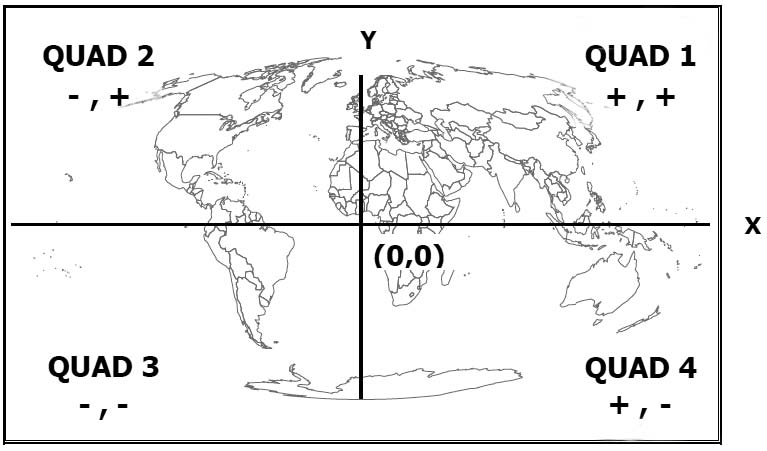
Koordinattan Nokta Oluştur komutu kullanılırken koordinatların doğru ondalıklı derece formatında olmasını sağlamak için bir koordinat çarpanının belirlenmesi gerekebilir. Örneğin, ikinci bölge de yer alan bir ülkenin konumu için X ve Y koordinatları mevcuttur. Bu bölgede X koordinatı (boylam) negatif iken Y koordinatı (enlem) pozitiftir. Kitapta sayfa 280’deki Resim 7.1’de bu sorunun cevabı görülebilir.
Bu nedenle sorunun doğru cevabı A şıkkıdır.
Soru 11
I. Copy
II. Kuzey oku
III.Ölçek çubuğu
IV. Filters
V. Lejant
Yukarıdakilerden hangisi ya da hangileri MapInfo Pro programında çıktı alınırken verilerin görsel olarak daha iyi anlamlandırılması için kullanılan özelliklerdir?
II. Kuzey oku
III.Ölçek çubuğu
IV. Filters
V. Lejant
Yukarıdakilerden hangisi ya da hangileri MapInfo Pro programında çıktı alınırken verilerin görsel olarak daha iyi anlamlandırılması için kullanılan özelliklerdir?
Seçenekler
A
II-III-V
B
I-II-III
C
III-IV-V
D
I-III-V
E
I-II-IV
Açıklama:
Giriş
Çıktı sekmesinde bulunan kuzey oku, ölçek çubuğu, lejant gibi özellikler kullanılarak verilerin görsel olarak daha da anlamlandırılması istenebilir.
Çıktı sekmesinde bulunan kuzey oku, ölçek çubuğu, lejant gibi özellikler kullanılarak verilerin görsel olarak daha da anlamlandırılması istenebilir.
Soru 12
Aşağıdakilerden hangisi MapInfo programında hazırlanan dosyanın uzantısıdır?
Seçenekler
A
wor
B
exe
C
bit
D
mpeg
E
xls
Açıklama:
Yeni Çıktı Penceresi
MapInfo Pro’da hazırlanan proje doyaları wor uzantılı proje dosyası olarak oluşturulur.
MapInfo Pro’da hazırlanan proje doyaları wor uzantılı proje dosyası olarak oluşturulur.
Soru 13
Proje dosyasında görüntülenen katmanlar _______ penceresinden kontrol edilir.
Yukarıdaki boşluğu aşağıdakilerden hangisi doğru şekilde tamamlar?
Yukarıdaki boşluğu aşağıdakilerden hangisi doğru şekilde tamamlar?
Seçenekler
A
Gezgin
B
Proje
C
Katman
D
Ayarlar
E
Lejant
Açıklama:
Yeni Çıktı Penceresi
Proje dosyasında görüntülenen katmanlar gezgin penceresinden kontrol edilir.
Proje dosyasında görüntülenen katmanlar gezgin penceresinden kontrol edilir.
Soru 14
Aşağıdakilerden hangisi katman sıralamasında bir karışıklık olduğunda katmanların sıralandığı kuraldır?
Seçenekler
A
Katman Z sıralaması
B
Katman A sıralaması
C
Katman Q sıralaması
D
Katman W sıralaması
E
Katman X sıralaması
Açıklama:
Yeni Çıktı Penceresi
Katman sıralamasında bir karışıklık varsa katmanlar Katman Z sıralaması kuralına göre sıralanır.
Katman sıralamasında bir karışıklık varsa katmanlar Katman Z sıralaması kuralına göre sıralanır.
Soru 15
MapInfo programında yeni çıktı penceresi açmak için uygulanan tıklama sıralaması aşağıdakilerden hangisinde doğru şekilde verilmiştir?
Seçenekler
A
Çıktı sekmesi > Yeni Çıktı açılır listesi > Boş Şablon
B
Çıktı sekmesi > Boş şablon > Yeni Çıktı açılır listesi
C
Yeni Çıktı açılır listesi >Çıktı sekmesi > Boş şablon
D
Boş şablon >Yeni Çıktı açılır listesi >Çıktı sekmesi
E
Boş şablon > Çıktı sekmesi > Yeni Çıktı açılır listesi
Açıklama:
Yeni çıktı penceresi açmak için Çıktı sekmesi > Yeni Çıktı açılır listesi > Boş Şablon seçeneğine tıklanır.
Soru 16
MapInfo programında çıktı penceresinin sayfa ayarı yapılabilmesi için tıklanan butonlar doğru şekilde sıralanmıştır?
Seçenekler
A
Çıktı sekmesi > Sayfa grubu > Sayfa Ayarı
B
Sayfa grubu > Sayfa Ayarı > Çıktı sekmesi
C
Sayfa Ayarı > Çıktı sekmesi > Sayfa grubu
D
Çıktı sekmesi > Sayfa Ayarı > Sayfa grubu
E
Sayfa grubu > Çıktı sekmesi > Sayfa Ayarı
Açıklama:
Yeni Çıktı Penceresi
Sayfa ayarı yapmak için; • Çıktı sekmesi > Sayfa grubu > Sayfa Ayarı butonuna tıklanır.
Sayfa ayarı yapmak için; • Çıktı sekmesi > Sayfa grubu > Sayfa Ayarı butonuna tıklanır.
Soru 17
Aşağıdakilerden hangisi MapInfo programında sayfa ayar penceresinde sayfa üzerinde yapılacak ayarlama butonlarından birisi değildir?
Seçenekler
A
Uzantı
B
Boyut
C
Konum
D
Margins
E
Yazıcı
Açıklama:
Yeni Çıktı Penceresi
Uzantı çalışılan dosyanın kaydedilmesi sırasında şeçim yapmak için kullanılır.
Uzantı çalışılan dosyanın kaydedilmesi sırasında şeçim yapmak için kullanılır.
Soru 18
MapInfo programında haritaların çıktısını alabilmek için katmanları çıktı penceresine eklemek için tıklanan butonlar aşağıdakilerden hangisinde doğru şekilde sıralanmıştır?
Seçenekler
A
Çıktı sekmesi > Ekle grubu > Harita
B
Çıktı sekmesi > Harita > Ekle grubu
C
Ekle grubu > Harita > Çıktı sekmesi
D
Ekle grubu > Çıktı sekmesi > Harita
E
Harita > Çıktı sekmesi > Harita
Açıklama:
Çıktı Penceresine Harita Ekleme
Katmanları çıktı penceresine eklemek için; • Çıktı sekmesi > Ekle grubu > Harita butonuna tıklanır.
Katmanları çıktı penceresine eklemek için; • Çıktı sekmesi > Ekle grubu > Harita butonuna tıklanır.
Soru 19
MapInfo programında ölçek çubuğunu çıktı penceresine eklemek için tıklanan butonlar aşağıdakilerden hangisinde doğru şekilde sıralanmıştır?
Seçenekler
A
Genel sekmesi >Araçlar > Kaydedilen > Çıktı Ölçek Çubuğu aracı
B
Araçlar > Genel sekmesi > Kaydedilen > Çıktı Ölçek Çubuğu aracı
C
Genel sekmesi >Kaydedilen >Araçlar > Çıktı Ölçek Çubuğu aracı
D
Çıktı Ölçek Çubuğu aracı > Araçlar > Genel sekmesi > Kaydedilen
E
Çıktı Ölçek Çubuğu aracı > Genel sekmesi >Kaydedilen >Araçlar
Açıklama:
Çıktı Penceresi Ekleme Grubu
Ölçek çubuğunu çıktı penceresine eklemek için; • Genel sekmesi >Araçlar > Kaydedilen > Çıktı Ölçek Çubuğu aracı çalıştırılır
Ölçek çubuğunu çıktı penceresine eklemek için; • Genel sekmesi >Araçlar > Kaydedilen > Çıktı Ölçek Çubuğu aracı çalıştırılır
Soru 20
Ondalıklı derece cinsindeki koordinatlar, DMS formatına dönüştürülmek istendiğinde Format kısmından _______ seçilir.
Yukarıdaki boşluğu aşağıdakilerden hangisi doğru şekilde tamamlar?
Yukarıdaki boşluğu aşağıdakilerden hangisi doğru şekilde tamamlar?
Seçenekler
A
Decimal
B
Longitude/ Latitude
C
CentroidX
D
X_Koord
E
DMS
Açıklama:
Koordinat Dönüştürücü Aracı
Ondalıklı derece cinsindeki koordinatlar, DMS formatına dönüştürülmek istendiğinde Format kısmından DECIMAL seçilir.
Ondalıklı derece cinsindeki koordinatlar, DMS formatına dönüştürülmek istendiğinde Format kısmından DECIMAL seçilir.
Soru 21
Aşağıdakilerden hangisi MapInfo Pro'da çıktısı alınacak dosyanın uzantısıdır?
Seçenekler
A
wor
B
exe
C
docx
D
pts
E
xlr
Açıklama:
Yeni Çıktı Penceresi
wor
wor
Soru 22
Aşağıdakilerden hangisi MapInfo Pro'da proje dosyasındaki görüntülenen katmanların kontrol edilebildiği penceredir?
Seçenekler
A
Gezgin
B
Çıktı
C
Harita
D
Katman
E
Çerçeve
Açıklama:
Yeni Çıktı Penceresi
Proje dosyasında görüntülenen katmanları gezgin penceresinden kontrol edilir.
Proje dosyasında görüntülenen katmanları gezgin penceresinden kontrol edilir.
Soru 23
Aşağıdakilerden hangisi yeni çıktı penceresi açıldıktan sonra yapılacak ilk işlemdir?
Seçenekler
A
Sayfa ayarı ve boyutunu ayarlamak
B
Boş şablon seçeneğine tıklamak
C
Objelerin lejant görünümünü düzenlemek
D
Katman Z sıralaması yapılır
E
Çıktının yatay konumu ayarlanır
Açıklama:
Yeni çıktı penceresi açıldıktan sonra yapılacak ilk işlem, sayfa ayarını ve boyutunu ayarlamak olmalıdır.
Soru 24
Aşağıdakilerden hangisi katmanları çıktı penceresine eklemek için yapılan tıklamalardır?
Seçenekler
A
Çıktı sekmesi > Ekleme grubu > Harita butonu
B
Harita sekmesi > Yaklaşım grubu >Görünümü değiştir butonu
C
Harita sekmesi > İçerik grubu > Ölçek çubuğu butonu
D
Genel sekmesi > Araçlar > Harita butonu
E
Çıktı sekmesi > Ölçek çubuğu ekle > Harita butonu
Açıklama:
Çıktı Penceresine Harita Ekleme
Katmanları çıktı penceresine eklemek için; • Çıktı sekmesi > Ekle grubu > Harita butonuna tıklayınız.
Katmanları çıktı penceresine eklemek için; • Çıktı sekmesi > Ekle grubu > Harita butonuna tıklayınız.
Soru 25
Aşağıdakilerden hangisi çıktı penceresine eklenmiş harita penceresi aktif hale getirildikten sonra aktif hale gelen sekmelerden biridi değildir?
Seçenekler
A
Lejant sekmesi
B
Genel sekmesi
C
Harita sekmesi
D
Mekansal sekmesi
E
Raster sekmesi
Açıklama:
Çıktı Penceresine Harita Ekleme
Harita penceresi aktif hâle getirildikten sonra Genel sekmesi, Harita sekmesi, Mekansal sekmesi ve Raster sekmesi aktif hâle gelir.
Harita penceresi aktif hâle getirildikten sonra Genel sekmesi, Harita sekmesi, Mekansal sekmesi ve Raster sekmesi aktif hâle gelir.
Soru 26
__________________ butonları sayesinde çıktı penceresinde hazırlanan harita için düzenlemeler yapılır.
Yukarıdaki boşluk aşağıdakilerden hangisi ile doğru şekilde tamamlanır?
Yukarıdaki boşluk aşağıdakilerden hangisi ile doğru şekilde tamamlanır?
Seçenekler
A
Çıktı penceresi ekle grubu
B
Ölçek çubuğu ekleme grubu
C
Çerçeve ekleme grubu
D
Ekleme grubu
E
Sayfa grubu
Açıklama:
Çıktı Penceresine Harita Ekleme
Çıktı penceresi ekle grubunda bulunan butonlar sayesinde çıktı penceresinde hazırlanan harita için düzenlemeler yapılır.
Çıktı penceresi ekle grubunda bulunan butonlar sayesinde çıktı penceresinde hazırlanan harita için düzenlemeler yapılır.
Soru 27
Aşağıdakilerden hangisi çıktı penceresinde bulunan haritanın ölçeklendirilmesi için aktif hale getirildikten sonra tıklanması gereken butonlardır?
Seçenekler
A
Harita sekmesi > Yaklaşım grubu > Görünümü değiştir
B
Çıktı sekmesi > Ekle grubu > Harita
C
Harita sekmesi > Sayfa grubu > Görünümü değiştir
D
Çıktı sekmesi > Lejant grubu > Görünümü değiştir
E
Harita sekmesi > İçerik grubu > Ölçek çubuğu
Açıklama:
Çıktı Penceresi Ekle Grubu
Harita sekmesi > Yaklaşım grubu > Görünümü değiştir
Harita sekmesi > Yaklaşım grubu > Görünümü değiştir
Soru 28
Aşağıdakilerden hangisi ölçek ayarları yapılan çıktı penceresinde standart ölçek çubuğu eklemek için harita penceresini aktif hale getirildikten sonra tıklanması gereken butonlardır?
Seçenekler
A
Harita sekmesi > İçerik grubu > Haritaya ekle > Ölçek çubuğu
B
Harita sekmesi > Yaklaşım grubu > Haritaya ekle > Ölçek çubuğu
C
Çıktı sekmesi > Ekle grubu > Haritaya ekle > Ölçek çubuğu
D
Çıktı sekmesi > İçerik grubu > Haritaya ekle > Ölçek çubuğu
E
Harita sekmesi > Sayfa grubu > Haritaya ekle > Ölçek çubuğu
Açıklama:
Çıktı Penceresi Ekle Grubu
Harita sekmesi > İçerik grubu > Haritaya ekle > Ölçek çubuğu
Harita sekmesi > İçerik grubu > Haritaya ekle > Ölçek çubuğu
Soru 29
I.Araçlar
II.Genel sekmesi
III.Çıktı ölçek çubuğu
IV. Kaydedilen
Yukarıda ölçek çubuğunu çıktı penceresine eklemek için tıklanan sekmelerin doğru sıralanışı aşağıdakilerden hangisidir?
II.Genel sekmesi
III.Çıktı ölçek çubuğu
IV. Kaydedilen
Yukarıda ölçek çubuğunu çıktı penceresine eklemek için tıklanan sekmelerin doğru sıralanışı aşağıdakilerden hangisidir?
Seçenekler
A
II-I-IV-III
B
I-II-III-IV
C
I-II-IV-III
D
IV-II-III-I
E
III-I-IV-II
Açıklama:
Çıktı Penceresi Ekle Grubu
Ölçek çubuğunu çıktı penceresine eklemek için; • Genel sekmesi >Araçlar > Kaydedilen > Çıktı Ölçek Çubuğu aracı çalıştırılır.
Ölçek çubuğunu çıktı penceresine eklemek için; • Genel sekmesi >Araçlar > Kaydedilen > Çıktı Ölçek Çubuğu aracı çalıştırılır.
Soru 30
Aşağıdakilerden hangisi çıktı penceresindeki araçlar sekmesinde bulunan butonlardan birisi değildir?
Seçenekler
A
Veri sayfası penceresi
B
Adresten nokta oluştur
C
Çıktı ölçeği çubuğu
D
Çıktı şablonu
E
Format dönüştürücü
Açıklama:
Haritaya Kuzey Oku Ekleme
Veri sayfası penceresi çıktı penceresi ekleme grubu içinde yer alır.
Veri sayfası penceresi çıktı penceresi ekleme grubu içinde yer alır.
Soru 31
Harita objeleri yöntemlerinden biri olan koordinattan nokta oluştur komutu için aşağıdakilerden hangisine ihtiyaç vardır?
Seçenekler
A
X ve Y koordinatlarına
B
Tablo haritalarına
C
Katman Z sıralamasına
D
A4 kağıdına
E
Başlık boyutuna
Açıklama:
Kitabımızın 263. sayfasında verilen bilgiye göre, harita objeleri yöntemlerinden biri olan koordinattan nokta oluştur komutu için X ve Y koordinat bilgilerine ihtiyaç vardır. Buna göre çözüm A seçeneğidir.
Soru 32
Çıktı sekmesi > Yeni Çıktı açılır listesi > Boş Şablon seçeneklerine sırasıyla tıklandığında aşağıdakilerden hangisi açılır?
Seçenekler
A
F5 tuşu
B
Yeni çıktı penceresi
C
Sayfa grubu
D
Konum
E
Harita butonu
Açıklama:
Kitabımızın 264. sayfasında verilen bilgiye göre, Çıktı sekmesi > Yeni Çıktı açılır listesi > Boş Şablon seçeneğine tıklandığında "yeni çıktı penceresi" açılır. Buna göre yanıt B seçeneğidir.
Soru 33
Haritaların çıktısını almak için çıktı penceresine katmanların taşınması gerekir. Bu haritalar bir ya da birden fazla olabilir. Katmanları çıktı penceresine eklemek için aşağıdakilerden hangisi sırasıyla takip edilmelidir?
Seçenekler
A
Çıktı sekmesi > Harita butonu > Ekle grubuna tıklamak
B
Ekle grubu > Çıktı sekmesi > Harita butonuna tıklayınız.
C
Çıktı sekmesi > Ekle grubu > Harita butonuna tıklamak
D
Harita butonu > Çıktı sekmesi > Ekle grubuna tıklamak
E
Harita butonu > Ekle grubu > Çıktı sekmesine tıklamak
Açıklama:
Kitabımızın 265. sayfasında verilen bilgiye göre, çözüm C seçeneğidir.
Soru 34
Çıktı penceresindeki haritanın bir ölçek dahilinde hazırlanması gerekiyorsa harita penceresi ölçeklendirmesi ve haritaya .... eklenmesi gerekebilir.
Yukarıdaki boşluğu doldurması gereken uygun terim aşağıdakilerden hangisidir?
Yukarıdaki boşluğu doldurması gereken uygun terim aşağıdakilerden hangisidir?
Seçenekler
A
Görünümü değiştir butonu
B
Raster sekmesi
C
Kartografik ölçek
D
Ölçek çubuğu
E
Çerçeve özellikleri
Açıklama:
Kitabımızın 268. sayfasında verilen bilgiye göre, çıktı penceresindeki haritanın bir ölçek dahilinde hazırlanması gerekiyorsa harita penceresi ölçeklendirmesi ve haritaya ölçek çubuğu eklenmesi gerekebilir. Buna göre çözüm D seçeneğidir.
Soru 35
Haritanın yakınlaşma ayarı değiştirildiğinde ölçek üzerinde gösterilen km/m değeri otomatik olarak değişir. Bu nedenle bu ölçek çubuğu ..... olarak da adlandırılır.
Seçenekler
A
Lejant
B
İçerik grubu
C
Kartografik ölçek ekle
D
Çıktı ölçek çubuğu
E
Dinamik ölçek çubuğu
Açıklama:
Kitabımızın 269 sayfasında verilen bilgiye göre, haritanın yakınlaşma ayarı değiştirildiğinde ölçek üzerinde gösterilen km/m değeri otomatik olarak değişir. Bu nedenle bu ölçek çubuğu "dinamik ölçek çubuğu" olarak da adlandırılır. Buna göre çözüm E seçeneğidir.
Soru 36
Çıktıyı birtakım görsellerle zenginleştirmek için çıktı penceresine resim eklenebilir. Çıktı penceresine resim eklemek için aşağıdakilerden hangisi sırasıyla takip edilmelidir?
Seçenekler
A
Çıktı sekmesi > Ekle grubu > Resim Ekle butonu
B
Çıktı sekmesi > Resim Ekle butonu > Ekle grubu
C
Resim Ekle butonu > Ekle grubu > Çıktı sekmesi
D
Resim Ekle butonu > Çıktı sekmesi > Ekle grubu
E
> Ekle grubu > Çıktı sekmesi > Resim Ekle butonu
Açıklama:
Kitabımızın 277. sayfasında verilen bilgiye göre, çıktı penceresine resim eklemek için Çıktı sekmesi > Ekle grubu > Resim Ekle butonuna tıklanmalıdır. Buna göre çözüm A seçeneğidir.
Soru 37
Oluşturulan çıktı içerisinde Türkçe karakterler yer alıyor ise bu karakterlerin PDF dosyasında tanınabilmesi yapılması gereken işlem aşağıdakilerden hangisidir?
Seçenekler
A
Çıktı alınmalıdır.
B
Pdf ayarı yapılmalıdır.
C
Katmanlı pdf oluşturulmalıdır.
D
Resim olarak kaydet komutuna tıklanmalıdır.
E
Proje dosyasını kaydet komutuna tıklanmalıdır.
Açıklama:
Kitabımızın 278. sayfasında verilen bilgiye göre, oluşturulan çıktı içerisinde Türkçe karakterler yer alıyor ise bu karakterlerin PDF dosyasında tanınabilmesi için PDF ayarı yapılmalıdır. Buna göre çözüm B seçeneğidir.
Soru 38
Bir veri sayfasında bulunan kayıtlar için bu kayıtların konumunu belirten x ve y koordinat değerleri bulunuyor ise MapInfo Pro içerisinde bulunan
... butonu ile harita objeleri oluşturulabilir.
Yukarıdaki boşluğu doldurması gereken uygun terim hangisidir?
... butonu ile harita objeleri oluşturulabilir.
Yukarıdaki boşluğu doldurması gereken uygun terim hangisidir?
Seçenekler
A
Yeni Haritada Aç
B
Tablo Aç
C
Koordinattan Nokta Oluştur
D
Nokta Sembolü
E
Y Kolonu
Açıklama:
Kitabımızın 280. sayfasında verilen bilgiye göre, bir veri sayfasında bulunan kayıtlar için bu kayıtların konumunu belirten x ve y koordinat değerleri bulunuyor ise MapInfo Pro içerisinde bulunan Koordinattan Nokta Oluştur butonu ile harita objeleri oluşturulabilir. Buna göre çözüm C seçeneğidir.
Soru 39
Koordinattan nokta oluştur komutunun çalışabilmesi için kullanılan enlem/boylam koordinat değerlerinin hangi formatta olması gerekmektedir?
Seçenekler
A
Derece
B
Dakika
C
Saniye
D
Ondalıklı derece
E
Salise
Açıklama:
Kitabımızın 285. sayfasında verilen bilgiye göre, koordinattan nokta oluştur komutunun çalışabilmesi için kullanılan enlem/boylam koordinat değerlerinin ondalıklı derece (desimal) formatında olması gerekmektedir. Buna göre çözüm D seçeneğidir.
Soru 40
Koordinatlar yazdırılırken mevcut haritanın projeksiyonu kullanılmak isteniyor
ise hangi seçeneği işaretlemek gerekir?
ise hangi seçeneği işaretlemek gerekir?
Seçenekler
A
Use Non-Native Projection
B
Coordinate Extractor
C
Select Projection
D
Browse Results
E
Use Table’s Native Projection
Açıklama:
Kitabımızın 290. sayfasında verilen bilgiye göre, koordinatlar yazdırılırken mevcut haritanın projeksiyonu kullanılmak isteniyor ise Use Table’s Native Projection seçeneği işaretlenir. Buna göre çözüm E seçeneğidir.
Ünite 8
Soru 1
I. File Grubu a. Lidar verilerinin programın içinde açılmasını sağlayan seçeneklerin yer aldığı gruptur.
II. Properties Grubu b. Tablo veya proje dosyası açma, raster katmanın kopyalanması, silinmesi veya adının değiştirilmesi işlemlerine ait butonların bulunduğu gruptur.
III. Interpolate. c. Raster katmanı hakkında bilgilere erişilebildiği gruptur.
Yukarıda verilen MapInfo programı Raster sekmeleri ve bunların açıklamalarının doğru eşleşmesi aşağıdakilerden hangisindedir?
II. Properties Grubu b. Tablo veya proje dosyası açma, raster katmanın kopyalanması, silinmesi veya adının değiştirilmesi işlemlerine ait butonların bulunduğu gruptur.
III. Interpolate. c. Raster katmanı hakkında bilgilere erişilebildiği gruptur.
Yukarıda verilen MapInfo programı Raster sekmeleri ve bunların açıklamalarının doğru eşleşmesi aşağıdakilerden hangisindedir?
Seçenekler
A
I-b, II-c, III-a
B
I-b, II-a, III-c
C
I-a, II-b, III-c
D
I-c, II-b, III-a
E
I-c, II-a, III-b
Açıklama:
MAPINFO PRO ADVANCED (RASTER) SEKMESİ TANITIMI
1. File Grubu: Tablo veya proje dosyası açma, raster katmanın kopyalanması, silinmesi veya adının değiştirilmesi işlemlerine ait butonların bulunduğu gruptur.
2. Properties Grubu: Raster katmanı hakkında bilgilere (maksimum-minimum değerleri, projeksiyon, hücre/piksel sayısı, hücre/piksel değeri vb.) erişilebildiği gruptur. Ayırca raster katmanının koordinatlarının düzenlemesi işlemi de bu gruptan yapılmaktadır.
3. Interpolate: Enterpolasyon metotlarının ve lidar verilerinin programın içinde açılmasını sağlayan seçeneklerin yer aldığı gruptur.
4. Display: Raster katmanına ait görünüm kalitesi, renk, ışık, gölge vb. ayarların yapıldığı gruptur.
5. Operations: Dönüşüm, projeksiyon değiştirme, birleştirme, kırpma vb. raster işlemlerinin; analizlerin ve export işlemlerinin yer aldığı gruptur.
1. File Grubu: Tablo veya proje dosyası açma, raster katmanın kopyalanması, silinmesi veya adının değiştirilmesi işlemlerine ait butonların bulunduğu gruptur.
2. Properties Grubu: Raster katmanı hakkında bilgilere (maksimum-minimum değerleri, projeksiyon, hücre/piksel sayısı, hücre/piksel değeri vb.) erişilebildiği gruptur. Ayırca raster katmanının koordinatlarının düzenlemesi işlemi de bu gruptan yapılmaktadır.
3. Interpolate: Enterpolasyon metotlarının ve lidar verilerinin programın içinde açılmasını sağlayan seçeneklerin yer aldığı gruptur.
4. Display: Raster katmanına ait görünüm kalitesi, renk, ışık, gölge vb. ayarların yapıldığı gruptur.
5. Operations: Dönüşüm, projeksiyon değiştirme, birleştirme, kırpma vb. raster işlemlerinin; analizlerin ve export işlemlerinin yer aldığı gruptur.
Soru 2
Bir sahaya ait toplanmış stratejik noktaların değerlerini kullanarak ara değerlerdeki noktaların değerini tahmin etmeye __________ denir?
Yukarıdaki boşluğu aşağıdakilerden hangisi doğru şekilde tamamlar?
Yukarıdaki boşluğu aşağıdakilerden hangisi doğru şekilde tamamlar?
Seçenekler
A
Enterpolasyon
B
Raster
C
Histogram
D
Standart Sapma
E
Eğrisellik
Açıklama:
MAPINFO PRO ADVANCED (RASTER) SEKMESİ TANITIMI
Bir sahaya ait toplanmış stratejik noktaların değerlerini kullanarak ara değerlerdeki noktaların değerini tahmin etmeye enterpolasyon denir.
Bir sahaya ait toplanmış stratejik noktaların değerlerini kullanarak ara değerlerdeki noktaların değerini tahmin etmeye enterpolasyon denir.
Soru 3
Aşağıdakilerden hangisinde her bir raster hücre değeri, hücrenin merkezinden belirli bir mesafe (yarıçap) içinde yer alan örnek noktalarının toplanmasıyla hesaplanır?
Seçenekler
A
Estimate
B
Sample Count
C
Sample Density
D
Stamp
E
Advsnced
Açıklama:
MAPINFO PRO ADVANCED (RASTER) SEKMESİ TANITIMI
Estimate metodda, her bir raster hücre değeri, hücrenin merkezinden belirli bir mesafe (yarıçap) içinde yer alan örnek noktalarının toplanmasıyla hesaplanır.
Estimate metodda, her bir raster hücre değeri, hücrenin merkezinden belirli bir mesafe (yarıçap) içinde yer alan örnek noktalarının toplanmasıyla hesaplanır.
Soru 4
Her raster hücre değeri hücrenin merkezinden belirli mesafede yer alan noktalardan gelen ağırlıkların toplamının hesaplanmasıyla oluşturulabilecek ısı haritası metodu aşağıdakilerden hangisidir?
Seçenekler
A
Weighted Estimate
B
Estimate
C
Sample Density
D
Advenced
E
Stamp
Açıklama:
Heatmap - Analyzing Point Data using Heatmaps
Weighted Estimate yöntemde her raster hücre değeri hücrenin merkezinden belirli mesafede yer alan noktalardan gelen ağırlıkların toplamının hesaplanmasıdır.
Weighted Estimate yöntemde her raster hücre değeri hücrenin merkezinden belirli mesafede yer alan noktalardan gelen ağırlıkların toplamının hesaplanmasıdır.
Soru 5
Aşağıdakilerden hangi metod ile her raster hücresi, hücrenin merkezine göre belirli bir mesafede bulunan noktaların sayısını ifade edilir?
Seçenekler
A
Sample count
B
Estimate
C
Weighted estimate
D
Sample Density
E
Stamp
Açıklama:
Heatmap - Analyzing Point Data using Heatmaps
Sample Count her raster hücresi, hücrenin merkezine göre belirli bir mesafede bulunan noktaların sayısını ifade eder.
Sample Count her raster hücresi, hücrenin merkezine göre belirli bir mesafede bulunan noktaların sayısını ifade eder.
Soru 6
Aşağıdaki hangi metod ile her bir hücre değeri, hücrenin merkezine belirli bir mesafede bulunan noktaların arama alanı üzerinden nokta sayısı olarak ölçülen yoğunluğu ifade edilir?
Seçenekler
A
Sample Density
B
Advanced
C
Stamp
D
Estimate
E
Sample count
Açıklama:
Heatmap - Analyzing Point Data using Heatmaps
Sample Density yönteminde her bir hücre değeri, hücrenin merkezine belirli bir mesafede bulunan noktaların arama alanı üzerinden nokta sayısı olarak ölçülen yoğunluğu ifade eder.
Sample Density yönteminde her bir hücre değeri, hücrenin merkezine belirli bir mesafede bulunan noktaların arama alanı üzerinden nokta sayısı olarak ölçülen yoğunluğu ifade eder.
Soru 7
Aşağıdakilerden hangisi “Hotspot Density” methoduyla aynı mantalitede çalışan bir enterpolasyon methodudur?
Seçenekler
A
Advanced
B
Sample density
C
Sample count
D
Weighted estimate
E
Estimate
Açıklama:
Heatmap - Analyzing Point Data using Heatmaps
Advanced method “Hotspot Density” methoduyla aynı mantalitede çalışan bir enterpolasyon methodudur.
Advanced method “Hotspot Density” methoduyla aynı mantalitede çalışan bir enterpolasyon methodudur.
Soru 8
Aşağıdakilerden hangisi belirli nokta aralıklarına göre örnekleme yapmaktadır?
Seçenekler
A
Stamp
B
Natural neighnor
C
Advanced
D
Distance
E
Sample density
Açıklama:
Heatmap - Analyzing Point Data using Heatmaps
Stamp metodu, belirli nokta aralıklarına göre örnekleme yapmaktadır.
Stamp metodu, belirli nokta aralıklarına göre örnekleme yapmaktadır.
Soru 9
Aşağıdakilerden hangisi girdi verilerinden oluşturulacak griddeki (raster) her bir hücreye olan mesafeyi kaydedip mesafeye göre değerleri yükselterek zonlar oluşturan mekansal analiz işlemidir?
Seçenekler
A
Distance
B
Advenced
C
Stamp
D
Sample count
E
Natural neighbor
Açıklama:
Assignment Methods
Distance metodu, girdi verilerinden oluşturulacak griddeki (raster) her bir hücreye olan mesafeyi kaydedip mesafeye göre değerleri yükselterek zonlar oluşturan mekansal analiz işlemidir.
Distance metodu, girdi verilerinden oluşturulacak griddeki (raster) her bir hücreye olan mesafeyi kaydedip mesafeye göre değerleri yükselterek zonlar oluşturan mekansal analiz işlemidir.
Soru 10
Aşağıdakilerden hangisi enterpolasyon yöntemlerinden biri değildir?
Seçenekler
A
Stamp
B
Estimate
C
Sample count
D
Sample density
E
Advanced
Açıklama:
Assignment Methods
Stamp bir assignment metodudur.
Stamp bir assignment metodudur.
Soru 11
Aşağıdakilerden hangisi MapInfo Pro'da Tablo veya proje dosyası açma, raster katmanın kopyalanması, silinmesi veya adının değiştirilmesi işlemlerine ait butonların bulunduğu gruptur?
Seçenekler
A
File grubu
B
Interpolate grubu
C
Properties grubu
D
Display grubu
E
Operations grubu
Açıklama:
MAPINFO PRO ADVANCED (RASTER) SEKMESİ TANITIMI
File Grubu: Tablo veya proje dosyası açma, raster katmanın kopyalanması, silinmesi veya adının değiştirilmesi işlemlerine ait butonların bulunduğu gruptur.
File Grubu: Tablo veya proje dosyası açma, raster katmanın kopyalanması, silinmesi veya adının değiştirilmesi işlemlerine ait butonların bulunduğu gruptur.
Soru 12
I. File a.Gölge ayarı
II. Properties b.Birleştirme
III. Interpolate c. Raster katmanı kopyalama
IV. Display d. Raster katmanının koordinat düzenlemesi
V. Operations e. Lidar verilerini açma
Yukarıda verilen MapInfo Raster sekmesi grupları ve bunların fonksiyonlarının doğru eşleştirmesi aşağıdakilerden hangisidir?
II. Properties b.Birleştirme
III. Interpolate c. Raster katmanı kopyalama
IV. Display d. Raster katmanının koordinat düzenlemesi
V. Operations e. Lidar verilerini açma
Yukarıda verilen MapInfo Raster sekmesi grupları ve bunların fonksiyonlarının doğru eşleştirmesi aşağıdakilerden hangisidir?
Seçenekler
A
I-c, II-d, III-e, IV-a, V-b
B
I-a, II-b, III-c, IV-d, V-e
C
I-c, II-d, III-b, IV-e, V-a
D
I-d, II-b, III-a, IV-c, V-e
E
I-b, II-d, III-c, IV-e, V-a
Açıklama:
MAPINFO PRO ADVANCED (RASTER) SEKMESİ TANITIMI
I-c, II-d, III-e, IV-a, V-b
I-c, II-d, III-e, IV-a, V-b
Soru 13
Aşağıdakilerden hangisi MapInfo Pro'da raster katmanının koordinatlarının düzenlemesi işleminin yapıldığı gruptur?
Seçenekler
A
Properties
B
File
C
Display
D
Operations
E
Interpolate
Açıklama:
MAPINFO PRO ADVANCED (RASTER) SEKMESİ TANITIMI
Properties Grubu: Raster katmanı hakkında bilgilere (maksimum-minimum değerleri, projeksiyon, hücre/piksel sayısı, hücre/piksel değeri vb.) erişilebildiği gruptur. Ayırca raster katmanının koordinatlarının düzenlemesi işlemi de bu gruptan yapılmaktadır.
Properties Grubu: Raster katmanı hakkında bilgilere (maksimum-minimum değerleri, projeksiyon, hücre/piksel sayısı, hücre/piksel değeri vb.) erişilebildiği gruptur. Ayırca raster katmanının koordinatlarının düzenlemesi işlemi de bu gruptan yapılmaktadır.
Soru 14
Aşağıdakilerden hangisi MapInfo Pro'da lidar verilerinin programın içinde açılmasını sağlayan seçeneklerin yer aldığı gruptur?
Seçenekler
A
Interpolate
B
File
C
Display
D
Properties
E
Operations
Açıklama:
MAPINFO PRO ADVANCED (RASTER) SEKMESİ TANITIMI
Interpolate: Enterpolasyon metotlarının ve lidar verilerinin programın içinde açılmasını sağlayan seçeneklerin yer aldığı gruptur.
Interpolate: Enterpolasyon metotlarının ve lidar verilerinin programın içinde açılmasını sağlayan seçeneklerin yer aldığı gruptur.
Soru 15
Aşağıdakilerden hangisi MapInfo Pro'da raster katmanına ait görünüm kalitesi, renk, ışık, gölge vb. ayarların yapıldığı gruptur?
Seçenekler
A
Display
B
File
C
Properties
D
Interpolate
E
Operations
Açıklama:
MAPINFO PRO ADVANCED (RASTER) SEKMESİ TANITIMI
Display: Raster katmanına ait görünüm kalitesi, renk, ışık, gölge vb. ayarların yapıldığı gruptur.
Display: Raster katmanına ait görünüm kalitesi, renk, ışık, gölge vb. ayarların yapıldığı gruptur.
Soru 16
Aşağıdakilerden hangisi MapInfo Pro'da dönüşüm, projeksiyon değiştirme, birleştirme, kırpma vb. raster işlemlerinin; analizlerin ve export işlemlerinin yer aldığı gruptur?
Seçenekler
A
Operations
B
File
C
Properties
D
Interpolate
E
Display
Açıklama:
MAPINFO PRO ADVANCED (RASTER) SEKMESİ TANITIMI
Operations: Dönüşüm, projeksiyon değiştirme, birleştirme, kırpma vb. raster işlemlerinin; analizlerin ve export işlemlerinin yer aldığı gruptur.
Operations: Dönüşüm, projeksiyon değiştirme, birleştirme, kırpma vb. raster işlemlerinin; analizlerin ve export işlemlerinin yer aldığı gruptur.
Soru 17
_________, bir sahaya ait toplanmış stratejik noktaların değerlerini kullanarak ara değerlerdeki noktaların değerini tahmin etmektir.
Yukarıdaki boşluğu aşağıdakilerden hangisi doğru şekilde tamamlar?
Yukarıdaki boşluğu aşağıdakilerden hangisi doğru şekilde tamamlar?
Seçenekler
A
Enterpolasyon
B
Grid
C
Heatmap
D
Estimate
E
Raster
Açıklama:
MAPINFO PRO ADVANCED (RASTER) SEKMESİ TANITIMI
Enterpolasyon, bir sahaya ait toplanmış stratejik noktaların değerlerini kullanarak ara değerlerdeki noktaların değerini tahmin etmektir.
Enterpolasyon, bir sahaya ait toplanmış stratejik noktaların değerlerini kullanarak ara değerlerdeki noktaların değerini tahmin etmektir.
Soru 18
Aşağıdakilerden hangisi heatmap grubunda oluşturulabilecek ısı haritalarından birisi değildir?
Seçenekler
A
Natural Neighbor
B
Estimate
C
Weighted Estimate
D
Sample Count
E
Sample Density
Açıklama:
Heatmap - Analyzing Point Data using Heatmaps
Natural Neighbor interpolation metodudur.
Natural Neighbor interpolation metodudur.
Soru 19
Aşağıdakilerden hangisi, her bir raster hücre değeri, hücrenin merkezinden belirli bir mesafe (yarıçap) içinde yer alan örnek noktalarının toplanmasıyla hesaplanarak oluşturulan ısı haritası çeşididir?
Seçenekler
A
Estimate
B
Weighted Estimate
C
Sample count
D
SAmple density
E
Advanced
Açıklama:
Heatmap - Analyzing Point Data using Heatmaps
Estimate Bu metodda, her bir raster hücre değeri, hücrenin merkezinden belirli bir mesafe (yarıçap) içinde yer alan örnek noktalarının toplanmasıyla hesaplanır. Kernel yoğunluk fonksiyonuna göre ağırlıklandırma yapılır.
Estimate Bu metodda, her bir raster hücre değeri, hücrenin merkezinden belirli bir mesafe (yarıçap) içinde yer alan örnek noktalarının toplanmasıyla hesaplanır. Kernel yoğunluk fonksiyonuna göre ağırlıklandırma yapılır.
Soru 20
I. Estimate a. Her raster hücresi, hücrenin merkezine göre belirli bir mesafede bulunan noktaların sayısını ifade eder.
II. Weighted estimate b. her bir hücre değeri, hücrenin merkezine belirli bir mesafede bulunan noktaların arama alanı üzerinden nokta sayısı olarak ölçülen yoğunluğu ifade eder.
III. Sample count c. Kernel yoğunluk fonksiyonuna göre ağırlıklandırma yapılır.
IV. Sample density d. “Hotspot Density” methoduyla aynı mantalitede çalışan bir enterpolasyon methodudur
V. Advence e. her raster hücre değeri hücrenin merkezinden belirli mesafede yer alan noktalardan gelen ağırlıkların toplamının hesaplanmasıdır
Yukarıda verilen ısı haritası çeşitleri ve bunların fonksiyonlarını doğru şekilde eşleştiren seçenek aşağıdakilerden hangisidir?
II. Weighted estimate b. her bir hücre değeri, hücrenin merkezine belirli bir mesafede bulunan noktaların arama alanı üzerinden nokta sayısı olarak ölçülen yoğunluğu ifade eder.
III. Sample count c. Kernel yoğunluk fonksiyonuna göre ağırlıklandırma yapılır.
IV. Sample density d. “Hotspot Density” methoduyla aynı mantalitede çalışan bir enterpolasyon methodudur
V. Advence e. her raster hücre değeri hücrenin merkezinden belirli mesafede yer alan noktalardan gelen ağırlıkların toplamının hesaplanmasıdır
Yukarıda verilen ısı haritası çeşitleri ve bunların fonksiyonlarını doğru şekilde eşleştiren seçenek aşağıdakilerden hangisidir?
Seçenekler
A
I-c, II-e, III-a, IV-b, V-d
B
I-a, II-b, III-c, IV-e, V-d
C
I-e, II-d, III-c, IV-a, V-b
D
I-c, II-e, III-d, IV-a, V-b
E
I-b, II-a, III-c, IV-d, V-a
Açıklama:
Heatmap - Analyzing Point Data using Heatmaps
I-c, II-e, III-a, IV-b, V-d
I-c, II-e, III-a, IV-b, V-d
Soru 21
Enterpolasyon nedir?
Seçenekler
A
Bir alandaki stratejik noktaların değerlerini kullanarak toplam değerlerdeki noktaların değerini tahmin etmektir.
B
Bir arazide toplanmış stratejik noktaların değerlerini kullanmadan ara değerlerdeki noktaların değerini tahmin etmektir.
C
Bir sahaya ait toplanmış stratejik noktaların değerlerini kullanarak ara değerlerdeki noktaların değerini tahmin etmektir.
D
Bir sahaya ait toplanmış stratejik noktaların değerlerini kullanmadan toplam değerlerdeki noktaların değerini tahmin etmektir.
E
Bir sahaya ait toplam değerlerdeki noktaların açılarını tahmin etmektir.
Açıklama:
Enterpolasyon, bir sahaya ait toplanmış stratejik noktaların değerlerini kullanarak ara değerlerdeki noktaların değerini tahmin etmektir.
Soru 22
MapInfo Pro Raster sekmesinde bulunan Create Raster açılır listesindeki Heatmap araçları kullanıcıya kaç farklı biçimde Heatmap oluşturma seçeneği sunar?
Seçenekler
A
altı
B
iki
C
üç
D
beş
E
dört
Açıklama:
MapInfo Pro Raster sekmesinde bulunan Create Raster açılır listesindeki Heatmap araçları kullanıcıya 5 farklı biçimde Heatmap oluşturma seçeneği sunar.
Soru 23
Weighted Estimate nedir?
Seçenekler
A
Belirli mesafede yer alan noktalardan gelen ağırlıkların açı toplamının hesaplanmasıdır.
B
hücrenin merkezinden belirli mesafede yer alan noktalardan gelen açıların hesaplanmasıdır.
C
raster hücre değeri hücrenin dışından toplam mesafede yer alan noktalardan gelen ağırlıkların hesaplanmasıdır.
D
belirlenmiş raster hücre değeri hücrenin genelinden belirli mesafede yer alan noktaların hesaplanmasıdır.
E
Her raster hücre değeri hücrenin merkezinden belirli mesafede yer alan noktalardan gelen ağırlıkların toplamının hesaplanmasıdır.
Açıklama:
Weighted Estimate
Bu yöntemde her raster hücre değeri hücrenin merkezinden belirli mesafede yer alan noktalardan gelen ağırlıkların toplamının hesaplanmasıdır.
Bu yöntemde her raster hücre değeri hücrenin merkezinden belirli mesafede yer alan noktalardan gelen ağırlıkların toplamının hesaplanmasıdır.
Soru 24
Sample Density nedir?
Seçenekler
A
Genel hücre değeri, hücrenin dışından belirli bir mesafede bulunan noktaların arama alanı üzerinden açı sayısı olarak ölçülen yoğunluğu ifade eder.
B
Her bir hücre değeri, hücrenin merkezine belirli bir mesafede bulunan noktaların arama alanı üzerinden nokta sayısı olarak ölçülen yoğunluğu ifade eder.
C
hücrenin merkezine belirli bir mesafede bulunan noktaların arama alanı üzerinden asal sayısı olarak ölçülen aralığı ifade eder.
D
Her bir hücre değeri, hücrenin merkezine nokta sayısı olarak ölçülen açıyı ifade eder.
E
Hücrenin merkezine belirli bir mesafede bulunan aralıkların gerekli alanı üzerinden nokta sayısı olarak ölçülen mesafeyi ifade eder.
Açıklama:
Sample Density
Bu yöntemde her bir hücre değeri, hücrenin merkezine belirli bir mesafede bulunan noktaların arama alanı üzerinden nokta sayısı olarak ölçülen yoğunluğu ifade eder.
Bu yöntemde her bir hücre değeri, hücrenin merkezine belirli bir mesafede bulunan noktaların arama alanı üzerinden nokta sayısı olarak ölçülen yoğunluğu ifade eder.
Soru 25
Raster Info butonuna tıklanarak hangi bilgiler elde edilebilir?
Seçenekler
A
Raster kaydı, genel özellikler, oluşturulma sekmesi, projeksiyon bilgisi, raster hücre analizi vb. hakkında bilgi edinilebilir.
B
Raster adı bilgisi, raster zaman boyutu vb. hakkında bilgi edinilebilir.
C
Raster adı, kaydedilen dosya formatı, oluşturulma tarihi, projeksiyon bilgisi, raster hücre boyutu vb. hakkında bilgi edinilebilir.
D
Raster tarihi, genel format, oluşturulma tarihi, projeksiyon açısı, raster zaman boyutu vb. hakkında bilgi edinilebilir.
E
Genel dosya oluşturulma formatı, tarihi projeksiyon bilgisi, raster mekan boyutu vb. hakkında bilgi edinilebilir.
Açıklama:
Raster Info butonuna tıklanarak raster adı, kaydedilen dosya formatı, oluşturulma tarihi, projeksiyon bilgisi, raster hücre boyutu vb. hakkında bilgi edinilebilir.
Soru 26
MapInfo Pro Advanced’te Lidar verilerinden raster oluşturup üzerinde analizler yapmayı sağlayan kaç tane araç bulunmaktadır ve bu araçlar nelerdir?
Seçenekler
A
İki tane araç bulunmaktadır. Bu araçlar; General Canopy analiz aracı ve Linda Surface açı aracıdır.
B
İki tane araç bulunmaktadır. Bu araçlar; Lidar Tree Canopy analiz aracı ve Lidar Surface analiz aracıdır.
C
Üç tane araç bulunmaktadır. Bu araçlar; General Company, Lid Tree Canopy analiz aracı ve Lisaa Surface analiz aracıdır.
D
İki tane araç bulunmaktadır. Bu araçlar; Four analiz aracı ve Five Surface analiz aracıdır.
E
İki tane araç bulunmaktadır. Bu araçlar; Healty analiz aracı ve Comon analiz aracıdır.
Açıklama:
MapInfo Pro Advanced’te Lidar verilerinden raster oluşturup üzerinde analizler yapmayı sağlayan iki tane araç bulunmaktadır. Lidar Tree Canopy analiz aracı ve Lidar Surface analiz aracı
Soru 27
Lidar ne demektir?
Seçenekler
A
Ölçme işlemlerinde lazer ya da ışık sistemi kullanılarak bir yüzeyin taranmasıyla yapılan uzaktan algılama yöntemine Lidar denilmektedir.
B
Ölçme işlemlerinde aydınlatma sistemi kullanılarak bir yüzeyin analiziyle yapılan yakından algılama yöntemine Lidar denilmektedir.
C
Ağırlık işlemlerinde lazer ya da ışık sistemi kullanılarak bir alanın taranmasıyla yapılan yakından algılama yöntemine Lidar denilmektedir.
D
Ölçme işlemlerinde açı sistemi kullanılarak bir yüzeyin analiziyle yapılan uzaktan algılama yöntemine Lidar denilmektedir.
E
Ölçme işlemlerinde ışık sistemi kullanılarak bir arazinin taranmasıyla yapılan yakından algılama yöntemine Lidar denilmektedir.
Açıklama:
Ölçme işlemlerinde lazer ya da ışık sistemi kullanılarak bir yüzeyin taranmasıyla yapılan uzaktan algılama yöntemine Lidar denilmektedir.
Soru 28
MapInfo Pro Advanced, raster verilerin farklı görünümlerde görüntülenmesini sağlamak için toplam kaç seçeneği kullanıcıya sunmaktadır ve bu seçenekler nelerdir?
Seçenekler
A
Toplam iki seçeneği sunmaktadır. Bu seçenekler; DDRGB ve Clasim
B
Toplam üç seçeneği sunmaktadır. Bu seçenekler; Reudo, SSGB ve Classic
C
Toplam iki seçeneği sunmaktadır. Bu seçenekler; RLB ve Classified
D
Toplam üç seçeneği sunmaktadır. Bu seçenekler; Poseidon, RGS ve Classic
E
Toplam üç seçeneği sunmaktadır. Bu seçenekler; Pseudo, RGB ve Classified
Açıklama:
MapInfo Pro Advanced, raster verilerin farklı görünümlerde görüntülenmesini sağlamak için Pseudo, RGB ve Classified olmak üzere toplam üç seçeneği kullanıcıya sunmaktadır.
Soru 29
"Display Modu RGB olarak seçili olduğunda, Band Mapping kısmından ilgili raster verinin içindeki farklı bantların kombinasyonları ........" Cümlesindeki boşluğa aşağıdaki seçeneklerden hangisi gelmelidir?
Seçenekler
A
manuel olarak yapılabilir.
B
elektronik olarak yapılabilir.
C
açılır olarak yapılabilir.
D
kapanır olarak yapılabilir.
E
değişkenl olarak yapılabilir.
Açıklama:
Display Modu RGB olarak seçili olduğunda, Band Mapping kısmından ilgili raster verinin içindeki farklı bantların kombinasyonları manuel olarak yapılabilir.
Soru 30
Raster Operations açılır listesinde aşağıdaki seçeneklerden hangisi yer almaz?
Seçenekler
A
Convert, Resample,
B
Assamble, General
C
Point Inspect, Calculator,
D
Export, Contour,
E
Surface, Viewshed
Açıklama:
Raster Operations açılır listesinde Convert, Resample, Point Inspect, Calculator, Export, Contour, Surface, Viewshed gibi analizler yer almaktadır.
Soru 31
Aşağıdakilerden hangisi MapInfo Pro Advanced sürümünün özelliklerinden biri değildir?
Seçenekler
A
Yedi farklı türde tematik haritalama yapabilme
B
Raster analiz yetenekleri ile eğim, bakı, topografya modelleri oluşturabilme
C
Modelleri vektör katmanlarıyla ilişkilendirebilme
D
İleri seviye hesaplama aracı ile karmaşık ilişkiler kurabilme
E
Güçlü matematiksel hesaplamalar yapabilme
Açıklama:
MapInfo Pro Advanced; özellikle raster veri görselleştirmesini ve analizlerini gerçekleştirmek için geliştirilen MapInfo Pro’nun güçlü bir modülüdür. Raster analiz yetenekleri ile eğim, bakı, topografya modellerini oluşturabilir, vektör katmanlarınızla ilişkilendirebilir, ileri seviye hesaplama aracı ile karmaşık ilişkiler kurabilir, güçlü matematiksel hesaplamalar yapılabilir. Advanced teknolojisiyle daha güçlü, akıllı ve basit özelliklerinden faydalanırken kısa sürede kaliteli görselleştirmeler ve analizler oluşturulabilir.
Bu nedenle doğru yanıt a) seçeneğidir.
Bu nedenle doğru yanıt a) seçeneğidir.
Soru 32
Aşağıdakilerden hangisi MapInfo Pro Advance’te Create Raster sekmesinde bulunan ısı haritalarından (heatmap) biridir?
Seçenekler
A
Weighted Estimate
B
Stamp
C
Distance
D
Nearest Neighbor
E
Natural Neighbor
Açıklama:
MapInfo Pro Advance’te bulunan çeşitli Heatmap seçenekleriyle mevcut verilerle daha fazla bilgi ortaya çıkarılır. Nokta verileri üzerinde gerçekleştirilmek istenen analize göre Heatmap grubundan istenilen seçeneklerden birisi seçilir. Oluşturulabilecek 5 tür Isı Haritası vardır. Her enterpolasyon yöntemi, nokta verilerinin farklı bir temsilidir.
- Estimate
- Weighted Estimate
- Sample Count
- Sample Density
- Advanced
Soru 33
MapInfo Pro Advance’te her bir raster hücre değerinin, hücrenin merkezinden belirli bir mesafe (yarıçap) içinde yer alan örnek noktalarının toplanmasıyla hesaplandığı ve Kernel yoğunluk fonksiyonuna göre ağırlıklandırma yapıldığı ısı haritası metodu aşağıdakilerden hangisidir?
Seçenekler
A
Estimate
B
Weighted Estimate
C
Sample Count
D
Sample Density
E
Advanced
Açıklama:
Estimate: Bu metodda, her bir raster hücre değeri, hücrenin merkezinden belirli bir mesafe (yarıçap) içinde yer alan örnek noktalarının toplanmasıyla hesaplanır. Kernel yoğunluk fonksiyonuna göre ağırlıklandırma yapılır.
Bu nedenle doğru yanıt a) seçeneğidir.
Bu nedenle doğru yanıt a) seçeneğidir.
Soru 34
Aşağıdakilerden hangisi MapInfo Pro Advance’te Create Raster sekmesinde bulunan Assignment yöntemlerinden biridir?
Seçenekler
A
Nearest Neighbor
B
Sample Count
C
Natural Neighbor
D
Inverse Distance Weighting
E
Triangulation
Açıklama:
Assignment Methods: MapInfo Pro Advance’te Raster sekmesinde Assignment kısmında Stamp, Nearest Neighbor, Distance metotları yer almaktadır.
Bu nedenle doğru yanıt a) seçeneğidir.
Bu nedenle doğru yanıt a) seçeneğidir.
Soru 35
MapInfo Pro Advance’te Triangulation yöntemi aşağıdaki başlıklardan hangisine aittir?
Seçenekler
A
Interpolation
B
Assignment
C
Heatmap
D
Raster Info
E
Cell Value
Açıklama:
Interpolation Methods: Bu kısımda Natural Neigbor, Inverse Distance Weighting, Minimum Curvature, Triangulation metotları yer almaktadır.
Bu nedenle doğru yanıt a) seçeneğidir.
Bu nedenle doğru yanıt a) seçeneğidir.
Soru 36
MapInfo Pro Advance’te ölçme işlemlerinde lazer ya da ışık sistemi kullanılarak bir yüzeyin taranmasıyla yapılan uzaktan algılama yöntemi aşağıdakilerden hangisidir?
Seçenekler
A
Lidar
B
Cell
C
Triangulation
D
Raster
E
Vektör
Açıklama:
Çözüm:
Ölçme işlemlerinde lazer ya da ışık sistemi kullanılarak bir yüzeyin taranmasıyla yapılan uzaktan algılama yöntemine Lidar denilmektedir.
Bu nedenle doğru yanıt a) seçeneğidir.
Ölçme işlemlerinde lazer ya da ışık sistemi kullanılarak bir yüzeyin taranmasıyla yapılan uzaktan algılama yöntemine Lidar denilmektedir.
Bu nedenle doğru yanıt a) seçeneğidir.
Soru 37
Aşağıdakilerden hangisi MapInfo Pro Advance’te Raster sekmesi > Display bölmesindeki görüntü ayarlarından biridir?
Seçenekler
A
Band
B
Lidar Surface
C
Modify Image Registration
D
Raster Info
E
Heatmap
Açıklama:
Raster sekmesi > Display grubunda yer alan görünüm ayarları seçenekleri raster veri üzerinin renk ayarlarının yapılmasına, çeşitli bant kombinasyonlarının yapılmasına, kabartı (gölgeleme-aydınlatma) efekti verilmesine, raster dosyasını görüntü kalitesini arttırılmasına ve uygulanan görüntü ayarlarının şablon olarak kaydedilip başka bir raster dosyasında uygulanmasına olanak sağlamaktadır.
Bu nedenle doğru yanıt a) seçeneğidir.
Bu nedenle doğru yanıt a) seçeneğidir.
Soru 38
MapInfo Pro Advanced’te raster katmanlarıyla ilgili kesme, birleştirme, dönüştürme vb. işlemler ve bu katmanlarla ilgili görünürlük, hacim hesabı, profil çıkarma, eğim, bakı vb. analizler aşağıdaki açılır listelerden hangisinde yer alan butonlarla gerçekleştirilir
Seçenekler
A
Raster Operations
B
Draw Profile
C
Raster Quality
D
Create Raster
E
Color Stretch
Açıklama:
MapInfo Pro Advanced’te raster katmanlarıyla ilgili kesme, birleştirme, dönüştürme vb. işlemler ve bu katmanlarla ilgili görünürlük, hacim hesabı, profil çıkarma, eğim, bakı vb. analizler Raster Operations açılır listesinde yer alan butonlarla gerçekleştirilir. Raster Operations açılır listesinde Convert, Resample, Point Inspect, Calculator, Export, Contour, Surface, Viewshed gibi analizler yer almaktadır. Bu analizlerle raster verileri öncelikle MapInfo Pro’da görüntülenip ardından yapılacak çalışmanın amacına göre analizler yapılabilir.
Bu nedenle doğru yanıt a) seçeneğidir.
Bu nedenle doğru yanıt a) seçeneğidir.
Soru 39
Aşağıdakilerden hangisi MapInfo Pro Advanced’te Raster Operations açılır listesinde Processing bölümünde yer alır?
Seçenekler
A
Convert
B
Calculator
C
Contour
D
Filter
E
Polygonise
Açıklama:
Processing kategorisinde verileri farklı formatlara dönüştürme, hücreleri yeniden boyutlandırma, mevcut projeksiyonu değiştirme, kesme - birleştirme, vektör verileri raster veri formatına dönüştürme ve raster verileri bandlar halinde birleştirme işlemleri yapılabilir.
Bu nedenle doğru yanıt a) seçeneğidir.
Bu nedenle doğru yanıt a) seçeneğidir.
Soru 40
Aşağıdakilerden hangisi MapInfo Pro Advanced’te Raster Operations açılır listesinde Analysis bölümünde yer alır?
Seçenekler
A
Region Stats
B
Combine
C
Virtual Raster
D
Resample
E
Merge
Açıklama:
Analysis kategorisinde raster üzerinde bulunan değerleri nokta, çizgi veya alan katmanlarının veri sayfasına yazdırma, yer seçimi analizi, görünürlük analizi, sınıflandırma, profil çıkartma, eğim - bakı -curvature (eğrisellik) haritaları oluşturma, hacim hesabı gibi raster üzerinde çeşitli hesaplama işlemleri yapılabilir. Analysis kategorisi aşağıdaki raster işlemlerini içermektedir.
Bu nedenle doğru yanıt a) seçeneğidir.
Bu nedenle doğru yanıt a) seçeneğidir.