İşlem Tablosu Programlama - Tüm Sorular
Ünite 1
Soru 1
".............., Microsoft tarafından Office uygulamalarında (Excel, Access, Outlook, Word, PowerPoint, Project, Publisher, Visio) yerleşik olarak sunulan bir Visual Basic programlama dili çerçevesidir."
Yukarıdaki ifadedeki boşluğa en doğru olarak aşağıdakilerden hangisi gelmelidir?
Yukarıdaki ifadedeki boşluğa en doğru olarak aşağıdakilerden hangisi gelmelidir?
Seçenekler
A
VBA
B
VB
C
RAD
D
GUI
E
ActiveX
Açıklama:

Soru 2
Aşağıdakilerden hangisi Microsoft Office uygulamaları arasında yer almaz?
Seçenekler
A
Access
B
Autocad
C
Outlook
D
Project
E
Publisher
Açıklama:

Soru 3
"VBA, Office uygulamalarının içinde çalışırken, VB bağımsız bir IDE (Entegre Geliştirme Ortamı) olan ...........’da geliştirilir."
Yukarıdaki ifadedeki boşluğu aşağıdakilerden hangisi en doğru şekilde gelmelidir?
Yukarıdaki ifadedeki boşluğu aşağıdakilerden hangisi en doğru şekilde gelmelidir?
Seçenekler
A
Java
B
C++
C
Visual Studio
D
Python
E
C#
Açıklama:

Soru 4
"Yazılım geliştirmede kullanılan bir paradigma olup, programları nesneler ve bu nesneler arasındaki etkileşimler yoluyla yapılandırmayı amaçlar." ifadesini aşağıdakilerden hangisi açıklar?
Seçenekler
A
GUI
B
C++
C
Python
D
OOP
E
C#
Açıklama:

Soru 5
Aşağıdakilerden hangisi Nesne Yönelimli Programlama (OOP)'nın dört ana prensibine dayanmaz?
Seçenekler
A
Kapsülleme
B
Kalıtım
C
Çok Biçimlilik
D
Soyutlama
E
İndirgeme
Açıklama:

Soru 6
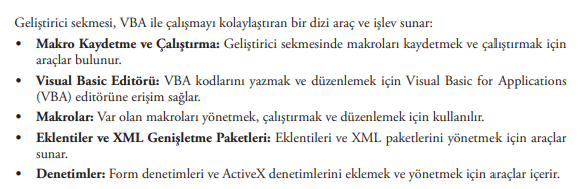
Aşağıdakilerden hangisi geliştirici sekmesinin VBA ile çalışmayı kolaylaştırmak için sunduğu bir dizi araç ve işlev arasında yer almaz?
Seçenekler
A
Geliştirici
B
Makro Kaydetme ve Çalıştırma
C
Visual Basic Editörü
D
Eklentiler ve XML Genişletme Paketleri
E
Denetimler
Açıklama:
Soru 7
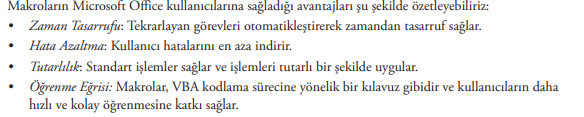
Aşağıdakilerden hangisi makroların Microsoft Office kullanıcılarına sağladığı avantajları arasında yer almaz?
Seçenekler
A
Tutarlılık
B
Paralellik
C
Hata Azaltma
D
Zaman Tasarruf
E
Öğrenme eğrisi
Açıklama:
Soru 8
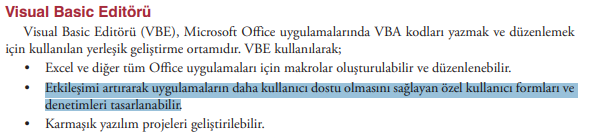
"..................., Microsoft Office uygulamalarında VBA kodları yazmak ve düzenlemek için kullanılan yerleşik geliştirme ortamıdır."
Yukarıdaki boşluğu aşağıdakilerden hangisi en doğru şekilde tamamlar?
Yukarıdaki boşluğu aşağıdakilerden hangisi en doğru şekilde tamamlar?
Seçenekler
A
VBA
B
VB
C
VBE
D
Makro
E
Developer
Açıklama:

Soru 9
"Etkileşimi artırarak uygulamaların daha kullanıcı dostu olmasını sağlayan özel kullanıcı formları ve denetimleri tasarlayabilen" araç aşağıdakilerden hangisi ile ifade edilebilir?
Seçenekler
A
VBA
B
VB
C
Makro
D
VBE
E
Developer
Açıklama:
Soru 10
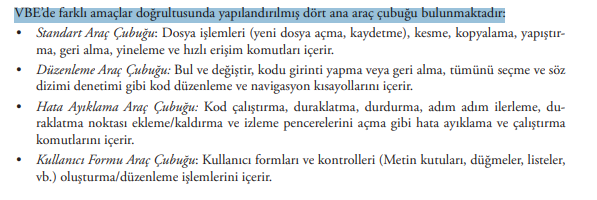
Aşağıdakilerden hangisi VBE’de farklı amaçlar doğrultusunda yapılandırılmış ana araç çubukları arasında yer almaz?
Seçenekler
A
Standart Araç Çubuğu
B
Düzenleme Araç Çubuğu
C
Hata Ayıklama Araç Çubuğu
D
Kullanıcı Formu Araç Çubuğu
E
Denetim Araç Çubuğu
Açıklama:
Ünite 2
Soru 1
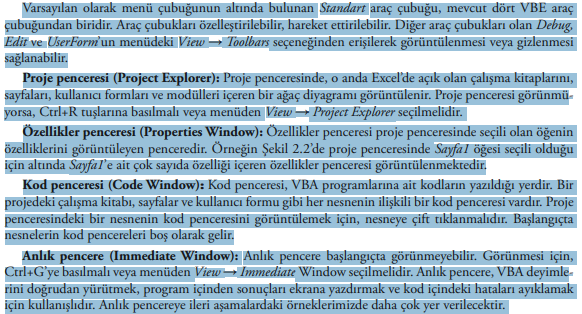
Aşağıdakilerden hangisi varsayılan olarak menü çubuğunun altında bulunan Standart araç çubuğu, mevcut dört VBE araç
çubuğundan biri değildir?
çubuğundan biri değildir?
Seçenekler
A
Değişken araç penceresi (Variable Tool Window)
B
Proje penceresi (Project Explorer)
C
Özellikler penceresi (Properties Window)
D
Kod penceresi (Code Window)
E
Anlık pencere (Immediate Window)
Açıklama:
Soru 2
Aşağıdakilerden Excel’de açık olan çalışma kitaplarını, sayfaları, kullanıcı formları ve modülleri içeren bir ağaç diyagramı görüntülendiği standart araç çubuğudur?
Seçenekler
A
Proje penceresi (Project Explorer)
B
Değişken araç penceresi (Variable Tool Window)
C
Özellikler penceresi (Properties Window)
D
Kod penceresi (Code Window)
E
Anlık pencere (Immediate Window)
Açıklama:

Soru 3
Aşağıdakilerden hangisi Visual Basic kodlarının oluşturulduğu ve çağrıldığı diğer kod içeren temel yapılardan biri değildir?
Seçenekler
A
Modüller (Module)
B
Kullanıcı Formları
C
Taşıyıcı formlar
D
Yordamlar
E
Alt yordamlar
Açıklama:
Soru 4
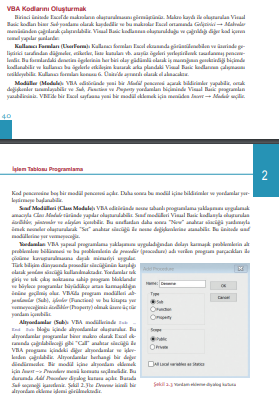
".................. Visual Basic kodlarıyla oluşturulan
özellikler, yöntemler ve olayları içerebilir."
Yukarıdaki boşluğu aşağıdakilerden hangisi en doğru şekilde gelebilir?
özellikler, yöntemler ve olayları içerebilir."
Yukarıdaki boşluğu aşağıdakilerden hangisi en doğru şekilde gelebilir?
Seçenekler
A
Yordamlar
B
Altyordamlar
C
İşlevler
D
Sınıf Modülleri
E
Özellik Altyordamları
Açıklama:

Soru 5
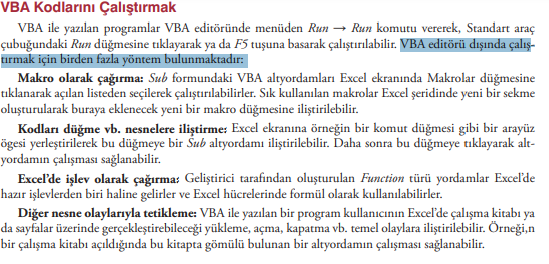
VBA ile yazılan programları VBA editörü dışında çalıştırmak için birden fazla yöntem bulunmaktadır. Aşağıdakilerden hangisi bu yöntemler arasında yer almaz?
Seçenekler
A
Makro olarak çağırma
B
Kodları düğmelere iliştirme
C
Excel’de işlev olarak çağırma
D
Diğer nesne olaylarıyla tetikleme
E
Word’de işlev olarak çağırma
Açıklama:
Soru 6
"Geliştirici tarafından oluşturulan ............ türü yordamlar Excel’de
hazır işlevlerden biri haline gelirler ve Excel hücrelerinde formül olarak kullanılabilirler."
Yukarıdaki boşluğu aşağıdakilerden hangisi en doğru şekilde ifade eder?
hazır işlevlerden biri haline gelirler ve Excel hücrelerinde formül olarak kullanılabilirler."
Yukarıdaki boşluğu aşağıdakilerden hangisi en doğru şekilde ifade eder?
Seçenekler
A
Function
B
Hücre
C
Method
D
Cell
E
Edit
Açıklama:

Soru 7
".............nesne yönelimli programlama yaklaşımıyla VBA’da kendi sınıf modüllerini oluşturup özellikler, yöntemler ve olaylar tanımlayabilirler ve bu sınıflardan örnek nesneler üretip programlarında kullanabilirler."
Yukarıdaki boşluğu aşağıdakilerden hangisi en uygun şekilde tamamlar?
Yukarıdaki boşluğu aşağıdakilerden hangisi en uygun şekilde tamamlar?
Seçenekler
A
Editörler
B
Geliştiriciler
C
Kodlayıcılar
D
Sınıflandırıcılar
E
Gruplandırıcılar
Açıklama:

Soru 8
"VBA kodları Visual Basic dilinin içinde önceden tanımlanmış ve başka amaçlarla kullanılamayan anahtar sözcükler, operatörler ve geliştiricilerin kendileri tarafından belirlenen isimlendirmelerin bir arada kullanılmasıyla oluşturulan .............. aracılığıyla yazılır."
Seçenekler
A
Anahtar sözcükler
B
Operatörler
C
Geliştiriciler
D
Deyimler
E
Döngüler
Açıklama:

Soru 9
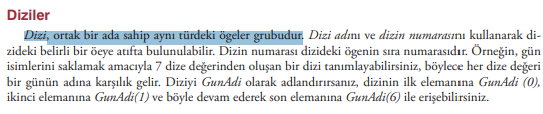
"Ortak bir ada sahip aynı türdeki ögeler grubu" aşağıdakilerden hangisi ile ifade edilebilir?
Seçenekler
A
Sınıf
B
Grup
C
Dizin
D
Dim
E
Dizi
Açıklama:
Ünite 3
Soru 1
Aşağıdakilerden hangisi VBA (Visual Basic for Applications) ile programlama yaparken karar yapılarının, programların belirli koşulları değerlendirmesini ve bu koşullara bağlı olarak farklı işlemler gerçekleştirmesini sağlar?
Seçenekler
A
Kontrol akışı
B
Hata yönetimi
C
If-Then yapıları
D
Koşullu işlemler
E
Birden çok seçenek
Açıklama:
KARAR YAPILARI
Koşullu işlemler: Karar yapıları programların belirli koşulları değerlendirmesini ve bu koşullara bağlı olarak farklı işlemler gerçekleştirmesini sağlar. Örneğin, bir VBA yordamında bir hücredeki değerin belirli bir şartı karşılayıp karşılamadığını kontrol edebilir ve buna bağlı olarak başka bir hücreye değer atayabilirsiniz.
Koşullu işlemler: Karar yapıları programların belirli koşulları değerlendirmesini ve bu koşullara bağlı olarak farklı işlemler gerçekleştirmesini sağlar. Örneğin, bir VBA yordamında bir hücredeki değerin belirli bir şartı karşılayıp karşılamadığını kontrol edebilir ve buna bağlı olarak başka bir hücreye değer atayabilirsiniz.
Soru 2
VBA’da belirli bir koşulun doğru olup olmadığını kontrol etmek ve ardından bir dizi ifadeyi çalıştırmak için aşağıdaki yapılardan hangisi kullanılır?
Seçenekler
A
Kontrol akışı
B
Hata yönetimi
C
If-Then yapıları
D
Koşullu işlemler
E
Birden çok seçenek
Açıklama:
KARAR YAPILARI
VBA’da If-Then yapısı, belirli bir koşulun doğru olup olmadığını kontrol etmek ve ardından bir dizi ifadeyi çalıştırmak için kullanılır.
VBA’da If-Then yapısı, belirli bir koşulun doğru olup olmadığını kontrol etmek ve ardından bir dizi ifadeyi çalıştırmak için kullanılır.
Soru 3
If-Then yapılarında If tümcesindeki koşul doğru olduğunda aşağıda verilen önermelerden hangisi gerçekleşir?
Seçenekler
A
Alt satıra geçilir
B
Hiçbir şey yapılmaz
C
Then tümcesinden sonraki deyimler yürütülür
D
Then tümcesinden sonraki deyimler yürütülmez
E
Then tümcesinden sonraki deyimler koşullu duruma gelir
Açıklama:
KARAR YAPILARI
If tümcesindeki koşul doğru olduğunda Then tümcesinden sonraki deyimler yürütülür.
If tümcesindeki koşul doğru olduğunda Then tümcesinden sonraki deyimler yürütülür.
Soru 4
If-Then yapısında If tümcesindeki koşul yanlış olduğunda yürütülecek olan deyimleri barındıran tümce aşağıdakilerden hangisidir?
Seçenekler
A
Else
B
Also
C
Then
D
Never
E
End sub
Açıklama:
KARAR YAPILARI
If-Then yapısında If tümcesindeki koşul yanlış olduğunda yürütülecek olan deyimleri barındıran Else yan tümcesi kullanılabilir.
If-Then yapısında If tümcesindeki koşul yanlış olduğunda yürütülecek olan deyimleri barındıran Else yan tümcesi kullanılabilir.
Soru 5
If-Then yapısında koşulu temel alan birden çok deyimi çalıştırmak gerekirse aşağıdaki yapılardan hangisini kullanılabilir?
Seçenekler
A
If … Then … Else
B
If … Else … End If
C
If … Else … End Sub
D
Then … Else … End If
E
Else … Then … End If
Açıklama:
KARAR YAPILARI
Koşulu temel alan birden çok deyimi çalıştırmak gerekirse If … Else … End If yapısı kullanılabilir.
Koşulu temel alan birden çok deyimi çalıştırmak gerekirse If … Else … End If yapısı kullanılabilir.
Soru 6
Aşağıdaki yapılardan hangisi üç veya daha fazla seçenek arasından seçim yapmak için kullanışlıdır?
Seçenekler
A
If … Else
B
If … Then
C
Then … Else
D
Select … Case
E
If … Then … Else
Açıklama:
KARAR YAPILARI
Select-Case yapısı üç veya daha fazla seçenek arasından seçim yapmak için kullanışlıdır.
Select-Case yapısı üç veya daha fazla seçenek arasından seçim yapmak için kullanışlıdır.
Soru 7
Aşağıdaki işlevlerden hangisi VBA’da If-Then yapısına tek satırda yazılabilen bir alternatif sunar?
Seçenekler
A
IIf
B
Else
C
Case
D
Select
E
For Each
Açıklama:
KARAR YAPILARI
IIf işlevi, VBA’da If-Then yapısına tek satırda yazılabilen bir alternatif sunar.
IIf işlevi, VBA’da If-Then yapısına tek satırda yazılabilen bir alternatif sunar.
Soru 8
Bir döngünün en basit türü aşağıdakilerden hangisidir?
Seçenekler
A
If … Then
B
For … Next
C
Select … Case
D
For Each … Next
E
Do While … Loop
Açıklama:
DÖNGÜLER
Bir döngünün en basit türü For … Next döngüsüdür.
Bir döngünün en basit türü For … Next döngüsüdür.
Soru 9
Aşağıdakilerden hangisi VBA’da bir koleksiyonun veya dizi elemanlarının üzerinde dolaşarak işlem yapmak için kullanılan bir döngü yapısıdır?
Seçenekler
A
If … Then
B
For … Next
C
Select … Case
D
For Each … Next
E
Do While … Loop
Açıklama:
DÖNGÜLER
For Each … Next, VBA’da bir koleksiyonun veya dizi elemanlarının üzerinde dolaşarak işlem yapmak için kullanılan bir döngü yapısıdır.
For Each … Next, VBA’da bir koleksiyonun veya dizi elemanlarının üzerinde dolaşarak işlem yapmak için kullanılan bir döngü yapısıdır.
Soru 10
Aşağıdakilerden hangisi VBA programlama dilinde belirli bir koşul doğru olduğu sürece bir kod bloğunu tekrar tekrar çalıştırmak için kullanılır?
Seçenekler
A
If … Then
B
For … Next
C
Select … Case
D
For Each … Next
E
Do While … Loop
Açıklama:
DÖNGÜLER
VBA programlama dilinde Do While...Loop döngü yapısı, belirli bir koşul doğru olduğu sürece bir kod bloğunu tekrar tekrar çalıştırmak için kullanılır.
VBA programlama dilinde Do While...Loop döngü yapısı, belirli bir koşul doğru olduğu sürece bir kod bloğunu tekrar tekrar çalıştırmak için kullanılır.
Ünite 4
Soru 1
Excel VBA’da Excel dosyalarını farklı formatlarda kaydetme işlemini Application nesnesinin aşağıdaki seçeneklerinden hangisi ile gerçekleştirilir?
Seçenekler
A
Dosya İşlemleri
B
Ekran Özelliklerini Yönetme
C
Hesaplama Modunu Yönetme
D
Kullanıcı Etkileşimlerini Kontrol Etme
E
Çalışma Kitabı ve Çalışma Sayfası Yönetimi
Açıklama:
APPLICATION (UYGULAMA) NESNESİ
Application nesnesinin yaygın kullanım biçimleri şu şekilde özetlenebilir:
Dosya İşlemleri: Excel dosyalarını açmak, kaydetmek, kapatmak veya farklı formatlarda kaydetmek gibi dosya işlemleri de Application nesnesi aracılığıyla gerçekleştirilir.
Application nesnesinin yaygın kullanım biçimleri şu şekilde özetlenebilir:
Dosya İşlemleri: Excel dosyalarını açmak, kaydetmek, kapatmak veya farklı formatlarda kaydetmek gibi dosya işlemleri de Application nesnesi aracılığıyla gerçekleştirilir.
Soru 2
Excel VBA’da aşağıdaki seçeneklerin hangisi Application nesnesinin özelliklerinden biri değildir?
Seçenekler
A
Kullanıcı Etkileşimlerini Kontrol Etme
B
Hesaplama Modunu Yönetme
C
Ekran Özelliklerini Yönetme
D
Dosya İşlemleri
E
Gözden Geçir
Açıklama:
Application nesnesinin özelliklerini sıralayabilme
Application nesnesinin yaygın kullanım biçimleri şu şekilde özetlenebilir:
Çalışma Kitabı ve Çalışma Sayfası Yönetimi: Application nesnesi; çalışma kitaplarını açmak, kapatmak, kaydetmek ve yeni çalışma kitapları oluşturmak gibi işlemleri gerçekleştirmek için kullanılır. Ayrıca, çalışma sayfalarını seçmek, adlarını değiştirmek veya yeni sayfalar eklemek için de kullanılabilir.
Ekran Özelliklerini Yönetme: Application nesnesi; ekran güncellemelerini kapatmak veya açmak, Excel penceresinin boyutunu veya konumunu değiştirmek gibi ekran özelliklerini kontrol etmek için kullanılır.
Hesaplama Modunu Yönetme: Excel’deki hesaplama modunu değiştirmek, hesaplama işlemlerini başlatmak veya duraklatmak için Application nesnesi kullanılabilir.
Dosya İşlemleri: Excel dosyalarını açmak, kaydetmek, kapatmak veya farklı formatlarda kaydetmek gibi dosya işlemleri de Application nesnesi aracılığıyla gerçekleştirilir.
Kullanıcı Etkileşimlerini Kontrol Etme: Kullanıcı tarafından gerçekleştirilen işlemleri izlemek veya kullanıcıya mesajlar göstermek gibi kullanıcı etkileşimlerini yönetmek için Application nesnesi kullanılabilir.
Application nesnesinin yaygın kullanım biçimleri şu şekilde özetlenebilir:
Çalışma Kitabı ve Çalışma Sayfası Yönetimi: Application nesnesi; çalışma kitaplarını açmak, kapatmak, kaydetmek ve yeni çalışma kitapları oluşturmak gibi işlemleri gerçekleştirmek için kullanılır. Ayrıca, çalışma sayfalarını seçmek, adlarını değiştirmek veya yeni sayfalar eklemek için de kullanılabilir.
Ekran Özelliklerini Yönetme: Application nesnesi; ekran güncellemelerini kapatmak veya açmak, Excel penceresinin boyutunu veya konumunu değiştirmek gibi ekran özelliklerini kontrol etmek için kullanılır.
Hesaplama Modunu Yönetme: Excel’deki hesaplama modunu değiştirmek, hesaplama işlemlerini başlatmak veya duraklatmak için Application nesnesi kullanılabilir.
Dosya İşlemleri: Excel dosyalarını açmak, kaydetmek, kapatmak veya farklı formatlarda kaydetmek gibi dosya işlemleri de Application nesnesi aracılığıyla gerçekleştirilir.
Kullanıcı Etkileşimlerini Kontrol Etme: Kullanıcı tarafından gerçekleştirilen işlemleri izlemek veya kullanıcıya mesajlar göstermek gibi kullanıcı etkileşimlerini yönetmek için Application nesnesi kullanılabilir.
Soru 3
Excel VBA’da aşağıdaki seçeneklerden hangisi ile çalışma kitabı ve sayfa işlemleri yaparken veri düzenleme, sıralama veya formatlama gibi çeşitli işlemler gerçekleştirilebilir?
Seçenekler
A
ActiveCell
B
Workbook
C
Worksheet
D
ActiveChart
E
ActivePrinter
Açıklama:
GİRİŞ
Worksheet Koleksiyonu ve Worksheet Nesnesi, çalışma kitabındaki sayfaları temsil etmektedir. Bu koleksiyon aracılığıyla yeni sayfalar oluşturulabilir, mevcut sayfa seçilebilir ve üzerinde düzenlemeler yapılabilir. Çalışma kitabı ve sayfa işlemleri yaparken veri düzenleme, sıralama veya formatlama gibi çeşitli işlemler de gerçekleştirilebilir.
Worksheet Koleksiyonu ve Worksheet Nesnesi, çalışma kitabındaki sayfaları temsil etmektedir. Bu koleksiyon aracılığıyla yeni sayfalar oluşturulabilir, mevcut sayfa seçilebilir ve üzerinde düzenlemeler yapılabilir. Çalışma kitabı ve sayfa işlemleri yaparken veri düzenleme, sıralama veya formatlama gibi çeşitli işlemler de gerçekleştirilebilir.
Soru 4
Excel VBA’da etkin nesnelere başvurmak amacıyla kullanılabilecek aşağıdaki Uygulama nesnesi özelliklerinden hangisi seçili hücreleri içeren bir Range nesnesi döndürür?
Seçenekler
A
ActiveCell
B
ActiveChart
C
ActiveSheet
D
ActiveWindow
E
Selection
Açıklama:
APPLICATION (UYGULAMA) NESNESİ
Selection özelliği, seçili hücreleri içeren bir Range nesnesi döndürür.
Selection özelliği, seçili hücreleri içeren bir Range nesnesi döndürür.
Soru 5
Aşağıdakilerden hangisi Excel nesne modeli hiyerarşisinin en üstünde yer alıp ve Excel’deki diğer tüm nesneleri içerir?
Seçenekler
A
Dosya İşlemleri
B
Uygulama Nesnesi
C
Ekran Özelliklerini Yönetme
D
Hesaplama Modunu Yönetme
E
Kullanıcı Etkileşimlerini Kontrol Etme
Açıklama:
APPLICATION (UYGULAMA) NESNESİ
Genel olarak Excel nesne modeli sadece belirli görevleri yerine getirmek üzere tasarlanmış nesneler içerir. Uygulama nesnesi, Excel nesne modeli hiyerarşisinin en üstünde yer alır ve Excel’deki diğer tüm nesneleri içerir.
Genel olarak Excel nesne modeli sadece belirli görevleri yerine getirmek üzere tasarlanmış nesneler içerir. Uygulama nesnesi, Excel nesne modeli hiyerarşisinin en üstünde yer alır ve Excel’deki diğer tüm nesneleri içerir.
Soru 6
Aşağıdakilerden hangisi Excel’in VBA programlama dilinde Excel’in ekranı güncelleme durumunu kontrol etmek için kullanılmaktadır?
Seçenekler
A
Evaluate
B
SendKeys
C
StatusBar
D
Display Alerts
E
Screen Update
Açıklama:
APPLICATION (UYGULAMA) NESNESİ
Excel’in VBA programlama dilinde, ScreenUpdating özelliği, Excel’in ekranı güncelleme durumunu kontrol etmek için kullanılmaktadır.
Excel’in VBA programlama dilinde, ScreenUpdating özelliği, Excel’in ekranı güncelleme durumunu kontrol etmek için kullanılmaktadır.
Soru 7
Excel’in VBA programlama dilinde, aşağıdaki seçeneklerden hangisi kodun daha hızlı çalışmasını sağlayacaktır?
Seçenekler
A
Seçim özelliğini çalıştırmak
B
Ekran güncellemesini açmak
C
Ekran güncellemesini kapatmak
D
Uyarıların görüntülenmesini açmak
E
Uyarıların görüntülenmesini kapatmak
Açıklama:
APPLICATION (UYGULAMA) NESNESİ
Ekran güncellemesini kapatmak kodun daha hızlı çalışmasını sağlayacaktır. Ekran güncelleme seçimi kapatıldığında kod maksimum hızda çalışacaktır.
Ekran güncellemesini kapatmak kodun daha hızlı çalışmasını sağlayacaktır. Ekran güncelleme seçimi kapatıldığında kod maksimum hızda çalışacaktır.
Soru 8
Aşağıdaki seçeneklerden hangisi Excel VBA’da özellikle dinamik formüller oluştururken veya farklı hücre değerlerine bağlı olarak ifadelerin hesaplanması istenildiğinde kullanışlıdır?
Seçenekler
A
StatusBar
B
Evaluate
C
SendKeys
D
Display Alerts
E
Screen Update
Açıklama:
APPLICATION (UYGULAMA) NESNESİ
Excel VBA’da Evaluate fonksiyonu, bir ifadeyi veya formülü çalıştırarak sonucunu döndüren bir yöntemdir. Evaluate fonksiyonu, Excel formüllerini veya VBA ifadelerini çalıştırmak, değerlendirmek veya işlemek için kullanılır. Evaluate fonksiyonu, özellikle dinamik formüller oluştururken veya farklı hücre değerlerine bağlı olarak ifadelerin hesaplanması istenildiğinde kullanışlıdır.
Excel VBA’da Evaluate fonksiyonu, bir ifadeyi veya formülü çalıştırarak sonucunu döndüren bir yöntemdir. Evaluate fonksiyonu, Excel formüllerini veya VBA ifadelerini çalıştırmak, değerlendirmek veya işlemek için kullanılır. Evaluate fonksiyonu, özellikle dinamik formüller oluştururken veya farklı hücre değerlerine bağlı olarak ifadelerin hesaplanması istenildiğinde kullanışlıdır.
Soru 9
Excel VBA’da aşağıdaki fonksiyonlardan hangisi genellikle kullanıcı ara yüzü etkileşimini otomatikleştirmek veya belirli uygulamalara veri girişi yapmak için kullanılır?
Seçenekler
A
StatusBar
B
Evaluate
C
SendKeys
D
Display Alerts
E
Screen Update
Açıklama:
APPLICATION (UYGULAMA) NESNESİ
Excel VBA’da SendKeys yöntemi, kullanıcıya klavye tuşları göndermek için kullanılır. Bu yöntem genellikle kullanıcı arayüzü etkileşimini otomatikleştirmek veya belirli uygulamalara veri girişi yapmak için kullanılır.
Excel VBA’da SendKeys yöntemi, kullanıcıya klavye tuşları göndermek için kullanılır. Bu yöntem genellikle kullanıcı arayüzü etkileşimini otomatikleştirmek veya belirli uygulamalara veri girişi yapmak için kullanılır.
Soru 10
Excel VBA’da bir makroyu gelecekte çalışacak şekilde zamanlamak için aşağıdaki fonksiyonlardan hangisi kullanılır?
Seçenekler
A
OnTime
B
Evaluate
C
StatusBar
D
SendKeys
E
Display Alerts
Açıklama:
APPLICATION (UYGULAMA) NESNESİ
Bir makroyu gelecekte çalışacak şekilde zamanlamak için OnTime yöntemi kullanılabilir.
Bir makroyu gelecekte çalışacak şekilde zamanlamak için OnTime yöntemi kullanılabilir.
Ünite 5
Soru 1
Aşağıda verilenlerden hangisi Range nesnesinin özelliklerinden biri değildir?
Seçenekler
A
Range nesnesinde adres çift tırnak içine yazılır.
B
Range nesnesi yardımıyla Excel’deki bir hücreye VBA’da değer atanabilir.
C
Range nesnesi en az iki hücre ile çalışır.
D
Range nesnesi hazır özelliklere sahiptir.
E
Bir Range nesnesi ile hücreler adreslenirken satırlar numaralarla, sütunlar ise harflerle isimlendirilir.
Açıklama:
RANGE NESNESİ
Range nesnesi, tek bir hücre (örneğin, B4) kadar küçük olabileceği gibi bir çalışma
sayfasındaki 17.179.869.184 hücrenin tümünü kapsayacak kadar büyük de olabilir. Range nesnesi, bir çalışma sayfasındaki tek bir hücreden birden fazla hücreye kadar uzanan bir aralığı temsil eder. C seçeneğindeki ifade yanlıştır.
Sorunun doğru cevabı C dir.
Range nesnesi, tek bir hücre (örneğin, B4) kadar küçük olabileceği gibi bir çalışma
sayfasındaki 17.179.869.184 hücrenin tümünü kapsayacak kadar büyük de olabilir. Range nesnesi, bir çalışma sayfasındaki tek bir hücreden birden fazla hücreye kadar uzanan bir aralığı temsil eder. C seçeneğindeki ifade yanlıştır.
Sorunun doğru cevabı C dir.
Soru 2
Aşağıdakilerden hangisi Range("3:5") ifadesi için doğru açıklamadır?
Seçenekler
A
Değeri 4 olan hücreleri seçer.
B
- sütunu seçer.
C
4.satırı seçer.
D
- satırdan 5. satıra kadar tüm satırları seçer
E
- sütundan 5. sütuna kadar tüm sütunları seçer.
Açıklama:
A1 Gösterimini Kullanarak Hücreleri ve Aralıkları Adreslemek
Range("3:5") ifadesi üçüncü satırdan beşinci satıra kadar olan tüm satırları seçmek için kullanılır.
Range("3:5") ifadesi üçüncü satırdan beşinci satıra kadar olan tüm satırları seçmek için kullanılır.
Soru 3
Range(Cells(1, 1), Cells(3, 4)) ile verilen range aralığı aşağıdakilerden hangisi ile aynı anlamdadır?
Seçenekler
A
Range("D3:A1")
B
Range("D1:A3")
C
Range("C4:A1")
D
Range("A3:D1")
E
Range("A1:D3")
Açıklama:
Hücreleri Adreslemek İçin Dizin Numaralarını Kullanmak
Cells özelliği bir satır numarası ve bir sütun numarası olmak üzere iki bağımsız değişken alır. Sütunlara genellikle harfleri kullanarak atıfta bulunmanıza rağmen bu kullanımda parametrelerin her ikisi de sayıdır. A1 gösteriminde önce sütun sonra satır belirtilirken, Cells(satır, sütun) gösteriminde önce satır sonra sütun değeri kullanılır. Cells (1,1) A1’e, Cells(3,4) D3’e karşılık gelir. Dolayısıyla Doğru cevap E’dir.
Cells özelliği bir satır numarası ve bir sütun numarası olmak üzere iki bağımsız değişken alır. Sütunlara genellikle harfleri kullanarak atıfta bulunmanıza rağmen bu kullanımda parametrelerin her ikisi de sayıdır. A1 gösteriminde önce sütun sonra satır belirtilirken, Cells(satır, sütun) gösteriminde önce satır sonra sütun değeri kullanılır. Cells (1,1) A1’e, Cells(3,4) D3’e karşılık gelir. Dolayısıyla Doğru cevap E’dir.
Soru 4
Range("B2").Offset(2, 3) ile aşağıdaki hangi hücre temsil edilmektedir?
Seçenekler
A
A1
B
C4
C
D4
D
E4
E
E5
Açıklama:
Hücreleri Diğer Hücrelere Göre Adreslemek
Offset özelliği de iki bağımsız değişken alır. Birinci bağımsız değişken, kaydırılacak satır sayısını ifade ederken; ikincisi, kaydırılacak sütun sayısını gösterir.
Range("B2").Offset(2, 3) ifadesi B2 hücresinin iki satır aşağısındaki ve B2 hücresinin üç sütun sağındaki bir hücreye işaret eder. Diğer bir deyişle bu ifade E4 hücresini temsil eder. Doğru cevap D seçeneğidir.
Offset özelliği de iki bağımsız değişken alır. Birinci bağımsız değişken, kaydırılacak satır sayısını ifade ederken; ikincisi, kaydırılacak sütun sayısını gösterir.
Range("B2").Offset(2, 3) ifadesi B2 hücresinin iki satır aşağısındaki ve B2 hücresinin üç sütun sağındaki bir hücreye işaret eder. Diğer bir deyişle bu ifade E4 hücresini temsil eder. Doğru cevap D seçeneğidir.
Soru 5
- Text
- Count
- Address
Seçenekler
A
Yalnız I
B
I ve II
C
II ve III
D
I ve III
E
I, II, III
Açıklama:
BAŞLICA RANGE NESNESİ ÖZELLİKLERİ
Hücre metin içeriyorsa Text özelliği ve Value özelliği her zaman aynı içeriği döndürür. Count özelliği, bir aralıktaki sadece boş olmayan hücreleri değil tüm hücreleri sayarak bulduğu hücre sayısını döndüren salt okunur bir özelliktir. Address özelliği, bir Range nesnesinin hücre adresini mutlak referans olarak görüntüler. Bu nedenle cevap A dır.
Hücre metin içeriyorsa Text özelliği ve Value özelliği her zaman aynı içeriği döndürür. Count özelliği, bir aralıktaki sadece boş olmayan hücreleri değil tüm hücreleri sayarak bulduğu hücre sayısını döndüren salt okunur bir özelliktir. Address özelliği, bir Range nesnesinin hücre adresini mutlak referans olarak görüntüler. Bu nedenle cevap A dır.
Soru 6
F4 hücresini içeren bölgede F sütununun en altındaki hücreyi seçme işlemi aşağıdakilerden hangisi ile ifade edilmiştir?
Seçenekler
A
Range("F4").End(xlUp).Select
B
Range("F4").End(xlToRight).Select
C
Range("F4").End(xlDown).Select
D
Range("F4").End(xlsayfa ToLeft).Select
E
Range("F4"). CurrentRegion
Açıklama:
Bir aralık verildiğinde End özelliği bu aralığı içeren bölgenin sonundaki hücreyi temsil eden bir
Range nesnesi döndürür. End özelliği, hangi yöndeki son bölgenin arandığını belirlemek için xlUp (yukarı), xlDown (aşağı), xlToRight (sağa) ve xlToLeft (sola) değerlerini parametre olarak alabilir. Dolayısıyla doğru cevap Range("F4").End(xlDown).Select, yani C seçeneğidir.
Range nesnesi döndürür. End özelliği, hangi yöndeki son bölgenin arandığını belirlemek için xlUp (yukarı), xlDown (aşağı), xlToRight (sağa) ve xlToLeft (sola) değerlerini parametre olarak alabilir. Dolayısıyla doğru cevap Range("F4").End(xlDown).Select, yani C seçeneğidir.
Soru 7
Seçilen aralığa veya çok alanlı bir seçimdeki aralıklar koleksiyonuna başvurmak için Range nesnesinin hangi özelliği kullanılır?
Seçenekler
A
Areas
B
CurrentRegion
C
Formula
D
Interior
E
End
Açıklama:
Seçilen aralığa veya çok alanlı bir seçimdeki aralıklar koleksiyonuna başvurmak için Areas özelliği kullanılabilir. Dolayısıyla doğru cevap A seçeneğidir.
Soru 8
- Range("A1").ClearContents -->A1 hücresinin sadece biçimini temizler.
- Range("A1").ClearFormats --> A1 hücresinin sadece içeriğini temizler.
- Range("A1").ClearComments --> A1 hücresinin sadece notlarını temizler.
- Range("A1").Clear -->A1 hücresinin içeriğini, biçimini ve notlarını temizler.
Seçenekler
A
I ve II
B
II ve III
C
III ve IV
D
I, III, IV
E
I, II, III, IV
Açıklama:
Clear Yöntemi
Range("A1").Clear ' A1 hücresinin içeriğini, biçimini ve notlarını temizler.
Range("A1").ClearContents ' A1 hücresinin sadece içeriğini temizler.
Range("A1").ClearFormats ' A1 hücresinin sadece biçimini temizler.
Range("A1").ClearComments ' A1 hücresinin sadece notlarını temizler.
Verilen ifadelerden III ve IV doğrudur. Dolayısıyla doğru cevap C'dir.
Range("A1").Clear ' A1 hücresinin içeriğini, biçimini ve notlarını temizler.
Range("A1").ClearContents ' A1 hücresinin sadece içeriğini temizler.
Range("A1").ClearFormats ' A1 hücresinin sadece biçimini temizler.
Range("A1").ClearComments ' A1 hücresinin sadece notlarını temizler.
Verilen ifadelerden III ve IV doğrudur. Dolayısıyla doğru cevap C'dir.
Soru 9
Range("B3:B5").EntireRow.Insert ile aşağıdakilerden hangisi gerçekleştirilmiş olur?
Seçenekler
A
3, 4 ve 5 numaralı satırları yukarı öteleyerek eski yerlerine boş üç satır ekleme
B
3, 4 ve 5 numaralı satırları aşağıya öteleyerek eski yerlerine boş üç satır ekleme.
C
4 numaralı satırı aşağıya öteleyerek eski yerine boş bir satır ekleme.
D
3, 4 ve 5 numaralı satırları silme
E
3, 4 ve 5 numaralı satırları 3 satır aşağıya kopyalama
Açıklama:
Insert yöntemi, diğer hücreleri kaydırarak bir hücreyi veya hücre aralığını çalışma sayfasına ekler. Duruma göre Range, Row ve Column nesneleri ile kullanılır. Range nesnesi ile birden çok satır eklemek, tek bir satır eklemekle aynı şekilde çalışır:
Range("B3:B5").EntireRow.Insert
Cevap B'dir.
Range("B3:B5").EntireRow.Insert
Cevap B'dir.
Soru 10
Aşağıdakilerden hangisi belirli bir nesne üzerinde yapılan işlemleri gruplandırmaya ve bu nesneye sürekli olarak başvurmadan tekrar tekrar işlem yapmaya olanak tanır?
Seçenekler
A
With - End With
B
For Each-Next
C
For-Next
D
For-Then
E
IF-End IF
Açıklama:
EXCEL NESNELERİ VE KOLEKSİYONLARINI YÖNETMEK
With-End With Yapısı
VBA’da With - End With yapısı, belirli bir nesne veya nesne grubu üzerinde tekrar tekrar yapılan işlemleri basitleştirmek için kullanılan bir programlama tekniğidir. Cevap A dır.
With-End With Yapısı
VBA’da With - End With yapısı, belirli bir nesne veya nesne grubu üzerinde tekrar tekrar yapılan işlemleri basitleştirmek için kullanılan bir programlama tekniğidir. Cevap A dır.
Ünite 6
Soru 1
Aşağıdakilerden hangisi Excel'in temel veri yönetim işlemleri için kullanılan araçlardandır?
Seçenekler
A
ActiveX Denetimleri
B
Form Denetimleri
C
VBA Kullanıcı Formları
D
Çalışma Sayfası Formları
E
Veri Formları
Açıklama:
EXCEL FORM YAPILARI
Veri formları, Excel’in yerleşik veri yönetim araçlarından biridir ve temel veri yönetim işlemleri için kullanılır.
Veri formları, Excel’in yerleşik veri yönetim araçlarından biridir ve temel veri yönetim işlemleri için kullanılır.
Soru 2
Veri formu, her sütun başlığını bir etiket olarak gösteren ve en fazla kaç sütun için veri girişi yapılabilecek metin kutuları sunan bir iletişim kutusu şeklinde tasarlanmıştır?
Seçenekler
A
42
B
40
C
44
D
30
E
32
Açıklama:
Veri formu, her sütun başlığını bir etiket olarak gösteren ve en fazla 32 sütun için veri girişi yapılabilecek metin kutuları sunan bir iletişim kutusu şeklinde tasarlanmıştır.
Soru 3
Aşağıdakilerden hangisi Excel’de veri formu oluşturan adımlardan biri değildir?
Seçenekler
A
Veri Aralığını veya Tabloyu Seçin
B
Veri Formunu Açın
C
Verileri Yönetin
D
Satırları Filtrelemek
E
ActiveX Denetimleri
Açıklama:
1. Veri Aralığını veya Tabloyu Seçin
2. Veri Formunu Açın
3. Verileri Yönetin
2. Veri Formunu Açın
3. Verileri Yönetin
Soru 4
Aşağıdakilerden hangisi VBA kullanıcı formlarının sunduğu en büyük avantajlardan biridir?
Seçenekler
A
Basılı ve dijital formlar tasarlamak için güçlü bir ortam sunar.
B
Çeşitli denetimler ve çizim nesneleri eklenerek kullanıcı etkileşiminin en üst düzeye çıkarılabilmesidir.
C
Hücre açıklamaları, köprüler, arka plan görüntüleri, veri doğrulama, koşullu biçimlendirme,çalışma sayfasının gelişmiş bir form gibi özelleştirilebilmesini mümkün kılar.
D
Çalışma sayfasındaki hücre yapısını veya tablo düzenini bozmadan, satır ve sütun sınırlarından bağımsız olarak serbestçe görüntülenebilir.
E
Kullanıcı deneyimini en ince detayına kadar şekillendirme imkânıdır.
Açıklama:
VBA Kullanıcı Formu
Diğer form türleriyle karşılaştırıldığında VBA kullanıcı formlarının sunduğu en büyük avantajlardan biri, kullanıcı deneyimini en ince detayına kadar şekillendirme imkânıdır.
Diğer form türleriyle karşılaştırıldığında VBA kullanıcı formlarının sunduğu en büyük avantajlardan biri, kullanıcı deneyimini en ince detayına kadar şekillendirme imkânıdır.
Soru 5
Aşağıdakilerden hangisi sayı artışı,saat veya tarih gibi bir değeri,düzenli aralıklarla arttırıp azaltmak için kullanılır.?
Seçenekler
A
Gruplama Kutusu
B
Karma Açılan Kutu Düzenleme
C
Liste Kutusu
D
Karma Liste - Düzenleme
E
Değer Değiştirme Düğmesi
Açıklama:
Form Denetimleri
Değer Değiştirme Düğmesi, sayı artışı, saat veya tarih gibi bir değeri, düzenli aralıklarla arttırıp azaltmak için kullanılır.
Değer Değiştirme Düğmesi, sayı artışı, saat veya tarih gibi bir değeri, düzenli aralıklarla arttırıp azaltmak için kullanılır.
Soru 6
Aşağıdakilerden hangisi kullanıcıların belirli bir seçenek veya durumun “evet/hayır” ya da “açık/kapalı” olarak işaretlenmesini sağlamak amacıyla kullanılır?
Seçenekler
A
Komut Düğmesi
B
Metin Kutusu
C
Liste Kutusu
D
Değer Değiştirme Düğmesi
E
Onay Kutusu
Açıklama:
ActiveX Denetimleri
Kullanıcıların belirli bir seçenek veya durumun “evet/hayır” ya da “açık/kapalı” olarak işaretlenmesini sağlamak amacıyla kullanılır.
Kullanıcıların belirli bir seçenek veya durumun “evet/hayır” ya da “açık/kapalı” olarak işaretlenmesini sağlamak amacıyla kullanılır.
Soru 7
Aşağıdakilerden hangisi ActiveX denetimleri arasında yer almaz?
Seçenekler
A
Etiket
B
Onay Kutusu
C
Metin Kutusu
D
Komut Düğmesi
E
Karma Liste - Düzenleme
Açıklama:
Excel’de yerleşik olarak sunulan ActiveX denetimleri.
Etiket (Label)
Onay Kutusu (Check Box)
Metin Kutusu (Text Box)
Komut Düğmesi (Command Button)
Seçenek Düğmesi (Option Button)
Liste Kutusu (List Box)
Birleşik Giriş Kutusu (Combo Box)
Değiştirme Düğmesi (Toggle Button)
Değer Değiştirme Düğmesi (Spin Button)
Kaydırma Çubuğu (Scroll Bar)
Resim (Image)
Diğer Denetimler (More Controls)
Etiket (Label)
Onay Kutusu (Check Box)
Metin Kutusu (Text Box)
Komut Düğmesi (Command Button)
Seçenek Düğmesi (Option Button)
Liste Kutusu (List Box)
Birleşik Giriş Kutusu (Combo Box)
Değiştirme Düğmesi (Toggle Button)
Değer Değiştirme Düğmesi (Spin Button)
Kaydırma Çubuğu (Scroll Bar)
Resim (Image)
Diğer Denetimler (More Controls)
Soru 8
Aşağıdakilerden hangisi çizim aracı nesneleri arasında yoktur?
Seçenekler
A
Şekiller
B
Grafikler
C
WordArt
D
SmartArt
E
Sekme Şeridi
Açıklama:
Çizim Aracı Nesneleri
1. Şekiller
2. Grafikler
3. WordArt
4. SmartArt
5. Resimler
1. Şekiller
2. Grafikler
3. WordArt
4. SmartArt
5. Resimler
Soru 9
Aşağıdakilerden hangisi formun genel tasarımını ve kullanıcı deneyimini doğrudan etkileyen bir faktördür?
Seçenekler
A
Şekiller
B
Grafikler
C
Resimler
D
Etiket
E
Yazı tipi ayarları
Açıklama:
Denetimleri Düzenlemek
Yazı tipi ayarları,formun genel tasarımını ve kullanıcı deneyimini doğrudan etkileyen bir faktördür.
Yazı tipi ayarları,formun genel tasarımını ve kullanıcı deneyimini doğrudan etkileyen bir faktördür.
Soru 10
Aşağıdakilerden hangisi menü kapsamında kullanılabilecek özelleştirme seçenekleri arasında yer almaz?
Seçenekler
A
Boyut
B
Koruma
C
Özellikler
D
Denetim
E
Grafikler
Açıklama:
Denetimleri Düzenlemek
Menü kapsamında kullanılabilecek özelleştirme seçeneklerini şu şekilde özetleyebiliriz:
1. Boyut (Size): Denetimin genişliği ve yüksekliği gibi fiziksel boyutlarını ayarlamanıza olanak tanır. Aynı zamanda denetimin döndürülme açısını değiştirebilir veya kilitleme seçeneği ile orantılı büyütme/küçültme yapabilirsiniz.
2. Koruma (Protection): Denetimin kullanıcılar tarafından yanlışlıkla düzenlenmesini önlemek amacıyla kullanılabilecek koruma ayarları bu bölümde yapılandırılır.
3. Özellikler (Properties): Bir nesne olarak denetimin nasıl davranacağı, çalışma sayfasıyla etkileşimi gibi ayarları içerir. Örneğin; çalışma sayfasıyla birlikte taşınma, hücrelere bağlı kalma veya yazdırma sırasında görünür olma gibi seçenekler bu sekme aracılığıyla düzenlenebilir.
4. Denetim (Control): İlgili denetime özgü ayarlamaların yapıldığı bölümdür. Bağlamsaldır, denetim türüne göre ayarlamaların kapsamı değişiklik gösterir.
Menü kapsamında kullanılabilecek özelleştirme seçeneklerini şu şekilde özetleyebiliriz:
1. Boyut (Size): Denetimin genişliği ve yüksekliği gibi fiziksel boyutlarını ayarlamanıza olanak tanır. Aynı zamanda denetimin döndürülme açısını değiştirebilir veya kilitleme seçeneği ile orantılı büyütme/küçültme yapabilirsiniz.
2. Koruma (Protection): Denetimin kullanıcılar tarafından yanlışlıkla düzenlenmesini önlemek amacıyla kullanılabilecek koruma ayarları bu bölümde yapılandırılır.
3. Özellikler (Properties): Bir nesne olarak denetimin nasıl davranacağı, çalışma sayfasıyla etkileşimi gibi ayarları içerir. Örneğin; çalışma sayfasıyla birlikte taşınma, hücrelere bağlı kalma veya yazdırma sırasında görünür olma gibi seçenekler bu sekme aracılığıyla düzenlenebilir.
4. Denetim (Control): İlgili denetime özgü ayarlamaların yapıldığı bölümdür. Bağlamsaldır, denetim türüne göre ayarlamaların kapsamı değişiklik gösterir.
Ünite 7
Soru 1
Aşağıdakilerden hangisi Excel’de kullanılabilecek farklı sütun grafiği türleri arasında yer almaz?
Seçenekler
A
Kümelenmiş (Clustered) Sütun (2B ve 3B)
B
Yığılmış (Stacked) Sütun (2B ve 3B)
C
%100 Yığılmış Sütun (2B ve 3B)
D
3B Sütun
E
2B Sütun
Açıklama:
Sütun (Column) Grafiği
Excel’de kullanılabilecek farklı sütun grafiği türlerini şu şekilde özetleyebiliriz:
Kümelenmiş (Clustered) Sütun (2B ve 3B)
Yığılmış (Stacked) Sütun (2B ve 3B)
%100 Yığılmış Sütun (2B ve 3B)
3B Sütun
Excel’de kullanılabilecek farklı sütun grafiği türlerini şu şekilde özetleyebiliriz:
Kümelenmiş (Clustered) Sütun (2B ve 3B)
Yığılmış (Stacked) Sütun (2B ve 3B)
%100 Yığılmış Sütun (2B ve 3B)
3B Sütun
Soru 2
Aşağıdakilerden hangisi Excel farklı analiz ihtiyaçlarına yönelik çeşitli çizgi grafik türleri sundukları arasında yer alır?
Seçenekler
A
Kümelenmiş (Clustered) Sütun (2B ve 3B)
B
3B Sütun
C
Veri etiketleri ve ipuçları
D
Renk paletleri
E
Standart Çizgi ve İşaretli Çizgi Grafikleri
Açıklama:
Çizgi (Line) Grafik
Excel, farklı analiz ihtiyaçlarına yönelik çeşitli çizgi grafik türleri sunar:
Standart Çizgi ve İşaretli Çizgi Grafikleri
Yığılmış Çizgi ve İşaretli Yığılmış
%100 Yığılmış Çizgi ve İşaretli %100 Yığılmış
3B Çizgi
Excel, farklı analiz ihtiyaçlarına yönelik çeşitli çizgi grafik türleri sunar:
Standart Çizgi ve İşaretli Çizgi Grafikleri
Yığılmış Çizgi ve İşaretli Yığılmış
%100 Yığılmış Çizgi ve İşaretli %100 Yığılmış
3B Çizgi
Soru 3
Aşağıdakilerden hangisi Excel’de kullanılabilen grafik türlerinden değildir?
Seçenekler
A
Sütun (Column) Grafiği
B
Çizgi (Line) Grafik
C
Pasta (Pie) Grafik
D
Halka (Doughnut) Grafikler
E
Bulut(Cloudy) Grafiği
Açıklama:
Excel’de Kullanılabilen Grafik Türleri
Sütun (Column) Grafiği
Çizgi (Line) Grafik
Pasta (Pie) Grafik
Halka (Doughnut) Grafikler
Çubuk (Bar) Grafik
Alan (Area) Grafiği
XY Dağılım (Scatter) Grafiği
Kabarcık (Bubble) Grafiği
Hisse Senedi (Stock) Grafiği
Yüzey (Surface) Grafiği
Radar Grafikler
Ağaç Haritası (TreeMap) Grafiği
Güneş Işığı (Sunburst) Grafiği
Histogram Grafikleri
Kutu ve Bıyık (Box&Whisker) Grafiği
Şelale (Waterfall) Grafiği
Huni (Funnel) Grafiği
Birleşik (Combo) Grafikler
Harita (Map) Grafiği
Sütun (Column) Grafiği
Çizgi (Line) Grafik
Pasta (Pie) Grafik
Halka (Doughnut) Grafikler
Çubuk (Bar) Grafik
Alan (Area) Grafiği
XY Dağılım (Scatter) Grafiği
Kabarcık (Bubble) Grafiği
Hisse Senedi (Stock) Grafiği
Yüzey (Surface) Grafiği
Radar Grafikler
Ağaç Haritası (TreeMap) Grafiği
Güneş Işığı (Sunburst) Grafiği
Histogram Grafikleri
Kutu ve Bıyık (Box&Whisker) Grafiği
Şelale (Waterfall) Grafiği
Huni (Funnel) Grafiği
Birleşik (Combo) Grafikler
Harita (Map) Grafiği
Soru 4
Aşağıdakilerden hangisi yüzeyi tel bir kafes görünümündedir?
Seçenekler
A
Tel Çerçeve Kontur Grafikler
B
3B Yüzey Grafiği
C
Kontur Grafikleri
D
Radar Grafikler
E
Tel Çerçeve 3B Yüzey Grafiği
Açıklama:
Yüzey (Surface) Grafiği
Tel Çerçeve 3B Yüzey Grafiği:Yüzey tel bir kafes görünümündedir. 3B yüzey grafiğinin sadeleştirilmiş hali olarak da düşünülebilir.
Tel Çerçeve 3B Yüzey Grafiği:Yüzey tel bir kafes görünümündedir. 3B yüzey grafiğinin sadeleştirilmiş hali olarak da düşünülebilir.
Soru 5
Aşağıdakilerden hangisi verilerin merkezi bir noktaya göre nasıl değiştiğini göstererek farklı kategoriler arasındaki performansı veya özellikleri analiz etmeyi kolaylaştırır?
Seçenekler
A
Yüzey (Surface) Grafiği
B
Hisse Senedi (Stock) Grafiği
C
Kabarcık (Bubble) Grafiği
D
Ağaç Haritası (TreeMap) Grafiği
E
Radar Grafikler
Açıklama:
Radar Grafikler Verilerin merkezi bir noktaya göre nasıl değiştiğini göstererek farklı kategoriler arasındaki performansı veya özellikleri analiz etmeyi kolaylaştırır
Soru 6
Aşağıdakilerden hangisi kategorileri renkler ve yerleşim düzeni aracılığıyla göstererek diğer grafik türleriyle zor olabilecek büyük miktarda veriyi etkin bir şekilde sunar?
Seçenekler
A
Güneş Işığı (Sunburst) Grafiği
B
Histogram Grafikleri
C
Huni (Funnel) Grafiği
D
Birleşik (Combo) Grafikler
E
Ağaç Haritası (TreeMap) Grafiği
Açıklama:
Ağaç Haritası (TreeMap) Grafiği
Kategorileri renkler ve yerleşim düzeni aracılığıyla göstererek diğer grafik türleriyle zor olabilecek büyük miktarda veriyi etkin bir şekilde sunar.
Kategorileri renkler ve yerleşim düzeni aracılığıyla göstererek diğer grafik türleriyle zor olabilecek büyük miktarda veriyi etkin bir şekilde sunar.
Soru 7
Excel’deki bir grafiği temsil edip,grafiklerin programatik olarak yönetilmesini sağlayan temel nesne nedir?
Seçenekler
A
ActiveChart Başvurusu
B
ChartStyle
C
AutoScaling
D
ChartObject Nesnesi
E
Chart Nesnesi
Açıklama:
Chart Nesnesi
Chart, Excel’deki bir grafiği temsil eder ve grafiklerin programatik olarak yönetilmesini sağlayan temel nesnedir.
Chart, Excel’deki bir grafiği temsil eder ve grafiklerin programatik olarak yönetilmesini sağlayan temel nesnedir.
Soru 8
Aşağıdakilerden hangisi Chart Nesnesi yordamları arasında yer almaz?
Seçenekler
A
SetSourceData
B
Export
C
Location
D
Copy
E
Axes
Açıklama:
Chart Nesnesi Yordamları
Chart nesnesiyle çalışırken sık kullanacağınız yordamları (metotları) şu şekilde özetleyebiliriz:
SetSourceData
Export
Location
Copy
CopyPicture
PrintPreview ve PrintOut
Chart nesnesiyle çalışırken sık kullanacağınız yordamları (metotları) şu şekilde özetleyebiliriz:
SetSourceData
Export
Location
Copy
CopyPicture
PrintPreview ve PrintOut
Soru 9
Grafikte gösterilen esas bilgiyi oluşturan,grafiğin en önemli unsuru olan aşağıdakilerden hangisidir?
Seçenekler
A
Sütun (Column) Grafiği
B
Renk paletleri
C
Başlıklar ve eksen etiketleri
D
Çizgi (Line) Grafik
E
Veri serileri
Açıklama:
Bir Microsoft Office Grafiğinin Anatomisi
Bir grafiğin en önemli unsuru olan veri serileridir.
Bir grafiğin en önemli unsuru olan veri serileridir.
Soru 10
Aşağıdakilerden hangisi grafiklerin görsel çekiciliğini artırmak ve verilerin birbirinden ayırt edilebilirliğini sağlamak amacıyla kullanılan diğer bir bileşendir?
Seçenekler
A
Veri serileri
B
Veri etiketleri
C
Veri ipuçları
D
Tasarım ve düzen
E
Renk paletleri
Açıklama:
Bir Microsoft Office Grafiğinin Anatomisi
Renk paletleri, grafiklerin görsel çekiciliğini artırmak ve verilerin birbirinden ayırt edilebilirliğini sağlamak amacıyla kullanılan diğer bir bileşendir.
Renk paletleri, grafiklerin görsel çekiciliğini artırmak ve verilerin birbirinden ayırt edilebilirliğini sağlamak amacıyla kullanılan diğer bir bileşendir.
Ünite 8
Soru 1
- Yalnızca Microsoft’un masaüstü uygulamalarında değil başka platformlarda da çalışması.
- Eklentilerin merkezî olarak dağıtılmasına imkân vermesi.
- Eklentilerinin geliştirilme süreci sadece .NET geliştiricileri ile yapılması.
Seçenekler
A
Yalnız I
B
Yalnız II
C
I ve II
D
I ve III
E
I, II ve III
Açıklama:
MICROSOFT OFFICE ADD-INS PLATFORMU
Office Add-ins’in COM ve VSTO’dan Farkı Nedir?
Office Add-ins’in COM ve VSTO’dan Farkı Nedir?
Office Add-ins ile geliştirilen bir çözümü; Windows, Mac, iPad ve web tarayıcıları gibi farklı ortamlarda sorunsuz çalıştırabilir. Office Add-ins ise eklentilerin merkezî olarak dağıtılmasına imkân verir. Bu nedenle cevap C dir.
Office Add-ins’in COM ve VSTO’dan Farkı Nedir?
Office Add-ins’in COM ve VSTO’dan Farkı Nedir?
Office Add-ins ile geliştirilen bir çözümü; Windows, Mac, iPad ve web tarayıcıları gibi farklı ortamlarda sorunsuz çalıştırabilir. Office Add-ins ise eklentilerin merkezî olarak dağıtılmasına imkân verir. Bu nedenle cevap C dir.
Soru 2
- HTML
- CSS
- JavaScript
- C#
- VB.NET
Seçenekler
A
1
B
2
C
3
D
4
E
5
Açıklama:
Standart Web Teknolojilerine Dayalı Geliştirme
Eski nesil COM ve VSTO eklentilerinin geliştirilme süreci, .NET çerçevesi kapsamında C# veVB.NET programlama dillerine sıkı sıkıya bağlıdır. Web teknolojilerine kıyasla bu geliştirme süreci genellikle uzun, karmaşık ve zahmetlidir. Office Add-ins, geliştiricilere modern web teknolojileri olan HTML, CSS ve JavaScript ile geliştirme yapma esnekliği sağlar. Bu nedenle cevap C dir.
Eski nesil COM ve VSTO eklentilerinin geliştirilme süreci, .NET çerçevesi kapsamında C# veVB.NET programlama dillerine sıkı sıkıya bağlıdır. Web teknolojilerine kıyasla bu geliştirme süreci genellikle uzun, karmaşık ve zahmetlidir. Office Add-ins, geliştiricilere modern web teknolojileri olan HTML, CSS ve JavaScript ile geliştirme yapma esnekliği sağlar. Bu nedenle cevap C dir.
Soru 3
Aşağıdaki ifadelerden hangisi Microsoft Office Eklentisi (Office Add-ins) için söylenemez?
Seçenekler
A
Microsoft kullanıcı ihtiyaçları esnek ve özelleştirilebilir araçlara duyulan ihtiyaç karşılaması için sunduğu bir çözüm önerisidir.
B
Web teknolojileri dayanan bir platformdur.
C
Yenilikçi ve esnek bir geliştirme ortamı sunar.
D
Eklentiler sadece web tarayıcılarda çalıştırılabilir.
E
VSTO (Visual Studio Tools for Office) tabanlı eklentilere kıyasla birçok önemli avantaj sunar.
Açıklama:
MICROSOFT OFFICE ADD-INS PLATFORMU
Eklentiler platformdan bağımsızdır; Windows, Mac, iPad gibi cihazlarda ve hatta web tarayıcılarında bile çalışabilir. Dolayısıyla cevap D'dir.
Eklentiler platformdan bağımsızdır; Windows, Mac, iPad gibi cihazlarda ve hatta web tarayıcılarında bile çalışabilir. Dolayısıyla cevap D'dir.
Soru 4
Aşağıdakilerden hangisi bir manifestin temel bilgiler alanında yer almaz?
Seçenekler
A
Eklenti ile araç çubuğuna eklenen işlevler
B
Eklentinin açıklaması
C
Eklentinin adı
D
Eklentinin benzersiz kimliği (ID)
E
Eklentinin varsayılan dili
Açıklama:
Manifest (Bildirim) Dosyası
Temel Bilgiler alanında Eklentinin adı, açıklaması, benzersiz kimliği(ID), sürüm numarası ve varsayılan dili gibi temel bilgiler yer alır. Eklenti ile araç çubuğuna eklenen işlevler, Entegrasyon Yöntemleri alanında yer almaktadır. Bu nedenle cevap A dır.
Temel Bilgiler alanında Eklentinin adı, açıklaması, benzersiz kimliği(ID), sürüm numarası ve varsayılan dili gibi temel bilgiler yer alır. Eklenti ile araç çubuğuna eklenen işlevler, Entegrasyon Yöntemleri alanında yer almaktadır. Bu nedenle cevap A dır.
Soru 5
Eklenti geliştirme süreci aşamaları aşağıdakilerden hangisinde doğru sırada verilmiştir?
Seçenekler
A
Planlama - Geliştirme - Yayımlama
B
Planlama - Geliştirme - Yayımlama - Hata ayıklama
C
Planlama - Geliştirme- Yayımlama - Test
D
Planlama - Yayımlama - Test ve Hata ayıklama - Geliştirme
E
Planlama - Geliştirme - Test ve Hata ayıklama - Yayımlama
Açıklama:
OFFICE EKLENTİSİ GELİŞTİRME SÜRECİ
Eklenti geliştirme süreci, genel olarak, dört ana aşamada bağlamında hayata geçirilir. Doğru sıralama Planlama - Geliştirme - Test ve Hata ayıklama - Yayımlama olduğundan cevap E dir
Eklenti geliştirme süreci, genel olarak, dört ana aşamada bağlamında hayata geçirilir. Doğru sıralama Planlama - Geliştirme - Test ve Hata ayıklama - Yayımlama olduğundan cevap E dir
Soru 6
Başarılı bir Office eklentisi geliştirme süreci, doğru bir planlama ile başlar. Aşağıdakilerden hangisi bir eklenti geliştirme sürecinde diğerlerinden önce karar verilmesi gereken bir durumdur?
Seçenekler
A
Eklentinin manifest dosyasındaki yapılandırma seçenekleri
B
Güvenlik gereksinimleri
C
Office şeridinde hangi düğmelere basarak eklentiyi çalıştıracağı
D
Eklentinin hangi Office uygulamaları için geliştirileceği
E
Eklentinin tanıtımını ve kullanıcı eğitimlerini içeren materyaller
Açıklama:
OFFICE EKLENTİSİ GELİŞTİRME SÜRECİ
Başarılı bir Office eklentisi geliştirme süreci, doğru bir planlama ile başlar. İlk olarak, eklentinin hangi Office uygulamaları için geliştirileceğine karar verilmelidir. Dolayısıyla doğru cevap D dir.
Başarılı bir Office eklentisi geliştirme süreci, doğru bir planlama ile başlar. İlk olarak, eklentinin hangi Office uygulamaları için geliştirileceğine karar verilmelidir. Dolayısıyla doğru cevap D dir.
Soru 7
- Özel Düğmeler
- Açılır menüler
- Yeni Sekmeler
- Web tabanlı kullanıcı arayüzü
Seçenekler
A
I, II
B
I, II ve IV
C
I, III ve IV
D
I, II ve III
E
I, II, III ve IV
Açıklama:
Eklenti Komutları (Add-in Commands)
HTML Kapsayıcıları (Containers) Eklentinizin Office uygulamalarına web tabanlı kullanıcı arayüzü entegre etmesine olanak tanır. Şerit Düğmeleri, Menüler ve Sekmeler: Office şeridine özel düğmeler, açılır menüler ve yeni sekmeler eklemek için kullanılır. IV öncül yanlış diğerleri doğrudur. Cevap D dir.
HTML Kapsayıcıları (Containers) Eklentinizin Office uygulamalarına web tabanlı kullanıcı arayüzü entegre etmesine olanak tanır. Şerit Düğmeleri, Menüler ve Sekmeler: Office şeridine özel düğmeler, açılır menüler ve yeni sekmeler eklemek için kullanılır. IV öncül yanlış diğerleri doğrudur. Cevap D dir.
Soru 8
Fluent UI’ın temel özelliklerinden olan Duyarlı Tasarım özelliği aşağıdakilerden hangisinde doğru açıklanmıştır?
Seçenekler
A
Tasarıma uygun arayüzler geliştirebilmesini kolaylaştırır.
B
Microsoft’un tasarım dili ile tamamen uyumlu olacak şekilde geliştirilmiştir.
C
Menüler, açılır pencereler gibi kullanıcı arayüzünde sıkça kullanılan öntanımlı bileşenler sunar.
D
Masaüstü ve mobil uygulamalar dahil olmak üzere çok çeşitli platformlarda çalışabilir.
E
Tema desteği ile geliştiricilere renk paletlerini, tipografiyi ve diğer görsel unsurları özelleştirme imkânı sunar.
Açıklama:
Office Add-ins Tasarım Dili
Modern uygulamalar için duyarlı (responsive) tasarım çok önemlidir. Fluent UI, geliştiricilere, farklı ekran boyutları ve cihazlar arasında tutarlı bir deneyim sunan duyarlı bileşenler sağlayarak duyarlı tasarıma uygun arayüzler geliştirebilmesini kolaylaştırır. Dolayısıyla doğru cevap A dır.
Modern uygulamalar için duyarlı (responsive) tasarım çok önemlidir. Fluent UI, geliştiricilere, farklı ekran boyutları ve cihazlar arasında tutarlı bir deneyim sunan duyarlı bileşenler sağlayarak duyarlı tasarıma uygun arayüzler geliştirebilmesini kolaylaştırır. Dolayısıyla doğru cevap A dır.
Soru 9
JavaScript ve TypeScript ile ilgili bilgilerden hangisi yanlıştır?
Seçenekler
A
JavaScript ile nesneler ve işlevler, yeniden kullanılabilirliği artırmak için prototiplerle organize edilir.
B
JavaScript, olay tabanlı bir yapıya sahiptir.
C
TypeScript, Node.js’in yerleşik bileşenlerinden biridir.
D
Daha hızlı ve esnek çözümler için TypeScript yerine JavaScript tercih edilir.
E
TypeScript kullanmak uzun vadede daha az hata ve daha düzenli bir kod yapısı sunar.
Açıklama:
JavaScript ve TypeScript
npm (Node Package Manager), Node.js’in yerleşik bileşenlerinden biridir. Dolayısıyla cevap C dir.
npm (Node Package Manager), Node.js’in yerleşik bileşenlerinden biridir. Dolayısıyla cevap C dir.
Soru 10
- Açık kaynaklı bir geliştirme aracıdır.
- Yo Office, Microsoft Office Add-ins projeleri için özel olarak hazırlanmış bir Yeoman şablonudur.
- Generator adı verilen hazır şablonlar kullanır.
Seçenekler
A
Yalnız I
B
Yalnız II
C
I ve II
D
I ve III
E
I, II ve III
Açıklama:
Yeoman Generator (Yo Office)
Öncüllerin tamamı doğrudur. Cevap E seçeneğidir.
Öncüllerin tamamı doğrudur. Cevap E seçeneğidir.